Telecomando TV su iPhone: come controllare la tua televisione da iOS
Un telecomando TV su iPhone può sostituire un telecomando perso, semplificare lo streaming e rendere l'inserimento di testo su una smart TV molto più facile. Che tu stia utilizzando Apple TV, un dispositivo Roku, un Fire TV, Google TV, Samsung, LG, Sony, o un'altra piattaforma di smart TV, il tuo iPhone può spesso controllare l'alimentazione, il volume, la riproduzione, la navigazione e la ricerca. Questa guida spiega le migliori opzioni integrate, app di terze parti affidabili, passaggi di configurazione, suggerimenti per la risoluzione dei problemi e considerazioni sulla privacy così puoi scegliere il metodo giusto per il telecomando TV dell'iPhone.
Perché utilizzare un iPhone come telecomando TV?
Usare il tuo iPhone come telecomando non è solo un piano di emergenza. In molti casi, è più veloce e conveniente del telecomando in plastica che è venuto con la tua TV.
I principali vantaggi includono:
- Digitazione facile: Usa la tastiera dell'iPhone per password, ricerche e accessi alle app.
- Meno dispositivi: Controlla le scatole di streaming, le smart TV e gli altoparlanti da un unico telefono.
- Telecomando rintracciabile: Il tuo iPhone è più facile da trovare di un piccolo telecomando sotto il divano.
- Accessibilità: Il controllo vocale, i target touch più grandi e gli strumenti di accessibilità di iOS possono semplificare la navigazione.
- Configurazione rapida: Molti dispositivi si connettono via Wi-Fi senza hardware extra.
Tuttavia, c'è una limitazione importante. La maggior parte degli iPhone moderni non ha un emettitore IR. Ciò significa che il tuo iPhone di solito controlla la tua TV tramite Wi-Fi, Bluetooth, AirPlay o un'app del produttore della TV. Per le TV più vecchie senza funzionalità di rete, potresti aver bisogno di un dispositivo di streaming o di un accessorio IR separato.
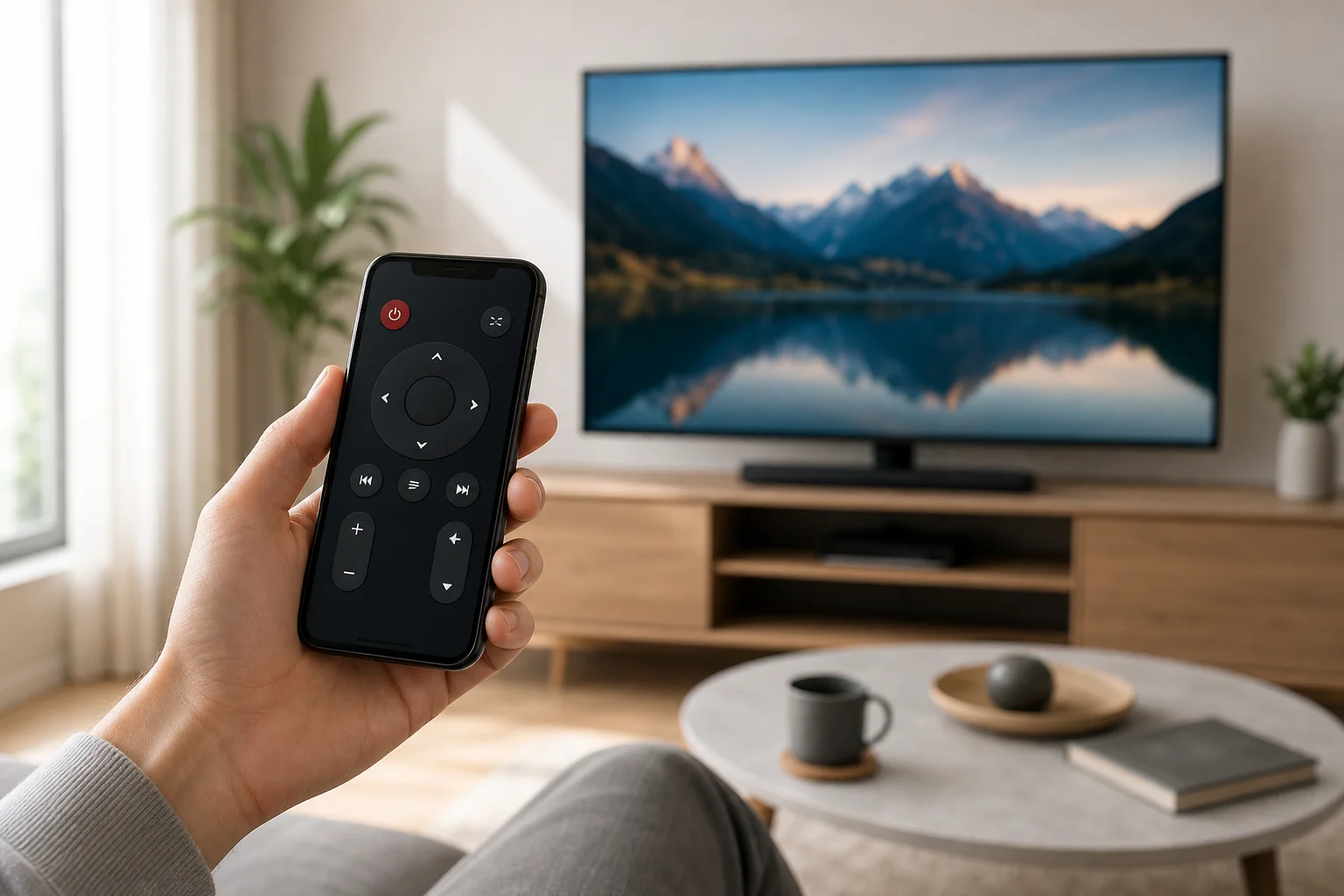
Migliori modi per configurare un telecomando TV su iPhone
Il metodo giusto dipende dal dispositivo collegato alla tua televisione. Inizia con l'opzione integrata se utilizzi Apple TV o una smart TV compatibile con AirPlay. Poi considera le app del brand o le app di telecomando universali.
Usa Apple TV Remote nel Centro di Controllo
Se hai una scatola Apple TV o una smart TV che supporta le funzionalità di Apple TV Remote, questa è l'opzione più semplice.
Segui questi passaggi:
- Collega il tuo iPhone e Apple TV alla stessa rete Wi-Fi.
- Apri Centro di Controllo sul tuo iPhone.
- Tocca l'icona Apple TV Remote.
- Scegli la tua Apple TV o la smart TV compatibile dall'elenco.
- Inserisci il codice di accoppiamento visualizzato sulla TV, se richiesto.
- Usa l'area touch, i controlli di riproduzione, la tastiera e il pulsante di Siri quando disponibili.
Se non vedi l'icona di Apple TV Remote, vai su Impostazioni > Centro di Controllo e aggiungila. Sulle versioni recenti di iOS, è spesso inclusa per impostazione predefinita.
Questa opzione funziona particolarmente bene per Apple TV 4K e Apple TV HD. Supporta navigazione, riproduzione, ricerca e inserimento di testo. Il controllo del volume potrebbe funzionare se la tua TV, ricevitore o soundbar supportano HDMI-CEC o controlli audio compatibili.
Usa l'app ufficiale per la tua smart TV
Molti marchi di TV forniscono le proprie app di telecomando. Queste app sono spesso la scelta migliore quando vuoi un controllo diretto della TV stessa, non solo di una scatola di streaming.
Esempi comuni includono:
- Samsung SmartThings per molte TV Samsung.
- LG ThinQ per molte TV LG webOS.
- Funzionalità di telecomando Sony tramite Google TV o app Sony correlate, a seconda del modello e della regione.
- App Roku per TV Roku e lettori di streaming Roku.
- App Amazon Fire TV per dispositivi Fire TV e televisori Fire TV Edition.
- App Google TV per Google TV e alcuni dispositivi Android TV.
Per usarne una, installa l'app dall'App Store, accedi se necessario e assicurati che il tuo iPhone e la TV siano sulla stessa rete Wi-Fi. Poi segui le istruzioni di accoppiamento. Potresti dover approvare la connessione sullo schermo della TV con il telecomando originale la prima volta.
Usa AirPlay quando non hai bisogno di un controllo remoto completo
AirPlay non è un vero e proprio sostituto del telecomando, ma è utile per inviare video, foto, musica e per il mirroring dello schermo da iPhone a una TV compatibile.
Usa AirPlay quando vuoi:
- Trasmettere video da app che supportano AirPlay.
- Condividere foto o presentazioni su un grande schermo.
- Rispecchiare lo schermo del tuo iPhone.
- Inviare audio a un altoparlante o TV AirPlay.
Per iniziare, tocca l'icona AirPlay in un'app supportata o apri il Centro di Controllo e scegli Screen Mirroring. Seleziona la tua TV, quindi inserisci il codice se necessario. Per una navigazione del menu completa, potrebbe essere comunque necessario un'app di telecomando.
Confronto delle opzioni di telecomando TV per iPhone
Usa questa tabella veloce per scegliere la migliore app di telecomando per iPhone in base alla tua configurazione TV.
| Opzione | Migliore per | Vantaggi principali | Limitazioni possibili |
|---|---|---|---|
| Apple TV Remote nel Centro di Controllo | Utenti Apple TV | Integrato in iOS, veloce, nessuna app extra | Principalmente per Apple TV e dispositivi compatibili |
| App Roku | TV e lettori Roku | Controlli di telecomando solidi, ascolto privato su alcuni dispositivi | Richiede un dispositivo Roku sulla stessa rete |
| App Fire TV | Fire TV Stick, Cube e televisori Fire TV | Ricerca vocale e inserimento da tastiera | Necessita hardware Amazon Fire TV |
| App Google TV | Dispositivi Google TV e Android TV | Navigazione semplice e inserimento di testo | Le funzionalità variano a seconda del dispositivo e della regione |
| Samsung SmartThings | Smart TV Samsung | Integrazione smart home e controlli TV | Richiede un modello Samsung supportato |
| LG ThinQ | Smart TV LG | Buono per le funzionalità LG webOS | Richiede un modello LG supportato |
| App di telecomando universale | Dispositivi misti | Può combinare diversi controlli | Qualità e privacy variano a seconda dell'app |
In generale, le app ufficiali sono più sicure e affidabili rispetto alle app di telecomando universali sconosciute. Sono più propense a supportare il tuo modello e ricevere aggiornamenti.
Come connettere il tuo iPhone a un'app di telecomando smart TV
La maggior parte delle app di telecomando utilizza un processo di configurazione simile. Se desideri una risposta sobria, ecco la versione breve.
- Aggiorna il tuo iPhone e la TV. Installa l'ultima versione di iOS e gli aggiornamenti firmware della TV.
- Collega entrambi i dispositivi alla stessa rete Wi-Fi. Evita le reti guest perché spesso bloccano la scoperta dei dispositivi.
- Installa l'app di telecomando corretta. Usa Apple TV Remote, l'app del marchio TV, o l'app del dispositivo di streaming.
- Apri l'app e cerca dispositivi. La tua TV dovrebbe apparire automaticamente.
- Approva l'accoppiamento sulla TV. Inserisci il codice mostrato sullo schermo se richiesto.
- Prova i controlli di base. Prova navigazione, volume, alimentazione, ricerca e riproduzione.
- Abilita HDMI-CEC se necessario. Questo può aiutare con il controllo del volume e dell'alimentazione attraverso dispositivi collegati.
Se l'app non riesce a trovare la tua TV, riavvia la TV, il router e l'iPhone. Poi conferma che impostazioni di VPN, relay privato o isolamento di rete non stiano bloccando la scoperta dei dispositivi locali.
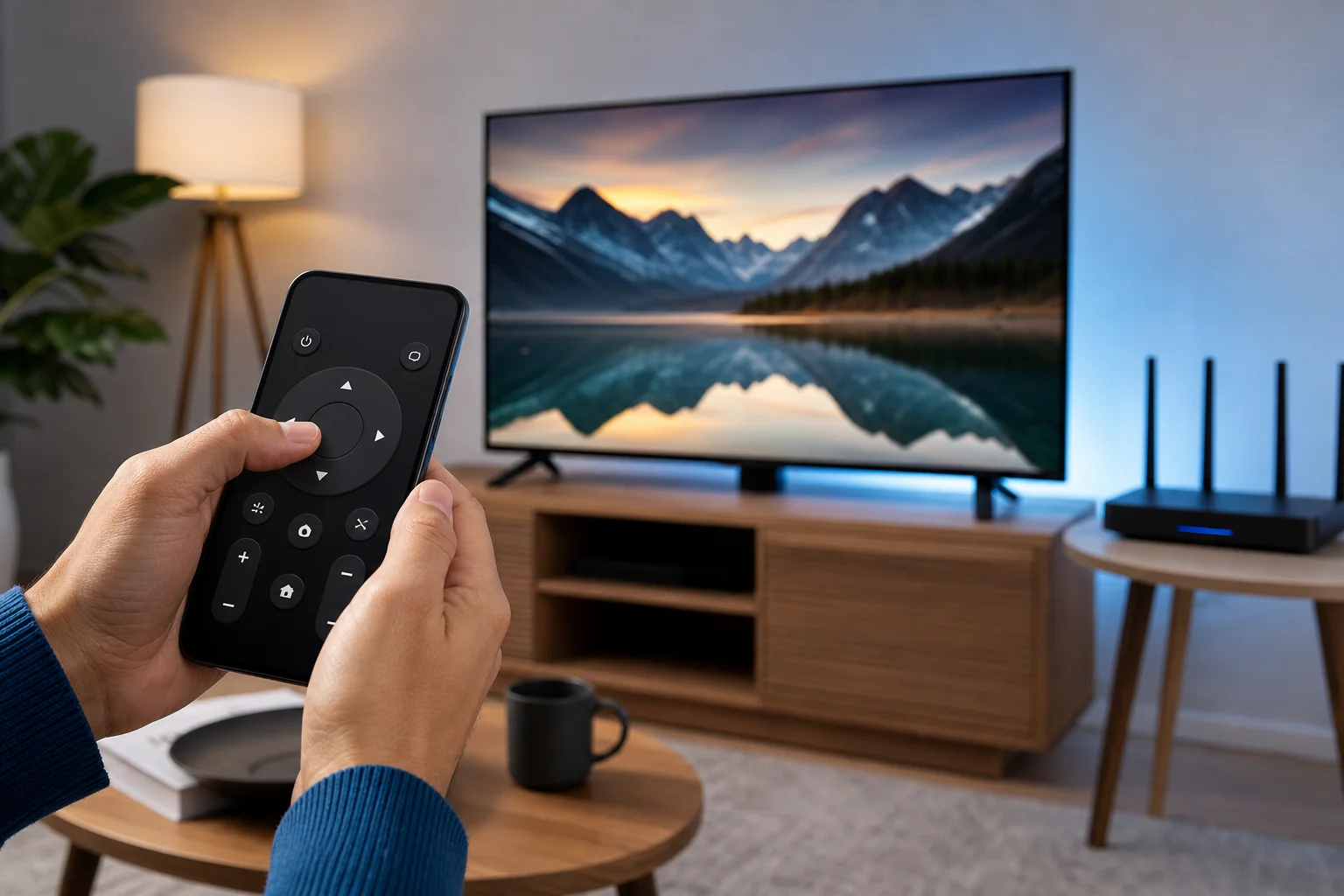
Cosa controllare prima di scaricare un'app di telecomando universale
Ci sono molte app di telecomando universale per TV nell'App Store. Alcune sono utili. Altre sono limitate, sovraccariche di annunci o poco chiare riguardo agli abbonamenti. Prima di installarne una, controlla attentamente i dettagli.
Cerca:
- Chiare informazioni sul supporto del tuo marchio e modello TV.
- Aggiornamenti recenti dell'app.
- Prezzi trasparenti prima delle richieste di abbonamento.
- Una politica sulla privacy che spieghi l'accesso alla rete locale e l'uso dei dati.
- Buone recensioni che menzionino la tua piattaforma TV specifica.
- Nessuna richiesta di autorizzazioni non necessarie.
Fai attenzione alle app che promettono di controllare ogni TV all'istante. Poiché gli iPhone normalmente non hanno trasmettitori IR, un'app non può controllare una TV non smart per magia. Deve connettersi tramite Wi-Fi, un dispositivo di streaming, un hub per smart home, o hardware supportato.
Risoluzione dei problemi quando il telecomando iPhone non funziona
I problemi di connessione sono comuni, ma la maggior parte ha soluzioni semplici.
Assicurati che entrambi i dispositivi siano sulla stessa rete
Il tuo iPhone e la TV devono di solito essere connessi alla stessa rete Wi-Fi. Se il tuo router ha nomi di rete separati per 2.4 GHz e 5 GHz, prova a posizionare entrambi i dispositivi sulla stessa. Evita anche il Wi-Fi guest, che potrebbe bloccare la comunicazione tra i dispositivi.
Riavvia i dispositivi
Riavvia il tuo iPhone, TV, chiavetta di streaming e router. Questo risolve molti problemi di scoperta e accoppiamento. Dopo il riavvio, apri di nuovo l'app di telecomando e aspetta un minuto perché la TV appaia.
Controlla il permesso di rete locale
Su iPhone, le app hanno bisogno di permesso per trovare i dispositivi sulla tua rete locale. Vai su Impostazioni > Privacy e Sicurezza > Rete Locale e assicurati che la tua app di telecomando TV sia autorizzata.
Disabilita temporaneamente la VPN
Una VPN può bloccare la scoperta della rete locale. Se la tua app di telecomando non riesce a trovare la TV, disattiva la VPN per un momento e riprova ad accoppiare. Alcune app VPN includono un'impostazione che consente l'accesso alla rete locale.
Abilita HDMI-CEC per l'alimentazione e il volume
Se la navigazione funziona ma l'alimentazione o il volume no, controlla le impostazioni di HDMI-CEC. Diversi marchi usano nomi diversi, come Anynet+ su Samsung, Simplink su LG, Bravia Sync su Sony e Viera Link su Panasonic. Abilitalo sulla TV e sul dispositivo di streaming collegato.
Suggerimenti per la privacy e la sicurezza
Un telecomando TV su iPhone ha bisogno di accesso alla tua rete locale in modo da poter scoprire e controllare i dispositivi nelle vicinanze. Questo è normale. Tuttavia, dovresti limitare il rischio utilizzando app fidate.
Usa queste precauzioni di base:
- Scarica app solo dall'App Store.
- Preferisci app ufficiali di Apple, Roku, Amazon, Google, Samsung, LG, o del produttore della tua TV.
- Rivedi i termini dell'abbonamento prima di avviare una prova gratuita.
- Rimuovi le app che non utilizzi più.
- Mantieni aggiornato il software della tua TV e iOS.
- Evita di concedere autorizzazioni per microfono, contatti o posizione a meno che una funzionalità non ne abbia chiaramente bisogno.
Inoltre, proteggi il tuo Wi-Fi domestico con una password robusta. Chiunque sulla tua rete potrebbe essere in grado di vedere o richiedere il controllo dei dispositivi smart, a seconda delle tue impostazioni.
Domande frequenti
Posso usare il mio iPhone come telecomando TV senza Wi-Fi?
Di solito, no. La maggior parte delle app di telecomando per iPhone si basa su Wi-Fi o una connessione di rete locale. Il Bluetooth può funzionare con alcuni dispositivi, ma non è il metodo standard per controllare le smart TV. Per una TV tradizionale non smart, probabilmente avrai bisogno del telecomando originale, di un dispositivo di streaming, o di un accessorio IR.
L'iPhone ha una funzionalità di telecomando ad infrarossi?
Gli iPhone moderni non includono un emettitore IR integrato. Per questo motivo, non possono controllare direttamente la maggior parte delle TV più vecchie che accettano solo comandi ad infrarossi. Il controllo basato su rete è la soluzione normale.
Qual è la migliore app di telecomando TV gratuita per iPhone?
L'opzione gratuita migliore è di solito l'app ufficiale per il tuo dispositivo. Usa Apple TV Remote per Apple TV, l'app Roku per Roku, l'app Fire TV per Fire TV, l'app Google TV per Google TV, SmartThings per Samsung, o LG ThinQ per TV LG. Queste app sono più affidabili delle alternative generiche.
Perché la mia app di telecomando iPhone trova la TV ma non controlla il volume?
Il controllo del volume dipende dalla TV, dal sistema audio, dal dispositivo di streaming e dalle impostazioni di HDMI-CEC. Assicurati che HDMI-CEC sia abilitato. Controlla anche se la tua soundbar o ricevitore è collegato correttamente e supporta il controllo dal dispositivo di streaming.
Posso accendere la mia TV con un'app di telecomando per iPhone?
A volte. Molte smart TV supportano l'accensione tramite rete, ma la funzione deve essere abilitata e la TV deve rimanere connessa alla rete in modalità standby. Se la TV si disconnette completamente quando è spenta, l'app potrebbe non essere in grado di accenderla.
Conclusione
Il modo più semplice per utilizzare un telecomando TV su iPhone è partire dalla funzionalità di telecomando integrata in iOS per Apple TV, o dall'app ufficiale per la tua smart TV o dispositivo di streaming. Collega entrambi i dispositivi alla stessa rete Wi-Fi, accoppiali e prova la navigazione, la digitazione, l'alimentazione e il volume. Se qualcosa non funziona, controlla i permessi della rete locale, le impostazioni di HDMI-CEC e VPN. Scegli oggi un'app affidabile, e il tuo iPhone può diventare un telecomando pratico e affidabile per il controllo quotidiano della TV.