टीवी रिमोट ऑन आईफोन: कैसे अपने टीवी को iOS से नियंत्रित करें
आईफोन पर TV रिमोट एक खोई हुई रिमोट का स्थान ले सकता है, स्ट्रीमिंग को सरल बना सकता है, और स्मार्ट TV पर टेक्स्ट एंट्री को बहुत आसान बना सकता है। चाहे आप Apple TV, एक Roku, एक फायर TV डिवाइस, Google TV, Samsung, LG, Sony, या किसी अन्य स्मार्ट TV प्लेटफार्म का उपयोग करें, आपका आईफोन अक्सर पावर, वॉल्यूम, प्लेबैक, नेविगेशन, और खोज को नियंत्रित कर सकता है। यह गाइड सबसे अच्छे इन-बिल्ट विकल्पों, विश्वसनीय थर्ड-पार्टी ऐप्स, सेटअप स्टेप्स, समस्या निवारण टिप्स, और प्राइवेसी विचारों को बताती है ताकि आप सही आईफोन टीवी रिमोट विधि चुन सकें।
आईफोन को TV रिमोट के रूप में उपयोग करने का कारण?
अपने आईफोन का रिमोट के रूप में उपयोग करना केवल एक बैकअप योजना नहीं है। कई मामलों में, यह आपके टीवी के साथ आने वाले प्लास्टिक रिमोट की तुलना में तेज और अधिक सुविधाजनक है।
मुख्य लाभों में शामिल हैं:
- आसान टाइपिंग: पासवर्ड, खोजों, और ऐप लॉगिन के लिए आईफोन की कीबोर्ड का उपयोग करें।
- कम उपकरण: एक फोन से स्ट्रीमिंग बॉक्स, स्मार्ट TVs, और स्पीकर को नियंत्रित करें।
- खोजने योग्य रिमोट: आपका आईफोन सोफे के नीचे एक छोटे रिमोट की तुलना में खोजना आसान है।
- एक्सेसिबिलिटी: वॉइस कंट्रोल, बड़े टच टारगेट, और iOS एक्सेसिबिलिटी टूल नेविगेशन को आसान बना सकते हैं।
- त्वरित सेटअप: कई उपकरण बिना अतिरिक्त हार्डवेयर के वाई-फाई के माध्यम से कनेक्ट करते हैं।
हालांकि, एक महत्वपूर्ण सीमा है। अधिकांश आधुनिक आईफोनों में एक इन्फ्रारेड ब्लास्टर नहीं होता है। इसका मतलब है कि आपका आईफोन आमतौर पर वाई-फाई, ब्लूटूथ, एयरप्ले, या टीवी निर्माता के ऐप के माध्यम से आपके टीवी को नियंत्रित करता है। पुराने टीवी के लिए जिनमें नेटवर्क फीचर नहीं होते, आपको एक स्ट्रीमिंग डिवाइस या एक अलग आईआर सहायक की आवश्यकता हो सकती है।
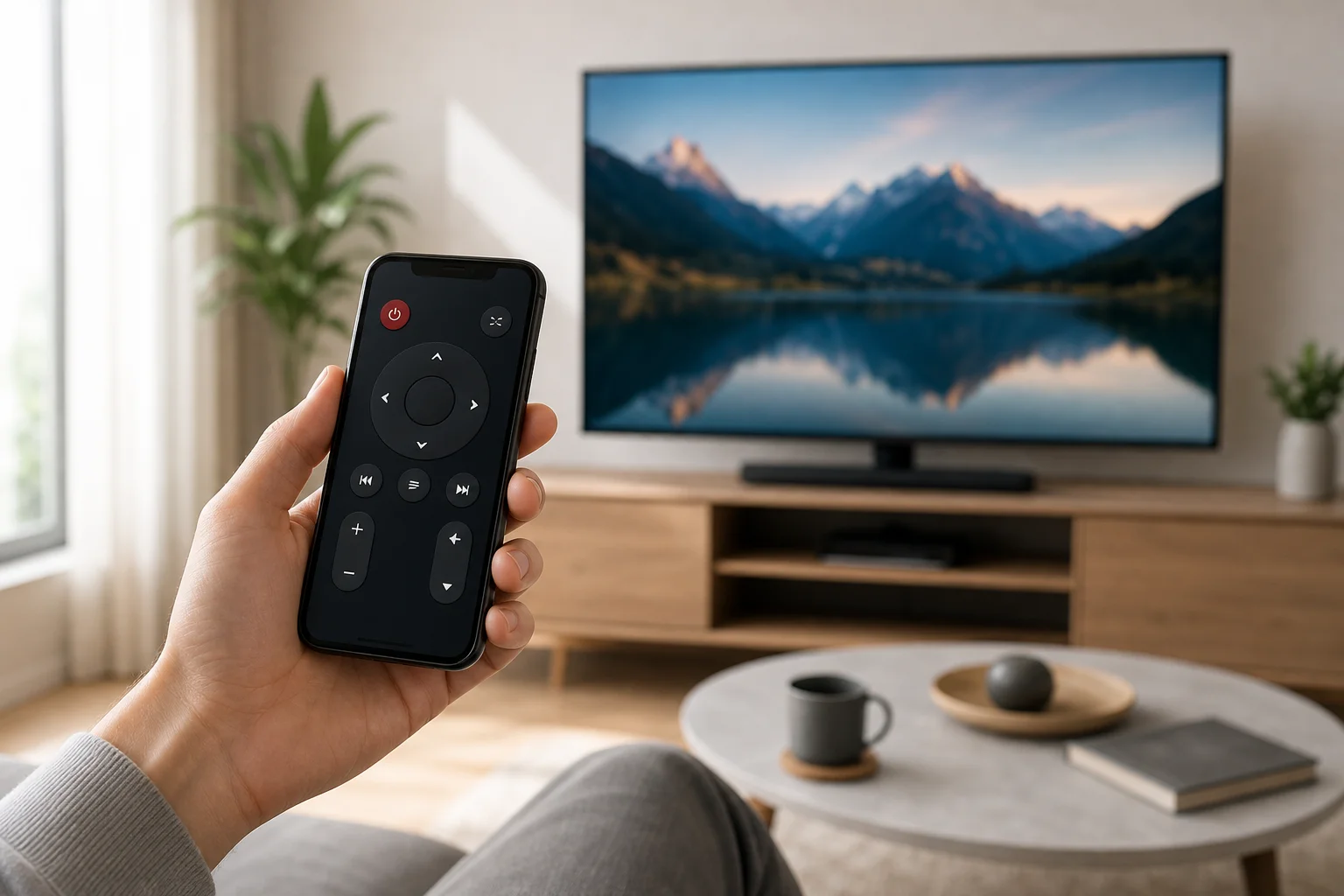
आईफोन पर टीवी रिमोट सेटअप करने के सर्वश्रेष्ठ तरीके
सही विधि आपके टीवी से जुड़े उपकरण पर निर्भर करती है। अगर आप Apple TV या एयरप्ले-संगत स्मार्ट टीवी का उपयोग कर रहे हैं तो इन-बिल्ट विकल्प से शुरुआत करें। फिर ब्रांड ऐप या यूनिवर्सल रिमोट ऐप पर विचार करें।
नियंत्रण केंद्र में एप्पल टीवी रिमोट का उपयोग करें
अगर आपके पास एक Apple TV बॉक्स या एक स्मार्ट टीवी है जो Apple TV रिमोट फीचर्स को सपोर्ट करता है, तो यह सबसे सरल विकल्प है।
इन स्टेप्स का पालन करें:
- अपने आईफोन और Apple TV को एक ही वाई-फाई नेटवर्क से कनेक्ट करें।
- अपने आईफोन पर कंट्रोल सेंटर खोलें।
- Apple TV रिमोट आइकन पर टैप करें।
- सूची से अपने Apple TV या संगत स्मार्ट टीवी का चयन करें।
- अगर संकेत दिया जाए, तो टीवी पर दिखाए गए पेयरिंग कोड को दर्ज करें।
- उपलब्ध होने पर टच क्षेत्र, प्ले नियंत्रण, कीबोर्ड, और सिरी बटन का उपयोग करें।
अगर आप Apple TV रिमोट आइकन नहीं देखते हैं, तो सेटिंग्स > कंट्रोल सेंटर पर जाएं और इसे जोड़ें। हाल के iOS संस्करणों में, यह अक्सर डिफ़ॉल्ट द्वारा शामिल होता है।
यह विकल्प विशेष रूप से Apple TV 4K और Apple TV HD के लिए प्रभावी है। यह नेविगेशन, प्लेबैक, खोज, और टेक्स्ट इनपुट का समर्थन करता है। यदि आपका टीवी, रिसीवर, या साउंडबार HDMI-CEC या संगत ऑडियो नियंत्रण का समर्थन करता है, तो वॉल्यूम नियंत्रण भी काम कर सकता है।
अपने स्मार्ट टीवी के लिए आधिकारिक ऐप का उपयोग करें
कई TV ब्रांड अपने खुद के रिमोट ऐप्स प्रदान करते हैं। ये ऐप्स तब सबसे अच्छे विकल्प होते हैं जब आप टीवी के सीधे नियंत्रण की इच्छा रखते हैं, न कि केवल एक स्ट्रीमिंग बॉक्स।
सामान्य उदाहरणों में शामिल हैं:
- Samsung SmartThings कई Samsung TVs के लिए।
- LG ThinQ कई LG webOS TVs के लिए।
- Sony remote features Google TV या संबंधित Sony ऐप्स के माध्यम से, मॉडल और क्षेत्र के आधार पर।
- Roku ऐप Roku TVs और Roku स्ट्रीमिंग प्लेयर के लिए।
- Amazon Fire TV ऐप Fire TV डिवाइस और Fire TV Edition टेलीविज़नों के लिए।
- Google TV ऐप Google TV और कुछ Android TV डिवाइस के लिए।
इस्तेमाल करने के लिए, ऐप को ऐप स्टोर से इंस्टॉल करें, अगर जरूरत हो तो साइन इन करें, और यह सुनिश्चित करें कि आपका आईफोन और टीवी एक ही वाई-फाई नेटवर्क पर हैं। फिर पेयरिंग निर्देशों का पालन करें। आपको पहला बार टीवी स्क्रीन पर कनेक्शन को मूल रिमोट से स्वीकृति देने की आवश्यकता हो सकती है।
जब आपको पूर्ण रिमोट कंट्रोल की आवश्यकता न हो, तो एयरप्ले का उपयोग करें
एयरप्ले पूरा रिमोट प्रतिस्थापन नहीं है, लेकिन यह आईफोन से एक संगत टीवी पर वीडियो, फोटो, संगीत, और स्क्रीन मिररिंग भेजने के लिए उपयोगी है।
एयरप्ले का उपयोग करें जब आप:
- एयरप्ले का समर्थन करने वाले ऐप्स से वीडियो स्ट्रीम करना चाहते हैं।
- बड़े स्क्रीन पर फोटो या प्रस्तुतियाँ साझा करना चाहते हैं।
- अपने आईफोन स्क्रीन को मिरर करना चाहते हैं।
- एयरप्ले स्पीकर या टीवी पर ऑडियो भेजना चाहते हैं।
शुरू करने के लिए, एक समर्थन वाले ऐप में एयरप्ले आइकन पर टैप करें या कंट्रोल सेंटर खोलें और स्क्रीन मिररिंग चुनें। अपने टीवी का चयन करें, फिर अगर जरूरत हो तो कोड दर्ज करें। पूर्ण मेन्यू नेविगेशन के लिए, आपको अभी भी एक रिमोट ऐप की आवश्यकता हो सकती है।
आईफोन टीवी रिमोट विकल्पों की तुलना
अपने टीवी सेटअप के आधार पर आईफोन के लिए सबसे अच्छे रिमोट कंट्रोल ऐप को चुनने के लिए इस त्वरित तालिका का उपयोग करें।
| विकल्प | सबसे अच्छा के लिए | मुख्य लाभ | संभावित सीमाएं |
|---|---|---|---|
| नियंत्रण केंद्र में Apple TV रिमोट | Apple TV उपयोगकर्ताओं के लिए | iOS में बिल्ट-इन, तेज, कोई अतिरिक्त ऐप नहीं | मुख्य रूप से Apple TV और संगत उपकरणों के लिए |
| Roku ऐप | Roku TVs और प्लेयर | मजबूत रिमोट नियंत्रण, कुछ उपकरणों पर प्राइवेट लिसनिंग | एक ही नेटवर्क पर Roku डिवाइस की आवश्यकता होती है |
| Fire TV ऐप | Fire TV Stick, Cube, और Fire TV टेलीविज़न | वॉइस सर्च और कीबोर्ड इनपुट | अमेज़न फायर टीवी हार्डवेयर की आवश्यकता होती है |
| Google TV ऐप | Google TV और Android TV डिवाइस | सरल नेविगेशन और टेक्स्ट इनपुट | डिवाइस और क्षेत्र के अनुसार विशेषताएँ भिन्न होती हैं |
| Samsung SmartThings | Samsung स्मार्ट TVs | स्मार्ट होम इंटिग्रेशन और टीवी नियंत्रण | समर्थित Samsung मॉडल की आवश्यकता होती है |
| LG ThinQ | LG स्मार्ट TVs | LG webOS विशेषताओं के लिए अच्छा | समर्थित LG मॉडल की आवश्यकता होती है |
| यूनिवर्सल रिमोट ऐप | मिश्रित उपकरण | कई नियंत्रणों को संयोजित कर सकता है | गुणवत्ता और प्राइवेसी ऐप के अनुसार भिन्न होती है |
सामान्यतः, आधिकारिक ऐप्स अनजान यूनिवर्सल रिमोट ऐप्स की तुलना में अधिक सुरक्षित और विश्वसनीय होते हैं। ये आपके मॉडल का समर्थन करने और अपडेट प्राप्त करने की अधिक संभावना रखते हैं।
अपने आईफोन को स्मार्ट टीवी रिमोट ऐप से कनेक्ट करने का तरीका
अधिकांश रिमोट ऐप समान सेटअप प्रक्रिया का उपयोग करते हैं। यदि आप एक फीचर्ड-निप्पेट उत्तर चाहते हैं, तो यहाँ शॉर्ट संस्करण है।
- अपने आईफोन और टीवी को अपडेट करें। नवीनतम iOS और टीवी फर्मवेयर अपडेट इंस्टॉल करें।
- दोनों उपकरणों को एक ही वाई-फाई से कनेक्ट करें। गेस्ट नेटवर्क से बचें क्योंकि वे अक्सर डिवाइस डिस्कवरी को ब्लॉक करते हैं।
- सही रिमोट ऐप इंस्टॉल करें। Apple TV Remote, टीवी ब्रांड ऐप, या स्ट्रीमिंग डिवाइस ऐप का उपयोग करें।
- ऐप खोलें और उपकरणों के लिए स्कैन करें। आपका टीवी अपने आप दिखाई देना चाहिए।
- टीवी पर पेयरिंग को स्वीकृत करें। अगर जरूरत हो तो स्क्रीन पर दिखाए गए कोड को दर्ज करें।
- आधारभूत नियंत्रण का परीक्षण करें। नेविगेशन, वॉल्यूम, पावर, खोज, और प्लेबैक का प्रयास करें।
- अगर आवश्यक हो तो HDMI-CEC सक्षम करें। इससे जुड़े उपकरणों के माध्यम से वॉल्यूम और पावर नियंत्रण में मदद मिल सकती है।
अगर ऐप आपके टीवी को नहीं ढूंढ पाता है, तो टीवी, राउटर, और आईफोन को फिर से चालू करें। फिर यह सुनिश्चित करें कि VPN, निजी रिले, या नेटवर्क अलगाव सेटिंग्स स्थानीय डिवाइस खोज को ब्लॉक नहीं कर रही हैं।
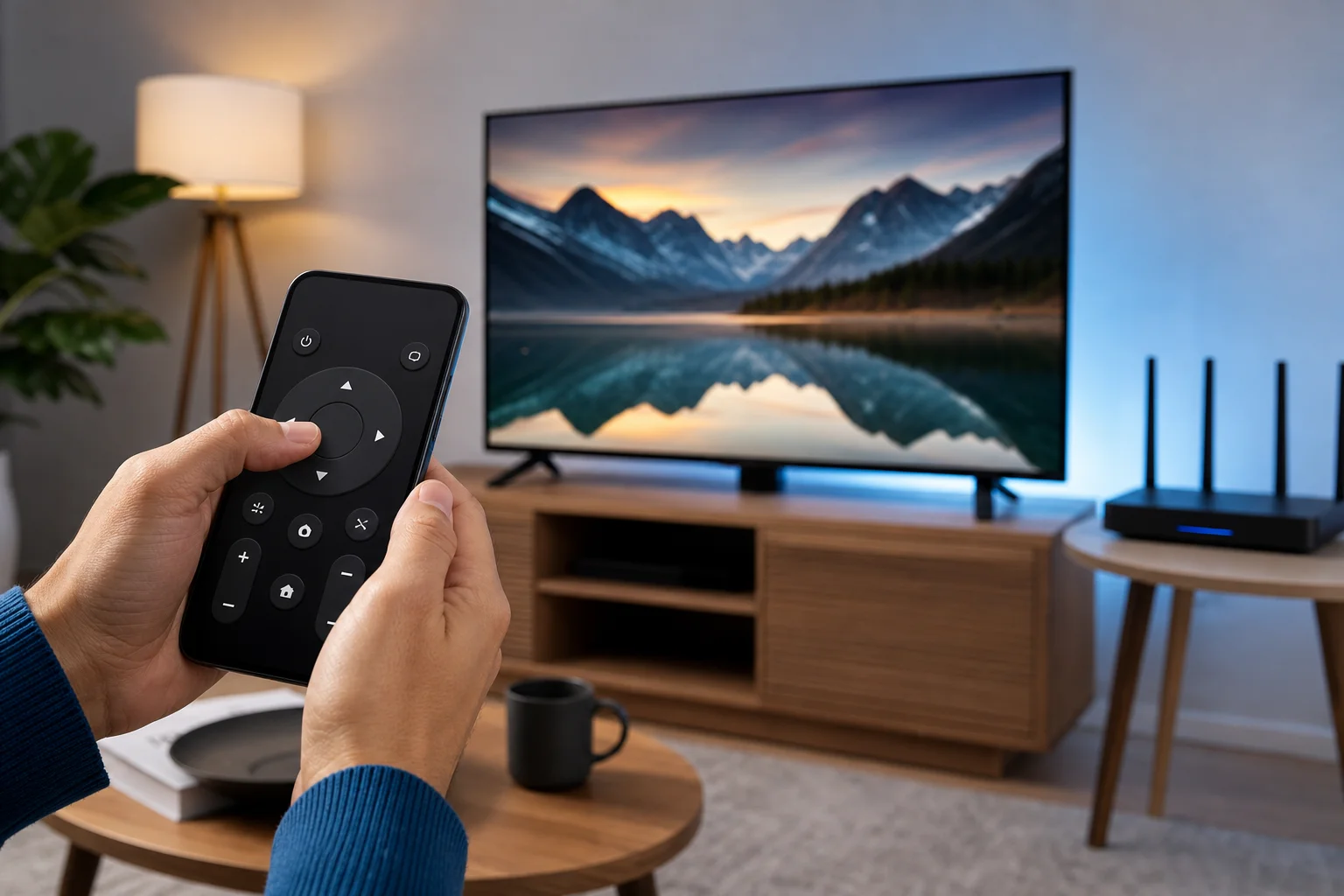
यूनिवर्सल रिमोट ऐप डाउनलोड करने से पहले जांचने के लिए क्या है
ऐप स्टोर में कई यूनिवर्सल टीवी रिमोट ऐप्स हैं। कुछ उपयोगी हैं। अन्य सीमित हैं, विज्ञापनों से भरे हुए हैं, या सब्सक्रिप्शन के बारे में अस्पष्ट हैं। एक इंस्टॉल करने से पहले, विवरण को सावधानी से जांचें।
खोजें:
- आपके टीवी ब्रांड और मॉडल के लिए स्पष्ट समर्थन।
- हाल के ऐप अपडेट।
- सब्सक्रिप्शन संकेतों से पहले पारदर्शी मूल्य निर्धारण।
- एक प्राइवेसी नीति जो स्थानीय नेटवर्क एक्सेस और डेटा उपयोग को स्पष्ट करती है।
- अच्छे रिव्यू जो आपके विशेष टीवी प्लेटफार्म का उल्लेख करते हैं।
- अनावश्यक अनुमतियों के लिए कोई अनुरोध नहीं।
उन ऐप्स के प्रति सतर्क रहें जो हर टीवी को तुरंत नियंत्रित करने का वादा करते हैं। चूँकि आईफों सामान्यतः IR ट्रांसमीटरों की कमी होती है, एक ऐप जादुई रूप से एक गैर-स्मार्ट टीवी को नियंत्रित नहीं कर सकता। इसे वाई-फाई, एक स्ट्रीमिंग डिवाइस, एक स्मार्ट होम हब, या समर्थित हार्डवेयर के माध्यम से कनेक्ट करना चाहिए।
जब आईफोन रिमोट काम नहीं करता है तो समस्या निवारण
कनेक्शन समस्याएं सामान्य हैं, लेकिन अधिकांश के पास सरल समाधान हैं।
सुनिश्चित करें कि दोनों उपकरण एक ही नेटवर्क पर हैं
आपका आईफोन और टीवी आमतौर पर एक ही वाई-फाई नेटवर्क से कनेक्ट होने चाहिए। यदि आपके राउटर में अलग-अलग 2.4 GHz और 5 GHz नेटवर्क नाम हैं, तो दोनों उपकरणों को एक ही पर रखें। गेस्ट वाई-फाई से भी बचें, जो उपकरणों के बीच संचार को ब्लॉक कर सकता है।
उपकरणों को पुनः चालू करें
अपने आईफोन, टीवी, स्ट्रीमिंग स्टिक, और राउटर को पुनः चालू करें। यह कई डिस्कवरी और पेयरिंग समस्याओं को हल करता है। पुनः चालू करने के बाद, रिमोट ऐप को फिर से खोलें और एक मिनट प्रतीक्षा करें ताकि टीवी दिखाई दे।
स्थानीय नेटवर्क अनुमति की जांच करें
आईफोन पर, ऐप्स को आपके स्थानीय नेटवर्क पर उपकरणों को खोजने के लिए अनुमति की आवश्यकता होती है। सेटिंग्स > प्राइवेसी & सुरक्षा > स्थानीय नेटवर्क पर जाएं और सुनिश्चित करें कि आपके टीवी रिमोट ऐप को अनुमति दी गई है।
अस्थायी रूप से VPN को निष्क्रिय करें
एक VPN स्थानीय नेटवर्क डिस्कवरी को ब्लॉक कर सकता है। यदि आपका रिमोट ऐप टीवी को नहीं ढूंढता है, तो एक पल के लिए VPN बंद करें और फिर से पेयरिंग का प्रयास करें। कुछ VPN ऐप्स में एक सेटिंग होती है जो स्थानीय नेटवर्क पहुंच की अनुमति देती है।
पावर और वॉल्यूम के लिए HDMI-CEC सक्षम करें
यदि नेविगेशन काम करता है लेकिन पावर या वॉल्यूम नहीं होता है, तो HDMI-CEC सेटिंग्स की जांच करें। विभिन्न ब्रांड विभिन्न नामों का उपयोग करते हैं, जैसे Samsung पर Anynet+, LG पर Simplink, Sony पर Bravia Sync, और Panasonic पर Viera Link। इसे टीवी और जुड़े स्ट्रीमिंग डिवाइस पर सक्षम करें।
प्राइवेसी और सुरक्षा टिप्स
आईफोन पर TV रिमोट को आपके स्थानीय नेटवर्क तक पहुँच की आवश्यकता होती है ताकि यह निकटवर्ती उपकरणों को खोज सके और नियंत्रित कर सके। यह सामान्य है। फिर भी, आपको विश्वसनीय ऐप्स का उपयोग करके जोखिम को सीमित करना चाहिए।
इन मूलभूत सुरक्षा उपायों का उपयोग करें:
- ऐप्स को केवल ऐप स्टोर से डाउनलोड करें।
- Apple, Roku, Amazon, Google, Samsung, LG, या आपके टीवी निर्माता से आधिकारिक ऐप्स को प्राथमिकता दें।
- मुफ्त ट्रायल शुरू करने से पहले सब्सक्रिप्शन की शर्तों की समीक्षा करें।
- ऐसे ऐप्स को हटा दें जिनका आप अब उपयोग नहीं करते हैं।
- अपने टीवी सॉफ़्टवेयर और iOS को अपडेट रखें।
- अनुमति तभी दें जब कोई फ़ीचर स्पष्ट रूप से उनकी आवश्यकता हो।
इसके अलावा, अपने घर के वाई-फाई को एक मजबूत पासवर्ड से सुरक्षित करें। आपके नेटवर्क पर कोई भी स्मार्ट उपकरणों को देखने या नियंत्रित करने के लिए सक्षम हो सकता है, आपके सेटिंग के आधार पर।
अक्सर पूछे जाने वाले प्रश्न
क्या मैं अपने आईफोन का उपयोग बिना वाई-फाई के टीवी रिमोट के रूप में कर सकता हूँ?
आमतौर पर, नहीं। अधिकांश आईफोन रिमोट ऐप्स वाई-फाई या स्थानीय नेटवर्क कनेक्शन पर निर्भर करते हैं। ब्लूटूथ कुछ उपकरणों के साथ काम कर सकता है, लेकिन यह स्मार्ट टीवी को नियंत्रित करने के लिए मानक विधि नहीं है। एक पारंपरिक गैर-स्मार्ट टीवी के लिए, आपको संभवतः मूल रिमोट, एक स्ट्रीमिंग डिवाइस, या एक IR सहायक की आवश्यकता होगी।
क्या आईफोन में एक इन्फ्रारेड रिमोट फीचर है?
आधुनिक आईफोनों में एक अंतर्निहित इन्फ्रारेड ब्लास्टर नहीं होता है। इसलिए, वे सीधे अधिकांश पुराने टीवी को नियंत्रित नहीं कर सकते हैं जो केवल इन्फ्रारेड कमांड को स्वीकार करते हैं। नेटवर्क-आधारित नियंत्रण सामान्य समाधान है।
आईफोन के लिए सबसे अच्छा मुफ्त टीवी रिमोट ऐप क्या है?
सर्वश्रेष्ठ मुफ्त विकल्प आमतौर पर आपके उपकरण के लिए आधिकारिक ऐप है। Apple TV के लिए Apple TV Remote, Roku के लिए Roku ऐप, Fire TV के लिए Fire TV ऐप, Google TV के लिए Google TV ऐप, Samsung के लिए SmartThings, या LG TVs के लिए LG ThinQ का उपयोग करें। ये ऐप्स सामान्य विकल्पों की तुलना में अधिक विश्वसनीय हैं।
क्यों मेरे आईफोन रिमोट ऐप टीवी को ढूंढता है लेकिन वॉल्यूम को नियंत्रित नहीं करता?
वॉल्यूम नियंत्रण टीवी, ऑडियो सिस्टम, स्ट्रीमिंग डिवाइस, और HDMI-CEC सेटिंग्स पर निर्भर करता है। सुनिश्चित करें कि HDMI-CEC सक्षम है। यह भी जांचें कि क्या आपका साउंडबार या रिसीवर सही से कनेक्ट होता है और स्ट्रीमिंग डिवाइस से नियंत्रण का समर्थन करता है।
क्या मैं अपने आईफोन रिमोट ऐप से अपने टीवी को चालू कर सकता हूँ?
कभी-कभी। कई स्मार्ट TVs नेटवर्क पर जागने का समर्थन करते हैं, लेकिन यह फीचर सक्षम होना चाहिए और टीवी को स्टैंडबाय मोड में नेटवर्क से जुड़ा रहना चाहिए। यदि टीवी पूरी तरह से बंद होने पर डिस्कनेक्ट हो जाता है, तो ऐप इसे सक्षम नहीं कर सकता।
निष्कर्ष
आईफोन पर एक टीवी रिमोट का उपयोग करने का सबसे आसान तरीका iOS के अंतर्निहित रिमोट फीचर से शुरू करना है, या आपके स्मार्ट टीवी या स्ट्रीमिंग डिवाइस के लिए आधिकारिक ऐप से। दोनों उपकरणों को एक ही वाई-फाई से कनेक्ट करें, उन्हें पेयर करें, और नेविगेशन, टाइपिंग, पावर, और वॉल्यूम का परीक्षण करें। अगर कुछ विफल हो जाता है, तो स्थानीय नेटवर्क अनुमति, HDMI-CEC, और VPN सेटिंग्स की जांच करें। आज एक विश्वसनीय ऐप चुनें, और आपका आईफोन हर दिन टीवी नियंत्रण के लिए एक व्यावहारिक, विश्वसनीय रिमोट बन सकता है.