Controle de TV no iPhone: como controlar sua televisão pelo iOS
Um controle de TV no iPhone pode substituir um controle perdido, simplificar o streaming e facilitar a entrada de texto em uma smart TV. Seja usando Apple TV, Roku, um dispositivo Fire TV, Google TV, Samsung, LG, Sony ou outra plataforma de smart TV, seu iPhone muitas vezes pode controlar a energia, o volume, a reprodução, a navegação e a busca. Este guia explica as melhores opções nativas, aplicativos de terceiros confiáveis, etapas de configuração, dicas de solução de problemas e considerações de privacidade para que você possa escolher o método certo de controle de TV no iPhone.
Por que usar um iPhone como controle de TV?
Usar seu iPhone como um controle não é apenas um plano B. Em muitos casos, é mais rápido e conveniente do que o controle remoto de plástico que veio com sua TV.
Os principais benefícios incluem:
- Digitação fácil: Use o teclado do iPhone para senhas, buscas e logins de aplicativos.
- Menos dispositivos: Controle caixas de streaming, smart TVs e alto-falantes a partir de um único telefone.
- Controle fácil de encontrar: Seu iPhone é mais fácil de localizar do que um pequeno controle sob o sofá.
- Acessibilidade: O controle por voz, alvos de toque maiores e ferramentas de acessibilidade do iOS podem facilitar a navegação.
- Configuração rápida: Muitos dispositivos se conectam via Wi-Fi sem hardware extra.
No entanto, há uma limitação importante. A maioria dos iPhones modernos não possui um emissor infravermelho. Isso significa que seu iPhone geralmente controla sua TV via Wi-Fi, Bluetooth, AirPlay ou um aplicativo do fabricante da TV. Para TVs mais antigas sem recursos de rede, você pode precisar de um dispositivo de streaming ou um acessório IR separado.
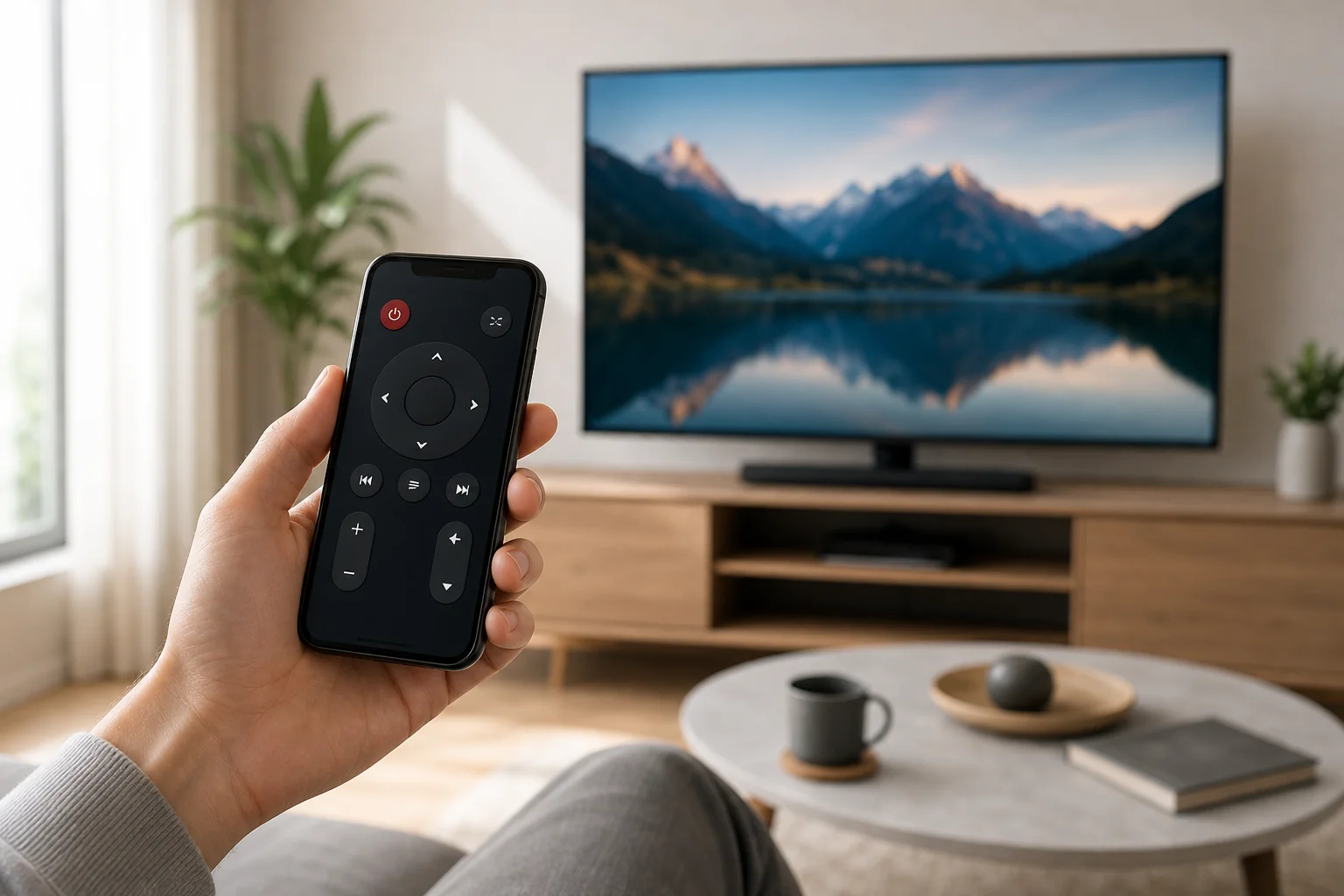
Melhores maneiras de configurar um controle de TV no iPhone
O método certo depende do dispositivo conectado à sua televisão. Comece com a opção nativa se você usar Apple TV ou uma smart TV compatível com AirPlay. Depois, considere aplicativos de marcas ou aplicativos de controle universal.
Use o controle remoto da Apple TV no Centro de Controle
Se você tem uma caixa Apple TV ou uma smart TV que suporta os recursos do Controle Remoto da Apple TV, essa é a opção mais simples.
Siga estas etapas:
- Conecte seu iPhone e Apple TV à mesma rede Wi-Fi.
- Abra o Centro de Controle no seu iPhone.
- Toque no ícone do Controle Remoto da Apple TV.
- Escolha sua Apple TV ou smart TV compatível na lista.
- Insira o código de emparelhamento exibido na TV, se solicitado.
- Use a área de toque, os controles de reprodução, o teclado e o botão Siri quando disponíveis.
Se você não vê o ícone do Controle Remoto da Apple TV, vá para Ajustes > Centro de Controle e adicione-o. Nas versões recentes do iOS, ele costuma estar incluído por padrão.
Essa opção funciona especialmente bem para Apple TV 4K e Apple TV HD. Suporta navegação, reprodução, busca e entrada de texto. O controle de volume também pode funcionar se sua TV, receptor ou soundbar suportar HDMI-CEC ou controle de áudio compatível.
Use o aplicativo oficial para sua smart TV
Muitas marcas de TV fornecem seus próprios aplicativos remotos. Esses aplicativos costumam ser a melhor escolha quando você deseja controle direto da própria TV, não apenas de uma caixa de streaming.
Exemplos comuns incluem:
- Samsung SmartThings para muitas TVs Samsung.
- LG ThinQ para muitas TVs LG com webOS.
- Recursos de controle remoto da Sony por meio do Google TV ou aplicativos relacionados da Sony, dependendo do modelo e da região.
- Aplicativo Roku para TVs Roku e players de streaming Roku.
- Aplicativo Amazon Fire TV para dispositivos Fire TV e TVs Fire TV Edition.
- Aplicativo Google TV para Google TV e alguns dispositivos Android TV.
Para usar um, instale o aplicativo na App Store, faça login se necessário e verifique se seu iPhone e TV estão na mesma rede Wi-Fi. Depois siga as instruções de emparelhamento. Você pode precisar aprovar a conexão na tela da TV com o controle remoto original pela primeira vez.
Use o AirPlay quando não precisa de controle remoto completo
O AirPlay não é uma substituição completa do controle remoto, mas é útil para enviar vídeos, fotos, músicas e espelhar a tela do iPhone para uma TV compatível.
Use o AirPlay quando quiser:
- Transmitir vídeo de aplicativos que suportam AirPlay.
- Compartilhar fotos ou apresentações em uma tela grande.
- Espelhar a tela do seu iPhone.
- Enviar áudio para um alto-falante ou TV compatível com AirPlay.
Para começar, toque no ícone do AirPlay em um aplicativo compatível ou abra o Centro de Controle e escolha Espelhamento de Tela. Selecione sua TV e insira o código, se necessário. Para navegação completa no menu, você ainda pode precisar de um aplicativo remoto.
Comparação de opções de controle remoto para iPhone
Use esta tabela rápida para escolher o melhor aplicativo de controle remoto para iPhone com base na configuração da sua TV.
| Opção | Melhor para | Principais vantagens | Possíveis limitações |
|---|---|---|---|
| Controle Remoto da Apple TV no Centro de Controle | Usuários da Apple TV | Integrado ao iOS, rápido, sem aplicativo extra | Principalmente para Apple TV e dispositivos compatíveis |
| Aplicativo Roku | TVs e players Roku | Controles remotos fortes, audição privada em alguns dispositivos | Requer dispositivo Roku na mesma rede |
| Aplicativo Fire TV | Fire TV Stick, Cube e televisões Fire TV | Busca por voz e entrada de teclado | Necessita de hardware Amazon Fire TV |
| Aplicativo Google TV | Dispositivos Google TV e Android TV | Navegação simples e entrada de texto | Recursos variam conforme o dispositivo e a região |
| Samsung SmartThings | Smart TVs Samsung | Integração de casa inteligente e controles da TV | Requer modelo Samsung compatível |
| LG ThinQ | Smart TVs LG | Bom para recursos webOS da LG | Requer modelo LG compatível |
| Aplicativo de controle remoto universal | Dispositivos mistos | Pode combinar vários controles | Qualidade e privacidade variam conforme o aplicativo |
Em geral, aplicativos oficiais são mais seguros e confiáveis do que aplicativos de controle remoto universal desconhecidos. Eles são mais propensos a suportar seu modelo e receber atualizações.
Como conectar seu iPhone a um aplicativo de controle remoto de smart TV
A maioria dos aplicativos remotos usa um processo de configuração semelhante. Se você deseja uma resposta de destaque em forma curta, aqui está a versão resumida:
- Atualize seu iPhone e TV. Instale as últimas atualizações de iOS e firmware da TV.
- Conecte ambos os dispositivos à mesma rede Wi-Fi. Evite redes de convidados, pois elas frequentemente bloqueiam a descoberta de dispositivos.
- Instale o aplicativo remoto correto. Use o Controle Remoto da Apple TV, o aplicativo da marca da TV ou o aplicativo do dispositivo de streaming.
- Abra o aplicativo e escaneie dispositivos. Sua TV deve aparecer automaticamente.
- Aprove o emparelhamento na TV. Insira o código exibido na tela, se necessário.
- Teste os controles básicos. Tente navegação, volume, energia, busca e reprodução.
- Habilite HDMI-CEC se necessário. Isso pode ajudar no controle de volume e energia através de dispositivos conectados.
Se o aplicativo não conseguir encontrar sua TV, reinicie a TV, o roteador e o iPhone. Em seguida, confirme se as configurações de VPN, relay privado ou isolamento de rede não estão bloqueando a descoberta de dispositivos locais.
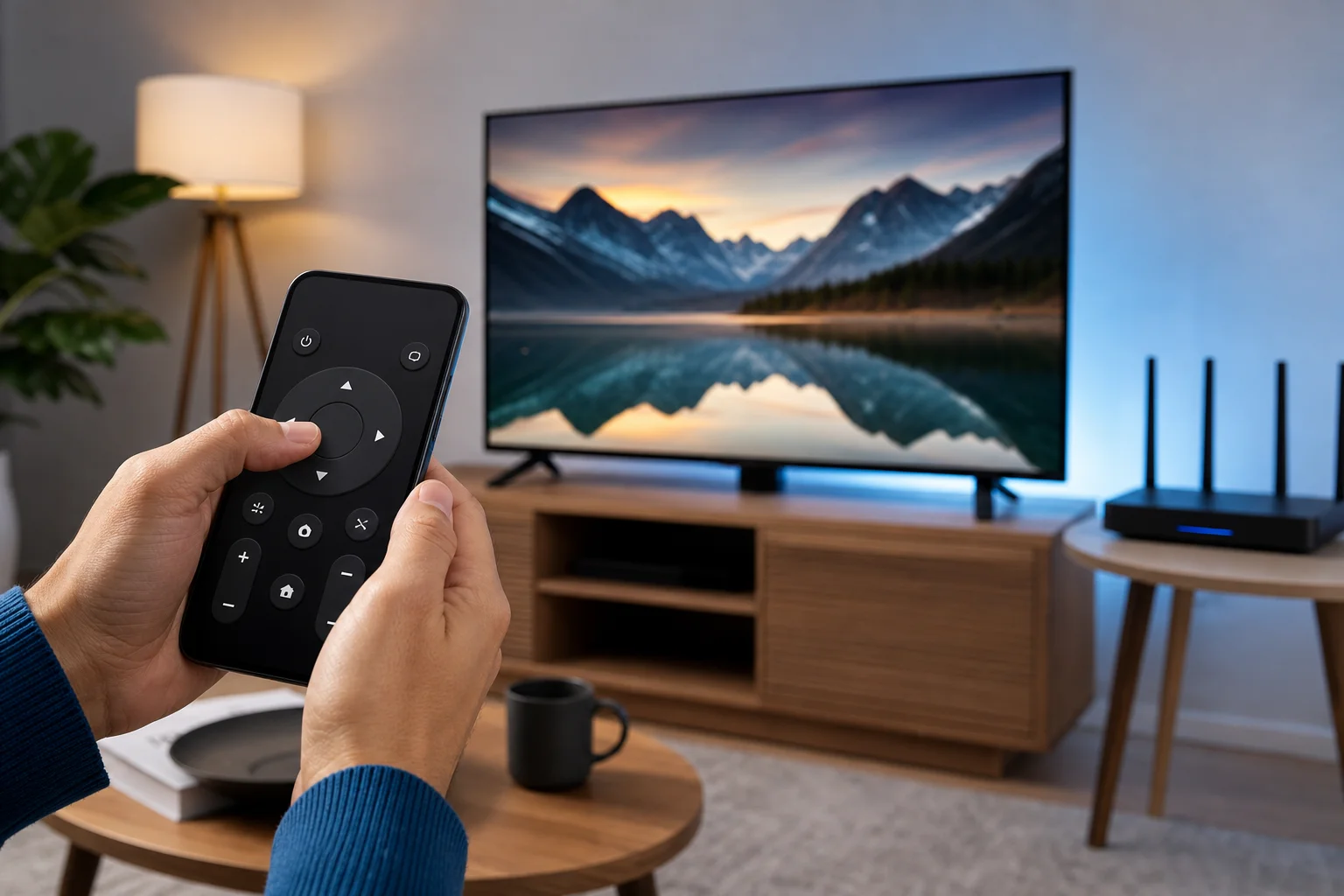
O que verificar antes de baixar um aplicativo de controle remoto universal
Existem muitos aplicativos universais de controle remoto de TV na App Store. Alguns são úteis. Outros são limitados, sobrecarregados com anúncios ou não são claros sobre assinaturas. Antes de instalar um, verifique os detalhes cuidadosamente.
Procure por:
- Suporte claro para sua marca e modelo de TV.
- Atualizações recentes do aplicativo.
- Preços transparentes antes das solicitações de assinatura.
- Uma política de privacidade que explica o acesso à rede local e o uso de dados.
- Boas avaliações que mencionam sua plataforma de TV específica.
- Nenhum pedido de permissões desnecessárias.
Tenha cautela com aplicativos que prometem controlar qualquer TV instantaneamente. Como os iPhones normalmente não têm transmissores IR, um aplicativo não pode controlar uma TV não inteligente por mágica. Ele deve se conectar via Wi-Fi, um dispositivo de streaming, um hub de casa inteligente ou hardware compatível.
Solução de problemas quando o controle remoto do iPhone não funciona
Problemas de conexão são comuns, mas a maioria tem soluções simples.
Certifique-se de que ambos os dispositivos estão na mesma rede
Seu iPhone e TV geralmente devem estar conectados à mesma rede Wi-Fi. Se seu roteador tiver nomes de rede separados para 2,4 GHz e 5 GHz, tente colocar ambos os dispositivos na mesma. Também evite Wi-Fi de convidados, que pode bloquear a comunicação entre dispositivos.
Reinicie os dispositivos
Reinicie seu iPhone, TV, stick de streaming e roteador. Isso resolve muitos problemas de descoberta e emparelhamento. Após reiniciar, abra o aplicativo remoto novamente e aguarde um minuto para que a TV apareça.
Verifique a permissão da rede local
No iPhone, os aplicativos precisam de permissão para encontrar dispositivos na sua rede local. Vá para Ajustes > Privacidade e Segurança > Rede Local e certifique-se de que o aplicativo do controle remoto da sua TV esteja permitido.
Desative a VPN temporariamente
Uma VPN pode bloquear a descoberta da rede local. Se seu aplicativo remoto não conseguir encontrar a TV, desligue a VPN por um momento e tente emparelhar novamente. Alguns aplicativos de VPN incluem uma configuração que permite o acesso à rede local.
Habilite HDMI-CEC para energia e volume
Se a navegação funcionar, mas a energia ou o volume não, verifique as configurações do HDMI-CEC. Marcas diferentes usam nomes diferentes, como Anynet+ na Samsung, Simplink na LG, Bravia Sync na Sony e Viera Link na Panasonic. Ative-o na TV e no dispositivo de streaming conectado.
Dicas de privacidade e segurança
Um controle de TV no iPhone precisa de acesso à sua rede local para descobrir e controlar dispositivos próximos. Isso é normal. Ainda assim, você deve limitar os riscos usando aplicativos confiáveis.
Use estas proteções básicas:
- Baixe aplicativos apenas da App Store.
- Prefira aplicativos oficiais da Apple, Roku, Amazon, Google, Samsung, LG ou do fabricante da sua TV.
- Revise os termos de assinatura antes de iniciar um teste gratuito.
- Remova aplicativos que você não usa mais.
- Mantenha o software da sua TV e iOS atualizados.
- Evite dar permissões de microfone, contatos ou localização, a menos que um recurso claramente precise deles.
Além disso, proteja seu Wi-Fi doméstico com uma senha forte. Qualquer pessoa na sua rede pode ser capaz de ver ou solicitar controle de dispositivos inteligentes, dependendo das suas configurações.
Perguntas frequentes
Posso usar meu iPhone como controle remoto de TV sem Wi-Fi?
Geralmente, não. A maioria dos aplicativos remotos para iPhone depende de Wi-Fi ou de uma conexão de rede local. O Bluetooth pode funcionar com alguns dispositivos, mas não é o método padrão para controlar smart TVs. Para uma TV tradicional não inteligente, você provavelmente precisará do controle remoto original, de um dispositivo de streaming ou de um acessório IR.
O iPhone tem um recurso de controle remoto infravermelho?
IPhones modernos não incluem um emissor infravermelho integrado. Por causa disso, eles não podem controlar diretamente a maioria das TVs mais antigas que aceitam apenas comandos infravermelhos. O controle baseado em rede é a solução normal.
Qual é o melhor aplicativo de controle remoto de TV gratuito para iPhone?
A melhor opção gratuita costuma ser o aplicativo oficial para seu dispositivo. Use Controle Remoto da Apple TV para Apple TV, o aplicativo Roku para Roku, o aplicativo Fire TV para Fire TV, o aplicativo Google TV para Google TV, SmartThings para Samsung ou LG ThinQ para TVs LG. Esses aplicativos são mais confiáveis do que alternativas genéricas.
Por que meu aplicativo de controle remoto do iPhone encontra a TV, mas não controla o volume?
O controle de volume depende da TV, sistema de áudio, dispositivo de streaming e configurações do HDMI-CEC. Verifique se o HDMI-CEC está habilitado. Também, verifique se sua soundbar ou receptor está conectado corretamente e suporta controle a partir do dispositivo de streaming.
Posso ligar minha TV com um aplicativo de controle remoto do iPhone?
Às vezes. Muitas smart TVs suportam ativação pela rede, mas o recurso deve ser habilitado e a TV deve permanecer conectada à rede no modo de espera. Se a TV se desconectar completamente quando desligada, o aplicativo pode não conseguir ligá-la.
Conclusão
A maneira mais fácil de usar um controle remoto de TV no iPhone é começar com o recurso de controle nativo no iOS para Apple TV, ou o aplicativo oficial para sua smart TV ou dispositivo de streaming. Conecte ambos os dispositivos à mesma rede Wi-Fi, emparelhe-os e teste a navegação, digitação, energia e volume. Se algo falhar, verifique a permissão da rede local, as configurações do HDMI-CEC e da VPN. Escolha um aplicativo confiável hoje mesmo, e seu iPhone pode se tornar um controle prático e confiável para o controle da TV do dia a dia.