Como usar o telefone como controle remoto para a TV
Se você quer saber como usar o telefone como controle remoto para a TV, a boa notícia é que a maioria das TVs modernas e dispositivos de streaming suportam isso. Você pode controlar o volume, abrir aplicativos, digitar pesquisas, navegar em menus e transmitir conteúdo de um telefone Android ou iPhone. Na maioria dos casos, você só precisa do aplicativo certo, da mesma rede Wi-Fi e um código de emparelhamento rápido. Este guia explica os melhores métodos para smart TVs, Roku, Fire TV, Apple TV, Google TV e TVs mais antigas com sensor infravermelho.
Antes de começar
Usar seu telefone como controle remoto da TV é mais fácil quando sua TV e telefone podem se comunicar pela mesma rede. Antes de instalar aplicativos, verifique estes pontos básicos:
- Sua TV ou dispositivo de streaming está ligado.
- Seu telefone e TV estão conectados à mesma rede Wi-Fi.
- O Bluetooth está ativado se o aplicativo remoto solicitar.
- O software da sua TV está atualizado.
- Você conhece a marca e o modelo da sua TV ou caixa de streaming.
- Você pode ver a tela da TV para inserir ou confirmar um código de emparelhamento.
Algumas TVs também suportam controle por meio de um transmissor infravermelho, muitas vezes chamado de IR blaster. Esse é um pequeno sensor em certos telefones Android que funciona como um controle remoto tradicional. iPhones não incluem transmissores IR embutidos, então eles geralmente precisam de Wi-Fi, Bluetooth, AirPlay ou um aplicativo específico da marca.
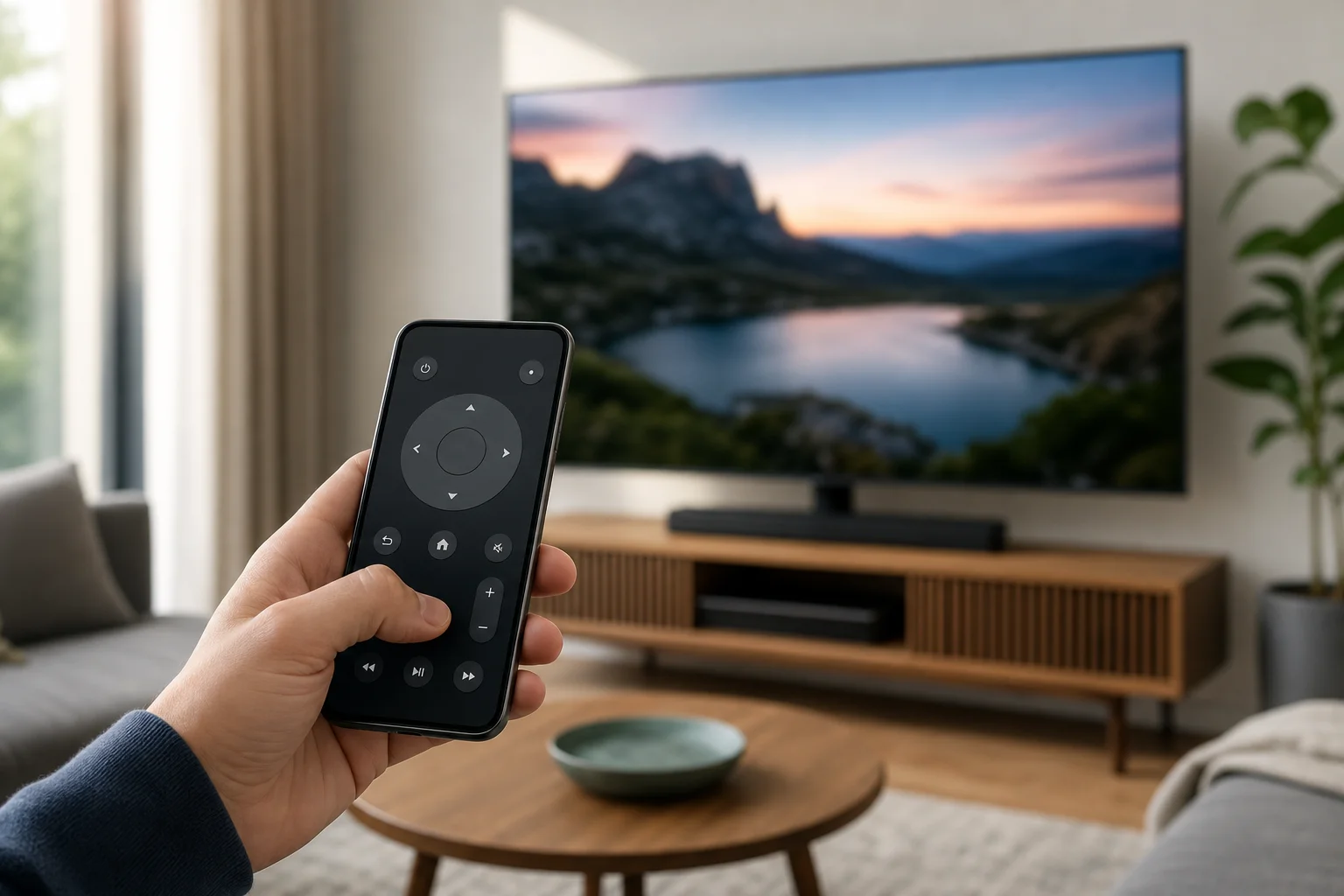
Melhores maneiras de usar seu telefone como controle remoto da TV
Não existe um único aplicativo que funcione perfeitamente com todas as TVs. A melhor opção depende do seu dispositivo. Use esta rápida comparação para escolher o método certo.
| Tipo de TV ou dispositivo | Aplicativo ou recurso recomendado | Funciona no Android | Funciona no iPhone | Melhor para |
|---|---|---|---|---|
| Google TV ou Android TV | Aplicativo Google TV | Sim | Sim | Controle remoto geral, entrada de teclado, busca por voz |
| Apple TV | Controle Remoto Apple TV no Central de Controle | Não | Sim | Navegação Apple TV e entrada Siri |
| Roku TV ou player Roku | Aplicativo Roku | Sim | Sim | Canais Roku, audição privada, pesquisa de teclado |
| Amazon Fire TV | Aplicativo Amazon Fire TV | Sim | Sim | Fire TV Stick, Fire TV Cube, navegação de aplicativos |
| Samsung smart TV | Aplicativo SmartThings | Sim | Sim | Controle da TV Samsung e recursos para casa inteligente |
| LG smart TV | Aplicativo LG ThinQ | Sim | Sim | Controle da TV LG webOS |
| TV mais antiga com receptor IR | Aplicativo remoto IR e telefone com IR blaster | Às vezes | Não | Botões básicos de energia, volume e canal |
Se você usar uma streaming stick, como Roku ou Fire TV Stick, emparelhe seu telefone com o dispositivo de streaming em vez da TV em si. A stick controla o que aparece na tela, então seu aplicativo geralmente proporciona o melhor resultado.
Como usar um telefone Android como controle remoto da TV
O Android oferece várias opções. O aplicativo Google TV funciona com muitos modelos de Android TV e Google TV, enquanto os aplicativos de marcas cobrem Samsung, LG, Roku, Fire TV e outros.
Use o aplicativo Google TV
Siga estas etapas se você tiver uma Google TV, Android TV, Chromecast com Google TV ou uma smart TV compatível:
- Conecte seu telefone Android e a TV à mesma rede Wi-Fi.
- Instale ou abra o aplicativo Google TV no seu telefone.
- Toque em controle remoto da TV ou no ícone remoto.
- Escolha sua TV na lista.
- Insira o código de emparelhamento exibido na tela da TV.
- Use o touchpad na tela, o direcional, o teclado e os controles de volume.
Esse método é útil porque digitar em um telefone é muito mais rápido do que usar um controle remoto com botões de seta. Ele também funciona bem para caixas de pesquisa no YouTube, Netflix e outros aplicativos suportados.
Use um aplicativo de marca de TV
Se o aplicativo Google TV não encontrar sua TV, use o aplicativo oficial do fabricante. Opções comuns incluem:
- Samsung SmartThings para smart TVs Samsung.
- LG ThinQ para smart TVs LG.
- Sony | BRAVIA Connect ou aplicativo Google TV para muitas TVs Sony.
- Aplicativo Roku para Roku TVs e players Roku.
- Aplicativo Amazon Fire TV para dispositivos Fire TV.
- Vizio Mobile para muitas smart TVs Vizio.
Após a instalação, faça login, se necessário, selecione sua TV e confirme a solicitação de conexão na tela da TV. Em muitos casos, você só precisa emparelhar uma vez.
Use um aplicativo de IR blaster para TVs mais antigas
Alguns telefones Android de marcas como Xiaomi, Redmi, POCO, Huawei e modelos mais antigos da Samsung ou LG podem incluir um IR blaster. Se seu telefone tiver um, você pode controlar TVs mais antigas que não se conectam ao Wi-Fi.
Para configurá-lo:
- Verifique se seu telefone tem um IR blaster. Normalmente, é um pequeno ponto escuro na borda superior.
- Abra o aplicativo remoto embutido, como Mi Remote, ou instale um aplicativo remoto de IR confiável.
- Selecione TV e escolha a marca da sua TV.
- Teste os botões de energia e volume.
- Salve o perfil remoto assim que ele funcionar.
O controle IR precisa de linha de visão. Aponte a parte superior do telefone para a TV, assim como você faria com um controle remoto normal.
Como usar um iPhone como controle remoto da TV
Um iPhone pode controlar muitas TVs e dispositivos de streaming via Wi-Fi. A configuração exata depende se você usa Apple TV, AirPlay, Roku, Fire TV ou um aplicativo de marca de smart TV.
Use o iPhone com Apple TV
Para Apple TV, o controle remoto está embutido no iOS:
- Certifique-se de que seu iPhone e Apple TV estão na mesma rede Wi-Fi.
- Abra o Central de Controle no seu iPhone.
- Toque em Controle Remoto Apple TV.
- Selecione sua Apple TV.
- Insira o código exibido na TV, se solicitado.
- Use a área de toque, controles de reprodução, teclado e botão Siri.
Se você não vir o Controle Remoto Apple TV no Central de Controle, vá para Configurações, depois Central de Controle e adicione-o.
Use o iPhone com aplicativos de smart TV
Para TVs que não são Apple, instale o aplicativo oficial para seu dispositivo. Boas opções incluem:
- Aplicativo Roku para Roku TV e jogadores de streaming Roku.
- Aplicativo Amazon Fire TV para dispositivos Fire TV.
- Aplicativo Google TV para dispositivos Google TV e Android TV.
- SmartThings para TVs Samsung.
- LG ThinQ para TVs LG.
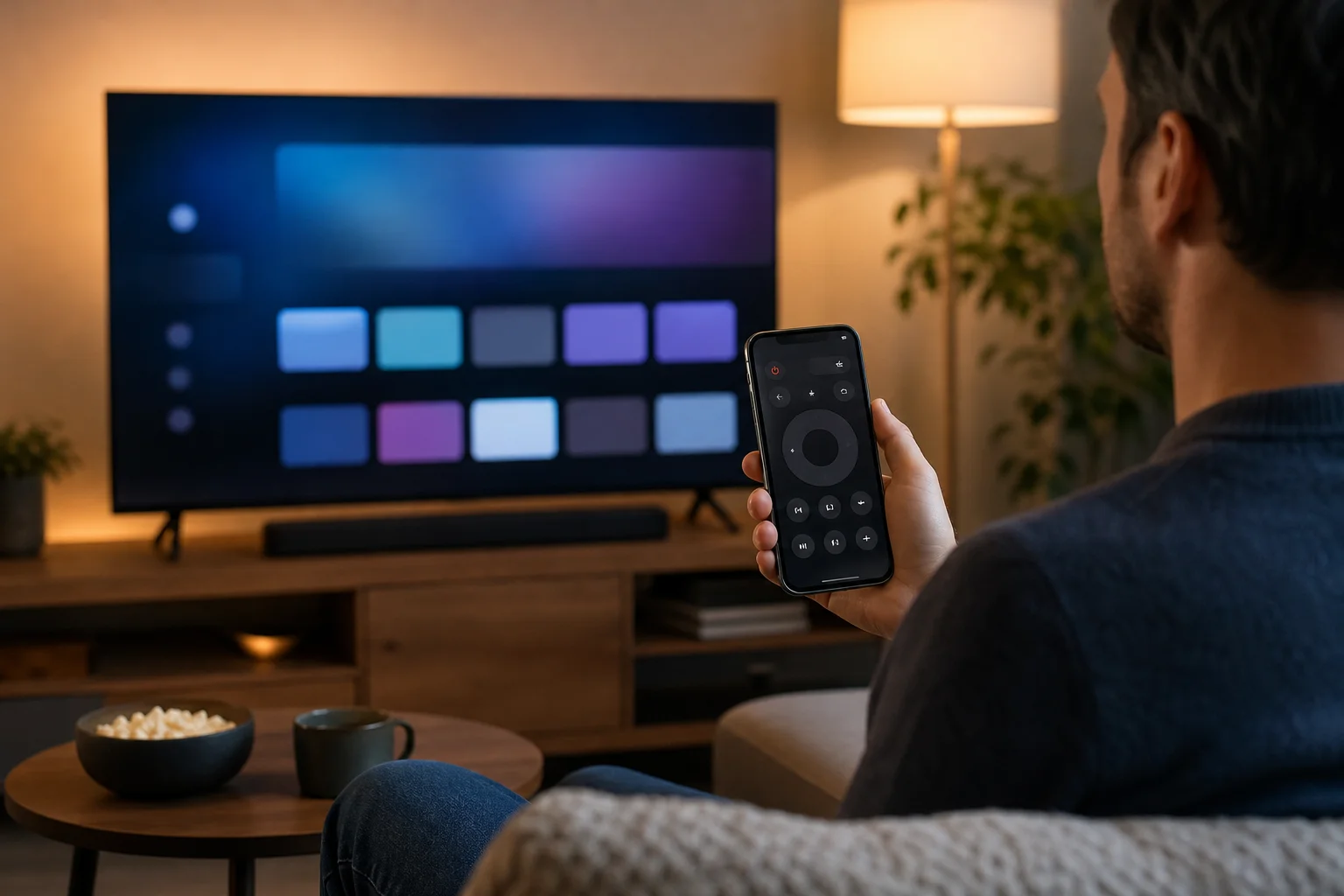
Abra o aplicativo, permita o acesso à rede local quando o iOS solicitar e escolha sua TV. Se você negar a permissão de rede local, o aplicativo pode não descobrir sua TV. Você pode corrigir isso mais tarde em Configurações, depois o nome do aplicativo, e então Rede Local.
Como controlar uma TV sem Wi-Fi
O Wi-Fi é o método mais confiável, mas não é o único. Se você não tiver Wi-Fi, tente estas opções:
- Use um telefone com IR blaster: Isso funciona com muitas TVs mais antigas, mas apenas em telefones com hardware infravermelho.
- Use um hotspot móvel com cautela: Algumas TVs podem se conectar a um hotspot de telefone, mas o mesmo telefone pode nem sempre controlar a TV enquanto hospeda a rede.
- Use Bluetooth se suportado: Alguns dispositivos suportam aplicativos de controle remoto Bluetooth, mas a configuração geralmente ainda requer Wi-Fi primeiro.
- Use HDMI-CEC através de um dispositivo de streaming: Se seu aplicativo remoto de streaming controla a caixa, o HDMI-CEC pode passar alguns comandos para a TV, como energia e volume.
Para a maioria dos usuários, restaurar o Wi-Fi ou conectar ambos os dispositivos ao mesmo roteador é a solução mais rápida.
Resolução de problemas quando seu controle remoto do telefone não funciona
Se o aplicativo não conseguir encontrar sua TV, comece com verificações simples. A maioria dos problemas vem de configurações de rede ou permissões.
Verifique a mesma rede
Seu telefone e a TV geralmente devem estar na mesma rede Wi-Fi. Se seu roteador tem nomes separados para 2.4 GHz e 5 GHz, conecte ambos os dispositivos à mesma rede. Evite também o Wi-Fi de convidados, pois isso frequentemente bloqueia os dispositivos de se verem.
Permitir permissão de rede local
No iPhone, aplicativos de controle remoto precisam de permissão de rede local. Vá para Configurações, escolha o aplicativo e ative Rede Local. No Android, permita permissões de dispositivos próximos, localização ou Bluetooth se o aplicativo as solicitar. Essas permissões ajudam o aplicativo a descobrir dispositivos próximos a você.
Reinicie e atualize dispositivos
Reinicie a TV, o telefone, o roteador e o dispositivo de streaming. Em seguida, atualize o aplicativo e o firmware da TV. Um serviço de rede travado ou aplicativo desatualizado pode impedir o emparelhamento.
Reemparelhe o aplicativo remoto
Remova a TV do aplicativo e emparelhe-a novamente. Se sua TV tiver um menu de gerenciamento de dispositivos, exclua telefones emparelhados antigos. Em seguida, abra o aplicativo, selecione a TV e insira o novo código de emparelhamento.
Dicas de segurança e privacidade
Um controle remoto por telefone é conveniente, mas também se conecta a dispositivos na sua rede doméstica. Use-o com segurança:
- Instale apenas aplicativos oficiais da Google Play ou App Store.
- Evite aplicativos de “controle remoto universal” desconhecidos com permissões excessivas.
- Mantenha sua TV e telefone atualizados.
- Não emparelhe seu telefone com TVs em que você não confia.
- Remova dispositivos antigos da lista de dispositivos emparelhados da sua TV.
- Proteja seu Wi-Fi com uma senha forte.
Essas etapas reduzem o risco de acesso indesejado e mantêm sua configuração de smart TV mais limpa.
Perguntas frequentes
Posso usar meu telefone como controle remoto para qualquer TV?
Nem toda TV suporta controle por telefone. Smart TVs e dispositivos de streaming geralmente funcionam através de aplicativos Wi-Fi. TVs mais antigas precisam de um telefone com IR blaster ou um hub inteligente separado.
Qual é o melhor aplicativo de controle remoto universal?
O melhor aplicativo é geralmente o oficial para seu dispositivo, como Google TV, Roku, Amazon Fire TV, SmartThings, LG ThinQ ou Controle Remoto Apple TV. Aplicativos oficiais são mais confiáveis e seguros do que aplicativos genéricos de controle remoto.
Posso ligar minha TV com meu telefone?
Às vezes. Se sua TV suporta wake-on-LAN, Bluetooth wake, HDMI-CEC ou controle de rede em espera, o aplicativo pode ligá-la. Se a TV se desconecta completamente da rede quando desligada, você pode precisar do controle remoto físico ou do botão de alimentação.
Por que meu controle remoto do telefone controla o volume, mas não o menu da TV?
Você pode estar controlando um dispositivo de streaming ao invés da TV em si. Para configurações completas da TV, use o aplicativo do fabricante da TV. Para aplicativos de streaming e reprodução, use o aplicativo do dispositivo de streaming.
Eu preciso de internet para usar meu telefone como controle remoto da TV?
Você geralmente precisa de uma rede Wi-Fi local, mas nem sempre de internet ativa. Muitos aplicativos de controle remoto funcionam se o telefone e a TV estiverem no mesmo roteador. No entanto, login no aplicativo, atualizações e serviços de streaming podem exigir internet.
Conclusão
Para usar seu telefone como controle remoto para a TV, comece conectando seu telefone e a TV à mesma rede Wi-Fi, depois escolha o aplicativo oficial para seu dispositivo. Use Google TV para Android TV e Google TV, Controle Remoto Apple TV para Apple TV, aplicativos Roku ou Fire TV para players de streaming e aplicativos de marcas para TVs Samsung ou LG. Se você tiver uma TV mais antiga, verifique se seu telefone Android possui um IR blaster. Instale o aplicativo certo, emparelhe uma vez e mantenha-o pronto como um controle remoto de backup rápido.