Cara menggunakan telefon sebagai alat kawalan jauh untuk TV
Jika anda ingin tahu cara menggunakan telefon sebagai alat kawalan jauh untuk TV, berita baiknya adalah bahawa kebanyakan TV moden dan peranti penstriman menyokongnya. Anda boleh mengawal volum, membuka aplikasi, menaip carian, menavigasi menu, dan menghantar kandungan dari telefon Android atau iPhone. Dalam kebanyakan kes, anda hanya memerlukan aplikasi yang betul, rangkaian Wi-Fi yang sama, dan kod berpasangan yang cepat. Panduan ini menerangkan kaedah terbaik untuk TV pintar, Roku, Fire TV, Apple TV, Google TV, dan TV lama dengan sensor inframerah.
Sebelum anda mula
Menggunakan telefon anda sebagai alat kawalan jauh TV adalah lebih mudah apabila TV dan telefon anda boleh berkomunikasi melalui rangkaian yang sama. Sebelum memasang aplikasi, semak asas-asas ini:
- TV atau peranti penstriman anda dihidupkan.
- Telefon dan TV anda disambungkan ke rangkaian Wi-Fi yang sama.
- Bluetooth diaktifkan jika aplikasi alat kawalan jauh meminta untuknya.
- Perisian TV anda adalah terkini.
- Anda tahu jenama dan model TV atau kotak penstriman anda.
- Anda boleh melihat skrin TV untuk memasukkan atau mengesahkan kod berpasangan.
Beberapa TV juga menyokong kawalan melalui penembak inframerah, yang sering dipanggil penembak IR. Ini adalah sensor kecil pada telefon Android tertentu yang berfungsi seperti alat kawalan jauh tradisional. iPhone tidak termasuk penembak IR terbina dalam, jadi mereka biasanya memerlukan Wi-Fi, Bluetooth, AirPlay, atau aplikasi mengikut jenama.
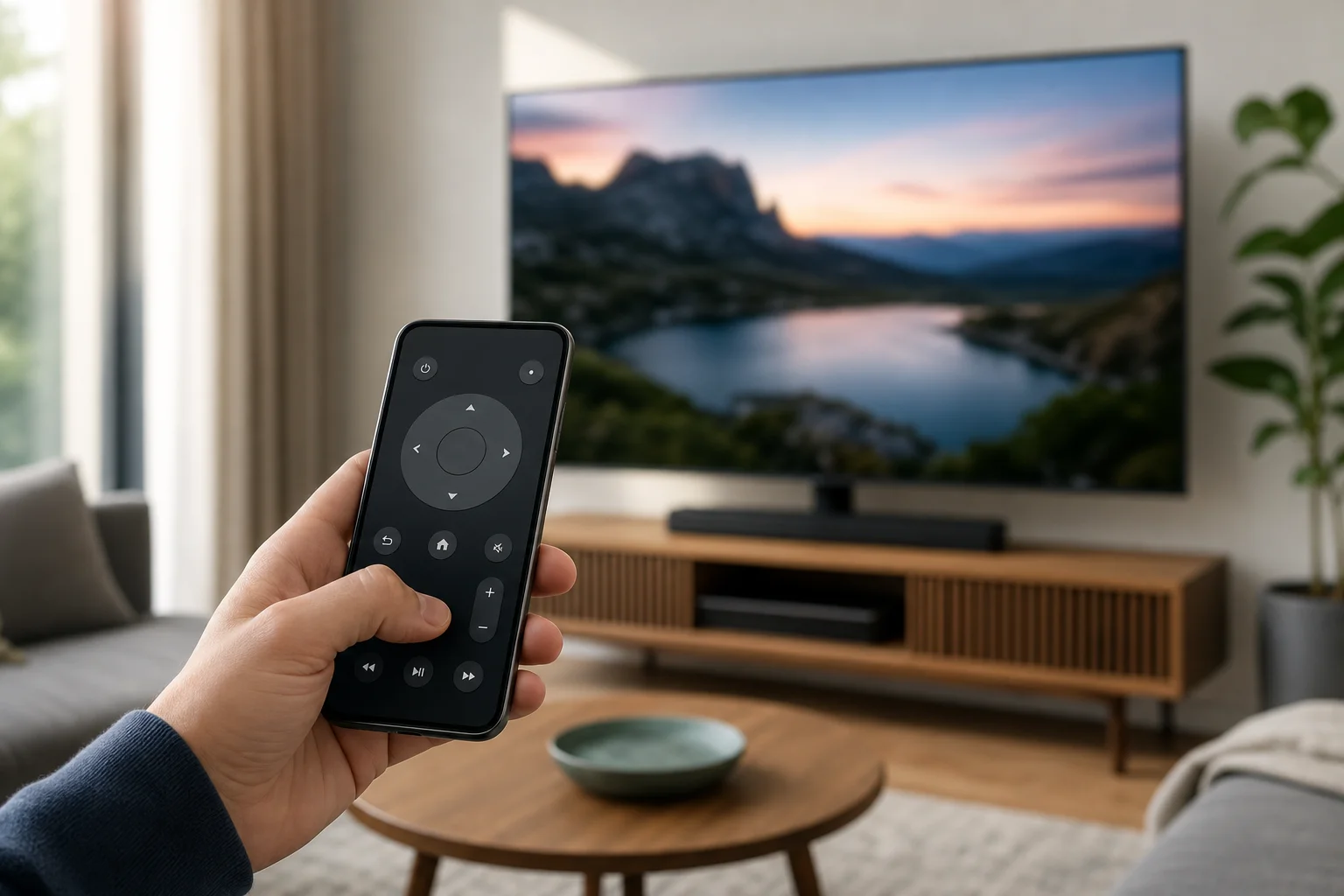
Cara terbaik untuk menggunakan telefon anda sebagai alat kawalan jauh TV
Tiada satu aplikasi yang berfungsi dengan sempurna dengan setiap TV. Pilihan terbaik bergantung pada peranti anda. Gunakan perbandingan ringkas ini untuk memilih kaedah yang betul.
| Jenis TV atau peranti | Aplikasi atau ciri yang disyorkan | Berfungsi di Android | Berfungsi di iPhone | Terbaik untuk |
|---|---|---|---|---|
| Google TV atau Android TV | Aplikasi Google TV | Ya | Ya | Kawalan jauh umum, input papan kekunci, carian suara |
| Apple TV | Alat Kawalan Apple TV di Pusat Kawalan | Tidak | Ya | Navigasi Apple TV dan input Siri |
| Roku TV atau pemain Roku | Aplikasi Roku | Ya | Ya | Saluran Roku, pendengaran peribadi, carian papan kekunci |
| Amazon Fire TV | Aplikasi Amazon Fire TV | Ya | Ya | Fire TV Stick, Fire TV Cube, navigasi aplikasi |
| TV pintar Samsung | Aplikasi SmartThings | Ya | Ya | Kawalan TV Samsung dan ciri rumah pintar |
| TV pintar LG | Aplikasi LG ThinQ | Ya | Ya | Kawalan TV webOS LG |
| TV lama dengan penerima IR | Aplikasi alat kawalan jauh IR dan telefon penembak IR | Kadang-kadang | Tidak | Butang asas kuasa, volum, dan saluran |
Jika anda menggunakan pemacu penstriman, seperti Roku atau Fire TV Stick, pasangkan telefon anda dengan peranti penstriman dan bukannya TV itu sendiri. Pemacu ini mengawal apa yang muncul di skrin, jadi aplikasinya biasanya memberikan hasil terbaik.
Cara menggunakan telefon Android sebagai alat kawalan jauh TV
Android memberi anda beberapa pilihan. Aplikasi Google TV berfungsi dengan banyak model Android TV dan Google TV, sementara aplikasi jenama merangkumi Samsung, LG, Roku, Fire TV, dan lain-lain.
Gunakan aplikasi Google TV
Ikuti langkah-langkah ini jika anda mempunyai Google TV, Android TV, Chromecast dengan Google TV, atau TV pintar yang serasi:
- Sambungkan telefon Android dan TV anda ke rangkaian Wi-Fi yang sama.
- Pasang atau buka aplikasi Google TV di telefon anda.
- Ketik alat kawalan TV atau ikon alat kawalan jauh.
- Pilih TV anda dari senarai.
- Masukkan kod berpasangan yang ditunjukkan di skrin TV.
- Gunakan pad sentuh di skrin, pad arah, papan kekunci, dan kawalan volum.
Kaedah ini berguna kerana menaip di telefon adalah jauh lebih cepat daripada menggunakan alat kawalan jauh dengan butang arah. Ia juga berfungsi dengan baik untuk kotak carian di YouTube, Netflix, dan aplikasi lain yang disokong.
Gunakan aplikasi jenama TV
Jika aplikasi Google TV tidak dapat mencari TV anda, gunakan aplikasi rasmi pengeluar sebagai ganti. Pilihan biasa termasuk:
- Samsung SmartThings untuk TV pintar Samsung.
- LG ThinQ untuk TV pintar LG.
- Sony | BRAVIA Connect atau aplikasi Google TV untuk banyak TV Sony.
- Aplikasi Roku untuk TV Roku dan peminta penstriman Roku.
- Aplikasi Amazon Fire TV untuk peranti Fire TV.
- Vizio Mobile untuk banyak TV pintar Vizio.
Setelah pemasangan, log masuk jika diperlukan, pilih TV anda, dan sahkan permintaan sambungan di skrin TV. Dalam banyak kes, anda hanya perlu berpasangan sekali.
Gunakan aplikasi penembak IR untuk TV lama
Beberapa telefon Android dari jenama seperti Xiaomi, Redmi, POCO, Huawei, dan model Samsung atau LG lama mungkin mempunyai penembak IR. Jika telefon anda mempunyainya, anda boleh mengawal TV lama yang tidak menyambung ke Wi-Fi.
Untuk menyediakan:
- Semak sama ada telefon anda mempunyai penembak IR. Ia biasanya adalah titik hitam kecil di tepi atas.
- Buka aplikasi alat kawalan jauh terbina dalam, seperti Mi Remote, atau pasang aplikasi alat kawalan jauh IR yang dipercayai.
- Pilih TV dan pilih jenama TV anda.
- Uji butang kuasa dan volum.
- Simpan profil alat kawalan jauh apabila ia berfungsi.
Kawalan IR memerlukan garis pandang. Arahkan bahagian atas telefon ke TV, sama seperti yang anda lakukan dengan alat kawalan jauh biasa.
Cara menggunakan iPhone sebagai alat kawalan jauh TV
iPhone boleh mengawal banyak TV dan peranti penstriman melalui Wi-Fi. Penyediaan yang tepat bergantung pada sama ada anda menggunakan Apple TV, AirPlay, Roku, Fire TV, atau aplikasi jenama TV pintar.
Gunakan iPhone dengan Apple TV
Untuk Apple TV, alat kawalan jauh terbina dalam iOS:
- Pastikan iPhone dan Apple TV anda berada pada rangkaian Wi-Fi yang sama.
- Buka Pusat Kawalan di iPhone anda.
- Ketik Alat Kawalan Apple TV.
- Pilih Apple TV anda.
- Masukkan kod yang ditunjukkan di TV jika dipinta.
- Gunakan kawasan sentuh, kawalan main, papan kekunci, dan butang Siri.
Jika anda tidak melihat Alat Kawalan Apple TV di Pusat Kawalan, pergi ke Tetapan, kemudian Pusat Kawalan, dan tambahnya.
Gunakan iPhone dengan aplikasi TV pintar
Untuk TV bukan Apple, pasang aplikasi rasmi untuk peranti anda. Pilihan yang baik termasuk:
- Aplikasi Roku untuk TV Roku dan pemain penstriman Roku.
- Aplikasi Amazon Fire TV untuk peranti Fire TV.
- Aplikasi Google TV untuk peranti Google TV dan Android TV.
- SmartThings untuk TV Samsung.
- LG ThinQ untuk TV LG.
Buka aplikasi, benarkan akses rangkaian tempatan apabila iOS meminta, dan pilih TV anda. Jika anda menolak kebenaran rangkaian tempatan, aplikasi tersebut mungkin tidak dapat menemui TV anda. Anda boleh membetulkannya kemudian di Tetapan, kemudian nama aplikasi, kemudian Rangkaian Tempatan.
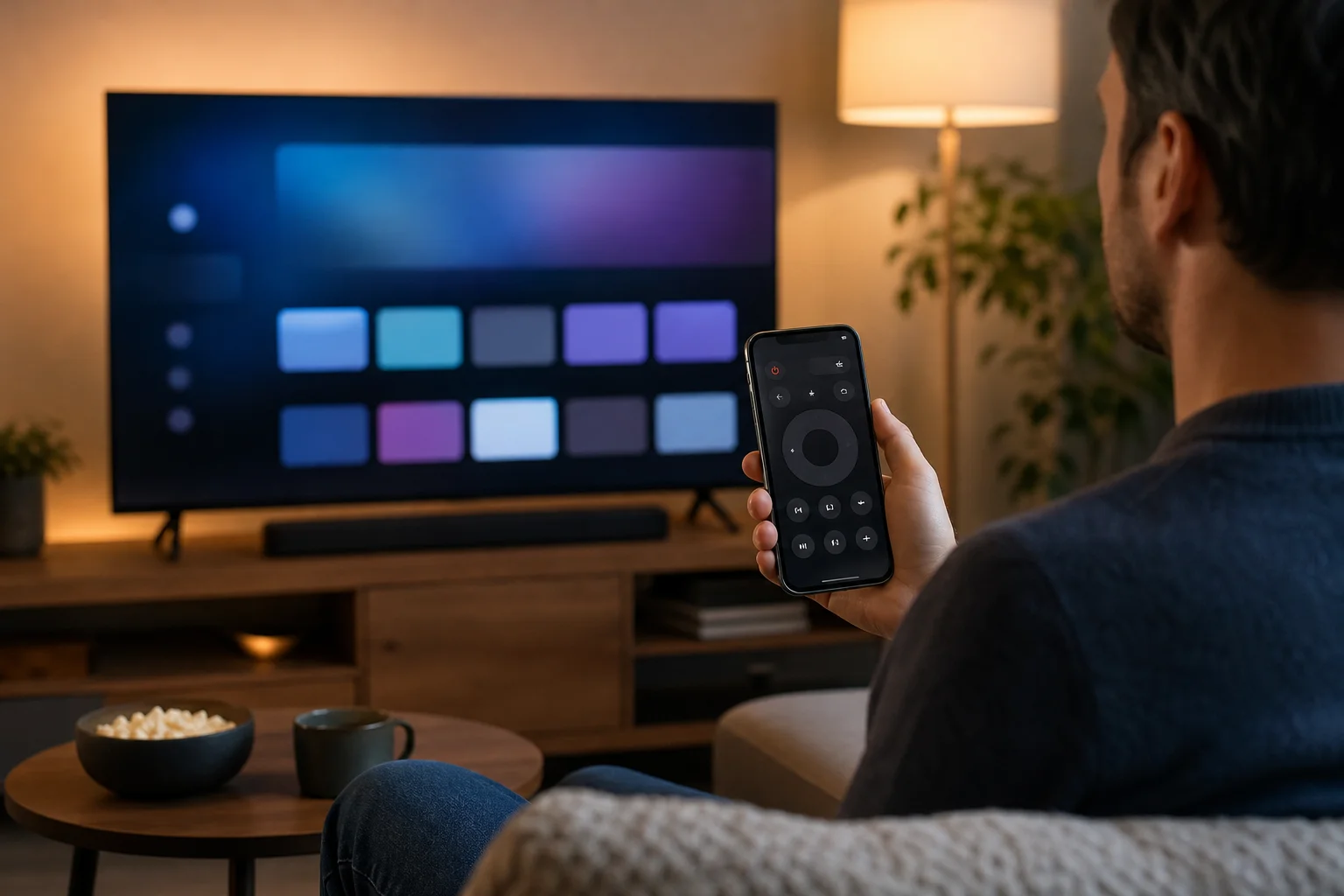
Cara mengawal TV tanpa Wi-Fi
Wi-Fi merupakan kaedah yang paling boleh dipercayai, tetapi tidak satu-satunya. Jika anda tidak mempunyai Wi-Fi, cuba pilihan ini:
- Gunakan telefon penembak IR: Ini berfungsi dengan banyak TV lama, tetapi hanya pada telefon dengan perkakasan inframerah.
- Gunakan hotspot mudah alih dengan berhati-hati: Beberapa TV boleh menyambung ke hotspot telefon, tetapi telefon yang sama mungkin tidak selalu mengawal TV semasa menjadi tuan rumah rangkaian.
- Gunakan Bluetooth jika disokong: Beberapa peranti menyokong aplikasi alat kawalan jauh Bluetooth, tetapi penyediaan biasanya masih memerlukan Wi-Fi terlebih dahulu.
- Gunakan HDMI-CEC melalui peranti penstriman: Jika aplikasi alat kawalan jauh penstriman anda mengawal kotak tersebut, HDMI-CEC mungkin menghantar beberapa arahan kepada TV, seperti kuasa dan volum.
Untuk kebanyakan pengguna, memulihkan Wi-Fi atau menyambungkan kedua-dua peranti ke penghala yang sama adalah pembetulan yang paling cepat.
Menangani masalah apabila alat kawalan jauh telefon anda tidak berfungsi
Jika aplikasi tidak dapat mencari TV anda, mula dengan semakan mudah. Kebanyakan masalah berpunca dari tetapan rangkaian atau kebenaran.
Semak rangkaian yang sama
Telefon anda dan TV biasanya mesti berada pada rangkaian Wi-Fi yang sama. Jika penghala anda mempunyai nama 2.4 GHz dan 5 GHz yang berasingan, sambungkan kedua-dua peranti ke nama yang sama. Juga elakkan Wi-Fi tetamu, kerana ia sering menyekat peranti daripada melihat antara satu sama lain.
Benarkan kebenaran rangkaian tempatan
Pada iPhone, aplikasi alat kawalan jauh memerlukan kebenaran rangkaian tempatan. Pergi ke Tetapan, pilih aplikasi, dan hidupkan Rangkaian Tempatan. Pada Android, benarkan peranti berdekatan, lokasi, atau kebenaran Bluetooth jika aplikasi meminta mereka. Kebenaran ini membantu aplikasi menemui peranti di dekat anda.
Mulakan semula dan kemas kini peranti
Mulakan semula TV, telefon, penghala, dan peranti penstriman. Kemudian kemas kini aplikasi dan firmware TV. Perkhidmatan rangkaian yang terperangkap atau aplikasi yang tidak terkini boleh menghalang penggabungan.
Pasangkan semula aplikasi alat kawalan jauh
Keluarkan TV dari aplikasi dan sambungkan semula. Jika TV anda mempunyai menu pengurusan peranti, padam telefon yang dipasangkan lama. Kemudian buka aplikasi, pilih TV, dan masukkan kod berpasangan yang baru.
Tips keselamatan dan privasi
Alat kawalan jauh telefon adalah praktikal, tetapi ia juga menyambung kepada peranti di rangkaian rumah anda. Gunakannya dengan selamat:
- Pasang hanya aplikasi rasmi dari Google Play atau App Store.
- Elakkan aplikasi “alat kawalan jauh universal” yang tidak dikenali dengan kebenaran berlebihan.
- Kekalkan TV dan telefon anda terkini.
- Jangan pasangkan telefon anda dengan TV yang tidak anda percayai.
- Keluarkan peranti lama dari senarai peranti yang dipasangkan di TV anda.
- Lindungi Wi-Fi anda dengan kata laluan yang kuat.
Langkah-langkah ini mengurangkan risiko akses yang tidak diingini dan mengekalkan tetapan TV pintar anda lebih teratur.
Soalan Lazim
Bolehkah saya menggunakan telefon saya sebagai alat kawalan jauh untuk sebarang TV?
Tidak semua TV menyokong kawalan telefon. TV pintar dan peranti penstriman biasanya berfungsi melalui aplikasi Wi-Fi. TV lama memerlukan telefon dengan penembak IR atau pusat pintar yang berasingan.
Apakah aplikasi alat kawalan jauh TV universal terbaik?
Aplikasi terbaik biasanya adalah aplikasi rasmi untuk peranti anda, seperti Google TV, Roku, Amazon Fire TV, SmartThings, LG ThinQ, atau Alat Kawalan Apple TV. Aplikasi rasmi lebih boleh dipercayai dan lebih selamat daripada aplikasi alat kawalan jauh generik.
Bolehkah saya menghidupkan TV saya dengan telefon saya?
Kadang-kadang. Jika TV anda menyokong wake-on-LAN, Bluetooth wake, HDMI-CEC, atau kawalan rangkaian berdiri, aplikasi tersebut mungkin dapat menghidupkannya. Jika TV terputus sepenuhnya dari rangkaian apabila dimatikan, anda mungkin memerlukan alat kawalan jauh fizikal atau butang kuasa.
Kenapa alat kawalan jauh telefon saya mengawal volum tetapi tidak menu TV?
Anda mungkin sedang mengawal peranti penstriman dan bukan TV itu sendiri. Untuk tetapan TV penuh, gunakan aplikasi pengeluar TV. Untuk aplikasi penstriman dan main semula, gunakan aplikasi peranti penstriman.
Adakah saya perlukan internet untuk menggunakan telefon saya sebagai alat kawalan jauh TV?
Anda biasanya memerlukan rangkaian Wi-Fi tempatan, tetapi tidak selalu internet aktif. Banyak aplikasi alat kawalan jauh berfungsi jika telefon dan TV berada pada penghala yang sama. Namun, masuk ke aplikasi, kemas kini, dan perkhidmatan penstriman mungkin memerlukan internet.
Kesimpulan
Untuk menggunakan telefon anda sebagai alat kawalan jauh untuk TV, mulakan dengan menyambungkan telefon dan TV anda ke rangkaian Wi-Fi yang sama, kemudian pilih aplikasi rasmi untuk peranti anda. Gunakan Google TV untuk Android TV dan Google TV, Alat Kawalan Apple TV untuk Apple TV, aplikasi Roku atau Fire TV untuk pemain penstriman, dan aplikasi jenama untuk TV Samsung atau LG. Jika anda mempunyai TV lama, semak sama ada telefon Android anda mempunyai penembak IR. Pasang aplikasi yang betul, berpasangan sekali, dan sediakan ia sebagai alat kawalan jauh sandaran yang cepat.