Cómo usar el teléfono como control remoto para el televisor
Si quieres saber cómo usar el teléfono como control remoto para el televisor, la buena noticia es que la mayoría de los televisores y dispositivos de streaming modernos lo soportan. Puedes controlar el volumen, abrir aplicaciones, escribir búsquedas, navegar por menús y transmitir contenido desde un teléfono Android o iPhone. En la mayoría de los casos, solo necesitas la aplicación correcta, la misma red Wi-Fi y un código de emparejamiento rápido. Esta guía explica los mejores métodos para televisores inteligentes, Roku, Fire TV, Apple TV, Google TV y televisores más antiguos con sensor infrarrojo.
Antes de empezar
Usar tu teléfono como control remoto de TV es más fácil cuando tu televisor y teléfono pueden comunicarse a través de la misma red. Antes de instalar las aplicaciones, verifica estas cosas básicas:
- Tu televisor o dispositivo de streaming está encendido.
- Tu teléfono y televisor están conectados a la misma red Wi-Fi.
- Bluetooth está habilitado si la aplicación del control remoto lo solicita.
- El software de tu televisor está actualizado.
- Conoces la marca y el modelo de tu televisor o caja de streaming.
- Puedes ver la pantalla del televisor para ingresar o confirmar un código de emparejamiento.
Algunos televisores también soportan el control a través de un emisor infrarrojo, a menudo llamado blaster IR. Este es un pequeño sensor en ciertos teléfonos Android que funciona como un control remoto tradicional. Los iPhones no incluyen blasters IR integrados, por lo que generalmente necesitan Wi-Fi, Bluetooth, AirPlay o una aplicación específica de la marca.
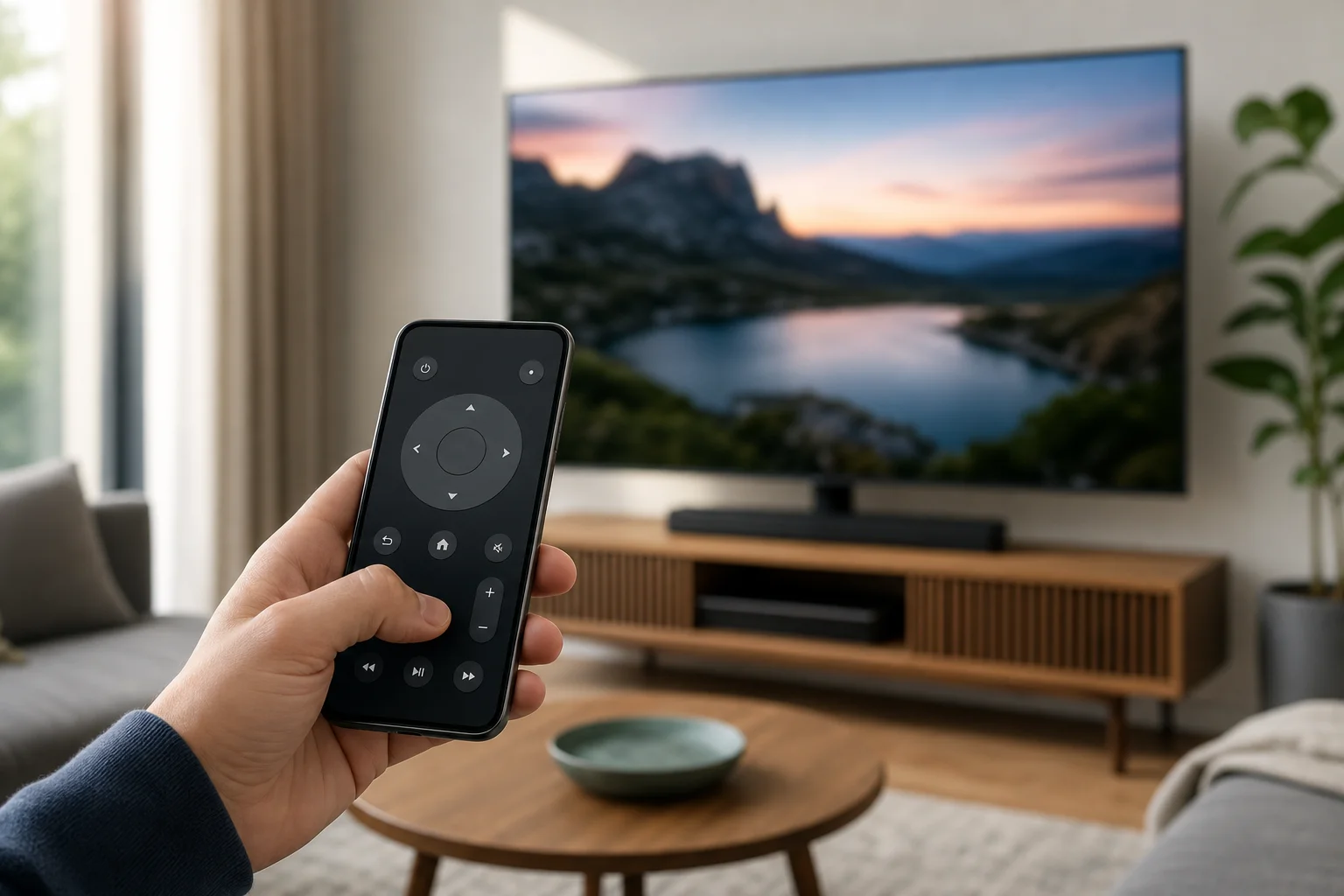
Mejores formas de usar tu teléfono como control remoto de TV
No hay una sola aplicación que funcione perfectamente con cada televisor. La mejor opción depende de tu dispositivo. Usa esta comparación rápida para elegir el método correcto.
| Tipo de TV o dispositivo | Aplicación o característica recomendada | Funciona en Android | Funciona en iPhone | Mejor para |
|---|---|---|---|---|
| Google TV o Android TV | Aplicación Google TV | Sí | Sí | Control remoto general, entrada de teclado, búsqueda por voz |
| Apple TV | Control remoto de Apple TV en el Centro de Control | No | Sí | Navegación de Apple TV e entrada de Siri |
| Roku TV o reproductor Roku | Aplicación Roku | Sí | Sí | Canales Roku, escucha privada, búsqueda por teclado |
| Amazon Fire TV | Aplicación Amazon Fire TV | Sí | Sí | Fire TV Stick, Fire TV Cube, navegación de aplicaciones |
| Samsung smart TV | Aplicación SmartThings | Sí | Sí | Control de TV Samsung y características de hogar inteligente |
| LG smart TV | Aplicación LG ThinQ | Sí | Sí | Control de TV webOS de LG |
| Televisor más antiguo con receptor IR | Aplicación de control remoto IR y teléfono con blaster IR | A veces | No | Botones básicos de encendido, volumen y canal |
Si usas un stick de streaming, como Roku o Fire TV Stick, empareja tu teléfono con el dispositivo de streaming en lugar del televisor mismo. El stick controla lo que aparece en pantalla, por lo que su aplicación generalmente ofrece el mejor resultado.
Cómo usar un teléfono Android como control remoto de TV
Android te ofrece varias opciones. La aplicación Google TV funciona con muchos modelos de Android TV y Google TV, mientras que las aplicaciones de marca cubren Samsung, LG, Roku, Fire TV y otros.
Usar la aplicación Google TV
Sigue estos pasos si tienes un Google TV, Android TV, Chromecast con Google TV o un televisor inteligente compatible:
- Conecta tu teléfono Android y el televisor a la misma red Wi-Fi.
- Instala o abre la aplicación Google TV en tu teléfono.
- Toca Control remoto de TV o el ícono del control remoto.
- Elige tu televisor de la lista.
- Ingresa el código de emparejamiento que se muestra en la pantalla del televisor.
- Usa el panel táctil en pantalla, el pad direccional, el teclado y los controles de volumen.
Este método es útil porque escribir en un teléfono es mucho más rápido que usar un control remoto con botones de flecha. También funciona bien para los cuadros de búsqueda en YouTube, Netflix y otras aplicaciones soportadas.
Usar una aplicación de marca de TV
Si la aplicación Google TV no encuentra tu televisor, usa la aplicación oficial del fabricante. Las opciones comunes incluyen:
- Samsung SmartThings para televisores inteligentes Samsung.
- LG ThinQ para televisores inteligentes LG.
- Sony | BRAVIA Connect o la aplicación Google TV para muchos televisores Sony.
- Aplicación Roku para televisores Roku y reproductores Roku.
- Aplicación Amazon Fire TV para dispositivos Fire TV.
- Vizio Mobile para muchos televisores inteligentes Vizio.
Después de la instalación, inicia sesión si es necesario, selecciona tu televisor y confirma la solicitud de conexión en la pantalla del televisor. En muchos casos, solo necesitas emparejar una vez.
Usar una aplicación de blaster IR para televisores más antiguos
Algunos teléfonos Android de marcas como Xiaomi, Redmi, POCO, Huawei y modelos más antiguos de Samsung o LG pueden incluir un blaster IR. Si tu teléfono tiene uno, puedes controlar televisores más antiguos que no se conectan a Wi-Fi.
Para configurarlo:
- Verifica si tu teléfono tiene un blaster IR. Por lo general, es un pequeño punto oscuro en el borde superior.
- Abre la aplicación de control remoto integrada, como Mi Remote, o instala una aplicación de control remoto IR de confianza.
- Selecciona TV y elige tu marca de televisor.
- Prueba los botones de encendido y volumen.
- Guarda el perfil del control remoto una vez que funcione.
El control IR necesita línea de vista. Apunta la parte superior del teléfono hacia el televisor, como lo harías con un control remoto normal.
Cómo usar un iPhone como control remoto de TV
Un iPhone puede controlar muchos televisores y dispositivos de streaming a través de Wi-Fi. La configuración exacta depende de si usas Apple TV, AirPlay, Roku, Fire TV o una aplicación de marca de televisor inteligente.
Usar iPhone con Apple TV
Para Apple TV, el control remoto está integrado en iOS:
- Asegúrate de que tu iPhone y Apple TV estén en la misma red Wi-Fi.
- Abre Centro de Control en tu iPhone.
- Toca Control remoto de Apple TV.
- Selecciona tu Apple TV.
- Ingresa el código mostrado en el televisor si se te solicita.
- Usa el área táctil, los controles de reproducción, el teclado y el botón de Siri.
Si no ves el Control remoto de Apple TV en el Centro de Control, ve a Ajustes, luego a Centro de Control, y agrégalo.
Usar iPhone con aplicaciones de smart TV
Para televisores que no son de Apple, instala la aplicación oficial para tu dispositivo. Buenas opciones incluyen:
- Aplicación Roku para Roku TV y reproductores de streaming Roku.
- Aplicación Amazon Fire TV para dispositivos Fire TV.
- Aplicación Google TV para dispositivos Google TV y Android TV.
- SmartThings para televisores Samsung.
- LG ThinQ para televisores LG.
Abre la aplicación, permite el acceso a la red local cuando iOS lo pida, y elige tu televisor. Si niegas el permiso de red local, es posible que la aplicación no descubra tu televisor. Puedes solucionar esto más tarde en Ajustes, luego el nombre de la aplicación, luego Red local.
Cómo controlar un televisor sin Wi-Fi
Wi-Fi es el método más confiable, pero no es el único. Si no tienes Wi-Fi, prueba estas opciones:
- Usar un teléfono con blaster IR: Esto funciona con muchos televisores más antiguos, pero solo en teléfonos con hardware infrarrojo.
- Usar un hotspot móvil con cuidado: Algunos televisores pueden conectarse a un hotspot de teléfono, pero el mismo teléfono puede no siempre controlar el televisor mientras hospeda la red.
- Usar Bluetooth si es compatible: Algunos dispositivos soportan aplicaciones de control remoto Bluetooth, pero la configuración generalmente aún requiere Wi-Fi primero.
- Usar HDMI-CEC a través de un dispositivo de streaming: Si tu aplicación de control remoto de streaming controla la caja, HDMI-CEC puede pasar algunos comandos al televisor, como encendido y volumen.
Para la mayoría de los usuarios, restaurar Wi-Fi o conectar ambos dispositivos al mismo router es la solución más rápida.
Solución de problemas cuando tu control remoto del teléfono no funciona
Si la aplicación no puede encontrar tu televisor, comienza con verificaciones simples. La mayoría de los problemas provienen de configuración de red o permisos.
Verificar la misma red
Tu teléfono y televisor suelen tener que estar en la misma red Wi-Fi. Si tu router tiene nombres separados para 2.4 GHz y 5 GHz, conecta ambos dispositivos a la misma. También evita Wi-Fi para invitados, porque a menudo bloquea que los dispositivos se vean entre sí.
Permitir permisos de red local
En iPhone, las aplicaciones de control remoto necesitan permiso para la red local. Ve a Ajustes, elige la aplicación y activa Red local. En Android, permite permisos para dispositivos cercanos, ubicación o Bluetooth si la aplicación los solicita. Estos permisos ayudan a la aplicación a descubrir dispositivos cerca de ti.
Reiniciar y actualizar dispositivos
Reinicia el televisor, el teléfono, el router y el dispositivo de streaming. Luego actualiza la aplicación y el firmware del televisor. Un servicio de red atascado o una aplicación desactualizada pueden impedir el emparejamiento.
Re-emparejar la aplicación de control remoto
Elimina el televisor de la aplicación y emparejalo nuevamente. Si tu televisor tiene un menú de gestión de dispositivos, elimina los teléfonos emparejados antiguos. Luego abre la aplicación, selecciona el televisor e ingresa el nuevo código de emparejamiento.
Consejos de seguridad y privacidad
Un control remoto de teléfono es conveniente, pero también se conecta a dispositivos en tu red doméstica. Úsalo de forma segura:
- Instala solo aplicaciones oficiales desde Google Play o la App Store.
- Evita aplicaciones de “control remoto universal” desconocidas con permisos excesivos.
- Mantén tu televisor y teléfono actualizados.
- No emparejes tu teléfono con televisores en los que no confíes.
- Elimina dispositivos antiguos de la lista de dispositivos emparejados de tu televisor.
- Asegura tu Wi-Fi con una contraseña fuerte.
Estos pasos reducen el riesgo de acceso no deseado y mantienen tu configuración de smart TV más limpia.
Preguntas frecuentes
¿Puedo usar mi teléfono como control remoto para cualquier televisor?
No todos los televisores soportan el control por teléfono. Los televisores inteligentes y dispositivos de streaming suelen funcionar a través de aplicaciones Wi-Fi. Los televisores más antiguos necesitan un teléfono con un blaster IR o un hub inteligente separado.
¿Cuál es la mejor aplicación de control remoto universal de TV?
La mejor aplicación suele ser la oficial para tu dispositivo, como Google TV, Roku, Amazon Fire TV, SmartThings, LG ThinQ o Control remoto de Apple TV. Las aplicaciones oficiales son más confiables y seguras que las aplicaciones de control remoto genéricas.
¿Puedo encender mi televisor con mi teléfono?
A veces. Si tu televisor soporta wake-on-LAN, activación por Bluetooth, HDMI-CEC o control de red en espera, la aplicación puede encenderlo. Si el televisor se desconecta completamente de la red cuando está apagado, puede que necesites el control remoto físico o botón de encendido.
¿Por qué mi control remoto del teléfono controla el volumen pero no el menú del televisor?
Puede que estés controlando un dispositivo de streaming en lugar del televisor en sí. Para todas las configuraciones de TV, usa la aplicación del fabricante del televisor. Para aplicaciones de streaming y reproducción, usa la aplicación del dispositivo de streaming.
¿Necesito internet para usar mi teléfono como control remoto de TV?
Por lo general, necesitas una red Wi-Fi local, pero no siempre internet activo. Muchas aplicaciones de control remoto funcionan si el teléfono y el televisor están en el mismo router. Sin embargo, iniciar sesión en la aplicación, actualizaciones y servicios de streaming pueden requerir internet.
Conclusión
Para usar tu teléfono como control remoto para el televisor, comienza conectando tu teléfono y televisor a la misma red Wi-Fi, luego elige la aplicación oficial para tu dispositivo. Usa Google TV para Android TV y Google TV, Control remoto de Apple TV para Apple TV, aplicaciones de Roku o Fire TV para reproductores de streaming, y aplicaciones de marca para televisores Samsung o LG. Si tienes un televisor más antiguo, verifica si tu teléfono Android tiene un blaster IR. Instala la aplicación correcta, emparejala una vez y mantenla lista como un control remoto de respaldo rápido.