Wie man das Telefon als Fernbedienung für den Fernseher verwendet
Wenn Sie wissen möchten, wie man das Telefon als Fernbedienung für den Fernseher verwendet, ist die gute Nachricht, dass die meisten modernen Fernseher und Streaming-Geräte dies unterstützen. Sie können die Lautstärke steuern, Apps öffnen, Suchen eingeben, Menüs navigieren und Inhalte von einem Android-Handy oder iPhone streamen. In den meisten Fällen benötigen Sie nur die richtige App, dasselbe Wi-Fi-Netzwerk und einen schnellen Pairing-Code. Diese Anleitung erklärt die besten Methoden für Smart-TVs, Roku, Fire TV, Apple TV, Google TV und ältere Fernseher mit einem Infrarotsensor.
Bevor Sie beginnen
Die Verwendung Ihres Telefons als Fernseher-Fernbedienung ist am einfachsten, wenn Ihr Fernseher und Ihr Telefon über dasselbe Netzwerk kommunizieren können. Überprüfen Sie vor der Installation von Apps diese Grundlagen:
- Ihr Fernseher oder Streaming-Gerät ist eingeschaltet.
- Ihr Telefon und der Fernseher sind mit demselben Wi-Fi-Netzwerk verbunden.
- Bluetooth ist aktiviert, wenn die Fernbedienungs-App danach fragt.
- Die Software Ihres Fernsehers ist auf dem neuesten Stand.
- Sie kennen die Marke und das Modell Ihres Fernsehers oder Streaming-Box.
- Sie können den Fernseher-Bildschirm sehen, um einen Pairing-Code einzugeben oder zu bestätigen.
Einige Fernseher unterstützen auch die Steuerung über einen Infrarot-Blaster, oft als IR-Blaster bezeichnet. Dies ist ein kleiner Sensor auf bestimmten Android-Handys, der wie eine traditionelle Fernbedienung funktioniert. iPhones enthalten keine eingebauten IR-Blaster, benötigen daher normalerweise Wi-Fi, Bluetooth, AirPlay oder eine markenspezifische App.
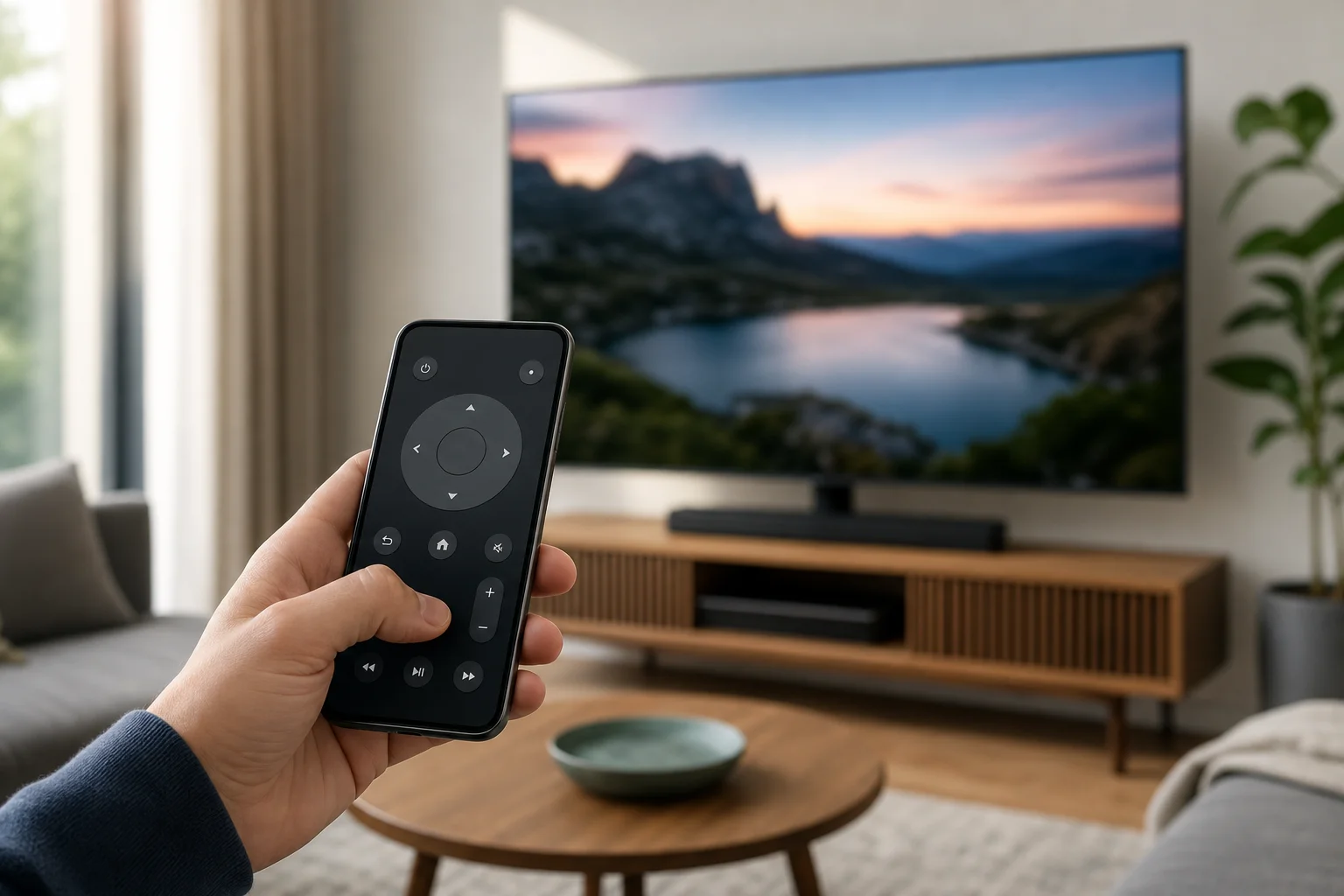
Beste Möglichkeiten, Ihr Telefon als TV-Fernbedienung zu verwenden
Es gibt keine einzige App, die perfekt mit jedem Fernseher funktioniert. Die beste Option hängt von Ihrem Gerät ab. Verwenden Sie diesen schnellen Vergleich, um die richtige Methode auszuwählen.
| TV- oder Gerätetyp | Empfohlene App oder Funktion | Funktioniert auf Android | Funktioniert auf iPhone | Am besten für |
|---|---|---|---|---|
| Google TV oder Android TV | Google TV-App | Ja | Ja | Allgemeine Fernbedienung, Tastatureingabe, Sprachsuche |
| Apple TV | Apple TV Remote im Kontrollzentrum | Nein | Ja | Apple TV-Navigation und Siri-Eingabe |
| Roku TV oder Roku-Player | Roku-App | Ja | Ja | Roku-Kanäle, privates Anhören, Tastatursuche |
| Amazon Fire TV | Amazon Fire TV-App | Ja | Ja | Fire TV Stick, Fire TV Cube, App-Navigation |
| Samsung Smart TV | SmartThings-App | Ja | Ja | Samsung TV-Steuerung und Smart-Home-Funktionen |
| LG Smart TV | LG ThinQ-App | Ja | Ja | LG webOS TV-Steuerung |
| Älterer TV mit IR-Empfänger | IR-Fernbedienungs-App und IR-Blaster-Handy | Manchmal | Nein | Grundlegende Ein-/Aus-, Lautstärke- und Kanal-Tasten |
Wenn Sie einen Streaming-Stick wie Roku oder Fire TV Stick verwenden, koppeln Sie Ihr Telefon mit dem Streaming-Gerät und nicht mit dem Fernseher selbst. Der Stick steuert, was auf dem Bildschirm erscheint, sodass seine App normalerweise das beste Ergebnis liefert.
So verwenden Sie ein Android-Handy als TV-Fernbedienung
Android bietet Ihnen mehrere Optionen. Die Google TV-App funktioniert mit vielen Android TV- und Google TV-Modellen, während Marken-Apps Samsung, LG, Roku, Fire TV und andere abdecken.
Verwenden Sie die Google TV-App
Befolgen Sie diese Schritte, wenn Sie ein Google TV, Android TV, Chromecast mit Google TV oder einen kompatiblen Smart-TV haben:
- Verbinden Sie Ihr Android-Handy und Ihren Fernseher mit demselben Wi-Fi-Netzwerk.
- Installieren oder öffnen Sie die Google TV-App auf Ihrem Handy.
- Tippen Sie auf TV-Fernbedienung oder das Fernbedienungssymbol.
- Wählen Sie Ihren Fernseher aus der Liste aus.
- Geben Sie den Pairing-Code ein, der auf dem Fernseher-Bildschirm angezeigt wird.
- Verwenden Sie das Bildschirm-Touchpad, das Steuerkreuz, die Tastatur und die Lautstärkeregelung.
Diese Methode ist nützlich, da das Tippen auf einem Handy viel schneller ist als die Verwendung einer Fernbedienung mit Pfeiltasten. Sie funktioniert auch gut bei Suchfeldern in YouTube, Netflix und anderen unterstützten Apps.
Verwenden Sie eine TV-Marken-App
Wenn die Google TV-App Ihren Fernseher nicht findet, verwenden Sie stattdessen die offizielle App des Herstellers. Häufige Optionen sind:
- Samsung SmartThings für Samsung Smart-TVs.
- LG ThinQ für LG Smart-TVs.
- Sony | BRAVIA Connect oder die Google TV-App für viele Sony-TVs.
- Roku-App für Roku-TVs und Roku-Player.
- Amazon Fire TV-App für Fire TV-Geräte.
- Vizio Mobile für viele Vizio Smart-TVs.
Nachdem Sie die App installiert haben, melden Sie sich an, wenn dies erforderlich ist, wählen Sie Ihren Fernseher aus und bestätigen Sie die Verbindungsanfrage auf dem Fernseher-Bildschirm. In vielen Fällen müssen Sie nur einmal koppeln.
Verwenden Sie eine IR-Blaster-App für ältere Fernseher
Einige Android-Handys von Marken wie Xiaomi, Redmi, POCO, Huawei und älteren Samsung oder LG-Modellen können einen IR-Blaster enthalten. Wenn Ihr Handy einen hat, können Sie ältere Fernseher steuern, die keine Verbindung zu Wi-Fi herstellen.
So richten Sie es ein:
- Überprüfen Sie, ob Ihr Handy einen IR-Blaster hat. Dies ist normalerweise ein kleiner dunkler Punkt an der oberen Kante.
- Öffnen Sie die integrierte Fernbedienungs-App, wie z.B. Mi Remote, oder installieren Sie eine vertrauenswürdige IR-Fernbedienungs-App.
- Wählen Sie TV und wählen Sie Ihre TV-Marke aus.
- Testen Sie die Ein-/Aus- und Lautstärketasten.
- Speichern Sie das Fernbedienungsprofil, sobald es funktioniert.
Die IR-Steuerung benötigt Sichtverbindung. Richten Sie die Oberseite des Handys auf den Fernseher, genau wie Sie es mit einer normalen Fernbedienung tun würden.
So verwenden Sie ein iPhone als TV-Fernbedienung
Ein iPhone kann viele Fernseher und Streaming-Geräte über Wi-Fi steuern. Die genaue Einrichtung hängt davon ab, ob Sie Apple TV, AirPlay, Roku, Fire TV oder eine Smart-TV-Marken-App verwenden.
Verwenden Sie das iPhone mit Apple TV
Für Apple TV ist die Fernbedienung in iOS integriert:
- Stellen Sie sicher, dass Ihr iPhone und Apple TV im selben Wi-Fi-Netzwerk sind.
- Öffnen Sie das Kontrollzentrum auf Ihrem iPhone.
- Tippen Sie auf Apple TV Remote.
- Wählen Sie Ihr Apple TV aus.
- Geben Sie den Code ein, der auf dem Fernseher angezeigt wird, falls Sie dazu aufgefordert werden.
- Verwenden Sie den Touchbereich, die Wiedergabesteuerung, die Tastatur und den Siri-Button.
Wenn Sie die Apple TV Remote im Kontrollzentrum nicht sehen, gehen Sie zu Einstellungen, dann Kontrollzentrum, und fügen Sie sie hinzu.
Verwenden Sie das iPhone mit Smart-TV-Apps
Für Nicht-Apple-TVs installieren Sie die offizielle App für Ihr Gerät. Gute Optionen sind:
- Roku-App für Roku TV und Roku Streaming-Player.
- Amazon Fire TV-App für Fire TV-Geräte.
- Google TV-App für Google TV und Android TV-Geräte.
- SmartThings für Samsung-TVs.
- LG ThinQ für LG-TVs.
Öffnen Sie die App, erlauben Sie den Zugriff auf das lokale Netzwerk, wenn iOS danach fragt, und wählen Sie Ihren Fernseher aus. Wenn Sie die Erlaubnis für das lokale Netzwerk verweigern, kann die App Ihren Fernseher möglicherweise nicht finden. Sie können dies später in Einstellungen, dann den App-Namen und dann Lokales Netzwerk beheben.
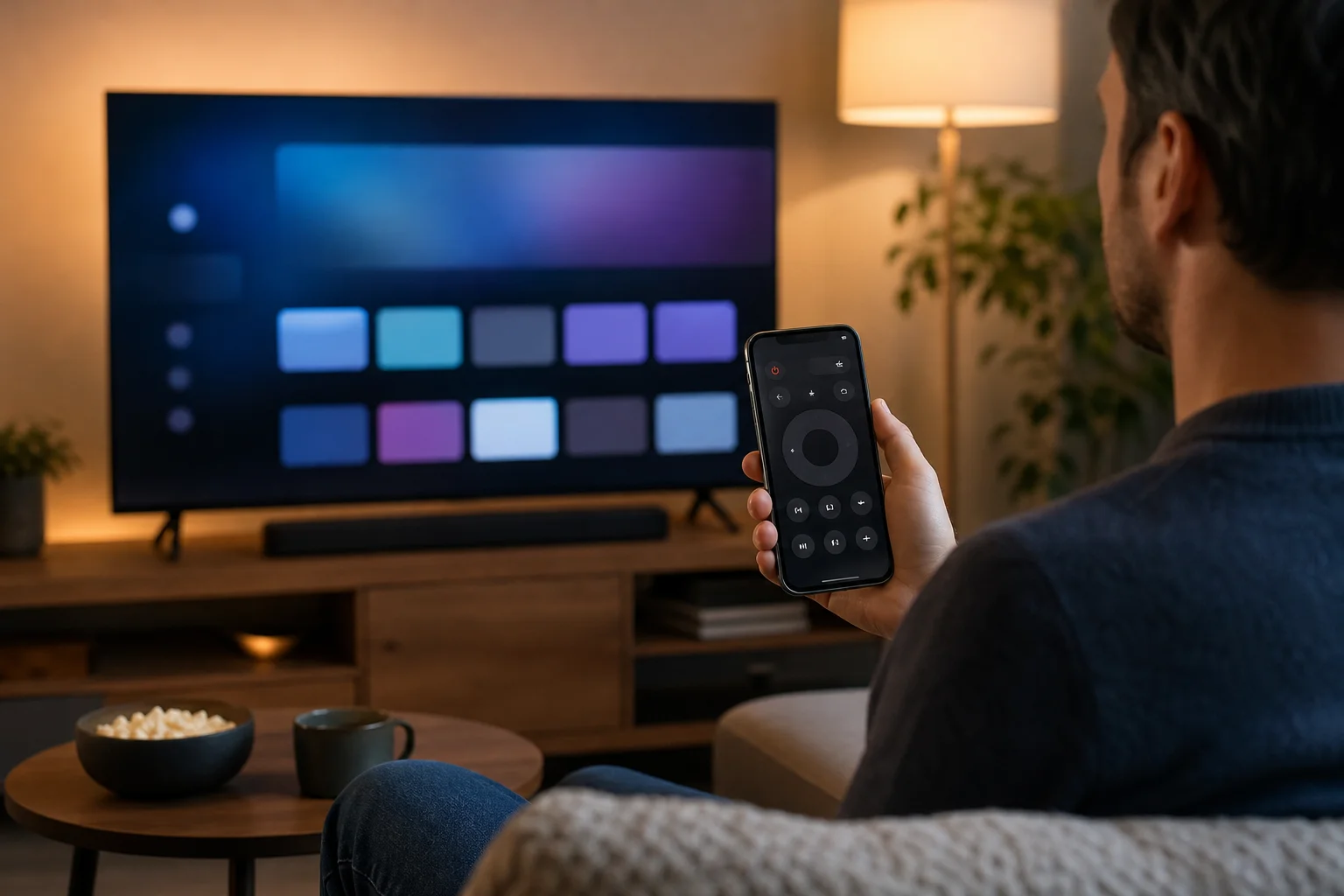
So steuern Sie einen Fernseher ohne Wi-Fi
Wi-Fi ist die zuverlässigste Methode, aber nicht die einzige. Wenn Sie kein Wi-Fi haben, probieren Sie diese Optionen:
- Verwenden Sie ein IR-Blaster-Handy: Dies funktioniert mit vielen älteren TVs, aber nur mit Handys, die über Infrarot-Hardware verfügen.
- Verwenden Sie einen mobilen Hotspot vorsichtig: Einige Fernseher können sich mit einem Handy-Hotspot verbinden, aber das gleiche Handy kann möglicherweise nicht immer den Fernseher steuern, während es das Netzwerk hostet.
- Verwenden Sie Bluetooth, wenn unterstützt: Einige Geräte unterstützen Bluetooth-Fernbedienungs-Apps, aber die Einrichtung erfordert normalerweise immer zuerst Wi-Fi.
- Verwenden Sie HDMI-CEC über ein Streaming-Gerät: Wenn Ihre Streaming-Fernbedienungs-App die Box steuert, kann HDMI-CEC einige Befehle an den Fernseher weitergeben, wie z.B. Ein-/Ausschalten und Lautstärke.
Für die meisten Benutzer ist die Wiederherstellung von Wi-Fi oder die Verbindung beider Geräte mit demselben Router die schnellste Lösung.
Fehlersuche, wenn Ihre telefonische Fernbedienung nicht funktioniert
Wenn die App Ihren Fernseher nicht finden kann, beginnen Sie mit einfachen Überprüfungen. Die meisten Probleme stammen aus Netzwerkeinstellungen oder Berechtigungen.
Überprüfen Sie dasselbe Netzwerk
Ihr Handy und der Fernseher sollten sich normalerweise im selben Wi-Fi-Netzwerk befinden. Wenn Ihr Router separate 2,4 GHz- und 5 GHz-Namen hat, verbinden Sie beide Geräte mit demselben. Vermeiden Sie auch Gast-Wi-Fi, da dies oft verhindert, dass Geräte einander sehen.
Erlauben Sie lokale Netzwerkberechtigung
Auf dem iPhone benötigen Fernbedienungs-Apps die Erlaubnis für das lokale Netzwerk. Gehen Sie zu Einstellungen, wählen Sie die App aus und aktivieren Sie Lokales Netzwerk. Auf Android erlauben Sie benachbarten Geräten, Standort oder Bluetooth-Berechtigungen, wenn die App danach fragt. Diese Berechtigungen helfen der App, Geräte in Ihrer Nähe zu entdecken.
Starten Sie Geräte neu und aktualisieren Sie
Starten Sie den Fernseher, das Telefon, den Router und das Streaming-Gerät neu. Aktualisieren Sie dann die App und die Firmware des Fernsehers. Ein festsitzender Netzwerkdienst oder eine veraltete App kann das Pairing verhindern.
Fernbedienungs-App erneut koppeln
Entfernen Sie den Fernseher aus der App und koppeln Sie ihn erneut. Wenn Ihr Fernseher ein Gerät-Management-Menü hat, löschen Sie alte gekoppelte Handys. Öffnen Sie dann die App, wählen Sie den Fernseher aus und geben Sie den neuen Pairing-Code ein.
Sicherheits- und Datenschutztipps
Eine telefonische Fernbedienung ist bequem, verbindet sich jedoch auch mit Geräten in Ihrem Heimnetzwerk. Verwenden Sie sie sicher:
- Installieren Sie nur offizielle Apps aus dem Google Play Store oder App Store.
- Vermeiden Sie unbekannte „universelle Fernbedienungs“-Apps mit übermäßigen Berechtigungen.
- Halten Sie Ihren Fernseher und Ihr Handy auf dem neuesten Stand.
- Koppeln Sie Ihr Handy nicht mit Fernsehern, denen Sie nicht vertrauen.
- Entfernen Sie alte Geräte aus der Liste der gekoppelten Geräte Ihres Fernsehers.
- Sichern Sie Ihr Wi-Fi mit einem starken Passwort.
Diese Schritte reduzieren das Risiko ungewollten Zugriffs und halten Ihre Smart-TV-Einrichtung sauberer.
FAQ
Kann ich mein Telefon als Fernbedienung für jeden Fernseher verwenden?
Nicht jeder Fernseher unterstützt die Steuerung über das Telefon. Smart-TVs und Streaming-Geräte funktionieren normalerweise über Wi-Fi-Apps. Ältere Fernseher benötigen ein Telefon mit einem IR-Blaster oder einen separaten Smart-Hub.
Was ist die beste universelle TV-Fernbedienungs-App?
Die beste App ist normalerweise die offizielle für Ihr Gerät, wie die Google TV, Roku, Amazon Fire TV, SmartThings, LG ThinQ oder Apple TV Remote. Offizielle Apps sind zuverlässiger und sicherer als generische Fernbedienungs-Apps.
Kann ich meinen Fernseher mit meinem Telefon einschalten?
Manchmal. Wenn Ihr Fernseher Wake-on-LAN, Bluetooth-Wake, HDMI-CEC oder Standby-Netzwerksteuerung unterstützt, könnte die App ihn einschalten. Wenn der Fernseher bei ausgeschaltetem Zustand vollständig vom Netzwerk getrennt wird, benötigen Sie möglicherweise die physische Fernbedienung oder die Einschalttaste.
Warum steuert meine telefonische Fernbedienung die Lautstärke, aber nicht das TV-Menü?
Vielleicht steuern Sie ein Streaming-Gerät, anstatt den Fernseher selbst. Für vollständige TV-Einstellungen verwenden Sie die App des TV-Herstellers. Verwenden Sie für Streaming-Apps und -Wiedergaben die App des Streaming-Geräts.
Brauche ich Internet, um mein Telefon als TV-Fernbedienung zu verwenden?
In der Regel benötigen Sie ein lokales Wi-Fi-Netzwerk, aber nicht immer aktives Internet. Viele Fernbedienungs-Apps funktionieren, wenn das Telefon und der Fernseher über denselben Router verbunden sind. Allerdings können die Anmeldung in der App, Updates und Streaming-Dienste Internet erfordern.
Fazit
Um Ihr Telefon als Fernbedienung für den Fernseher zu verwenden, beginnen Sie damit, Ihr Telefon und den Fernseher mit demselben Wi-Fi-Netzwerk zu verbinden, und wählen Sie dann die offizielle App für Ihr Gerät. Verwenden Sie Google TV für Android TV und Google TV, Apple TV Remote für Apple TV, Roku oder Fire TV-Apps für Streaming-Player und Marken-Apps für Samsung oder LG-TVs. Wenn Sie einen älteren Fernseher haben, überprüfen Sie, ob Ihr Android-Handy einen IR-Blaster hat. Installieren Sie die richtige App, koppeln Sie sie einmal und halten Sie sie als schnelle Backup-Fernbedienung bereit.