फोन को टीवी के लिए रिमोट के रूप में कैसे उपयोग करें
यदि आप जानना चाहते हैं कि फोन को टीवी के लिए रिमोट के रूप में कैसे उपयोग करें, तो एक अच्छी खबर है कि अधिकांश आधुनिक टीवी और स्ट्रीमिंग डिवाइस इसे सपोर्ट करते हैं। आप वॉल्यूम को नियंत्रित कर सकते हैं, ऐप्स खोल सकते हैं, खोजें टाइप कर सकते हैं, मेनू नेविगेट कर सकते हैं, और एंड्रॉयड फोन या आईफोन से सामग्री कास्ट कर सकते हैं। अधिकांश मामलों में, आपको केवल सही ऐप, वही वाई-फाई नेटवर्क, और एक त्वरित पेयरिंग कोड की आवश्यकता होती है। यह गाइड स्मार्ट टीवी, रोको, फायर टीवी, एप्पल टीवी, गूगल टीवी, और इन्फ्रारेड सेंसर वाले पुराने टीवी के लिए सबसे अच्छे तरीकों को समझाता है।
शुरू करने से पहले
अपने फोन को टीवी रिमोट के रूप में उपयोग करना सबसे आसान होता है जब आपका टीवी और फोन एक ही नेटवर्क पर संचारित कर सकते हैं। ऐप्स इंस्टॉल करने से पहले, इन आधारभूत चीजों की जांच करें:
- आपका टीवी या स्ट्रीमिंग डिवाइस चालू है।
- आपका फोन और टीवी एक ही वाई-फाई नेटवर्क से जुड़े हुए हैं।
- यदि रिमोट ऐप इसके लिए पूछता है, तो ब्लूटूथ सक्षम है।
- आपका टीवी सॉफ़्टवेयर अद्यतित है।
- आपको अपने टीवी या स्ट्रीमिंग बॉक्स का ब्रांड और मॉडल पता है।
- आप पेयरिंग कोड दर्ज करने या पुष्टि करने के लिए टीवी स्क्रीन देख सकते हैं।
कुछ टीवी इन्फ्रारेड ब्लास्टर के माध्यम से नियंत्रण का भी समर्थन करते हैं, जिसे अक्सर आईआर ब्लास्टर कहा जाता है। यह कुछ एंड्रॉयड फोन पर एक छोटा सेंसर है जो एक पारंपरिक रिमोट के जैसे काम करता है। आईफोन्स में निर्मित आईआर ब्लास्टर नहीं होते हैं, इसलिए उन्हें आमतौर पर वाई-फाई, ब्लूटूथ, एअरप्ले, या एक ब्रांड-विशिष्ट ऐप की आवश्यकता होती है।
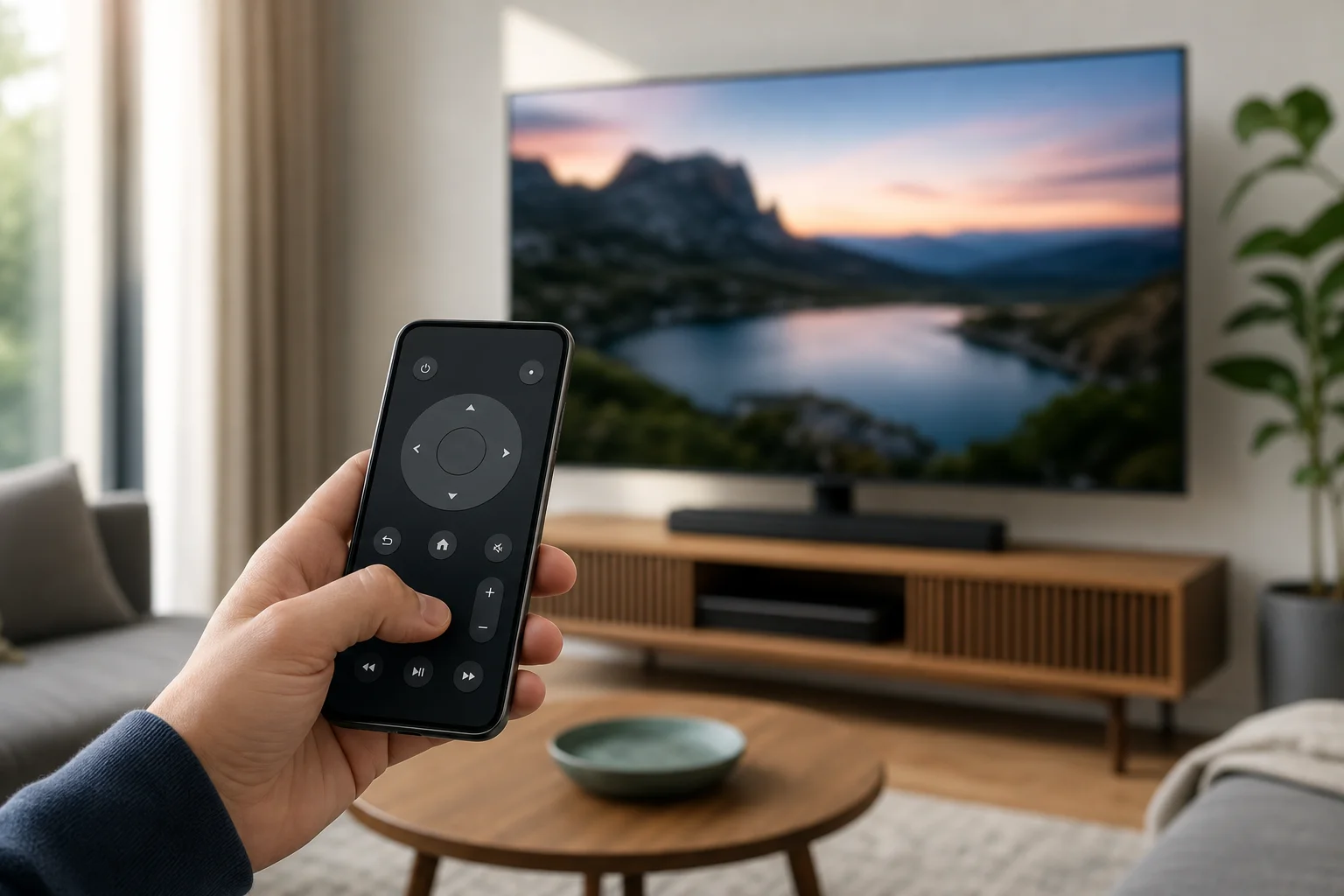
अपने फोन को टीवी रिमोट के रूप में उपयोग करने के सबसे अच्छे तरीके
कोई एकल ऐप नहीं है जो हर टीवी के साथ सही तरीके से काम करता है। सबसे अच्छा विकल्प आपके डिवाइस पर निर्भर करता है। सही विधि चुनने के लिए इस त्वरित तुलना का उपयोग करें।
| टीवी या डिवाइस प्रकार | अनुशंसित ऐप या फ़ीचर | एंड्रॉयड पर काम करता है | आईफोन पर काम करता है | सबसे अच्छा किसके लिए |
|---|---|---|---|---|
| गूगल टीवी या एंड्रॉयड टीवी | गूगल टीवी ऐप | हाँ | हाँ | सामान्य रिमोट नियंत्रण, कीबोर्ड इनपुट, वॉइस सर्च |
| एप्पल टीवी | कंट्रोल सेंटर में एप्पल टीवी रिमोट | नहीं | हाँ | एप्पल टीवी नेविगेशन और सिरी इनपुट |
| रोको टीवी या रोको प्लेयर | रोको ऐप | हाँ | हाँ | रोको चैनल, निजी सुनना, कीबोर्ड सर्च |
| अमेज़न फायर टीवी | अमेज़न फायर टीवी ऐप | हाँ | हाँ | फायर टीवी स्टिक, फायर टीवी क्यूब, ऐप नेविगेशन |
| सैमसंग स्मार्ट टीवी | स्मार्टथिंग्स ऐप | हाँ | हाँ | सैमसंग टीवी नियंत्रण और स्मार्ट होम फ़ीचर्स |
| एलजी स्मार्ट टीवी | एलजी थिंगक्यू ऐप | हाँ | हाँ | एलजी वेबओएस टीवी नियंत्रण |
| आईआर रिसीवर वाला पुराना टीवी | आईआर रिमोट ऐप और आईआर ब्लास्टर फोन | कभी-कभी | नहीं | बुनियादी शक्ति, वॉल्यूम, और चैनल बटन |
यदि आप स्ट्रीमिंग स्टिक का उपयोग कर रहे हैं, जैसे कि रोको या फायर टीवी स्टिक, तो अपने फोन को स्ट्रीमिंग डिवाइस के साथ पेयर करें न कि टीवी के साथ। स्टिक उस स्क्रीन पर क्या दिखाई देता है, उसे नियंत्रित करता है, इसलिए इसका ऐप आमतौर पर सबसे अच्छा परिणाम देता है।
एंड्रॉयड फोन को टीवी रिमोट के रूप में कैसे उपयोग करें
एंड्रॉयड आपको कई विकल्प देता है। गूगल टीवी ऐप कई एंड्रॉयड टीवी और गूगल टीवी मॉडल के साथ काम करता है, जबकि ब्रांड ऐप्स सैमसंग, एलजी, रोको, फायर टीवी और अन्य को कवर करते हैं।
गूगल टीवी ऐप का उपयोग करें
यदि आपके पास गूगल टीवी, एंड्रॉयड टीवी, गूगल टीवी के साथ क्रोमकास्ट, या एक संगत स्मार्ट टीवी है, तो इन चरणों का पालन करें:
- अपने एंड्रॉयड फोन और टीवी को एक ही वाई-फाई नेटवर्क से कनेक्ट करें।
- अपने फोन पर गूगल टीवी ऐप इंस्टॉल या खोलें।
- टीवी रिमोट या रिमोट आइकन पर टैप करें।
- सूची में से अपने टीवी का चयन करें।
- टीवी स्क्रीन पर दिखाए गए पेयरिंग कोड को दर्ज करें।
- ऑन-स्क्रीन टचपैड, डाइरेक्शनल पैड, कीबोर्ड, और वॉल्यूम नियंत्रकों का उपयोग करें।
यह विधि उपयोगी है क्योंकि फोन पर टाइप करना रिमोट कंट्रोल के साथ तीर बटनों का उपयोग करने से कहीं अधिक तेज़ होता है। यह यूट्यूब, नेटफ्लिक्स, और अन्य समर्थित ऐप्स में खोज बॉक्स के लिए भी अच्छी तरह से काम करता है।
एक टीवी ब्रांड ऐप का उपयोग करें
यदि गूगल टीवी ऐप आपके टीवी को नहीं ढूंढता है, तो इसके बजाय निर्माता के आधिकारिक ऐप का उपयोग करें। सामान्य विकल्पों में शामिल हैं:
- सैमसंग स्मार्टथिंग्स सैमसंग स्मार्ट टीवी के लिए।
- एलजी थिंगक्यू एलजी स्मार्ट टीवी के लिए।
- सोनी | ब्राविया कनेक्ट या गूगल टीवी ऐप कई सोनी टीवी के लिए।
- रोको ऐप रोको टीवी और रोको प्लेयर्स के लिए।
- अमेज़न फायर टीवी ऐप फायर टीवी डिवाइस के लिए।
- विजियो मोबाइल कई विजियो स्मार्ट टीवी के लिए।
स्थापना के बाद, यदि आवश्यक हो तो साइन इन करें, अपने टीवी का चयन करें, और टीवी स्क्रीन पर कनेक्शन अनुरोध की पुष्टि करें। कई मामलों में, आपको केवल एक बार पेयर करने की आवश्यकता होती है।
पुराने टीवी के लिए आईआर ब्लास्टर ऐप का उपयोग करें
कुछ एंड्रॉयड फोन जैसे कि श्याओमी, रेड्मी, पोको, हुआवेई, और पुराने सैमसंग या एलजी मॉडल में आईआर ब्लास्टर शामिल हो सकता है। यदि आपके फोन में है, तो आप उन पुराने टीवी को नियंत्रित कर सकते हैं जो वाई-फाई से कनेक्ट नहीं होते।
इसे सेट करने के लिए:
- जांचें कि क्या आपके फोन में आईआर ब्लास्टर है। यह आमतौर पर ऊपर किनारे पर एक छोटा काला बिंदु होता है।
- निर्मित रिमोट ऐप खोलें, जैसे कि मी रिमोट, या एक विश्वसनीय आईआर रिमोट ऐप इंस्टॉल करें।
- टीवी का चयन करें और अपने टीवी ब्रांड का चयन करें।
- पावर और वॉल्यूम बटन का परीक्षण करें।
- एक बार जब यह काम कर जाए, तो रिमोट प्रोफाइल को सहेजें।
आईआर नियंत्रण के लिए लाइन ऑफ़ साइट की आवश्यकता होती है। फोन के शीर्ष को टीवी की ओर पॉइंट करें, जैसे आप सामान्य रिमोट के साथ करते हैं।
आईफोन को टीवी रिमोट के रूप में कैसे उपयोग करें
आईफोन कई टीवी और स्ट्रीमिंग डिवाइसों को वाई-फाई के माध्यम से नियंत्रित कर सकता है। सटीक सेटअप इस बात पर निर्भर करता है कि आप एप्पल टीवी, एअरप्ले, रोको, फायर टीवी, या स्मार्ट टीवी ब्रांड ऐप का उपयोग कर रहे हैं।
एप्पल टीवी के साथ आईफोन का उपयोग करें
एप्पल टीवी के लिए, रिमोट आईओएस में निर्मित है:
- यह सुनिश्चित करें कि आपका आईफोन और एप्पल टीवी एक ही वाई-फाई नेटवर्क पर हैं।
- अपने आईफोन पर नियंत्रण केंद्र खोलें।
- एप्पल टीवी रिमोट पर टैप करें।
- अपने एप्पल टीवी का चयन करें।
- यदि साफ़ करना आवश्यक हो तो टीवी पर दिखाए गए कोड को दर्ज करें।
- टच एरिया, प्ले कंट्रोल, कीबोर्ड, और सिरी बटन का उपयोग करें।
यदि आप नियंत्रण केंद्र में एप्पल टीवी रिमोट नहीं देखते हैं, तो सेटिंग्स पर जाएं, फिर नियंत्रण केंद्र, और इसे जोड़ें।
आईफोन के साथ स्मार्ट टीवी ऐप का उपयोग करें
गैर-एप्पल टीवी के लिए, अपने डिवाइस के लिए आधिकारिक ऐप इंस्टॉल करें। अच्छे विकल्पों में शामिल हैं:
- रोको ऐप रोको टीवी और रोको स्ट्रीमिंग प्लेयर के लिए।
- अमेज़न फायर टीवी ऐप फायर टीवी डिवाइस के लिए।
- गूगल टीवी ऐप गूगल टीवी और एंड्रॉयड टीवी डिवाइस के लिए।
- स्मारथिंग्स सैमसंग टीवी के लिए।
- एलजी थिंगक्यू एलजी टीवी के लिए।
ऐप खोलें, जब iOS पूछे तो स्थानीय नेटवर्क एक्सेस की अनुमति दें, और अपने टीवी का चयन करें। यदि आप स्थानीय नेटवर्क अनुमति से इंकार करते हैं, तो ऐप आपके टीवी को नहीं खोज सकता है। आप इसे बाद में सेटिंग्स, फिर ऐप के नाम पर, फिर स्थानीय नेटवर्क में सुधार कर सकते हैं।
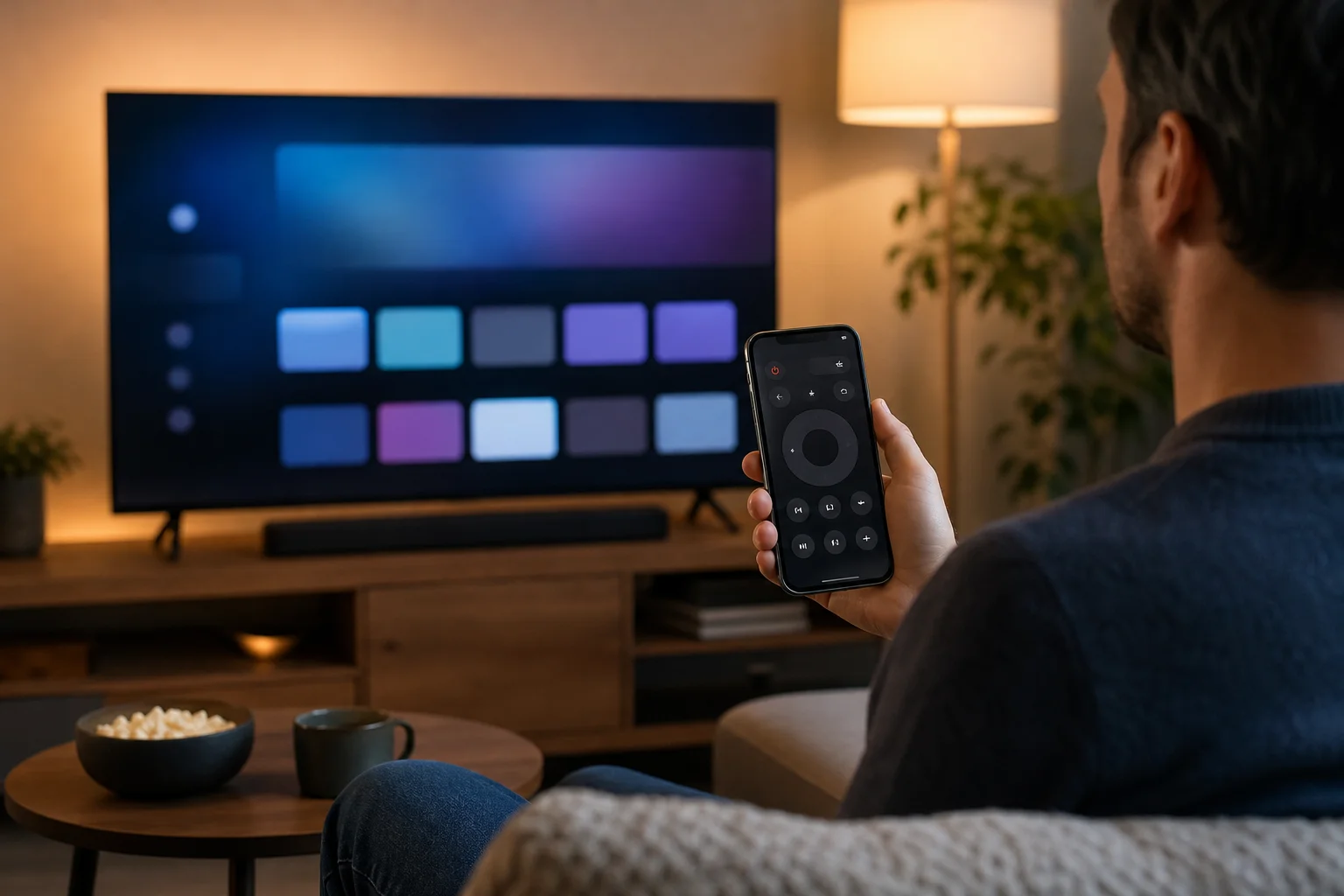
बिना वाई-फाई के टीवी कैसे नियंत्रित करें
वाई-फाई सबसे विश्वसनीय विधि है, लेकिन यह एकमात्र नहीं है। यदि आपके पास वाई-फाई नहीं है, तो इन विकल्पों को आजमाएं:
- आईआर ब्लास्टर फोन का उपयोग करें: यह कई पुराने टीवी के साथ काम करता है, लेकिन केवल उन फोन पर जिनमें इन्फ्रारेड हार्डवेयर हो।
- मोबाइल हॉटस्पॉट का सावधानी से उपयोग करें: कुछ टीवी फोन हॉटस्पॉट से कनेक्ट कर सकते हैं, लेकिन वही फोन नेटवर्क होस्ट करते समय टीवी को नियंत्रित नहीं कर सकते।
- यदि समर्थन हो तो ब्लूटूथ का उपयोग करें: कुछ डिवाइस ब्लूटूथ रिमोट ऐप्स का समर्थन करते हैं, लेकिन सेटअप आमतौर पर पहले वाई-फाई की आवश्यकता होती है।
- स्ट्रीमिंग डिवाइस के माध्यम से एचडीएमआई-सीईसी का उपयोग करें: यदि आपका स्ट्रीमिंग रिमोट ऐप बॉक्स को नियंत्रित करता है, तो एचडीएमआई-सीईसी कुछ कमांड टीवी पर पास कर सकता है, जैसे पावर और वॉल्यूम।
अधिकांश उपयोगकर्ताओं के लिए, वाई-फाई को पुनर्स्थापित करना या दोनों डिवाइसों को एक ही राउटर से कनेक्ट करना सबसे तेज़ हल है।
जब आपका फोन रिमोट काम नहीं करता है, तो समस्या निवारण
यदि ऐप आपके टीवी को नहीं ढूंढ सकता है, तो सरल जांच से शुरू करें। अधिकांश समस्याएं नेटवर्क सेटिंग्स या अनुमतियों से आती हैं।
एक ही नेटवर्क की जांच करें
आपका फोन और टीवी आमतौर पर एक ही वाई-फाई नेटवर्क पर होना चाहिए। यदि आपके राउटर के पास अलग-अलग 2.4 GHz और 5 GHz नाम हैं, तो दोनों डिवाइसों को एक ही पर कनेक्ट करें। अतिथि वाई-फाई से भी बचें, क्योंकि यह अक्सर उपकरणों को एक-दूसरे को देखने से रोकता है।
स्थानीय नेटवर्क अनुमति की अनुमति दें
आईफोन पर, रिमोट ऐप्स को स्थानीय नेटवर्क अनुमति की आवश्यकता होती है। सेटिंग्स में जाएं, ऐप का चयन करें, और स्थानीय नेटवर्क चालू करें। एंड्रॉयड पर, यदि ऐप उनसे अनुरोध करता है तो नजदीकी उपकरणों, स्थान, या ब्लूटूथ अनुमतियों की अनुमति दें। ये अनुमतियाँ ऐप को आपके करीब के उपकरणों की खोज करने में मदद करती हैं।
उपकरणों को पुनः आरंभ और अपडेट करें
टीवी, फोन, राउटर, और स्ट्रीमिंग डिवाइस को पुनः आरंभ करें। फिर ऐप और टीवी फर्मवेयर को अपडेट करें। एक अटकने वाला नेटवर्क सेवा या पुराना ऐप पेयरिंग में बाधा डाल सकता है।
रिमोट ऐप को फिर से पेयर करें
ऐप से टीवी को हटा दें और इसे फिर से पेयर करें। यदि आपके टीवी में उपकरण प्रबंधन मेनू है, तो पुराने पेयर किए गए फोन हटा दें। फिर ऐप खोलें, टीवी का चयन करें, और नया पेयरिंग कोड दर्ज करें।
सुरक्षा और गोपनीयता टिप्स
एक फोन रिमोट सुविधाजनक है, लेकिन यह आपके घरेलू नेटवर्क पर उपकरणों से भी जुड़ता है। इसका सुरक्षित उपयोग करें:
- केवल गूगल प्ले या ऐप स्टोर से आधिकारिक ऐप्स इंस्टॉल करें।
- अत्यधिक अनुमतियों वाले अज्ञात “यूनिवर्सल रिमोट” ऐप्स से बचें।
- अपने टीवी और फोन को अद्यतित रखें।
- अपने फोन को उन टीवी के साथ पेयर न करें जिन पर आप भरोसा नहीं करते।
- अपने टीवी की पेयर की गई डिवाइस सूची से पुराने उपकरण हटा दें।
- अपने वाई-फाई को मजबूत पासवर्ड से सुरक्षित करें।
ये कदम अवांछित एक्सेस के जोखिम को कम करते हैं और आपके स्मार्ट टीवी सेटअप को साफ रखते हैं।
सामान्य प्रश्न
क्या मैं अपने फोन को किसी भी टीवी के लिए रिमोट के रूप में उपयोग कर सकता हूँ?
हर टीवी फोन नियंत्रण का समर्थन नहीं करता है। स्मार्ट टीवी और स्ट्रीमिंग डिवाइस आमतौर पर वाई-फाई ऐप के माध्यम से काम करते हैं। पुराने टीवी को आईआर ब्लास्टर वाले फोन या अलग स्मार्ट हब की आवश्यकता होती है।
सबसे अच्छा यूनिवर्सल टीवी रिमोट ऐप कौन सा है?
सबसे अच्छा ऐप आमतौर पर आपके डिवाइस के लिए आधिकारिक होता है, जैसे गूगल टीवी, रोको, अमेज़न फायर टीवी, स्मार्टथिंग्स, एलजी थिंगक्यू, या एप्पल टीवी रिमोट। आधिकारिक ऐप्स सामान्य रिमोट ऐप्स की तुलना में अधिक विश्वसनीय और सुरक्षित होते हैं।
क्या मैं अपने फोन से टीवी चालू कर सकता हूँ?
कभी-कभी। यदि आपका टीवी वेक-ऑन-लैन, ब्लूटूथ वेक, एचडीएमआई-सीईसी, या स्टैंडबाय नेटवर्क नियंत्रण का समर्थन करता है, तो ऐप इसे चालू कर सकता है। यदि टीवी ऑफ होने पर नेटवर्क से पूरी तरह डिस्कनेक्ट होता है, तो आपको भौतिक रिमोट या पावर बटन की आवश्यकता पड़ सकती है।
मेरा फोन वॉल्यूम क्यों नियंत्रित करता है लेकिन टीवी मेनू नहीं?
आप शायद एक स्ट्रीमिंग डिवाइस को नियंत्रित कर रहे होंगे न कि टीवी को। पूर्ण टीवी सेटिंग्स के लिए, टीवी निर्माता के ऐप का उपयोग करें। स्ट्रीमिंग ऐप्स और प्लेबैक के लिए, स्ट्रीमिंग डिवाइस ऐप का उपयोग करें।
क्या मुझे अपने फोन को टीवी रिमोट के रूप में उपयोग करने के लिए इंटरनेट की आवश्यकता है?
आमतौर पर आपको एक स्थानीय वाई-फाई नेटवर्क की आवश्यकता होती है, लेकिन न हमेशा सक्रिय इंटरनेट की। कई रिमोट ऐप तब भी चल सकते हैं जब फोन और टीवी एक ही राउटर पर हों। हालाँकि, ऐप साइन-इन, अपडेट, और स्ट्रीमिंग सेवाओं के लिए इंटरनेट की आवश्यकता हो सकती है।
निष्कर्ष
अपने फोन को टीवी के लिए रिमोट के रूप में उपयोग करने के लिए, पहले अपने फोन और टीवी को एक ही वाई-फाई नेटवर्क से कनेक्ट करें, फिर अपने डिवाइस के लिए आधिकारिक ऐप चुनें। एंड्रॉयड टीवी और गूगल टीवी के लिए गूगल टीवी का उपयोग करें, एप्पल टीवी के लिए एप्पल टीवी रिमोट, स्ट्रीमिंग प्लेयर के लिए रोको या फायर टीवी ऐप, और सैमसंग या एलजी टीवी के लिए ब्रांड ऐप। यदि आपके पास एक पुराना टीवी है, तो देखें कि क्या आपके एंड्रॉयड फोन में आईआर ब्लास्टर है। सही ऐप इंस्टॉल करें, इसे एक बार पेयर करें, और इसे तेज़ बैकअप रिमोट के रूप में तैयार रखें।