Як використовувати телефон як пульт для телевізора
Якщо ви хочете дізнатися, як використовувати телефон як пульт для телевізора, хороша новина в тому, що більшість сучасних телевізорів і стрімінгових пристроїв підтримують таку можливість. Ви можете контролювати звук, відкривати додатки, вводити запити, переміщатися по меню та транслювати контент з Android телефону або iPhone. У більшості випадків, вам лише потрібний правильний додаток, та сама Wi-Fi мережа і швидкий код спарування. Цей посібник пояснює найкращі методи для смарт-телевізорів, Roku, Fire TV, Apple TV, Google TV, а також для старих телевізорів зі світловим сенсором.
Перед початком
Використовувати телефон як пульт для телевізора найзручніше, коли ваш телевізор і телефон можуть спілкуватися через одну й ту ж мережу. Перед встановленням додатків перевірте ці основи:
- Ваш телевізор або стрімінговий пристрій увімкнений.
- Ваш телефон і телевізор підключені до однієї Wi-Fi мережі.
- Bluetooth увімкнено, якщо пульт-додаток його вимагає.
- Програмне забезпечення вашого телевізора оновлене.
- Ви знаєте марку та модель вашого телевізора або стрімінгового пристрою.
- Ви можете бачити екран телевізора, щоб ввести або підтвердити код спарування.
Деякі телевізори також підтримують управління через інфрачервоний бластер, який часто називають IR-бластером. Це маленький сенсор на певних Android телефонах, який працює, як традиційний пульт. Айфони не включають вбудовані IR-бластери, тому зазвичай їм потрібні Wi-Fi, Bluetooth, AirPlay або специфічний додаток бренду.
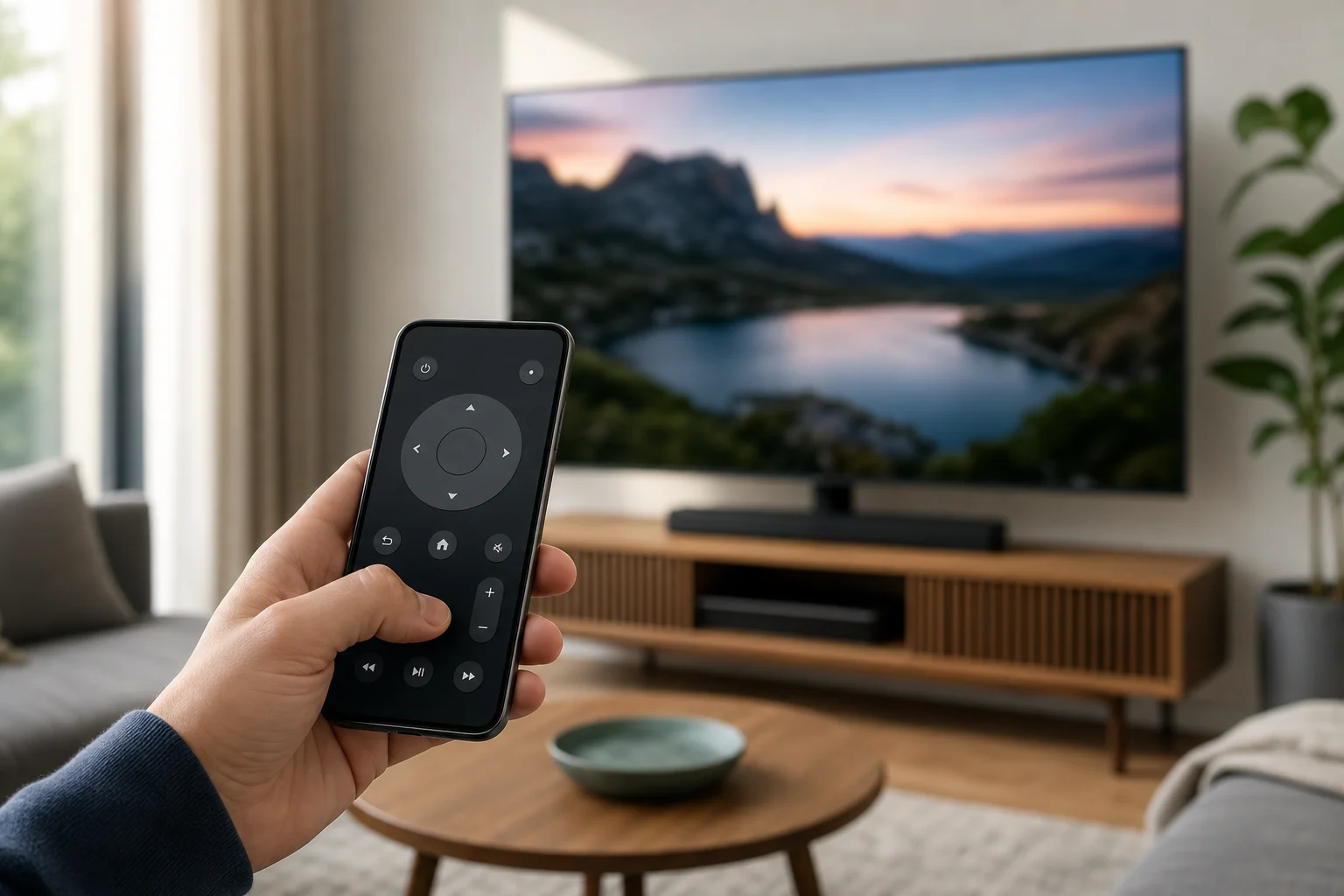
Кращі способи використовувати ваш телефон як пульт для телевізора
Не існує єдиного додатка, що ідеально функціонує з кожним телевізором. Найкращий варіант залежить від вашого пристрою. Використовуйте це швидке порівняння, щоб вибрати правильний метод.
| Тип телевізора або пристрою | Рекомендуємий додаток або функція | Працює на Android | Працює на iPhone | Найкраще для |
|---|---|---|---|---|
| Google TV або Android TV | Додаток Google TV | Так | Так | Загальне управління пультом, введення з клавіатури, голосовий пошук |
| Apple TV | Пульт Apple TV у Центрі управління | Ні | Так | Навігація Apple TV та ввід Siri |
| Roku TV або плеєр Roku | Додаток Roku | Так | Так | Канали Roku, приватне прослуховування, пошук з клавіатури |
| Amazon Fire TV | Додаток Amazon Fire TV | Так | Так | Навігація через Fire TV Stick, Fire TV Cube |
| Смарт-телевізор Samsung | Додаток SmartThings | Так | Так | Управління телевізором Samsung та функції смарт-дому |
| Смарт-телевізор LG | Додаток LG ThinQ | Так | Так | Управління телевізором LG webOS |
| Старий телевізор з IR-приймачем | Додаток IR-пульта та IR-бластер телефон | Іноді | Ні | Основні кнопки живлення, звуку та каналів |
Якщо ви використовуєте стрімінговий пристрій, наприклад Roku або Fire TV Stick, спаруйте ваш телефон зі стрімінговим пристроєм, а не з телевізором. Пульт контролює те, що з'являється на екрані, тому його додаток зазвичай дає найкращий результат.
Як використовувати Android телефон як TV пульт
Android пропонує кілька варіантів. Додаток Google TV працює з багатьма моделями Android TV та Google TV, тоді як додатки брендів охоплюють Samsung, LG, Roku, Fire TV та інші.
Використати додаток Google TV
Слідуйте цим крокам, якщо у вас є Google TV, Android TV, Chromecast з Google TV або сумісний смарт-телевізор:
- Підключіть ваш Android телефон та телевізор до однієї Wi-Fi мережі.
- Встановіть або відкрийте додаток Google TV на вашому телефоні.
- Натисніть пульт TV або значок пульта.
- Виберіть телевізор зі списку.
- Введіть код спарування, який з'являється на екрані телевізора.
- Використовуйте сенсорну панель на екрані, напрямну панель, клавіатуру та управління гучністю.
Цей метод корисний, бо вводити на телефоні швидше, ніж використовувати пульт управління з кнопками-стрілками. Він також добре працює для полів пошуку в YouTube, Netflix та інших підтримуваних додатках.
Використати додаток бренду телевізора
Якщо додаток Google TV не знайде ваш телевізор, використайте офіційний додаток виробника. Звичайні варіанти включають:
- Samsung SmartThings для смарт-телевізорів Samsung.
- LG ThinQ для смарт-телевізорів LG.
- Sony | BRAVIA Connect або додаток Google TV для багатьох телевізорів Sony.
- Додаток Roku для телевізорів та плеєрів Roku.
- Додаток Amazon Fire TV для пристроїв Fire TV.
- Vizio Mobile для багатьох смарт-телевізорів Vizio.
Після встановлення, увійдіть, якщо потрібно, виберіть ваш телевізор і підтверджте запит на підключення на екрані телевізора. У багатьох випадках вам потрібно спарувати лише один раз.
Використати додаток IR-бластера для старих телевізорів
Декілька Android телефонів від брендів, таких як Xiaomi, Redmi, POCO, Huawei, а також старі моделі Samsung або LG можуть мати IR-бластер. Якщо у вашому телефоні є IR-бластер, ви можете контролювати старі телевізори, які не підключаються до Wi-Fi.
Щоб налаштувати:
- Перевірте, чи має ваш телефон IR-бластер. Це зазвичай маленька темна крапка на верхньому краї.
- Відкрийте вбудований додаток-пульт, наприклад Mi Remote, або встановіть надійний IR-додаток.
- Виберіть TV і виберіть марку вашого телевізора.
- Перевірте кнопки живлення та звуку.
- Збережіть профіль пульта, як тільки він запрацює.
IR-керування вимагає прямого контакту. Спрямуйте верхню частину телефону на телевізор, так само, як би ви робили з нормальним пультом.
Як використовувати iPhone як TV пульт
iPhone може контролювати багато телевізорів і стрімінгових пристроїв через Wi-Fi. Точне налаштування залежить від того, чи використовуєте ви Apple TV, AirPlay, Roku, Fire TV або додаток смарт-телевізора.
Використати iPhone з Apple TV
Для Apple TV пульт вбудований в iOS:
- Переконайтеся, що ваш iPhone та Apple TV підключені до однієї Wi-Fi мережі.
- Відкрийте Центр управління на вашому iPhone.
- Натисніть Пульт Apple TV.
- Виберіть ваш Apple TV.
- Введіть код, який з'явиться на телевізорі, якщо буде запит.
- Використовуйте сенсорну область, кнопки програвання, клавіатуру та кнопку Siri.
Якщо ви не бачите пульт Apple TV у Центрі управління, перейдіть до Налаштувань, далі Центр управління і додайте його.
Використати iPhone з додатками смарт-телевізора
Для телевізорів, не пов'язаних з Apple, встановіть офіційний додаток для вашого пристрою. Хороші варіанти включають:
- Додаток Roku для Roku TV та Roku стрімінгових плеєрів.
- Додаток Amazon Fire TV для пристроїв Fire TV.
- Додаток Google TV для Google TV та Android TV пристроїв.
- SmartThings для Samsung телевізорів.
- LG ThinQ для LG телевізорів.
Відкрийте додаток, надайте доступ до локальної мережі, коли iOS запитує, і виберіть ваш телевізор. Якщо ви відмовите в дозволі на локальну мережу, додаток може не виявити ваш телевізор. Ви зможете виправити це пізніше в Налаштуваннях, потім назва додатку, а далі Локальна мережа.
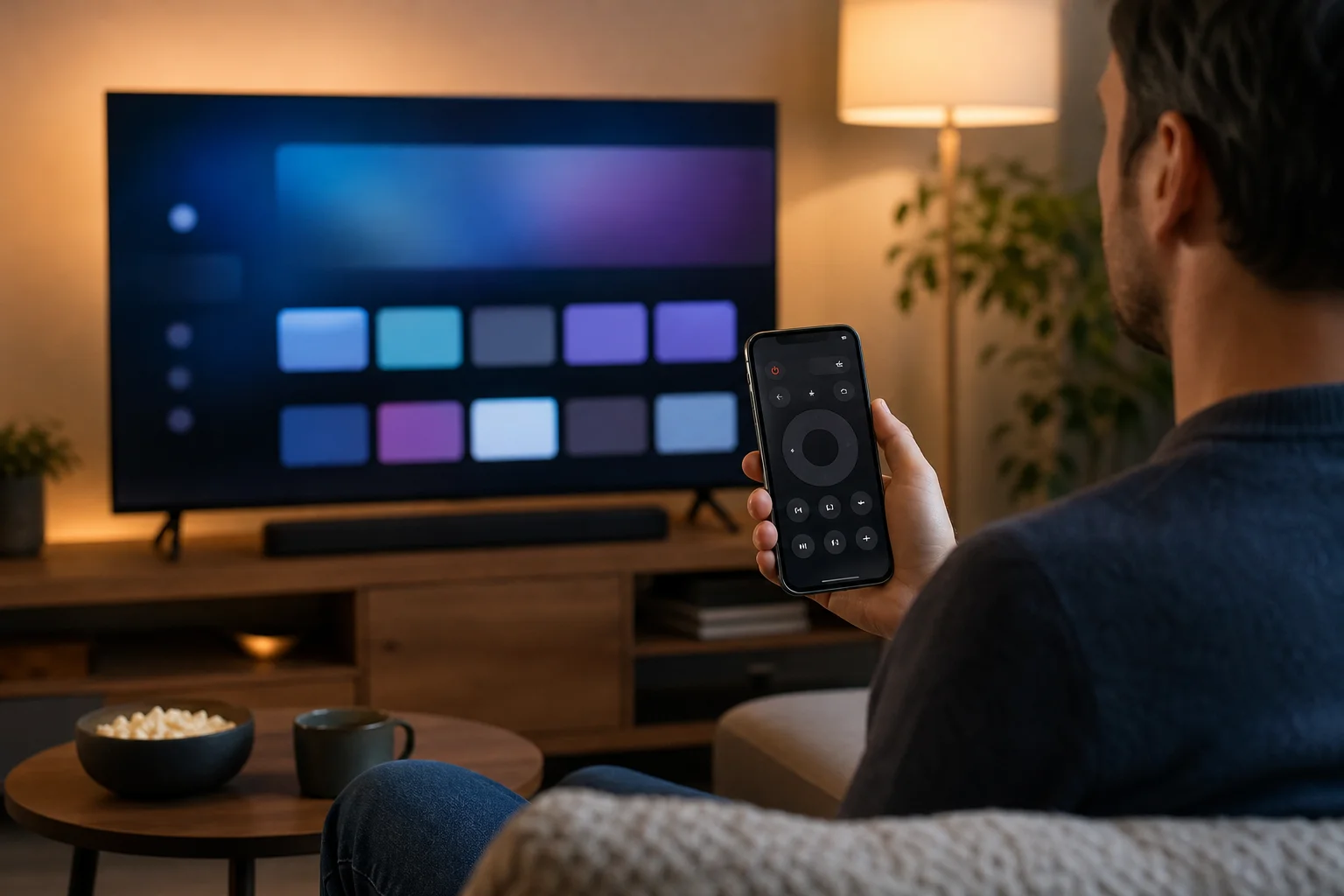
Як контролювати TV без Wi-Fi
Wi-Fi є найбільш надійним методом, але це не єдиний варіант. Якщо у вас немає Wi-Fi, спробуйте ці варіанти:
- Використовуйте телефон з IR-бластером: Це працює з багатьма старими телевізорами, але тільки на телефонах з інфрачервоним обладнанням.
- Обережно використовуйте мобільний хотспот: Деякі телевізори можуть підключатися до телефону через хотспот, але той самий телефон може не завжди контролювати телевізор, коли він створює мережу.
- Використовуйте Bluetooth, якщо підтримується: Декілька пристроїв підтримують Bluetooth додатки дистанційного управління, але налаштування зазвичай все ще потребують Wi-Fi спочатку.
- Використовуйте HDMI-CEC через стрімінговий пристрій: Якщо ваш додаток для дистанційного керування стрімінгом контролює коробку, HDMI-CEC може передати деякі команди телевізору, такі як живлення та звук.
Для більшості користувачів, відновлення Wi-Fi або підключення обох пристроїв до одного маршрутизатора є найшвидшим вирішенням.
Устранення неполадок, якщо ваш телефон-пульт не працює
Якщо додаток не може знайти ваш телевізор, почніть з простих перевірок. Більшість проблем виникає через налаштування мережі або дозволи.
Перевірте ту ж мережу
Ваш телефон і телевізор, зазвичай, повинні бути на одній Wi-Fi мережі. Якщо ваш маршрутизатор має окремі назви 2.4 ГГц та 5 ГГц, підключіть обидва пристрої до однієї з них. Також уникайте гостьового Wi-Fi, оскільки він зазвичай блокує пристрої від взаємодії один з одним.
Дозволити доступ до локальної мережі
На iPhone додаткам для дистанційного управління потрібен доступ до локальної мережі. Перейдіть до Налаштувань, виберіть додаток і увімкніть Локальну мережу. На Android дозвольте доступ до сусідніх пристроїв, місцезнаходження або дозволи Bluetooth, якщо додаток їх запитує. Ці дозволи допоможуть додатку знайти пристрої неподалік.
Перезапустіть та оновіть пристрої
Перезавантажте телевізор, телефон, маршрутизатор і стрімінговий пристрій. Потім оновіть додаток і прошивку телевізора. Застрягла мережна служба або застарілий додаток можуть заважати спарувати.
Спарувати пульт знову
Видаліть телевізор з додатку та спарте його знову. Якщо ваш телевізор має меню управління пристроями, видаліть старі підключені телефони. Потім відкрийте додаток, виберіть телевізор і введіть новий код спарування.
Поради щодо безпеки та конфіденційності
Пульт на телефоні зручний, але він також підключається до пристроїв у вашій домашній мережі. Використовуйте його безпечно:
- Встановлюйте лише офіційні додатки з Google Play або App Store.
- Уникайте невідомих "універсальних пультів" з надмірними дозволами.
- Оновлюйте ваш телевізор і телефон.
- Не спарюйте ваш телефон з телевізорами, яким не довіряєте.
- Видаліть старі пристрої зі списку підключених пристроїв телевізора.
- Захищайте ваш Wi-Fi сильною паролем.
Ці кроки зменшують ризик небажаного доступу і тримають установку вашого смарт-телевізора в чистоті.
ЧП
Чи можу я використовувати свій телефон як пульт для будь-якого телевізора?
Не кожен телевізор підтримує контроль через телефон. Смарт-телевізори та стрімінгові пристрої, зазвичай, працюють через Wi-Fi додатки. Старі телевізори потребують телефон з IR-бластером або окремий смарт-хаб.
Який найкращий додаток універсального телевізійного пульта?
Найкращий додаток зазвичай є офіційним для вашого пристрою, наприклад Google TV, Roku, Amazon Fire TV, SmartThings, LG ThinQ або пульт Apple TV. Офіційні додатки надійніші та безпечніші, ніж звичайні додатки для пультів.
Чи можу я увімкнути телевізор своїм телефоном?
Іноді. Якщо ваш телевізор підтримує wake-on-LAN, Bluetooth wake, HDMI-CEC або контроль через мережу в режимі очікування, додаток може його увімкнути. Якщо телевізор повністю відключається від мережі, коли вимкнений, вам може знадобитися фізичний пульт або кнопка живлення.
Чому мій телефон пульт регулює звук, але не меню телевізора?
Можливо, ви контролюєте стрімінговий пристрій, а не сам телевізор. Для налаштувань телевізора використовуйте додаток виробника телевізора. Для стрімінгових додатків і відтворення використовуйте додаток стрімінгового пристрою.
Чи потрібен мені інтернет, щоб використовувати телефон як телевізійний пульт?
Вам зазвичай потрібна локальна Wi-Fi мережа, але не завжди активний інтернет. Багато пультових додатків працюють, якщо телефон і телевізор знаходяться на одному маршрутизаторі. Однак для входу в додаток, оновлень і стрімінгових сервісів може знадобитися інтернет.
Висновок
Щоб використовувати свій телефон як пульт для телевізора, спочатку підключіть ваш телефон та телевізор до однієї Wi-Fi мережі, потім виберіть офіційний додаток для вашого пристрою. Використовуйте Google TV для Android TV та Google TV, пульт Apple TV для Apple TV, додатки Roku або Fire TV для стрімінгових плеєрів, а також брендові додатки для телевізорів Samsung або LG. Якщо у вас старий телевізор, перевірте, чи має ваш Android телефон IR-бластер. Встановіть правильний додаток, спарте його один раз і зберігайте готовим як швидкий резервний пульт.