Come usare il telefono come telecomando per la TV
Se vuoi sapere come usare il telefono come telecomando per la TV, la buona notizia è che la maggior parte delle TV moderne e dei dispositivi di streaming lo supportano. Puoi controllare il volume, aprire app, digitare ricerche, navigare nei menu e trasmettere contenuti da un telefono Android o un iPhone. Nella maggior parte dei casi, hai solo bisogno dell'app giusta, della stessa rete Wi-Fi e di un codice di accoppiamento rapido. Questa guida spiega i migliori metodi per smart TV, Roku, Fire TV, Apple TV, Google TV e TV più vecchie con un sensore a infrarossi.
Prima di iniziare
Usare il telefono come telecomando per la TV è più facile quando la tua TV e il tuo telefono possono comunicare sulla stessa rete. Prima di installare le app, controlla questi punti base:
- La tua TV o dispositivo di streaming è accesa.
- Il tuo telefono e la TV sono connessi alla stessa rete Wi-Fi.
- Il Bluetooth è attivato se l'app del telecomando lo richiede.
- Il software della tua TV è aggiornato.
- Conosci la marca e il modello della tua TV o del tuo dispositivo di streaming.
- Puoi vedere lo schermo della TV per inserire o confermare un codice di accoppiamento.
Alcune TV supportano anche il controllo tramite un blaster a infrarossi, spesso chiamato IR blaster. Questo è un piccolo sensore su alcuni telefoni Android che funziona come un telecomando tradizionale. Gli iPhone non includono blaster a infrarossi integrati, quindi di solito hanno bisogno di Wi-Fi, Bluetooth, AirPlay o di un'app specifica del marchio.
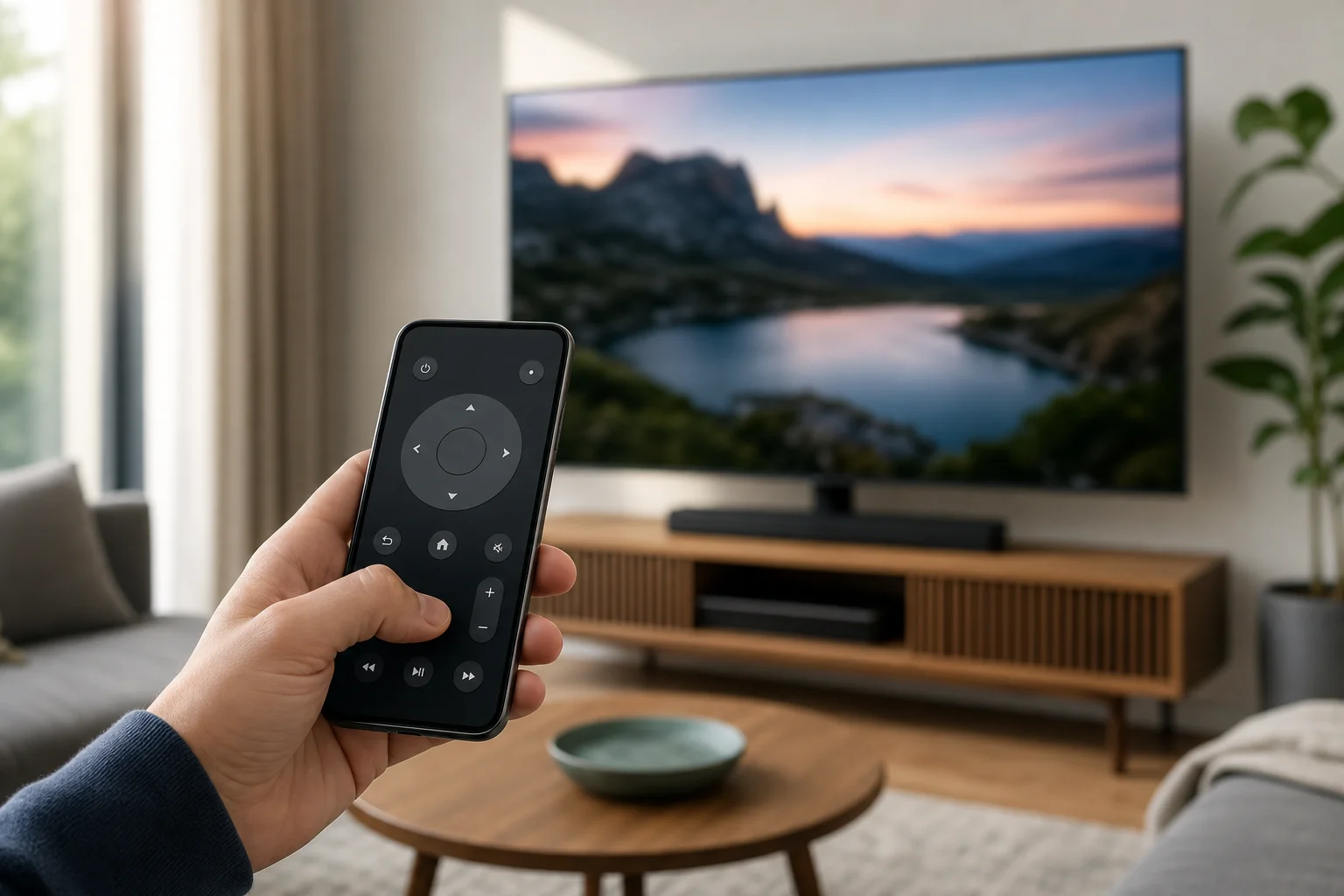
I migliori modi di usare il tuo telefono come telecomando per la TV
Non esiste un'unica app che funzioni perfettamente con ogni TV. L'opzione migliore dipende dal tuo dispositivo. Usa questo confronto rapido per scegliere il metodo giusto.
| Tipo di TV o dispositivo | App o funzione consigliata | Funziona su Android | Funziona su iPhone | Migliore per |
|---|---|---|---|---|
| Google TV o Android TV | App Google TV | Sì | Sì | Telecomando generale, input tastiera, ricerca vocale |
| Apple TV | Telecomando Apple TV nel Centro di Controllo | No | Sì | Navigazione Apple TV e input Siri |
| Roku TV o lettore Roku | App Roku | Sì | Sì | Canali Roku, ascolto privato, ricerca tastiera |
| Amazon Fire TV | App Amazon Fire TV | Sì | Sì | Fire TV Stick, Fire TV Cube, navigazione app |
| Smart TV Samsung | App SmartThings | Sì | Sì | Controllo TV Samsung e funzioni smart home |
| Smart TV LG | App LG ThinQ | Sì | Sì | Controllo TV LG webOS |
| TV più vecchia con ricevitore IR | App telecomando IR e telefono con IR blaster | A volte | No | Pulsanti base di accensione, volume e canale |
Se usi una chiavetta di streaming, come Roku o Fire TV Stick, accoppia il tuo telefono con il dispositivo di streaming invece che con la TV stessa. La chiavetta controlla ciò che appare sullo schermo, quindi la sua app di solito dà il miglior risultato.
Come usare un telefono Android come telecomando per la TV
Android ti offre diverse opzioni. L'app Google TV funziona con molti modelli di Android TV e Google TV, mentre le app dei marchi coprono Samsung, LG, Roku, Fire TV e altri.
Usa l'app Google TV
Segui questi passaggi se hai una Google TV, Android TV, Chromecast con Google TV, o una smart TV compatibile:
- Collega il tuo telefono Android e la TV alla stessa rete Wi-Fi.
- Installa o apri l'app Google TV sul tuo telefono.
- Tocca telecomando TV o l'icona del telecomando.
- Scegli la tua TV dall'elenco.
- Inserisci il codice di accoppiamento mostrato sullo schermo della TV.
- Usa il touchpad, il tastierino direzionale, la tastiera e i controlli del volume a schermo.
Questo metodo è utile perché digitare su un telefono è molto più veloce che usare un telecomando con i pulsanti a freccia. Funziona bene anche per le caselle di ricerca in YouTube, Netflix e altre app supportate.
Usa un'app del marchio della TV
Se l'app Google TV non trova la tua TV, usa invece l'app ufficiale del produttore. Le opzioni comuni includono:
- Samsung SmartThings per le smart TV Samsung.
- LG ThinQ per le smart TV LG.
- Sony | BRAVIA Connect o app Google TV per molte TV Sony.
- App Roku per TV Roku e lettori Roku.
- App Amazon Fire TV per dispositivi Fire TV.
- Vizio Mobile per molte smart TV Vizio.
Dopo l'installazione, accedi se richiesto, seleziona la tua TV e conferma la richiesta di connessione sullo schermo della TV. Nella maggior parte dei casi, è necessario accoppiare solo una volta.
Usa un'app IR blaster per TV più vecchie
Alcuni telefoni Android di marchi come Xiaomi, Redmi, POCO, Huawei e modelli più vecchi di Samsung o LG potrebbero includere un IR blaster. Se il tuo telefono ne ha uno, puoi controllare le TV più vecchie che non si collegano al Wi-Fi.
Per configurarlo:
- Controlla se il tuo telefono ha un IR blaster. Di solito è un piccolo punto scuro sul bordo superiore.
- Apri l'app telecomando integrata, come Mi Remote, oppure installa un'app di telecomando IR affidabile.
- Seleziona TV e scegli la marca della tua TV.
- Testa i pulsanti di accensione e volume.
- Salva il profilo del telecomando una volta che funziona.
Il controllo IR necessita di linea di vista. Punta la parte superiore del telefono verso la TV, proprio come faresti con un normale telecomando.
Come usare un iPhone come telecomando per la TV
Un iPhone può controllare molte TV e dispositivi di streaming via Wi-Fi. La configurazione esatta dipende se utilizzi Apple TV, AirPlay, Roku, Fire TV, o un'app specifica per smart TV.
Usa l'iPhone con Apple TV
Per Apple TV, il telecomando è integrato in iOS:
- Assicurati che il tuo iPhone e Apple TV siano sulla stessa rete Wi-Fi.
- Apri Centro di Controllo sul tuo iPhone.
- Tocca Telecomando Apple TV.
- Seleziona la tua Apple TV.
- Inserisci il codice mostrato sulla TV se richiesto.
- Usa l'area touch, i controlli di riproduzione, la tastiera e il pulsante Siri.
Se non vedi il Telecomando Apple TV nel Centro di Controllo, vai su Impostazioni, poi Centro di Controllo, e aggiungilo.
Usa l'iPhone con app per smart TV
Per TV non Apple, installa l'app ufficiale per il tuo dispositivo. Buone scelte includono:
- App Roku per Roku TV e lettori streaming Roku.
- App Amazon Fire TV per dispositivi Fire TV.
- App Google TV per dispositivi Google TV e Android TV.
- SmartThings per TV Samsung.
- LG ThinQ per TV LG.
Apri l'app, consenti l'accesso alla rete locale quando iOS lo chiede, e scegli la tua TV. Se neghi il permesso alla rete locale, l'app potrebbe non scoprire la tua TV. Puoi correggere questo in seguito nelle Impostazioni, poi il nome dell'app, poi Rete Locale.
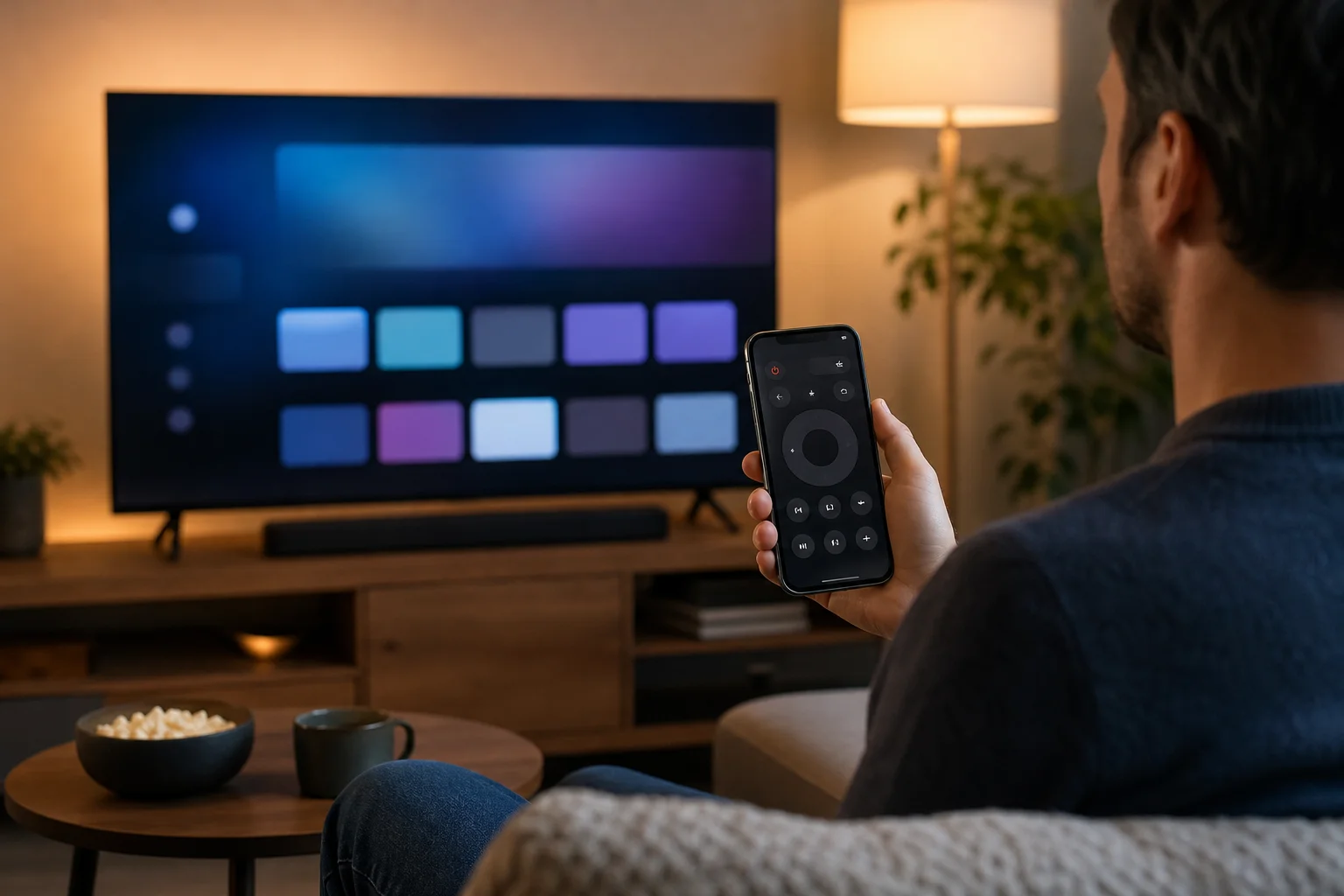
Come controllare una TV senza Wi-Fi
Il Wi-Fi è il metodo più affidabile, ma non è l'unico. Se non hai Wi-Fi, prova queste opzioni:
- Usa un telefono con IR blaster: Questo funziona con molte TV più vecchie, ma solo su telefoni con hardware a infrarossi.
- Usa un hotspot mobile con cautela: Alcune TV possono connettersi a un hotspot telefonico, ma lo stesso telefono potrebbe non sempre controllare la TV mentre ospita la rete.
- Usa Bluetooth se supportato: Alcuni dispositivi supportano app per telecomandi Bluetooth, ma la configurazione di solito richiede comunque Wi-Fi prima.
- Usa HDMI-CEC tramite un dispositivo di streaming: Se la tua app di telecomando per lo streaming controlla la scatola, HDMI-CEC potrebbe passare alcuni comandi alla TV, come accensione e volume.
Per la maggior parte degli utenti, ripristinare il Wi-Fi o connettere entrambi i dispositivi allo stesso router è la soluzione più rapida.
Risoluzione dei problemi quando il telecomando del telefono non funziona
Se l'app non riesce a trovare la tua TV, inizia con controlli semplici. La maggior parte dei problemi deriva da impostazioni di rete o permessi.
Controlla la stessa rete
Il tuo telefono e la TV devono di solito essere sulla stessa rete Wi-Fi. Se il tuo router ha nomi separati 2.4 GHz e 5 GHz, collega entrambi i dispositivi a quello stesso. Inoltre, evita il Wi-Fi per ospiti, perché blocca spesso i dispositivi dal vedersi.
Consenti il permesso alla rete locale
Su iPhone, le app di telecomando hanno bisogno di permesso per la rete locale. Vai su Impostazioni, scegli l'app, e attiva Rete Locale. Su Android, consenti l'accesso ai dispositivi vicini, alla posizione o ai permessi Bluetooth se l'app li richiede. Questi permessi aiutano l'app a scoprire i dispositivi vicini a te.
Riavvia e aggiorna i dispositivi
Riavvia la TV, il telefono, il router e il dispositivo di streaming. Quindi aggiorna l'app e il firmware della TV. Un servizio di rete bloccato o un'app obsoleta possono impedire l'accoppiamento.
Riaccoppia l'app del telecomando
Rimuovi la TV dall'app e accoppiala di nuovo. Se la tua TV ha un menu di gestione dei dispositivi, elimina i telefoni accoppiati vecchi. Quindi apri l'app, seleziona la TV, e inserisci il nuovo codice di accoppiamento.
Suggerimenti per la sicurezza e la privacy
Un telecomando per telefono è conveniente, ma si connette anche a dispositivi sulla tua rete domestica. Usalo in modo sicuro:
- Installa solo app ufficiali da Google Play o App Store.
- Evita app di “telecomando universale” sconosciute con permessi eccessivi.
- Tieni aggiornata la tua TV e il tuo telefono.
- Non accoppiare il tuo telefono con TV di cui non ti fidi.
- Rimuovi i dispositivi vecchi dall'elenco dei dispositivi accoppiati della tua TV.
- Proteggi il tuo Wi-Fi con una password forte.
Questi passaggi riducono il rischio di accessi non desiderati e mantengono il tuo setup di smart TV più pulito.
FAQ
Posso usare il mio telefono come telecomando per qualsiasi TV?
Non tutte le TV supportano il controllo tramite telefono. Le smart TV e i dispositivi di streaming di solito funzionano tramite app Wi-Fi. Le TV più vecchie necessitano di un telefono con un IR blaster o di un hub smart separato.
Qual è la migliore app di telecomando universale per TV?
L'app migliore è di solito l'ufficiale per il tuo dispositivo, come Google TV, Roku, Amazon Fire TV, SmartThings, LG ThinQ o Telecomando Apple TV. Le app ufficiali sono più affidabili e sicure rispetto alle app generiche per telecomando.
Posso accendere la mia TV con il mio telefono?
A volte. Se la tua TV supporta il wake-on-LAN, il risveglio Bluetooth, l'HDMI-CEC o il controllo della rete in standby, l'app può accenderla. Se la TV si disconnette completamente dalla rete quando è spenta, potrebbe essere necessario il telecomando fisico o il pulsante di accensione.
Perché il telecomando del mio telefono controlla il volume ma non il menu della TV?
Potresti stare controllando un dispositivo di streaming anziché la TV stessa. Per le impostazioni complete della TV, utilizza l'app del produttore della TV. Per le app di streaming e la riproduzione, utilizza l'app del dispositivo di streaming.
Ho bisogno di internet per usare il mio telefono come telecomando per la TV?
Di solito hai bisogno di una rete Wi-Fi locale, ma non sempre di internet attivo. Molte app di telecomando funzionano se il telefono e la TV sono sullo stesso router. Tuttavia, il login all'app, gli aggiornamenti e i servizi di streaming potrebbero richiedere internet.
Conclusione
Per usare il tuo telefono come telecomando per la TV, inizia collegando il tuo telefono e la TV alla stessa rete Wi-Fi, poi scegli l'app ufficiale per il tuo dispositivo. Usa Google TV per Android TV e Google TV, Telecomando Apple TV per Apple TV, app Roku o Fire TV per lettori di streaming e app di marca per TV Samsung o LG. Se hai una TV più vecchia, controlla se il tuo telefono Android ha un IR blaster. Installa l'app giusta, accoppiala una volta e tienila pronta come telecomando di riserva veloce.