كيفية استخدام الهاتف كجهاز تحكم عن بعد للتلفزيون
إذا كنت ترغب في معرفة كيفية استخدام الهاتف كجهاز تحكم عن بعد للتلفزيون، فإن الأخبار الجيدة هي أن معظم أجهزة التلفاز الحديثة وأجهزة البث تدعم ذلك. يمكنك التحكم في الصوت، فتح التطبيقات، كتابة عمليات البحث، التنقل في القوائم، وبث المحتوى من هاتف أندرويد أو آيفون. في معظم الحالات، تحتاج فقط إلى التطبيق المناسب، نفس شبكة الواي فاي، ورمز اقتران سريع. يشرح هذا الدليل أفضل الطرق لأجهزة التلفاز الذكية، Roku، Fire TV، Apple TV، Google TV، وأجهزة التلفاز القديمة المزودة بمستشعر إشعاعي.
قبل أن تبدأ
استخدام هاتفك كجهاز تحكم عن بعد للتلفزيون هو الأسهل عندما يمكن لتلفازك وهاتفك التواصل عبر نفس الشبكة. قبل تثبيت التطبيقات، تحقق من هذه الأساسيات:
- تلفازك أو جهاز البث يعمل.
- هاتفك والتلفاز متصلان بنفس شبكة الواي فاي.
- البلوتوث مفعل إذا طلب تطبيق التحكم عن بعد ذلك.
- البرنامج الثابت لتلفازك محدث.
- تعرف على العلامة التجارية وطراز تلفازك أو صندوق البث.
- يمكنك رؤية شاشة التلفاز لإدخال أو تأكيد رمز الاقتران.
تدعم بعض أجهزة التلفاز أيضاً التحكم من خلال جهاز إشعاعي، وغالباً ما يسمى الأشعة تحت الحمراء. هذا جهاز استشعار صغير على بعض هواتف أندرويد يعمل مثل جهاز التحكم التقليدي. لا تتضمن هواتف آيفون أجهزة إشعاعية مدمجة، لذا تحتاج عادةً إلى الواي فاي، البلوتوث، AirPlay، أو تطبيق محدد للعلامة التجارية.
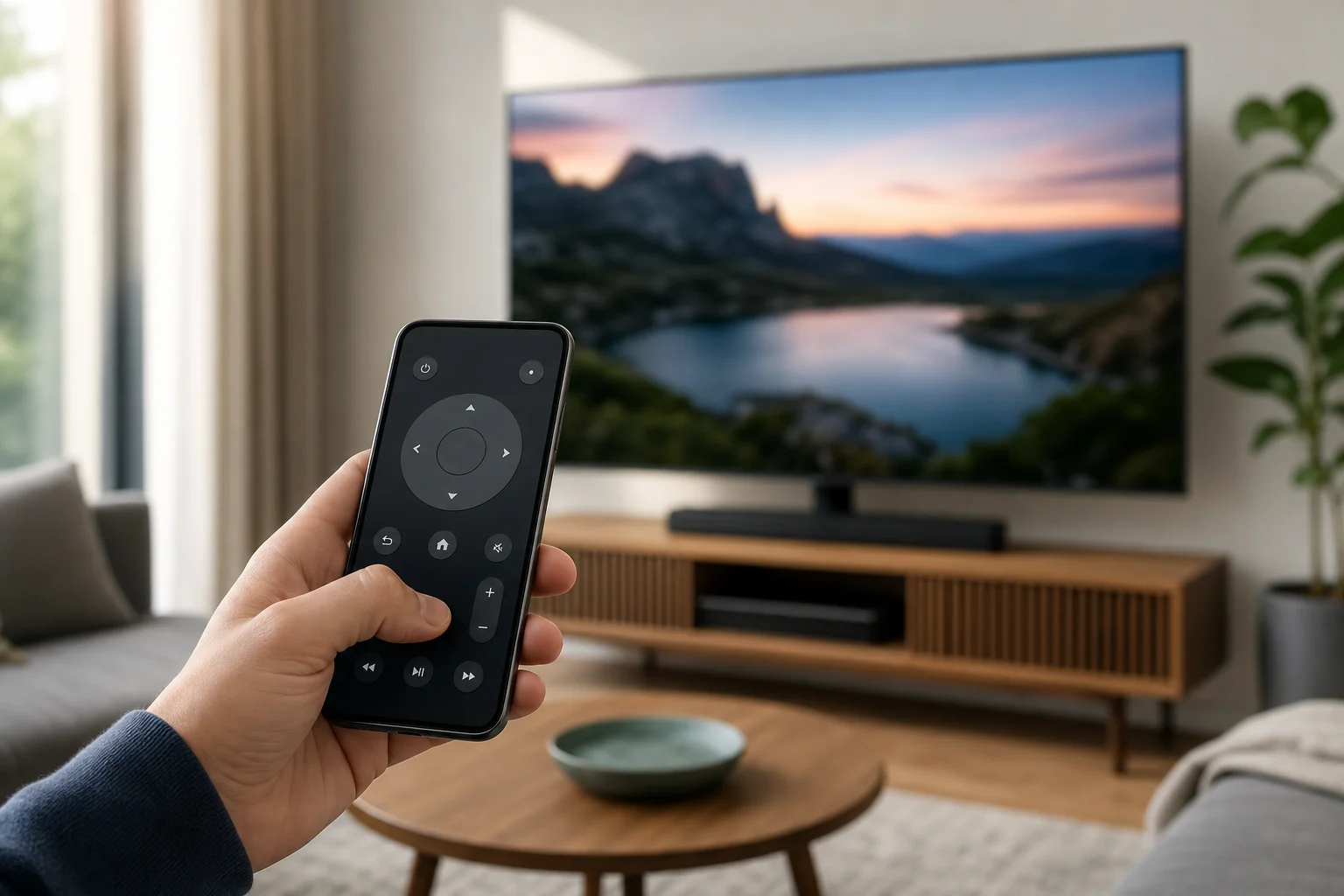
أفضل الطرق لاستخدام هاتفك كجهاز تحكم عن بعد للتلفزيون
لا يوجد تطبيق واحد يعمل بشكل مثالي مع كل تلفاز. يعتمد الخيار الأفضل على جهازك. استخدم هذه المقارنة السريعة لاختيار الطريقة الصحيحة.
| نوع التلفاز أو الجهاز | التطبيق أو الميزة الموصى بها | يعمل على أندرويد | يعمل على آيفون | الأفضل لـ |
|---|---|---|---|---|
| Google TV أو Android TV | تطبيق Google TV | نعم | نعم | التحكم في التلفاز بشكل عام، إدخال البيانات، البحث الصوتي |
| Apple TV | جهاز التحكم عن بعد Apple TV في مركز التحكم | لا | نعم | التنقل في Apple TV وإدخال سيري |
| Roku TV أو مشغل Roku | تطبيق Roku | نعم | نعم | قنوات Roku، الاستماع الخاص، بحث لوحة المفاتيح |
| Amazon Fire TV | تطبيق Amazon Fire TV | نعم | نعم | Fire TV Stick، Fire TV Cube، تنقل التطبيق |
| تلفاز سامسونج الذكي | تطبيق SmartThings | نعم | نعم | التحكم في تلفاز سامسونج وميزات المنزل الذكي |
| تلفاز LG الذكي | تطبيق LG ThinQ | نعم | نعم | التحكم في تلفاز LG webOS |
| تلفاز قديم مزود بالاستقبال IR | تطبيق جهاز التحكم عن بعد IR وهاتف مزود بجهاز إشعاع | أحياناً | لا | الأزرار الأساسية للطاقة، الصوت، والقنوات |
إذا كنت تستخدم عصا البث، مثل Roku أو Fire TV Stick، قم بربط هاتفك مع جهاز البث بدلاً من التلفاز نفسه. تتحكم العصا فيما يظهر على الشاشة، لذا فإن تطبيقها عادةً ما يعطي أفضل نتيجة.
كيفية استخدام هاتف أندرويد كجهاز تحكم عن بعد للتلفزيون
يوفر أندرويد لك عدة خيارات. يعمل تطبيق Google TV مع العديد من نماذج Android TV وGoogle TV، بينما تغطي التطبيقات الخاصة بالعلامة التجارية سامسونج، LG، Roku، Fire TV، وغيرها.
استخدم تطبيق Google TV
اتبع هذه الخطوات إذا كان لديك Google TV، Android TV، Chromecast مع Google TV، أو تلفاز ذكي متوافق:
- قم بتوصيل هاتفك أندرويد والتلفاز بنفس شبكة الواي فاي.
- قم بتثبيت أو فتح تطبيق Google TV على هاتفك.
- اضغط على جهاز التحكم عن بعد للتلفاز أو أيقونة التحكم عن بُعد.
- اختر تلفازك من القائمة.
- أدخل رمز الاقتران المعروض على شاشة التلفاز.
- استخدم لوحة اللمس المعروضة على الشاشة، لوحة الاتجاهات، لوحة المفاتيح، والتحكم في الصوت.
تعتبر هذه الطريقة مفيدة لأن الكتابة على الهاتف أسرع بكثير من استخدام جهاز للتحكم عن بعد بأزرار سهم. تعمل أيضاً بشكل جيد في مربعات البحث في يوتيوب، نيتفليكس، وغيرها من التطبيقات المدعومة.
استخدم تطبيق علامة التلفاز
إذا لم يجد تطبيق Google TV تلفازك، استخدم تطبيق الشركة المصنعة الرسمي بدلاً من ذلك. تشمل الخيارات الشائعة:
- Samsung SmartThings لتلفاز سامسونج الذكي.
- LG ThinQ لتلفاز LG الذكي.
- Sony | BRAVIA Connect أو تطبيق Google TV للعديد من تلفزيونات سوني.
- تطبيق Roku لتلفزيون Roku ومشغلات Roku.
- تطبيق Amazon Fire TV لأجهزة Fire TV.
- Vizio Mobile للعديد من تلفزيونات Vizio الذكية.
بعد التثبيت، سجل دخولك إذا لزم الأمر، واختر تلفازك، ثم أكد طلب الاتصال على شاشة التلفاز. في العديد من الحالات، تحتاج فقط إلى الاقتران مرة واحدة.
استخدم تطبيق جهاز الإشعاع لتلفزيونات القديمة
بعض هواتف أندرويد من علامات تجارية مثل Xiaomi، Redmi، POCO، Huawei، وبعض طرازات سامسونج أو LG القديمة قد تتضمن جهاز إشعاع. إذا كانت هاتفك يحتوي على واحد، يمكنك التحكم في تلفزيونات القديمة التي لا تتصل بشبكة الواي فاي.
لإعداده:
- تحقق مما إذا كان هاتفك مزوداً بجهاز إشعاع. عادةً ما تكون نقطة صغيرة داكنة على الحافة العلوية.
- افتح تطبيق التحكم عن بعد المدمج، مثل Mi Remote، أو قم بتثبيت تطبيق مرخص للتحكم عن بعد بالأشعة تحت الحمراء.
- اختر تلفاز واختر علامة تلفازك.
- اختبر أزرار التشغيل والصوت.
- احفظ ملف التحكم بمجرد أن يعمل.
يتطلب التحكم بالأشعة تحت الحمراء خط رؤية. قم بتوجيه الجزء العلوي من الهاتف نحو التلفاز، تماماً كما تفعل مع جهاز تحكم عادي.
كيفية استخدام آيفون كجهاز تحكم عن بعد للتلفزيون
يمكن لآيفون التحكم في العديد من أجهزة التلفاز وأجهزة البث عبر الواي فاي. يعتمد الإعداد الدقيق على ما إذا كنت تستخدم Apple TV، AirPlay، Roku، Fire TV، أو تطبيق علامة تلفاز ذكي.
استخدم آيفون مع Apple TV
بالنسبة إلى Apple TV، يأتي جهاز التحكم مدمجاً في نظام iOS:
- تأكد من أن آيفون الخاص بك وApple TV على نفس شبكة الواي فاي.
- افتح مركز التحكم على آيفون.
- اضغط على جهاز التحكم عن بعد Apple TV.
- اختر Apple TV الخاص بك.
- أدخل الرمز المعروض على التلفاز إذا طلب ذلك.
- استخدم منطقة اللمس، أدوات التحكم في التشغيل، لوحة المفاتيح، وزر سيري.
إذا لم ترَ جهاز التحكم عن بعد Apple TV في مركز التحكم، انتقل إلى الإعدادات، ثم مركز التحكم، وأضفه.
استخدم آيفون مع تطبيقات التلفاز الذكية
بالنسبة لتلفزيونات غير Apple، قم بتثبيت التطبيق الرسمي لجهازك. خيارات جيدة تشمل:
- تطبيق Roku لتلفاز Roku ومشغلات Roku.
- تطبيق Amazon Fire TV لأجهزة Fire TV.
- تطبيق Google TV لأجهزة Google TV وAndroid TV.
- SmartThings لتلفزيونات سامسونج.
- LG ThinQ لتلفزيونات LG.
افتح التطبيق، سمح بالوصول إلى الشبكة المحلية عندما تسأل iOS، واختر تلفازك. إذا رفضت إذن الشبكة المحلية، قد لا يكتشف التطبيق تلفازك. يمكنك إصلاح ذلك لاحقاً في الإعدادات، ثم اسم التطبيق، ثم الشبكة المحلية.
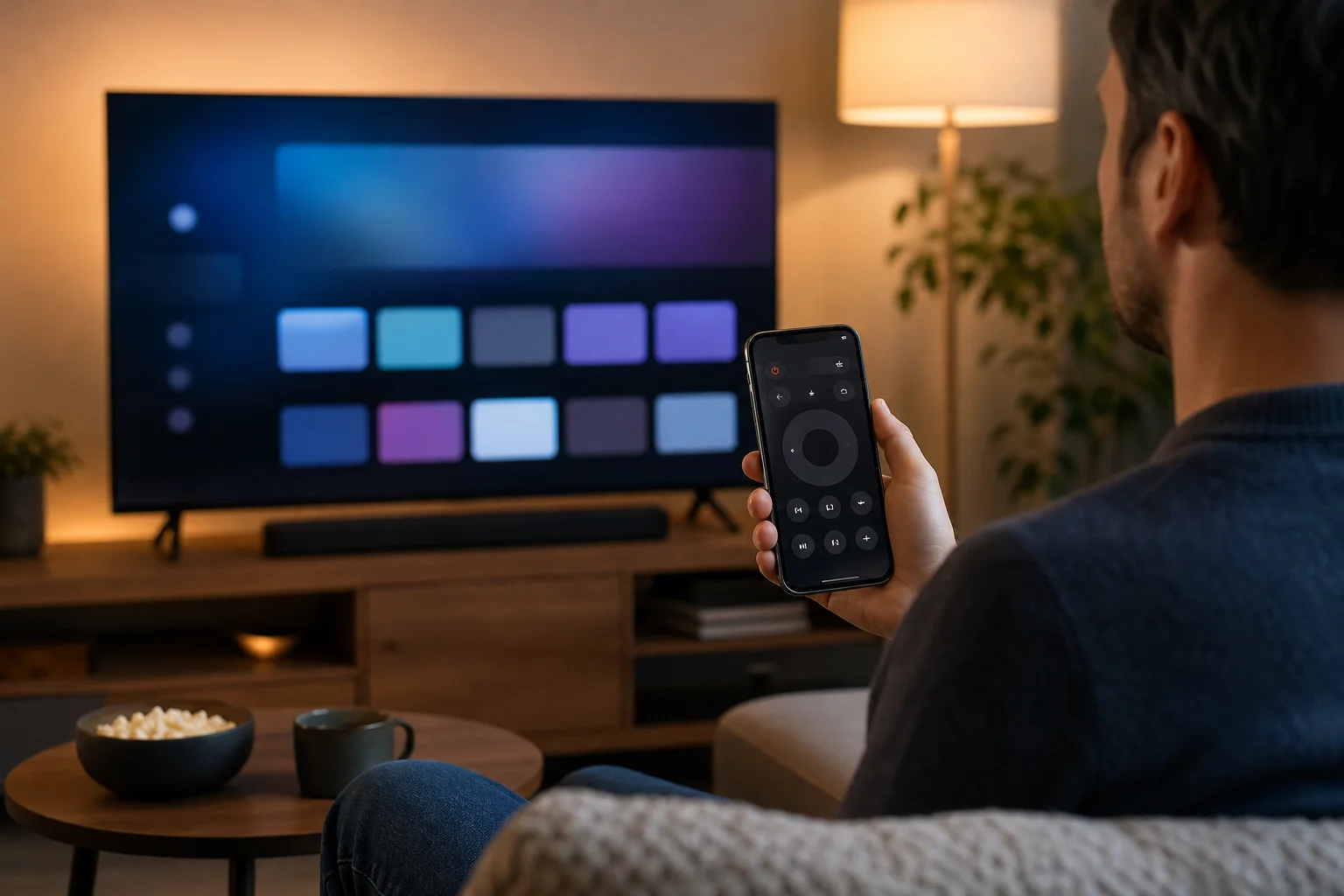
كيفية التحكم في التلفاز بدون واي فاي
تعتبر الواي فاي الطريقة الأكثر موثوقية، لكنها ليست الوحيدة. إذا لم يكن لديك واي فاي، جرب هذه الخيارات:
- استخدم هاتف مزود بجهاز إشعاع: يعمل مع العديد من التلفزيونات القديمة، لكن فقط على الهواتف المزودة بالعتاد تحت الحمراء.
- استخدم نقطة اتصال محمولة بحذر: بعض أجهزة التلفاز يمكن أن تتصل بنقطة اتصال هاتفية، لكن نفس الهاتف قد لا يتمكن دائماً من التحكم في التلفاز أثناء استضافته للشبكة.
- استخدم البلوتوث إذا كان مدعوماً: بعض الأجهزة تدعم تطبيقات التحكم عن بعد عبر البلوتوث، لكن الإعداد عادةً ما يتطلب الواي فاي أولاً.
- استخدم HDMI-CEC عبر جهاز البث: إذا كان تطبيق التحكم عن بعد الخاص بك يتحكم في الصندوق، فقد يمر HDMI-CEC ببعض الأوامر إلى التلفاز، مثل الطاقة والصوت.
بالنسبة لمعظم المستخدمين، فإن استعادة الواي فاي أو توصيل كلا الجهازين بنفس الموجه هو أسرع حل.
استكشاف الأخطاء وإصلاحها عندما لا يعمل التحكم عن بعد على هاتفك
إذا لم يتمكن التطبيق من العثور على تلفازك، ابدأ بفحوصات بسيطة. معظم المشاكل تأتي من إعدادات الشبكة أو الأذونات.
تحقق من نفس الشبكة
يجب عادةً أن يكون هاتفك وتلفازك على نفس شبكة الواي فاي. إذا كان موجهك يحتوي على أسماء منفصلة لشبكات 2.4 GHz و5 GHz، اتصل بكلا الجهازين بنفس الشبكة. أيضاً تجنب الواي فاي الضيف، لأنه غالبًا ما يمنع الأجهزة من رؤية بعضها البعض.
السماح بإذن الشبكة المحلية
على آيفون، فإن تطبيقات التحكم عن بعد تحتاج إلى إذن الشبكة المحلية. اذهب إلى الإعدادات، اختر التطبيق، وفعل الشبكة المحلية. على أندرويد، سمح بالأجهزة القريبة، الموقع، أو أذونات البلوتوث إذا طلبها التطبيق. تساعد هذه الأذونات في اكتشاف الأجهزة القريبة منك.
إعادة تشغيل وتحديث الأجهزة
إعادة تشغيل التلفاز، الهاتف، الموجه، وجهاز البث. ثم قم بتحديث التطبيق والبرامج الثابتة للتلفاز. قد يمنع خادم شبكة عالق أو تطبيق قديم الاقتران.
إعادة اقتران التطبيق عن بعد
قم بإزالة التلفاز من التطبيق وأعد اقترانه مرة أخرى. إذا كان تلفازك يحتوي على قائمة إدارة الأجهزة، احذف الهواتف السابقة المقترنة. ثم افتح التطبيق، اختر التلفاز، وأدخل رمز الاقتران الجديد.
نصائح الأمان والخصوصية
جهاز تحكم الهاتف مريح، لكنه أيضاً يتصل بالأجهزة على شبكتك المنزلية. استخدمه بأمان:
- قم بتثبيت التطبيقات الرسمية فقط من Google Play أو App Store.
- تجنب التطبيقات غير المعروفة