Comment utiliser le téléphone comme télécommande pour la TV
Si vous voulez savoir comment utiliser le téléphone comme télécommande pour la TV, la bonne nouvelle est que la plupart des téléviseurs modernes et des appareils de streaming le prennent en charge. Vous pouvez contrôler le volume, ouvrir des applications, taper des recherches, naviguer dans des menus et diffuser du contenu depuis un téléphone Android ou un iPhone. Dans la plupart des cas, vous avez seulement besoin de la bonne application, du même réseau Wi-Fi et d'un code de couplage rapide. Ce guide explique les meilleures méthodes pour les téléviseurs intelligents, Roku, Fire TV, Apple TV, Google TV et les téléviseurs plus anciens avec un capteur infrarouge.
Avant de commencer
Utiliser votre téléphone comme télécommande TV est plus facile lorsque votre téléviseur et votre téléphone peuvent communiquer sur le même réseau. Avant d'installer des applications, vérifiez ces bases :
- Votre TV ou appareil de streaming est allumé.
- Votre téléphone et votre TV sont connectés au même réseau Wi-Fi.
- Le Bluetooth est activé si l'application de télécommande le demande.
- Le logiciel de votre TV est à jour.
- Vous connaissez la marque et le modèle de votre TV ou de votre box de streaming.
- Vous pouvez voir l'écran de la TV pour entrer ou confirmer un code de couplage.
Certaines TVs prennent également en charge le contrôle par le biais d'un émetteur infrarouge, souvent appelé un blaster IR. C'est un petit capteur sur certains téléphones Android qui fonctionne comme une télécommande traditionnelle. Les iPhones n'incluent pas de blasters IR intégrés, donc ils ont généralement besoin de Wi-Fi, Bluetooth, AirPlay, ou d'une application spécifique à la marque.
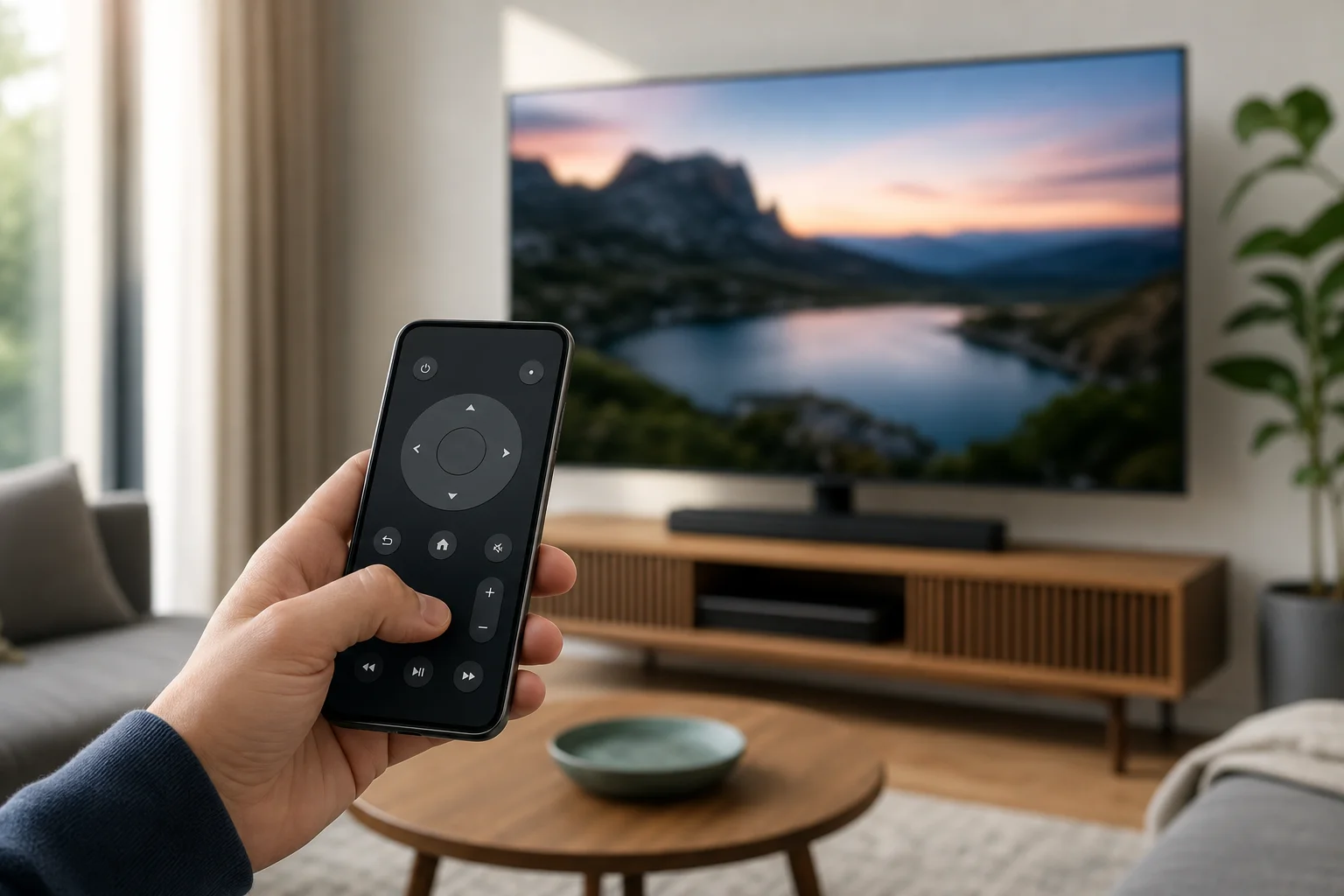
Meilleures façons d'utiliser votre téléphone comme télécommande TV
Il n'y a pas une seule application qui fonctionne parfaitement avec toutes les TVs. La meilleure option dépend de votre appareil. Utilisez cette comparaison rapide pour choisir la bonne méthode.
| Type de TV ou d'appareil | Application ou fonctionnalité recommandée | Fonctionne sur Android | Fonctionne sur iPhone | Meilleur pour |
|---|---|---|---|---|
| Google TV ou Android TV | Application Google TV | Oui | Oui | Télécommande générale, saisie au clavier, recherche vocale |
| Apple TV | Télécommande Apple TV dans le Centre de contrôle | Non | Oui | Navigation Apple TV et saisie Siri |
| Roku TV ou lecteur Roku | Application Roku | Oui | Oui | Chaînes Roku, écoute privée, recherche au clavier |
| Amazon Fire TV | Application Amazon Fire TV | Oui | Oui | Fire TV Stick, Fire TV Cube, navigation dans l'application |
| Samsung smart TV | Application SmartThings | Oui | Oui | Contrôle Samsung TV et fonctionnalités domotiques |
| LG smart TV | Application LG ThinQ | Oui | Oui | Contrôle LG webOS TV |
| Ancienne TV avec récepteur IR | Application de télécommande IR et téléphone avec blaster IR | Parfois | Non | Boutons d'alimentation, de volume et de chaîne de base |
Si vous utilisez une clé de streaming, comme Roku ou Fire TV Stick, associez votre téléphone avec le dispositif de streaming plutôt qu'avec la TV elle-même. Le stick contrôle ce qui apparaît à l'écran, donc son application donne généralement le meilleur résultat.
Comment utiliser un téléphone Android comme télécommande TV
Android vous offre plusieurs options. L'application Google TV fonctionne avec de nombreux modèles Android TV et Google TV, tandis que les applications de marque couvrent Samsung, LG, Roku, Fire TV, et d'autres.
Utiliser l'application Google TV
Suivez ces étapes si vous avez une Google TV, Android TV, Chromecast avec Google TV, ou une TV smart compatible :
- Connectez votre téléphone Android et votre TV au même réseau Wi-Fi.
- Installez ou ouvrez l'application Google TV sur votre téléphone.
- Appuyez sur Télécommande TV ou l'icône de télécommande.
- Choisissez votre TV dans la liste.
- Entrez le code de couplage affiché sur l'écran TV.
- Utilisez le pavé tactile à l'écran, le pavé directionnel, le clavier et les contrôles de volume.
Cette méthode est utile car taper sur un téléphone est beaucoup plus rapide que d'utiliser une télécommande avec des boutons fléchés. Elle fonctionne également bien pour les zones de recherche dans YouTube, Netflix, et d'autres applications prises en charge.
Utiliser une application de marque TV
Si l'application Google TV ne trouve pas votre TV, utilisez l'application officielle du fabricant à la place. Les options courantes incluent :
- Samsung SmartThings pour les TVs smart Samsung.
- LG ThinQ pour les TVs smart LG.
- Sony | BRAVIA Connect ou application Google TV pour de nombreuses TVs Sony.
- Application Roku pour les Roku TV et lecteurs Roku.
- Application Amazon Fire TV pour les dispositifs Fire TV.
- Vizio Mobile pour de nombreuses TVs smart Vizio.
Après installation, connectez-vous si nécessaire, sélectionnez votre TV, et confirmez la demande de connexion sur l'écran de la TV. Dans de nombreux cas, vous n'avez besoin de coupler qu'une fois.
Utiliser une application de blaster IR pour les anciennes TVs
Certaines téléphones Android de marques comme Xiaomi, Redmi, POCO, Huawei, et de modèles plus anciens de Samsung ou LG peuvent inclure un blaster IR. Si votre téléphone en a un, vous pouvez contrôler les anciennes TVs qui ne se connectent pas au Wi-Fi.
Pour le configurer :
- Vérifiez si votre téléphone a un blaster IR. C'est généralement un petit point noir sur le bord supérieur.
- Ouvrez l'application de télécommande intégrée, comme Mi Remote, ou installez une application de télécommande IR de confiance.
- Sélectionnez TV et choisissez la marque de votre TV.
- Testez les boutons d'alimentation et de volume.
- Enregistrez le profil de télécommande une fois qu'il fonctionne.
Le contrôle IR a besoin d'une ligne de vue. Visez le haut du téléphone vers la TV, tout comme vous le feriez avec une télécommande normale.
Comment utiliser un iPhone comme télécommande TV
Un iPhone peut contrôler de nombreuses TVs et dispositifs de streaming via Wi-Fi. La configuration exacte dépend de l'utilisation d'Apple TV, AirPlay, Roku, Fire TV, ou d'une application de marque de TV smart.
Utiliser l'iPhone avec Apple TV
Pour l'Apple TV, la télécommande est intégrée dans iOS :
- Assurez-vous que votre iPhone et votre Apple TV sont sur le même réseau Wi-Fi.
- Ouvrez le Centre de contrôle sur votre iPhone.
- Appuyez sur Télécommande Apple TV.
- Sélectionnez votre Apple TV.
- Entrez le code affiché sur la TV si on vous le demande.
- Utilisez la zone tactile, les contrôles de lecture, le clavier et le bouton Siri.
Si vous ne voyez pas la télécommande Apple TV dans le Centre de contrôle, allez dans Réglages, puis Centre de contrôle, et ajoutez-la.
Utiliser l'iPhone avec des applications de TV smart
Pour les TVs non-Apple, installez l'application officielle pour votre appareil. De bons choix incluent :
- Application Roku pour Roku TV et lecteurs de streaming Roku.
- Application Amazon Fire TV pour les dispositifs Fire TV.
- Application Google TV pour Google TV et dispositifs Android TV.
- SmartThings pour les TVs Samsung.
- LG ThinQ pour les TVs LG.
Ouvrez l'application, autorisez l'accès au réseau local lorsque iOS le demande, et choisissez votre TV. Si vous refusez la permission du réseau local, l'application peut ne pas découvrir votre TV. Vous pouvez régler cela plus tard dans Réglages, puis le nom de l'application, puis Réseau local.
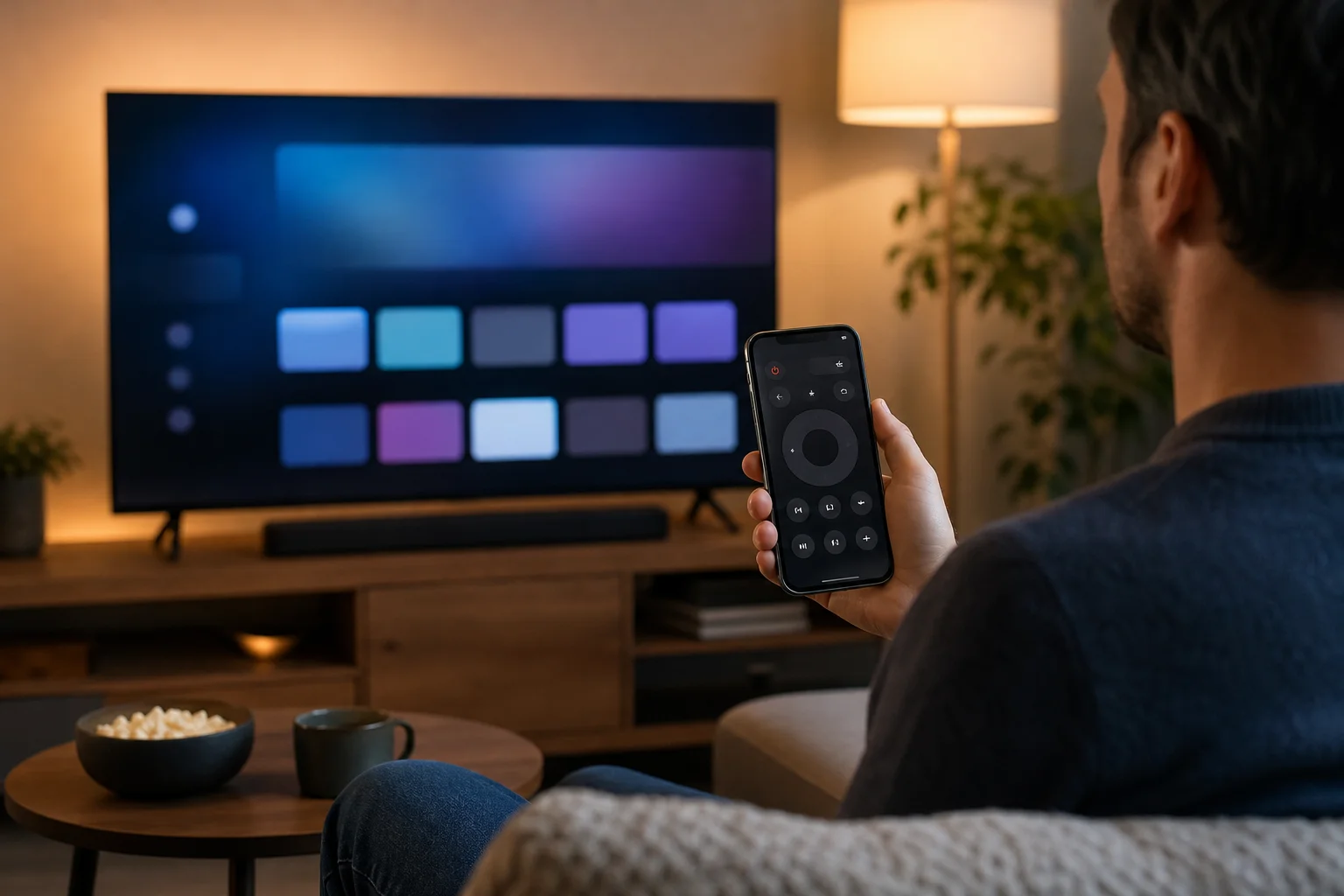
Comment contrôler une TV sans Wi-Fi
Le Wi-Fi est la méthode la plus fiable, mais ce n'est pas la seule. Si vous n'avez pas de Wi-Fi, essayez ces options :
- Utilisez un téléphone avec blaster IR : Cela fonctionne avec de nombreuses anciennes TVs, mais seulement sur les téléphones avec matériel infrarouge.
- Utilisez un point d'accès mobile avec précaution : Certaines TVs peuvent se connecter à un point d'accès de téléphone, mais le même téléphone peut ne pas toujours contrôler la TV tout en hébergeant le réseau.
- Utilisez Bluetooth si pris en charge : Quelques dispositifs prennent en charge les applications de télécommande Bluetooth, mais la configuration nécessite généralement d'abord Wi-Fi.
- Utilisez HDMI-CEC via un dispositif de streaming : Si l'application de télécommande de streaming contrôle la box, HDMI-CEC peut transmettre certaines commandes à la TV, comme l'alimentation et le volume.
Pour la plupart des utilisateurs, rétablir le Wi-Fi ou connecter les deux dispositifs au même routeur est la solution la plus rapide.
Dépannage lorsque votre télécommande téléphone ne fonctionne pas
Si l'application ne peut pas trouver votre TV, commencez par des vérifications simples. La plupart des problèmes proviennent des paramètres réseau ou des autorisations.
Vérifiez le même réseau
Votre téléphone et votre TV doivent généralement être sur le même réseau Wi-Fi. Si votre routeur a des noms séparés pour 2.4 GHz et 5 GHz, connectez les deux dispositifs au même. Évitez également le Wi-Fi invité, car il bloque souvent les dispositifs de se voir les uns les autres.
Autoriser les permissions de réseau local
Sur iPhone, les applications de télécommande ont besoin de permissions de réseau local. Allez dans Réglages, choisissez l'application, et activez Réseau local. Sur Android, autorisez les permissions de dispositifs à proximité, emplacement, ou Bluetooth si l'application le demande. Ces permissions aident l'application à découvrir des dispositifs près de vous.
Redémarrez et mettez à jour les dispositifs
Redémarrez la TV, le téléphone, le routeur, et le dispositif de streaming. Ensuite, mettez à jour l'application et le firmware de la TV. Un service réseau bloqué ou une application obsolète peuvent empêcher le couplage.
Réassociez l'application de télécommande
Retirez la TV de l'application et associez-la à nouveau. Si votre TV a un menu de gestion des dispositifs, supprimez les anciens téléphones couplés. Ensuite, ouvrez l'application, sélectionnez la TV, et entrez le nouveau code de couplage.
Conseils de sécurité et de confidentialité
Une télécommande de téléphone est pratique, mais elle se connecte également à des dispositifs sur votre réseau domestique. Utilisez-la en toute sécurité :
- Installez uniquement des applications officielles depuis Google Play ou l'App Store.
- Évitez les applications de « télécommande universelle » inconnues avec des autorisations excessives.
- Gardez votre TV et votre téléphone à jour.
- Ne couplez pas votre téléphone avec des TVs que vous ne faites pas confiance.
- Retirez les anciens dispositifs de la liste des dispositifs appariés de votre TV.
- Sécurisez votre Wi-Fi avec un mot de passe fort.
Ces étapes réduisent le risque d'accès non désiré et maintiennent votre configuration TV intelligente plus propre.
FAQ
Puis-je utiliser mon téléphone comme télécommande pour n'importe quelle TV ?
Toutes les TVs ne prennent pas en charge le contrôle par téléphone. Les télés intelligentes et les dispositifs de streaming fonctionnent généralement via des applications Wi-Fi. Les anciennes TVs nécessitent un téléphone avec un blaster IR ou un hub smart séparé.
Quelle est la meilleure application de télécommande universelle pour la TV ?
L'application la mieux notée est généralement celle officielle pour votre dispositif, comme Google TV, Roku, Amazon Fire TV, SmartThings, LG ThinQ, ou Télécommande Apple TV. Les applications officielles sont plus fiables et plus sûres que les applications de télécommande génériques.
Puis-je allumer ma TV avec mon téléphone ?
Parfois. Si votre TV prend en charge le Wake-on-LAN, le réveil Bluetooth, HDMI-CEC, ou le contrôle par réseau en veille, l'application peut l'allumer. Si la TV se déconnecte complètement du réseau lorsqu'elle est éteinte, vous devrez peut-être utiliser la télécommande physique ou le bouton d'alimentation.
Pourquoi ma télécommande téléphone contrôle le volume mais pas le menu de la TV ?
Vous pourriez contrôler un dispositif de streaming plutôt que la TV elle-même. Pour accéder aux paramètres complets de la TV, utilisez l'application du fabricant de la TV. Pour les applications de streaming et de lecture, utilisez l'application du dispositif de streaming.
Ai-je besoin d'Internet pour utiliser mon téléphone comme télécommande TV ?
Vous avez généralement besoin d'un réseau Wi-Fi local, mais pas toujours d'Internet actif. De nombreuses applications de télécommande fonctionnent si le téléphone et la TV sont sur le même routeur. Cependant, la connexion à l'application, les mises à jour et les services de streaming peuvent nécessiter Internet.
Conclusion
Pour utiliser votre téléphone comme télécommande pour la TV, commencez par connecter votre téléphone et votre TV au même réseau Wi-Fi, puis choisissez l'application officielle pour votre dispositif. Utilisez Google TV pour Android TV et Google TV, la télécommande Apple TV pour Apple TV, les applications Roku ou Fire TV pour les dispositifs de streaming, et les applications de marque pour les TVs Samsung ou LG. Si vous avez une ancienne TV, vérifiez si votre téléphone Android a un blaster IR. Installez la bonne application, associez-la une fois, et gardez-la prête comme une rapide télécommande de secours.