Cara menggunakan ponsel sebagai remote untuk TV
Jika Anda ingin tahu cara menggunakan ponsel sebagai remote untuk TV, kabar baiknya adalah bahwa sebagian besar TV modern dan perangkat streaming mendukungnya. Anda dapat mengatur volume, membuka aplikasi, mengetik pencarian, menjelajahi menu, dan mengirim konten dari ponsel Android atau iPhone. Dalam sebagian besar kasus, Anda hanya perlu aplikasi yang tepat, jaringan Wi-Fi yang sama, dan kode pasangan yang cepat. Panduan ini menjelaskan metode terbaik untuk smart TV, Roku, Fire TV, Apple TV, Google TV, dan TV lama dengan sensor inframerah.
Sebelum Anda mulai
Menggunakan ponsel Anda sebagai remote TV adalah yang paling mudah ketika TV dan ponsel Anda dapat berkomunikasi di jaringan yang sama. Sebelum menginstal aplikasi, periksa hal-hal dasar ini:
- TV atau perangkat streaming Anda dinyalakan.
- Ponsel dan TV Anda terhubung ke jaringan Wi-Fi yang sama.
- Bluetooth diaktifkan jika aplikasi remote memintanya.
- Perangkat lunak TV Anda diperbarui.
- Anda tahu merek dan model TV atau kotak streaming Anda.
- Anda dapat melihat layar TV untuk memasukkan atau mengonfirmasi kode pasangan.
Beberapa TV juga mendukung kontrol melalui pemancar inframerah, sering disebut pemancar IR. Ini adalah sensor kecil pada ponsel Android tertentu yang berfungsi seperti remote tradisional. iPhone tidak menyertakan pemancar IR bawaan, jadi biasanya memerlukan Wi-Fi, Bluetooth, AirPlay, atau aplikasi yang khusus untuk merek tertentu.
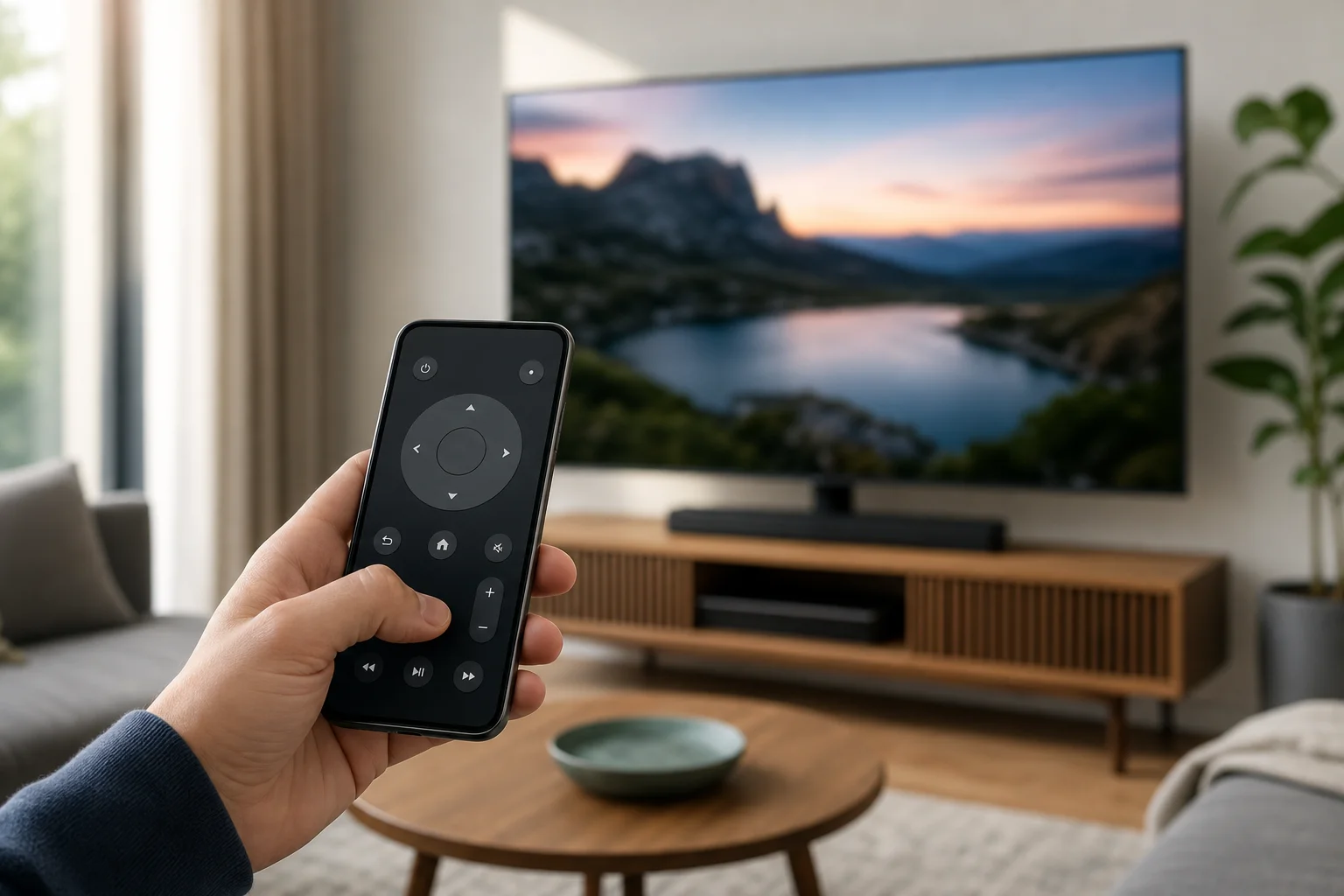
Cara terbaik menggunakan ponsel Anda sebagai remote TV
Tidak ada satu aplikasi yang berfungsi sempurna dengan setiap TV. Opsi terbaik tergantung pada perangkat Anda. Gunakan perbandingan cepat ini untuk memilih metode yang tepat.
| Jenis TV atau perangkat | Aplikasi atau fitur yang disarankan | Bekerja di Android | Bekerja di iPhone | Terbaik untuk |
|---|---|---|---|---|
| Google TV atau Android TV | Aplikasi Google TV | Ya | Ya | Kontrol remote umum, input keyboard, pencarian suara |
| Apple TV | Remote Apple TV di Control Center | Tidak | Ya | Navigasi Apple TV dan input Siri |
| Roku TV atau pemutar Roku | Aplikasi Roku | Ya | Ya | Saluran Roku, mendengarkan pribadi, pencarian keyboard |
| Amazon Fire TV | Aplikasi Amazon Fire TV | Ya | Ya | Fire TV Stick, Fire TV Cube, navigasi aplikasi |
| Samsung Smart TV | Aplikasi SmartThings | Ya | Ya | Kontrol TV Samsung dan fitur rumah pintar |
| LG Smart TV | Aplikasi LG ThinQ | Ya | Ya | Kontrol TV webOS LG |
| TV lama dengan penerima IR | Aplikasi remote IR dan ponsel pemancar IR | Kadang-kadang | Tidak | Tombol dasar untuk daya, volume, dan saluran |
Jika Anda menggunakan streaming stick, seperti Roku atau Fire TV Stick, pasangkan ponsel Anda dengan perangkat streaming, bukan dengan TV itu sendiri. Stick mengontrol apa yang muncul di layar, jadi aplikasinya biasanya memberikan hasil terbaik.
Cara menggunakan ponsel Android sebagai remote TV
Android memberi Anda beberapa opsi. Aplikasi Google TV bekerja dengan banyak model Android TV dan Google TV, sementara aplikasi merek mencakup Samsung, LG, Roku, Fire TV, dan lainnya.
Gunakan aplikasi Google TV
Ikuti langkah-langkah ini jika Anda memiliki Google TV, Android TV, Chromecast dengan Google TV, atau smart TV yang kompatibel:
- Hubungkan ponsel Android dan TV Anda ke jaringan Wi-Fi yang sama.
- Instal atau buka aplikasi Google TV di ponsel Anda.
- Ketuk Remote TV atau ikon remote.
- Pilih TV Anda dari daftar.
- Masukkan kode pasangan yang ditampilkan di layar TV.
- Gunakan touchpad, directional pad, keyboard, dan kontrol volume di layar.
Metode ini berguna karena mengetik di ponsel jauh lebih cepat dibandingkan menggunakan remote dengan tombol panah. Ini juga berfungsi dengan baik untuk kotak pencarian di YouTube, Netflix, dan aplikasi lain yang didukung.
Gunakan aplikasi merek TV
Jika aplikasi Google TV tidak menemukan TV Anda, gunakan aplikasi resmi dari pabrikan. Opsi umum termasuk:
- Samsung SmartThings untuk smart TV Samsung.
- LG ThinQ untuk smart TV LG.
- Sony | BRAVIA Connect atau aplikasi Google TV untuk banyak TV Sony.
- Aplikasi Roku untuk Roku TV dan pemutar Roku.
- Aplikasi Amazon Fire TV untuk perangkat Fire TV.
- Vizio Mobile untuk banyak smart TV Vizio.
Setelah instalasi, masuk jika diperlukan, pilih TV Anda, dan konfirmasi permintaan koneksi di layar TV. Dalam banyak kasus, Anda hanya perlu memasangkan sekali.
Gunakan aplikasi pemancar IR untuk TV lama
Beberapa ponsel Android dari merek seperti Xiaomi, Redmi, POCO, Huawei, dan model Samsung atau LG yang lebih lama mungkin menyertakan pemancar IR. Jika ponsel Anda memilikinya, Anda dapat mengontrol TV lama yang tidak terhubung ke Wi-Fi.
Untuk mengatur:
- Periksa apakah ponsel Anda memiliki pemancar IR. Biasanya merupakan titik hitam kecil di tepi atas.
- Buka aplikasi remote bawaan, seperti Mi Remote, atau instal aplikasi remote IR yang tepercaya.
- Pilih TV dan pilih merek TV Anda.
- Uji tombol daya dan volume.
- Simpan profil remote setelah berhasil berfungsi.
Kontrol IR memerlukan garis pandang. Arahkan bagian atas ponsel ke TV, persis seperti yang Anda lakukan dengan remote normal.
Cara menggunakan iPhone sebagai remote TV
iPhone dapat mengontrol banyak TV dan perangkat streaming melalui Wi-Fi. Pengaturan yang tepat tergantung pada apakah Anda menggunakan Apple TV, AirPlay, Roku, Fire TV, atau aplikasi merek smart TV.
Gunakan iPhone dengan Apple TV
Untuk Apple TV, remote sudah ada di iOS:
- Pastikan iPhone dan Apple TV Anda berada di jaringan Wi-Fi yang sama.
- Buka Control Center di iPhone Anda.
- Ketuk Remote Apple TV.
- Pilih Apple TV Anda.
- Masukkan kode yang ditampilkan di TV jika diminta.
- Gunakan area sentuh, kontrol pemutaran, keyboard, dan tombol Siri.
Jika Anda tidak melihat Remote Apple TV di Control Center, pergi ke Pengaturan, lalu Control Center, dan tambahkan.
Gunakan iPhone dengan aplikasi smart TV
Untuk TV non-Apple, instal aplikasi resmi untuk perangkat Anda. Pilihan yang baik termasuk:
- Aplikasi Roku untuk Roku TV dan pemutar streaming Roku.
- Aplikasi Amazon Fire TV untuk perangkat Fire TV.
- Aplikasi Google TV untuk perangkat Google TV dan Android TV.
- SmartThings untuk TV Samsung.
- LG ThinQ untuk TV LG.
Buka aplikasi, izinkan akses jaringan lokal saat iOS meminta, dan pilih TV Anda. Jika Anda menolak izin jaringan lokal, aplikasi mungkin tidak menemukan TV Anda. Anda dapat memperbaikinya nanti di Pengaturan, lalu nama aplikasi, kemudian Jaringan Lokal.
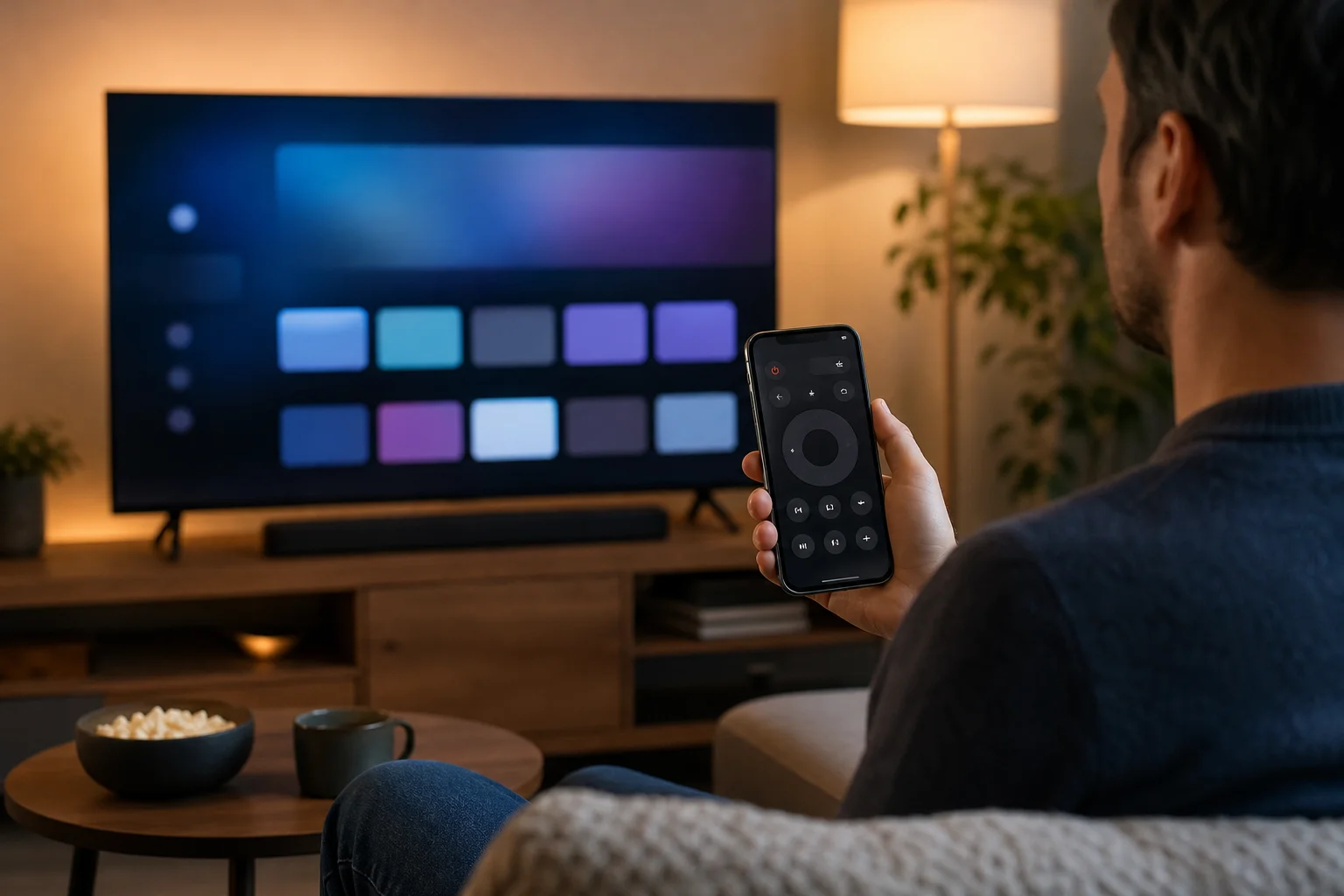
Cara mengontrol TV tanpa Wi-Fi
Wi-Fi adalah metode yang paling dapat diandalkan, tetapi tidak satu-satunya. Jika Anda tidak memiliki Wi-Fi, coba opsi ini:
- Gunakan ponsel pemancar IR: Ini bekerja dengan banyak TV lama, tetapi hanya pada ponsel dengan perangkat keras inframerah.
- Gunakan hotspot seluler dengan hati-hati: Beberapa TV dapat terhubung ke hotspot ponsel, tetapi ponsel yang sama mungkin tidak selalu mengontrol TV saat menjadi tuan rumah jaringan.
- Gunakan Bluetooth jika didukung: Beberapa perangkat mendukung aplikasi remote Bluetooth, tetapi pengaturan biasanya masih memerlukan Wi-Fi terlebih dahulu.
- Gunakan HDMI-CEC melalui perangkat streaming: Jika aplikasi remote streaming Anda mengontrol kotak, HDMI-CEC dapat meneruskan beberapa perintah ke TV, seperti daya dan volume.
Untuk sebagian besar pengguna, mengembalikan Wi-Fi atau menghubungkan kedua perangkat ke router yang sama adalah solusi tercepat.
Pemecahan masalah ketika remote ponsel Anda tidak berfungsi
Jika aplikasi tidak dapat menemukan TV Anda, mulai dengan pemeriksaan sederhana. Sebagian besar masalah berasal dari pengaturan jaringan atau izin.
Periksa jaringan yang sama
Ponsel dan TV Anda biasanya harus berada di jaringan Wi-Fi yang sama. Jika router Anda memiliki nama terpisah untuk 2.4 GHz dan 5 GHz, hubungkan kedua perangkat ke yang sama. Juga hindari Wi-Fi tamu, karena seringkali menghalangi perangkat untuk melihat satu sama lain.
Izinkan izin jaringan lokal
Di iPhone, aplikasi remote memerlukan izin jaringan lokal. Buka Pengaturan, pilih aplikasi, dan aktifkan Jaringan Lokal. Di Android, izinkan perangkat terdekat, lokasi, atau izin Bluetooth jika aplikasi memintanya. Izin ini membantu aplikasi menemukan perangkat di dekat Anda.
Restart dan perbarui perangkat
Restart TV, ponsel, router, dan perangkat streaming. Kemudian perbarui aplikasi dan firmware TV. Layanan jaringan yang terjebak atau aplikasi yang usang dapat mencegah pemasangan.
Pasangkan ulang aplikasi remote
Hapus TV dari aplikasi dan pasangkan lagi. Jika TV Anda memiliki menu manajemen perangkat, hapus ponsel yang terpasang sebelumnya. Kemudian buka aplikasi, pilih TV, dan masukkan kode pasangan baru.
Tips keamanan dan privasi
Remote ponsel itu nyaman, tetapi juga terhubung ke perangkat di jaringan rumah Anda. Gunakan dengan aman:
- Instal hanya aplikasi resmi dari Google Play atau App Store.
- Hindari aplikasi “remote universal” yang tidak dikenal dengan izin berlebihan.
- Jaga agar TV dan ponsel Anda selalu diperbarui.
- Jangan pasangkan ponsel Anda dengan TV yang tidak Anda percayai.
- Hapus perangkat lama dari daftar perangkat yang dipasangkan di TV Anda.
- Amankan Wi-Fi Anda dengan kata sandi yang kuat.
Langkah-langkah ini mengurangi risiko akses yang tidak diinginkan dan menjaga pengaturan smart TV Anda tetap bersih.
FAQ
Bisakah saya menggunakan ponsel saya sebagai remote untuk TV mana pun?
Tidak setiap TV mendukung kontrol ponsel. Smart TV dan perangkat streaming biasanya bekerja melalui aplikasi Wi-Fi. TV lama memerlukan ponsel dengan pemancar IR atau hub pintar terpisah.
Apa aplikasi remote TV universal terbaik?
Aplikasi terbaik biasanya adalah yang resmi untuk perangkat Anda, seperti Google TV, Roku, Amazon Fire TV, SmartThings, LG ThinQ, atau Remote Apple TV. Aplikasi resmi lebih dapat diandalkan dan lebih aman daripada aplikasi remote generik.
Bisakah saya menyalakan TV saya dengan ponsel saya?
Kadang-kadang. Jika TV Anda mendukung wake-on-LAN, wake Bluetooth, HDMI-CEC, atau kontrol jaringan standby, aplikasi mungkin dapat menghidupkannya. Jika TV sepenuhnya terputus dari jaringan saat mati, Anda mungkin memerlukan remote fisik atau tombol daya.
Mengapa remote ponsel saya mengontrol volume tetapi tidak menu TV?
Anda mungkin mengontrol perangkat streaming daripada TV itu sendiri. Untuk pengaturan TV lengkap, gunakan aplikasi produsen TV. Untuk aplikasi streaming dan pemutaran, gunakan aplikasi perangkat streaming.
Apakah saya perlu internet untuk menggunakan ponsel saya sebagai remote TV?
Anda biasanya memerlukan jaringan Wi-Fi lokal, tetapi tidak selalu internet aktif. Banyak aplikasi remote berfungsi jika ponsel dan TV berada di router yang sama. Namun, masuk aplikasi, pembaruan, dan layanan streaming mungkin memerlukan internet.
Kesimpulan
Untuk menggunakan ponsel Anda sebagai remote untuk TV, mulai dengan menghubungkan ponsel dan TV Anda ke jaringan Wi-Fi yang sama, kemudian pilih aplikasi resmi untuk perangkat Anda. Gunakan Google TV untuk Android TV dan Google TV, Remote Apple TV untuk Apple TV, aplikasi Roku atau Fire TV untuk pemutar streaming, dan aplikasi merek untuk TV Samsung atau LG. Jika Anda memiliki TV lama, periksa apakah ponsel Android Anda memiliki pemancar IR. Instal aplikasi yang tepat, pasangkan sekali, dan siapkan sebagai remote cadangan yang cepat.