電話をテレビのリモコンとして使う方法
電話をテレビのリモコンとして使う方法を知りたい場合、朗報です。ほとんどの新しいテレビやストリーミングデバイスはそれをサポートしています。Android電話やiPhoneから音量を調整したり、アプリを開いたり、検索を入力したり、メニューをナビゲートしたり、コンテンツをキャストしたりできます。ほとんどの場合、必要なのは適切なアプリと同じWi-Fiネットワーク、そして簡単なペアリングコードだけです。このガイドでは、スマートテレビ、Roku、Fire TV、Apple TV、Google TV、および赤外線センサーを備えた古いテレビの最良の方法を説明します。
使い始める前に
電話をテレビのリモコンとして使用するのは、テレビと電話が同じネットワークで通信できるときが最も簡単です。アプリをインストールする前に、これらの基本を確認してください。
- テレビまたはストリーミングデバイスが電源が入っています。
- 電話とテレビが同じWi-Fiネットワークに接続されています。
- リモートアプリがBluetoothを要求する場合はそれが有効です。
- テレビのソフトウェアが最新です。
- テレビやストリーミングボックスのブランドとモデルを知っています。
- ペアリングコードを入力または確認できるテレビ画面が見えます。
一部のテレビは、赤外線ブラスターを通じた制御もサポートしています。これは、従来のリモコンのように機能する小型センサーで、特定のAndroid電話に搭載されています。iPhoneには内蔵のIRブラスターが含まれていないため、通常はWi-Fi、Bluetooth、AirPlay、またはブランド固有のアプリが必要です。
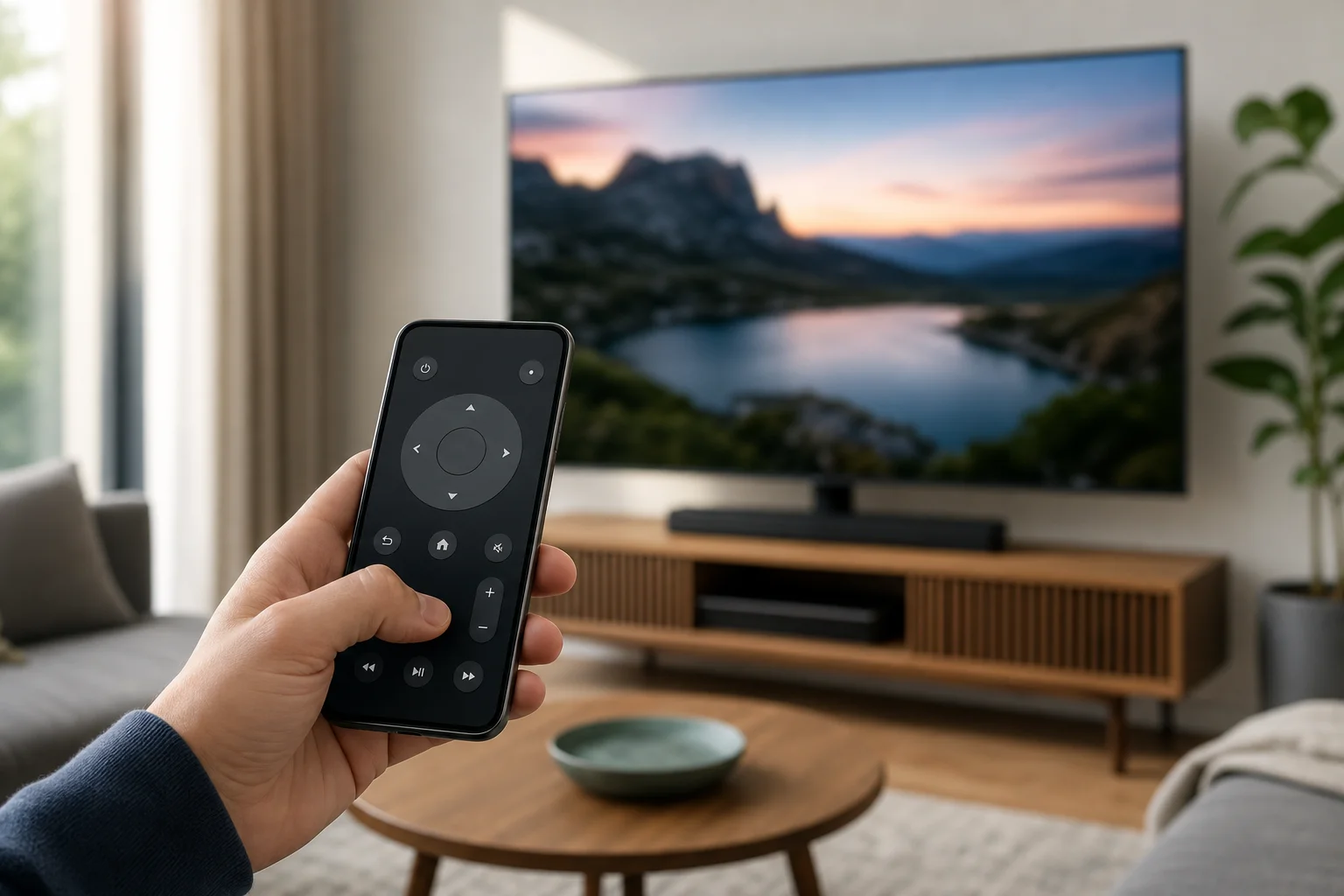
電話をテレビのリモコンとして使う最良の方法
すべてのテレビに完璧に機能するアプリは存在しません。最良のオプションは、デバイスに依存します。この簡単な比較を使って、適切な方法を選択してください。
| テレビまたはデバイスタイプ | 推奨アプリまたは機能 | Androidで動作 | iPhoneで動作 | 最適な用途 |
|---|---|---|---|---|
| Google TVまたはAndroid TV | Google TVアプリ | はい | はい | 一般的なリモコン、キーボード入力、音声検索 |
| Apple TV | コントロールセンターのApple TV Remote | いいえ | はい | Apple TVナビゲーションおよびSiri入力 |
| Roku TVまたはRokuプレーヤー | Rokuアプリ | はい | はい | Rokuチャンネル、プライベートリスニング、キーボード検索 |
| Amazon Fire TV | Amazon Fire TVアプリ | はい | はい | Fire TV Stick、Fire TV Cube、アプリナビゲーション |
| Samsungスマートテレビ | SmartThingsアプリ | はい | はい | Samsung TV制御およびスマートホーム機能 |
| LGスマートテレビ | LG ThinQアプリ | はい | はい | LG webOS TV制御 |
| 赤外線受信機を備えた古いテレビ | IRリモートアプリとIRブラスターフォン | 時々 | いいえ | 基本的な電源、音量、およびチャンネルボタン |
ストリーミングスティック、例えばRokuやFire TV Stickを使用している場合は、テレビ自体ではなく、ストリーミングデバイスと電話をペアリングしてください。スティックは画面に表示される内容を制御するため、そのアプリが通常最良の結果を提供します。
Android電話をテレビのリモコンとして使用する方法
Androidはあなたにいくつかのオプションを提供します。Google TVアプリは多くのAndroid TVおよびGoogle TVモデルで動作し、ブランドアプリはSamsung、LG、Roku、Fire TVなどをカバーしています。
Google TVアプリを使用する
Google TV、Android TV、Chromecast with Google TV、または互換性のあるスマートテレビをお持ちの場合は、次の手順に従ってください。
- Android電話とテレビを同じWi-Fiネットワークに接続します。
- 電話にGoogle TVアプリをインストールまたは開きます。
- TVリモートまたはリモコンアイコンをタップします。
- リストからテレビを選択します。
- テレビ画面に表示されるペアリングコードを入力します。
- 画面上のタッチパッド、方向パッド、キーボード、音量コントロールを使用します。
この方法は便利です。なぜなら、電話での入力は矢印ボタン付きのリモコンを使うよりもはるかに速いからです。また、YouTube、Netflix、その他のサポートされているアプリの検索ボックスにもよく機能します。
テレビブランドアプリを使用する
Google TVアプリがテレビを見つけられない場合は、メーカーの公式アプリを代わりに使用してください。一般的なオプションには次のものがあります。
- Samsung SmartThings Samsungスマートテレビ用。
- LG ThinQ LGスマートテレビ用。
- Sony | BRAVIA Connectまたは多数のSonyテレビ用のGoogle TVアプリ。
- Rokuアプリ RokuテレビおよびRokuプレーヤー用。
- Amazon Fire TVアプリ Fire TVデバイス用。
- Vizio Mobile 多くのVizioスマートテレビ用。
インストール後、必要に応じてサインインし、テレビを選択し、テレビ画面の接続リクエストを確認します。多くの場合、一度のペアリングで済むことがほとんどです。
古いテレビ用のIRブラスターアプリを使用する
Xiaomi、Redmi、POCO、Huawei、古いSamsungまたはLGモデルの一部のAndroidフォンにはIRブラスターが含まれている場合があります。電話にIRブラスターがある場合は、Wi-Fiに接続できない古いテレビを制御できます。
セットアップ手順は次のとおりです。
- 電話にIRブラスターがあるか確認します。通常、上辺の小さな暗い点です。
- 内蔵のリモートアプリ(Mi Remoteなど)を開くか、信頼できるIRリモートアプリをインストールします。
- TVを選択して、テレビブランドを選択します。
- 電源および音量ボタンをテストします。
- 動作する場合はリモートプロファイルを保存します。
IR制御には視線の確保が必要です。通常のリモコンと同じように、電話の上部をテレビに向けてください。
iPhoneをテレビのリモコンとして使用する方法
iPhoneは、多くのテレビやストリーミングデバイスをWi-Fiを通じて制御できます。具体的な設定は、Apple TV、AirPlay、Roku、Fire TV、またはスマートテレビのブランドアプリを使用しているかどうかによります。
iPhoneとApple TVを使用する
Apple TVの場合、リモコンはiOSに組み込まれています。
- iPhoneとApple TVが同じWi-Fiネットワークに接続されていることを確認します。
- iPhoneでコントロールセンターを開きます。
- Apple TV Remoteをタップします。
- Apple TVを選択します。
- プロンプトが表示されたら、テレビに表示されるコードを入力します。
- タッチエリア、再生コントロール、キーボード、およびSiriボタンを使います。
コントロールセンターにApple TVリモコンが見えない場合は、設定、次にコントロールセンターに進み、追加します。
iPhoneをスマートテレビアプリと使用する
Apple製でないテレビの場合は、デバイス用の公式アプリをインストールします。良い選択肢には次のものがあります。
- Rokuアプリ Roku TVおよびRokuストリーミングプレーヤー用。
- Amazon Fire TVアプリ Fire TVデバイス用。
- Google TVアプリ Google TVおよびAndroid TVデバイス用。
- SmartThings Samsungテレビ用。
- LG ThinQ LGテレビ用。
アプリを開き、iOSが尋ねたときにローカルネットワークへのアクセスを許可し、テレビを選択します。ローカルネットワークの権限を拒否すると、アプリがテレビを発見できないかもしれません。これを後で設定、次にアプリ名、次にローカルネットワークで修正できます。
Wi-Fiなしでテレビを制御する方法
Wi-Fiは最も信頼性のある方法ですが、それだけが唯一の方法ではありません。Wi-Fiがない場合は、次のオプションを試してください。
- IRブラスターフォンを使用する: これは多くの古いテレビで機能しますが、赤外線ハードウェアを搭載した電話のみで動作します。
- モバイルホットスポットを注意深く使用する: 一部のテレビは電話のホットスポットに接続できますが、同じ電話が常にネットワークをホストしながらテレビを制御できるとは限りません。
- Bluetoothがサポートされている場合は利用: 一部のデバイスはBluetoothリモートアプリをサポートしますが、セットアップには通常Wi-Fiが必要です。
- ストリーミングデバイスを介してHDMI-CECを使用する: ストリーミングリモートアプリがボックスを制御する場合、HDMI-CECはテレビに電源や音量などの一部のコマンドを送ることがあります。
ほとんどのユーザーにとって、Wi-Fiを復元するか、両方のデバイスを同じルーターに接続するのが最も早い修正方法です。
電話リモートが機能しないときのトラブルシューティング
アプリがテレビを見つけられない場合は、簡単なチェックから始めましょう。ほとんどの問題はネットワーク設定や権限に起因します。
同じネットワークを確認する
電話とテレビは通常、同じWi-Fiネットワークに接続されている必要があります。ルーターに別々の2.4 GHzおよび5 GHzの名前がある場合は、両方のデバイスを同じものに接続します。また、ゲストWi-Fiは避けてください。なぜなら、それはデバイス間の相互認識を制限することがよくあるからです。
ローカルネットワークの権限を許可する
iPhoneでは、リモートアプリにはローカルネットワークの権限が必要です。設定に行ってアプリを選択し、ローカルネットワークをオンにします。Androidでは、アプリが要求する場合は近くのデバイス、位置情報、またはBluetoothの権限を許可します。これらの権限は、アプリが近くのデバイスを発見するのに役立ちます。
デバイスを再起動して更新する
テレビ、電話、ルーター、ストリーミングデバイスを再起動します。その後、アプリとテレビのファームウェアを更新します。ネットワークサービスが停止しているか、古いアプリがペアリングを妨げることがあります。
リモートアプリを再ペアリングする
アプリからテレビを削除し、再度ペアリングします。テレビにデバイス管理メニューがある場合は、古いペアリングした電話を削除します。その後、アプリを開いてテレビを選択し、新しいペアリングコードを入力します。
セキュリティとプライバシーのヒント
電話リモコンは便利ですが、同時にあなたの自宅ネットワーク上のデバイスに接続します。安全に使用してください。
- Google PlayまたはApp Storeから公式アプリのみをインストールしてください。
- 過剰な権限を持つ未知の「ユニバーサルリモコン」アプリは避けてください。
- テレビと電話を最新の状態に保ってください。
- 信頼できないテレビとペアリングするのは避けてください。
- テレビのペアリングデバイスリストから古いデバイスを削除してください。
- 強力なパスワードでWi-Fiを保護してください。
これらの手順は、不要なアクセスのリスクを軽減し、スマートテレビの設定をよりクリーンに保ちます。
FAQ
すべてのテレビに電話をリモコンとして使用できますか?
すべてのテレビが電話制御をサポートしているわけではありません。スマートテレビやストリーミングデバイスは通常Wi-Fiアプリを介して機能します。古いテレビはIRブラスターまたは別のスマートハブを搭載した電話が必要です。
最高のユニバーサルテレビリモコンアプリは何ですか?
通常、最良のアプリはデバイス用の公式アプリ、例えばGoogle TV、Roku、Amazon Fire TV、SmartThings、LG ThinQ、またはApple TVリモコンです。公式アプリは一般的なリモートアプリよりも信頼性が高く、安全です。
電話でテレビの電源を入れることはできますか?
場合によっては可能です。テレビがWake-on-LAN、Bluetoothウェイク、HDMI-CEC、またはスタンバイネットワーク制御をサポートしている場合、アプリで電源を入れることができます。オフの状態でテレビがネットワークから完全に切断される場合、物理リモコンや電源ボタンが必要になるかもしれません。
なぜ電話リモコンは音量を制御できるのにテレビメニューは制御できないのですか?
ストリーミングデバイスを制御している可能性があります。完全なテレビ設定にはテレビメーカーのアプリを使用してください。ストリーミングアプリや再生にはストリーミングデバイスアプリを使用してください。
電話をテレビのリモコンとして使用するのにインターネットが必要ですか?
通常、ローカルのWi-Fiネットワークが必要ですが、常にアクティブなインターネットは必要ありません。多くのリモートアプリは、電話とテレビが同じルーター上にある場合に機能します。ただし、アプリへのサインイン、更新、およびストリーミングサービスにはインターネットが必要です。
結論
電話をテレビのリモコンとして使用するには、まず電話とテレビを同じWi-Fiネットワークに接続し、その後デバイス用の公式アプリを選択します。Google TVはAndroid TVとGoogle TVに、Apple TV RemoteはApple TVに、RokuまたはFire TVアプリはストリーミングプレーヤーに、そしてブランドアプリはSamsungやLGのテレビに使用してください。古いテレビがある場合、Android電話にIRブラスターがあるかを確認してください。適切なアプリをインストールし、一度ペアリングし、迅速なバックアップリモコンとして待機させておいてください。