Como configurar um controle remoto Wi-Fi no seu telefone
Se você deseja configurar um controle remoto Wi-Fi no seu telefone, geralmente precisa de três coisas: um smartphone, um dispositivo compatível, como uma smart TV ou caixa de streaming, e ambos os dispositivos conectados à mesma rede Wi-Fi. Este guia explica como funcionam os aplicativos de controle remoto via Wi-Fi, qual aplicativo escolher, como emparelhar seu telefone e o que fazer se o controle remoto não se conectar.
Um controle remoto Wi-Fi baseado em telefone pode substituir um controle remoto de TV perdido, facilitar a digitação de senhas e permitir que você controle dispositivos de mídia sem precisar apontar para eles. Ao contrário de um controle remoto infravermelho, ele funciona através da sua rede local, portanto, a configuração depende do seu roteador, permissões de aplicativo e compatibilidade do dispositivo.
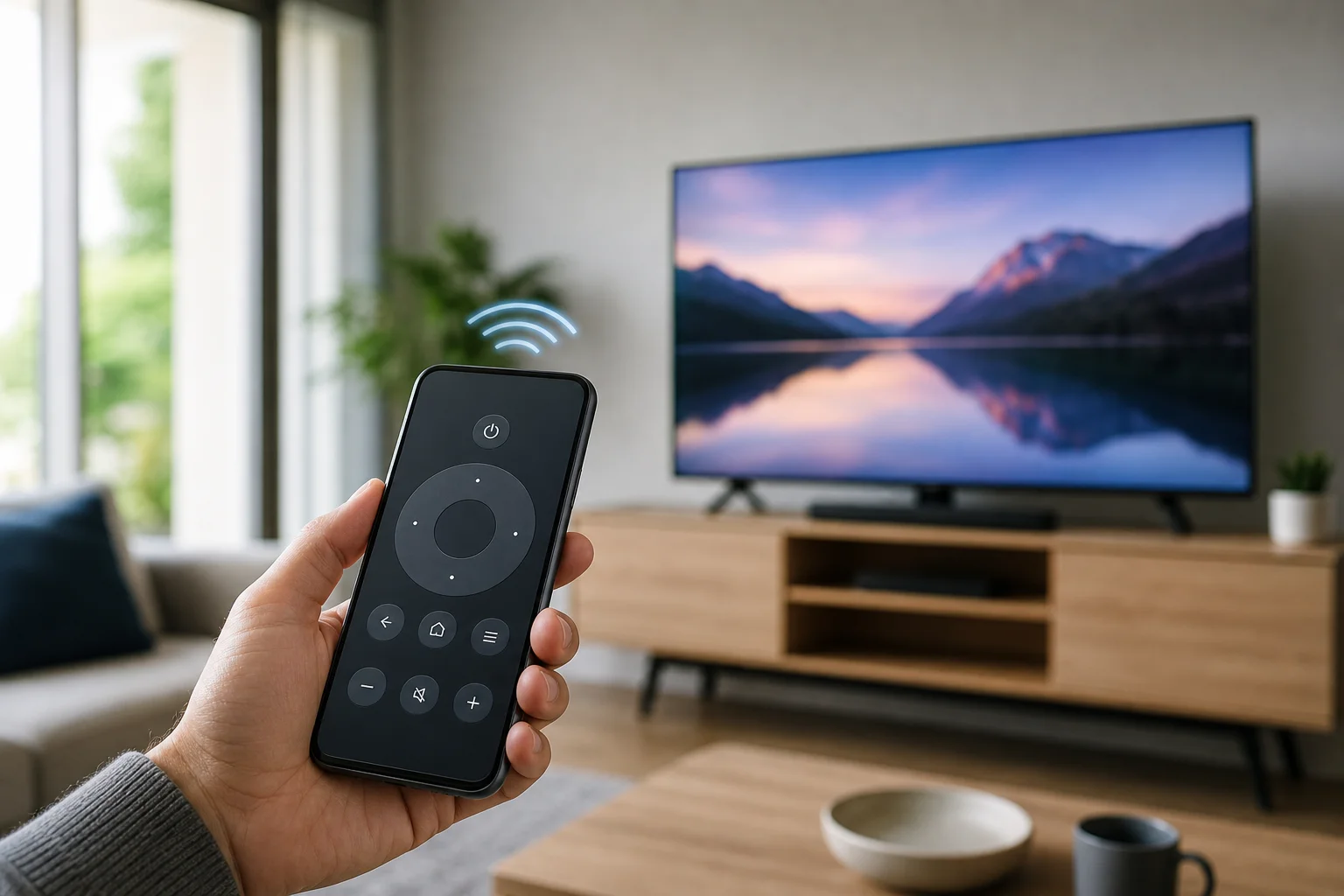
O que um controle remoto Wi-Fi no telefone faz
Um aplicativo de controle remoto Wi-Fi transforma seu iPhone ou telefone Android em um controlador para outro dispositivo na sua rede doméstica. A maioria das pessoas o utiliza para smart TVs, dispositivos Android TV ou Google TV, players Roku, Amazon Fire TV, Apple TV, decodificadores, projetores ou tocadores de mídia.
Dependendo do aplicativo e do dispositivo, seu telefone pode suportar:
- Controles de energia, volume, mudo e entrada
- Navegação direcional e seleção
- Botões de reprodução, como reproduzir, pausar, retroceder e avançar
- Entrada de teclado para pesquisas e senhas
- Pesquisa por voz, onde suportada
- Navegação por toque ou estilo mouse
- Atalhos de lançamento de aplicativos e transmissão
No entanto, nem todos os recursos estão disponíveis em todos os dispositivos. Por exemplo, algumas TVs permitem ligar pelo Wi-Fi apenas se uma configuração como “wake on LAN”, “controle de dispositivo móvel” ou “início rápido” estiver habilitada.
Controle remoto Wi-Fi versus controle remoto infravermelho
Antes de instalar um aplicativo, é útil saber se você precisa de um controle remoto Wi-Fi ou de um controle remoto infravermelho.
| Recurso | Controle remoto Wi-Fi no telefone | Controle remoto infravermelho no telefone |
|---|---|---|
| Método de conexão | Rede Wi-Fi doméstica | Sinal infravermelho |
| Precisa da mesma rede Wi-Fi | Sim | Não |
| Precisa de linha de visão | Não | Sim |
| Funciona através de paredes | Muitas vezes sim, se estiver na mesma rede | Não |
| Requer blaster IR no telefone | Não | Sim |
| Melhor para | Smart TVs e caixas de streaming | TVs mais antigas, aparelhos de ar condicionado, players de DVD |
A maioria dos iPhones modernos não possui um blaster IR. Muitos telefones Android também não têm. Portanto, um aplicativo de controle remoto Wi-Fi é geralmente a melhor opção para smart TVs e dispositivos de streaming conectados.
Antes de começar
Para evitar problemas de emparelhamento, verifique esses itens básicos primeiro:
- Conecte ambos os dispositivos à mesma rede Wi-Fi. Seu telefone e TV ou caixa de streaming devem estar no mesmo roteador e geralmente na mesma banda ou sub-rede.
- Atualize o software do dispositivo. Instale as atualizações disponíveis na TV, dispositivo de streaming e telefone.
- Habilite o controle de rede na TV. Procure nas configurações opções como controle remoto móvel, aplicativo remoto, conexão de dispositivo, AirPlay, Google Cast ou modo de espera de rede.
- Desative temporariamente os dados móveis, se necessário. Alguns telefones preferem dados móveis quando o Wi-Fi está fraco, o que pode interromper a descoberta.
- Permita permissões de rede local. No iPhone, aplicativos remotos costumam precisar de permissão para encontrar dispositivos na sua rede.
- Verifique as configurações do seu roteador. Wi-Fi para convidados, isolamento de cliente, conexões VPN e regras de firewall restritivas podem bloquear o emparelhamento.
Como configurar um controle remoto Wi-Fi no Android
Siga estas etapas se você usar um telefone Android. O aplicativo exato depende do dispositivo que você deseja controlar.
1. Escolha o aplicativo remoto correto
Use o aplicativo oficial quando possível. Ele é geralmente mais confiável e seguro do que aplicativos “universais” aleatórios.
As opções comuns incluem:
- Aplicativo Google TV para dispositivos Android TV e Google TV
- Aplicativo Roku para TVs e players de streaming Roku
- Aplicativo Amazon Fire TV para dispositivos Fire TV
- LG ThinQ para smart TVs LG
- Samsung SmartThings para smart TVs Samsung
- Sony | BRAVIA Connect ou controles Google TV para modelos Sony suportados
- Controle remoto Apple TV em aplicativos da Apple para Apple TV, embora o iPhone seja a escolha usual
Se a sua marca de TV tiver seu próprio aplicativo, comece por aí. Se o seu dispositivo estiver executando Android TV ou Google TV, o aplicativo Google TV é geralmente o método mais simples.
2. Conecte-se à mesma rede Wi-Fi
Abra as configurações do Android e confirme que seu telefone está conectado à sua Wi-Fi doméstica. Em seguida, verifique as configurações de rede da TV ou do dispositivo de streaming e confirme que está conectado ao mesmo nome de rede.
Se o seu roteador tiver nomes de rede separados de 2,4 GHz e 5 GHz, é melhor colocar ambos os dispositivos na mesma durante a configuração. Após o emparelhamento, alguns sistemas ainda funcionam entre bandas, mas uma configuração na mesma rede reduz erros.
3. Abra o aplicativo e encontre seu dispositivo
Inicie o aplicativo remoto. Ele deve escanear a rede local e mostrar TVs ou players disponíveis. Toque no nome do seu dispositivo. Se não aparecer, mantenha o aplicativo aberto por um minuto, reinicie a TV e tente novamente.
No Android 12 e versões mais novas, certifique-se de que o aplicativo tenha permissões de dispositivos próximos ou de rede, se solicitado.
4. Digite o código de emparelhamento
A maioria dos dispositivos mostra um código na tela da TV. Insira esse código no aplicativo do telefone. Isso confirma que você está emparelhando com o dispositivo correto.
Após o emparelhamento, teste os botões direcionais, volume e teclado. Se o aplicativo oferecer controle por voz, você pode precisar conceder permissão para o microfone.
5. Salve o acesso rápido
Para conveniência, adicione o aplicativo remoto à sua tela inicial. Em alguns telefones Android, você também pode adicionar um atalho ou widget de configurações rápidas para acesso mais rápido. Se você usar o aplicativo Google TV, o controle remoto pode aparecer nas configurações rápidas do Android em dispositivos compatíveis.
Como configurar um controle remoto Wi-Fi no iPhone
O processo de configuração no iPhone é semelhante, mas as permissões do iOS são mais importantes porque os aplicativos devem ser autorizados a descobrir dispositivos na rede local.
1. Instale o aplicativo correto
Baixe o aplicativo oficial na App Store. Por exemplo:
- Controle remoto Apple TV no Centro de Controle para Apple TV e smart TVs compatíveis com AirPlay
- Aplicativo Google TV para Android TV e Google TV
- Aplicativo Roku para dispositivos Roku
- Aplicativo Amazon Fire TV para Fire TV
- LG ThinQ para smart TVs LG
- SmartThings para smart TVs Samsung
Evite aplicativos que solicitam permissões inadequadas ou exibem muitos anúncios antes da configuração. Um aplicativo remoto não deve precisar de acesso a contatos ou fotos para controle básico.
2. Permita acesso à rede local
Quando o aplicativo solicita encontrar dispositivos na sua rede local, toque em Permitir. Se você anteriormente negou essa permissão, abra:
Configurações > Privacidade e Segurança > Rede Local
Em seguida, habilite o acesso para o aplicativo remoto.
3. Emparelhe com sua TV ou dispositivo de streaming
Abra o aplicativo, escolha seu dispositivo e digite o código exibido na tela. Para Apple TV, abra o Centro de Controle, toque no ícone remoto, selecione sua Apple TV e insira o código exibido, se solicitado.
Se sua TV suportar AirPlay, mas não controle remoto completo, você pode conseguir transmitir mídia, mas não navegar em todos os menus. Nesse caso, use o aplicativo do fabricante.
4. Teste controles essenciais
Tente navegação, voltar, iniciar, volume e entrada de texto. Se o volume não funcionar, a TV pode precisar de configurações de HDMI-CEC, ajustes no receptor de áudio ou um aplicativo de marca separada. Também verifique se o seu telefone está controlando a própria TV ou apenas a caixa de streaming conectada a ela.
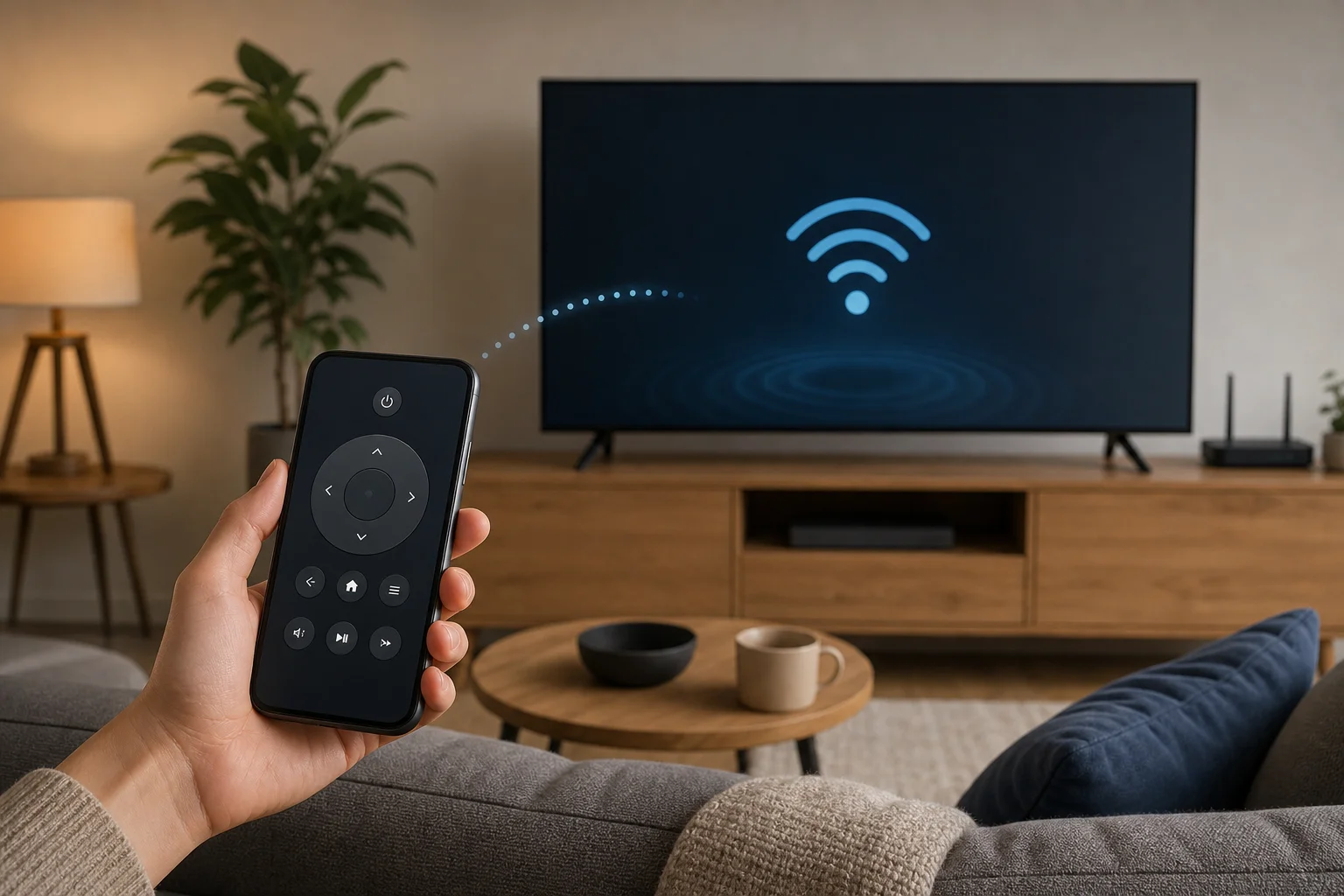
Aplicativo recomendado por tipo de dispositivo
Escolher o aplicativo correto é o problema de configuração mais comum. Use este guia rápido.
| Dispositivo | Aplicativo recomendado | Observações |
|---|---|---|
| Android TV ou Google TV | Aplicativo Google TV | Funciona com muitas TVs e caixas de streaming |
| Roku TV ou player Roku | Aplicativo Roku | Também suporta escuta privada em alguns modelos |
| Fire TV Stick ou Fire TV | Aplicativo Amazon Fire TV | Requer a mesma conta Amazon em alguns casos |
| Apple TV | Controle remoto Apple TV no Centro de Controle do iPhone | Integrado ao iOS |
| Smart TV Samsung | SmartThings | O login pode ser solicitado |
| Smart TV LG | LG ThinQ | A TV deve permitir controle móvel |
| Smart TV Sony | Aplicativo Google TV ou aplicativo Sony | Depende do modelo e sistema operacional |
| TV mais antiga não inteligente | Aplicativo remoto IR apenas se o telefone tiver blaster IR | Controle remoto via Wi-Fi geralmente não funcionará |
Solução de problemas quando o controle remoto do telefone não se conecta
Se o aplicativo de controle remoto Wi-Fi não conseguir encontrar sua TV, siga estas correções na ordem.
Verifique a rede primeiro
Certifique-se de que ambos os dispositivos estejam na mesma rede Wi-Fi doméstica. Não use Wi-Fi para convidados, a menos que seu roteador permita que dispositivos nessa rede vejam uns aos outros. Muitas redes de convidados bloqueiam a descoberta de dispositivos locais por design.
Desative também a VPN no telefone durante a configuração. Uma VPN pode direcionar o tráfego para fora da sua rede local, o que impede que o aplicativo detecte a TV.
Reinicie o telefone, TV e roteador
Reiniciar limpa muitos problemas de descoberta. Desligue a TV completamente, não apenas em modo de espera, se possível. Desplugue-a por 30 segundos e depois ligue-a novamente. Reinicie o telefone e o roteador se o dispositivo ainda não aparecer.
Habilite as configurações de controle remoto móvel na TV
Algumas TVs exigem que você permita o controle remoto a partir de dispositivos móveis. Procure nas configurações opções como:
- Rede
- Gerenciador de dispositivos externos
- Conexão de dispositivo
- Aplicativo remoto
- TV móvel ligada
- Controle IP
- Wake on LAN
A redação varia conforme a marca. Se houver uma opção para permitir controle a partir de aplicativos, habilite-a.
Reinstale ou redefina o aplicativo
Se o emparelhamento funcionou antes, mas agora falha, remova o dispositivo antigo do aplicativo e emparelhe novamente. Você também pode limpar o cache do aplicativo no Android ou reinstalar o aplicativo no iPhone.
Verifique o HDMI-CEC para dispositivos de streaming
Se você controla uma stick de streaming, mas o volume ou a energia não funcionam, habilite o HDMI-CEC na TV. As marcas de TV usam nomes diferentes para isso, como Anynet+, Simplink, Bravia Sync, VIERA Link ou CEC. Isso permite que o dispositivo de streaming envie comandos básicos para a TV através do HDMI.
Dicas de segurança e privacidade
Um aplicativo de controle remoto Wi-Fi pode controlar dispositivos na sua rede doméstica, então trate-o como qualquer outra ferramenta conectada.
- Instale aplicativos apenas da Google Play Store ou Apple App Store.
- Prefira aplicativos oficiais do fabricante do dispositivo.
- Revise as permissões e negue qualquer coisa não relacionada.
- Mantenha sua senha de roteador forte.
- Atualize o firmware da sua TV e dispositivo de streaming.
- Remova telefones emparelhados que você não usa mais.
- Evite emparelhamento em redes Wi-Fi públicas ou compartilhadas.
Se um aplicativo de controle remoto universal solicitar permissões excessivas, exibir pop-ups enganosos ou exigir pagamento antes de detectar um dispositivo, escolha outra opção.
Perguntas frequentes
Posso usar meu telefone como um controle remoto Wi-Fi sem o controle remoto original?
Sim, frequentemente você pode. Se a TV ou dispositivo de streaming já estiver conectado ao Wi-Fi, o aplicativo geralmente pode encontrá-lo. No entanto, se o dispositivo for novo, redefinido ou não conectado a uma rede, você pode precisar do controle remoto original, um teclado USB, Ethernet ou botões físicos para completar a primeira configuração.
Por que meu telefone não encontra minha TV?
A razão mais comum é que o telefone e a TV não estão na mesma rede local. Outras causas incluem Wi-Fi para convidados, uso de VPN, permissão de rede local negada, configurações de controle móvel desabilitadas ou sistema da TV desatualizado.
Um controle remoto Wi-Fi pode ligar uma TV?
Às vezes. A TV deve suportar controle de ativação ou modo de espera pela rede. Habilite configurações como início rápido, ativação móvel, wake on LAN ou controle IP. Se a TV se desconectar completamente da rede em modo de espera, o aplicativo do telefone não poderá ligá-la.
Eu preciso de internet para um aplicativo de controle remoto Wi-Fi?
Você geralmente precisa de Wi-Fi, mas nem sempre de uma conexão de internet ativa após a configuração. Muitos comandos remotos funcionam através da rede local. No entanto, o login no aplicativo, atualizações, pesquisa por voz e alguns serviços de descoberta podem precisar de acesso à internet.
Um aplicativo de controle remoto Wi-Fi universal é seguro?
Pode ser seguro, desde que seja respeitável, atualizado e use permissões razoáveis. No entanto, aplicativos oficiais são a primeira escolha mais segura. Verifique avaliações, nome do desenvolvedor, detalhes de privacidade e solicitações de permissão antes de instalar um aplicativo de controle remoto universal.
Conclusão
Para configurar um controle remoto Wi-Fi no seu telefone, instale o aplicativo remoto oficial, conecte seu telefone e TV ou dispositivo de streaming à mesma rede Wi-Fi, permita acesso à rede local e emparelhe com o código exibido na tela. Se falhar, verifique Wi-Fi para convidados, configurações de VPN, permissões de aplicativo e as opções de controle móvel da TV. Comece com os passos acima, depois salve o aplicativo em um local fácil para que seu telefone esteja pronto sempre que o controle remoto físico estiver faltando.