スマートフォンでWi-Fiリモコンを設定する方法
スマートフォンでWi-Fiリモコンを設定したい場合、通常は3つのものが必要です:スマートフォン、スマートテレビやストリーミングボックスなどのサポートされたデバイス、そして両方のデバイスが同じWi-Fiネットワークに接続されていること。このガイドでは、Wi-Fiリモコンアプリの仕組み、どのアプリを選ぶか、スマートフォンをペアリングする方法、リモコンが接続されない場合の対処法を説明します。
電話ベースのWi-Fiリモコンは、失ったテレビのリモコンの代わりになり、パスワードの入力を容易にし、媒体デバイスを指さずに操作できるようにします。赤外線リモコンとは異なり、ローカルネットワークを通じて動作するため、セットアップはルーター、アプリの権限、デバイスの互換性に依存します。
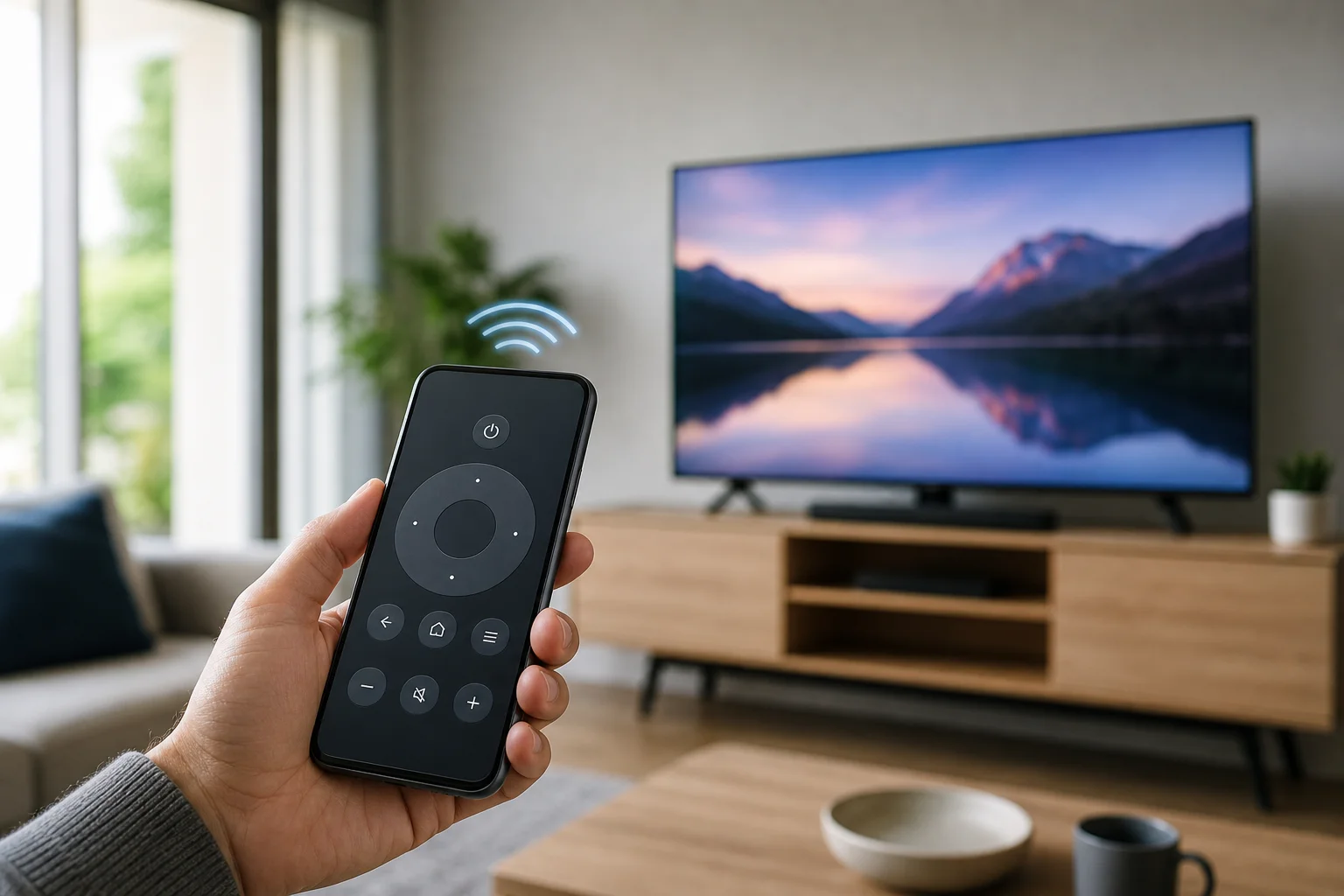
スマートフォンのWi-Fiリモコンができること
Wi-Fiリモコンアプリは、iPhoneやAndroidスマートフォンを家庭内ネットワーク上の別のデバイスのコントローラーに変えます。ほとんどの人は、これをスマートテレビ、Android TVまたはGoogle TVデバイス、Rokuプレーヤー、Amazon Fire TV、Apple TV、セットトップボックス、プロジェクター、またはメディアプレーヤーに使用します。
アプリとデバイスに応じて、スマートフォンは次の機能をサポートする場合があります:
- 電源、音量、ミュート、入力コントロール
- 方向ナビゲーションおよび選択
- 再生ボタン(再生、停止、巻き戻し、早送りなど)
- 検索やパスワードのためのキーボード入力
- 音声検索(サポートされている場合)
- タッチパッドまたはマウススタイルのナビゲーション
- アプリの起動およびキャストのショートカット
しかし、すべての機能がすべてのデバイスで利用できるわけではありません。たとえば、一部のテレビは、「LANでのウェイク」、「モバイルデバイスコントロール」または「クイックスタート」といった設定が有効になっている場合にのみWi-Fiパワーオンを許可します。
Wi-Fiリモコンと赤外線リモコン
アプリをインストールする前に、Wi-Fiリモコンが必要なのか、それとも赤外線リモコンが必要なのかを知っておくと役立ちます。
| 機能 | スマートフォンのWi-Fiリモコン | スマートフォンの赤外線リモコン |
|---|---|---|
| 接続方法 | 自宅のWi-Fiネットワーク | 赤外線信号 |
| 同じWi-Fiネットワークが必要 | はい | いいえ |
| 視線が必要 | いいえ | はい |
| 壁を越えて動作する | 同じネットワークであればよくある | いいえ |
| スマートフォンのIRブラスターが必要 | いいえ | はい |
| 最適な対象 | スマートテレビやストリーミングボックス | 古いテレビ、エアコン、DVDプレーヤー |
ほとんどの最新のiPhoneにはIRブラスターが搭載されていません。多くのAndroidスマートフォンにも搭載されていません。したがって、Wi-Fiリモコンアプリは通常、スマートテレビや接続されたストリーミングデバイスにとってより良い選択肢です。
始める前に
ペアリングの問題を避けるために、まず次の基本事項を確認してください:
- 両方のデバイスを同じWi-Fiネットワークに接続します。 スマートフォンとテレビまたはストリーミングボックスは同じルーター上にあり、通常は同じバンドまたはサブネットにあるべきです。
- デバイスのソフトウェアを更新します。 テレビ、ストリーミングデバイス、スマートフォンに利用可能な更新をインストールしてください。
- テレビでネットワークコントロールを有効にします。 設定内でモバイルリモコン、リモートアプリ、デバイス接続、AirPlay、Google Cast、またはネットワークスタンバイといったオプションを探してください。
- 必要に応じて、一時的にモバイルデータをオフにします。 一部のスマートフォンはWi-Fiが弱い場合にモバイルデータを優先し、発見を中断することがあります。
- ローカルネットワークの権限を許可します。 iPhoneでは、リモートアプリがネットワーク上のデバイスを見つける権限を必要とすることがよくあります。
- ルーターの設定を確認します。 ゲストWi-Fi、クライアント隔離、VPN接続、厳格なファイアウォールルールはペアリングを妨害する可能性があります。
AndroidでWi-Fiリモコンを設定する方法
Androidスマートフォンを使用する場合は、次のステップに従ってください。正確なアプリは制御したいデバイスによります。
1. 正しいリモコンアプリを選ぶ
可能であれば公式アプリを使用してください。通常、ランダムな「ユニバーサルリモコン」アプリよりも信頼性が高く安全です。
一般的に使用されるオプションは:
- Google TVアプリ(Android TVおよびGoogle TVデバイス用)
- Rokuアプリ(RokuテレビおよびRokuストリーミングプレーヤー用)
- Amazon Fire TVアプリ(Fire TVデバイス用)
- LG ThinQ(LGスマートテレビ用)
- Samsung SmartThings(Samsungスマートテレビ用)
- Sony | BRAVIA Connectまたは対応したSonyモデルのGoogle TVコントロール
- Apple TVリモコン(Appleのアプリ内でApple TV用、iPhoneが通常の選択)
もしテレビブランドが独自のアプリを持っている場合、それから始めてください。デバイスがAndroid TVまたはGoogle TVを実行している場合、Google TVアプリは最も簡単な方法です。
2. 同じWi-Fiに接続する
Android設定を開き、スマートフォンが自宅のWi-Fiに接続されていることを確認します。次に、テレビまたはストリーミングデバイスのネットワーク設定を確認し、同じネットワーク名に接続されていることを確認してください。
ルーターが別々の2.4GHzと5GHzネットワーク名を持っている場合、セットアップ中は両方のデバイスを同じ方に置くのが最善です。ペアリング後は、いくつかのシステムはバンドを越えてでも動作しますが、同じネットワークでの設定はエラーを減少させます。
3. アプリを開いてデバイスを見つける
リモートアプリを起動します。ローカルネットワークをスキャンし、利用可能なテレビやプレーヤーを表示するはずです。デバイス名をタップしてください。表示されない場合は、アプリを1分間開いたままにし、その後テレビを再起動して再試行してください。
Android 12以降では、リクエストされた場合、アプリが近くのデバイスまたはネットワークの権限を持っていることを確認してください。
4. ペアリングコードを入力する
ほとんどのデバイスはテレビ画面にコードを表示します。そのコードをスマートフォンアプリに入力します。これにより、正しいデバイスとペアリングしていることが確認されます。
ペアリング後は、方向ボタン、音量、キーボードをテストしてください。アプリに音声コントロールがある場合、マイクの権限を付与する必要があるかもしれません。
5. クイックアクセスを保存する
便利さのために、リモートアプリをホーム画面に追加します。一部のAndroidスマートフォンでは、クイック設定タイルまたはウィジェットを追加して、より早くアクセスできるようにできます。Google TVアプリを使用する場合、リモコンは互換性のあるデバイスのAndroidクイック設定に表示されることがあります。
iPhoneでWi-Fiリモコンを設定する方法
iPhoneでの設定プロセスは似ていますが、iOSの権限が重要です。なぜなら、アプリがローカルネットワーク上のデバイスを見つけることを許可する必要があるからです。
1. 正しいアプリをインストールする
App Storeから公式アプリをダウンロードしてください。例えば:
- Apple TVリモコン(Apple TVおよびAirPlay対応スマートテレビ用のコントロールセンター)
- Google TVアプリ(Android TVおよびGoogle TV用)
- Rokuアプリ(Rokuデバイス用)
- Amazon Fire TVアプリ(Fire TV用)
- LG ThinQ(LGスマートテレビ用)
- SmartThings(Samsungスマートテレビ用)
設定前に無関係な権限を要求するアプリや、多くの広告を表示するアプリは避けてください。リモートアプリは基本的な制御のために連絡先や写真へのアクセスを必要としないはずです。
2. ローカルネットワークアクセスを許可する
アプリがローカルネットワーク上のデバイスを見つけることを求めるときは、許可をタップします。以前にこの権限を拒否した場合、次の場所を開いてください:
設定 > プライバシーとセキュリティ > ローカルネットワーク
その後、リモートアプリへのアクセスを有効にします。
3. テレビまたはストリーミングデバイスとペアリングする
アプリを開き、デバイスを選択し、画面に表示されたコードを入力します。Apple TVの場合、コントロールセンターを開いてリモコンアイコンをタップし、Apple TVを選択し、要求された場合は表示されたコードを入力します。
テレビがAirPlayをサポートしていますが、完全なリモートコントロールはサポートしていない場合、メディアをキャストすることはできるかもしれませんが、すべてのメニューをナビゲートすることはできません。その場合、製造元のアプリを使用してください。
4. 重要なコントロールをテストする
ナビゲーション、戻る、ホーム、音量、テキスト入力を試してください。音量が機能しない場合、テレビはHDMI-CEC、オーディオレシーバーの設定、または別のブランドのアプリを必要とするかもしれません。また、スマートフォンがテレビそのものを制御しているのか、接続されたストリーミングボックスだけを制御しているのか確認してください。
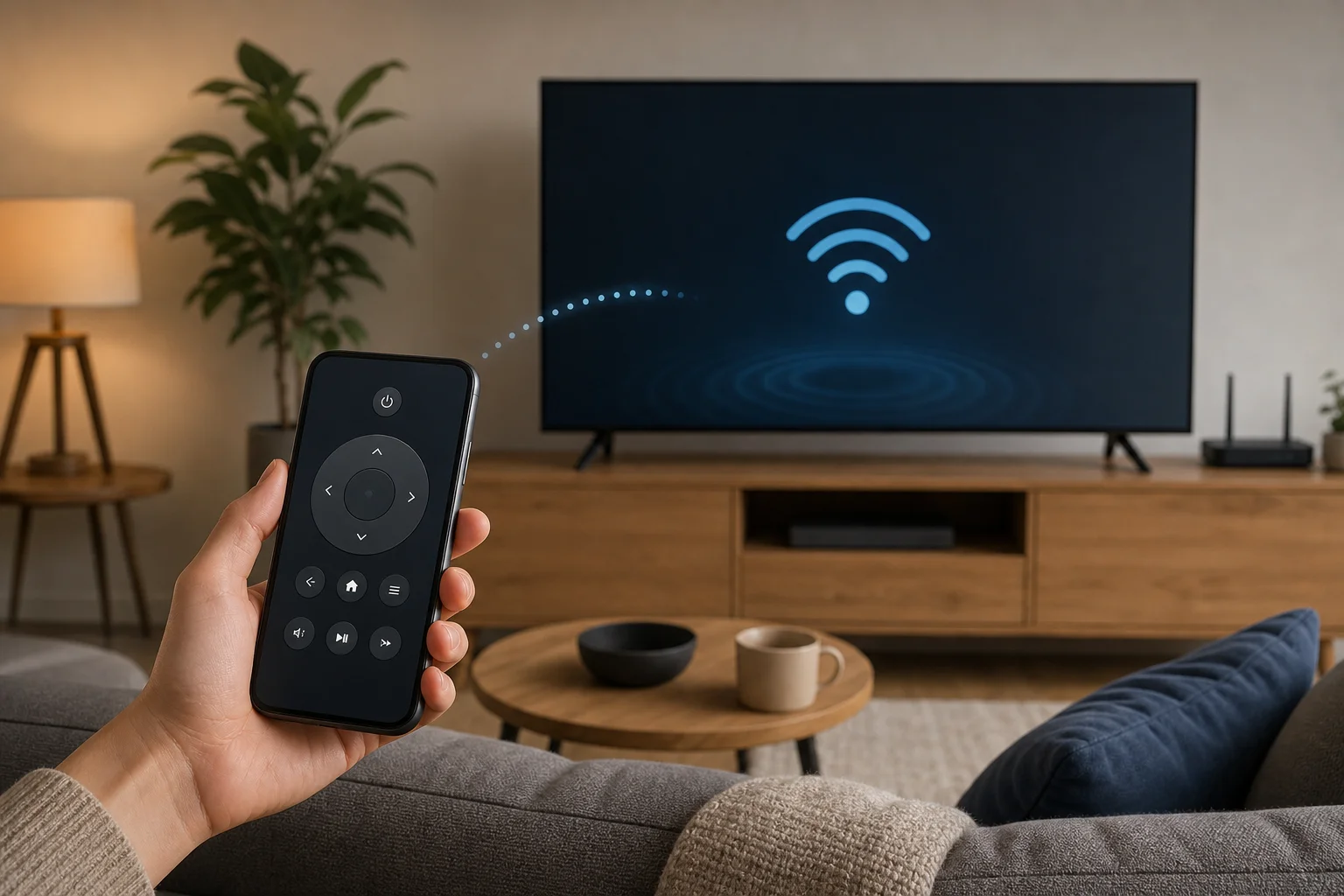
デバイスタイプ別の推奨アプリ
正しいアプリを選ぶことが最も一般的なセットアップの問題です。このクイックガイドを使ってください。
| デバイス | 推奨アプリ | 備考 |
|---|---|---|
| Android TVまたはGoogle TV | Google TVアプリ | 多くのテレビやストリーミングボックスで動作 |
| Roku TVまたはRokuプレーヤー | Rokuアプリ | 一部のモデルではプライベートリスニングもサポート |
| Fire TV StickまたはFire TV | Amazon Fire TVアプリ | 一部の場合、同じAmazonアカウントが必要 |
| Apple TV | iPhoneコントロールセンターのApple TVリモコン | iOSに組み込まれている |
| Samsungスマートテレビ | SmartThings | サインインが必要な場合があります |
| LGスマートテレビ | LG ThinQ | テレビがモバイルコントロールを許可する必要があります |
| Sonyスマートテレビ | Google TVアプリまたはSonyアプリ | モデルとオペレーティングシステムによります |
| 古い非スマートテレビ | スマートフォンにIRブラスターがある場合のみIRリモコンアプリ | Wi-Fiリモコンは通常機能しません |
スマートフォンのリモコンが接続できないときのトラブルシューティング
Wi-Fiリモコンアプリがテレビを見つけられない場合は、次の修正を順番に実行してください。
まずネットワークを確認
両方のデバイスが同じ自宅のWi-Fiに接続されていることを確認してください。そのネットワーク上でデバイス同士が互いに見えないようにするために、ゲストWi-Fiは使用しないでください。多くのゲストネットワークは、デザイン上、ローカルデバイスの発見をブロックします。
また、セットアップ中はスマートフォンでVPNを無効にします。VPNはローカルネットワークからトラフィックをルーティングする場合があり、アプリがテレビを検出するのを止める可能性があります。
スマートフォン、テレビ、ルーターを再起動
再起動することで多くの発見問題が解消されます。可能な限り、テレビを完全にオフにします(スタンバイモードだけではありません)。30秒間プラグを抜いてから再接続してください。デバイスがまだ表示されない場合は、スマートフォンとルーターも再起動してください。
テレビでモバイルリモート設定を有効にする
一部のテレビではモバイルデバイスからのリモートコントロールを許可する必要があります。次の設定を確認してください:
- ネットワーク
- 外部デバイスマネージャ
- デバイス接続
- リモートアプリ
- モバイルテレビのオン
- IPコントロール
- LANでのウェイク
言葉はブランドによって異なります。アプリからの制御を許可するオプションがある場合は、それを有効にしてください。
アプリを再インストールまたはリセットする
ペアリングが以前うまくいったが今は失敗する場合、古いデバイスをアプリから削除して再度ペアリングしてください。また、Androidではアプリのキャッシュをクリアするか、iPhoneではアプリを再インストールすることもできます。
ストリーミングデバイスのHDMI-CECを確認
ストリーミングスティックを制御していますが音量や電源が機能しない場合、テレビでHDMI-CECを有効にしてください。テレビのブランドは、Anynet+、Simplink、Bravia Sync、VIERA Link、またはCECなど異なる名前を使用します。これにより、ストリーミングデバイスがHDMIを通じてテレビに基本コマンドを送信できるようになります。
セキュリティとプライバシーのヒント
Wi-Fiリモコンアプリは自宅ネットワーク上のデバイスを制御できるため、他の接続ツールと同じように扱ってください。
- アプリはGoogle PlayストアまたはApple Appストアからのみインストールしてください。
- デバイスメーカーからの公式アプリを優先してください。
- 権限を確認し、無関係なものは拒否してください。
- ルーターのパスワードを強力に保ってください。
- テレビとストリーミングデバイスのファームウェアを更新してください。
- もはや使用しないペアリングされたスマートフォンを削除してください。
- 公共または共有Wi-Fiネットワークでのペアリングを避けてください。
ユニバーサルリモコンアプリが過剰な権限を要求したり、誤解を招くポップアップを表示したり、デバイスを検出する前に支払いを要求したりする場合、他のオプションを選んでください。
よくある質問
オリジナルのリモコンなしでスマートフォンをWi-Fiリモコンとして使用できますか?
はい、多くの場合可能です。テレビやストリーミングデバイスがすでにWi-Fiに接続されていれば、アプリは通常それを見つけることができます。しかし、デバイスが新しい場合、リセットされた場合、またはネットワークに接続されていない場合、初回セットアップを完了するにはオリジナルのリモコン、USBキーボード、イーサネット、または物理ボタンが必要になる場合があります。
スマートフォンがテレビを見つけないのはなぜですか?
最も一般的な理由は、スマートフォンとテレビが同じローカルネットワーク上にないことです。他の原因には、ゲストWi-Fiの使用、VPNの使用、ローカルネットワーク権限の拒否、モバイルコントロール設定の無効化、または古いテレビシステムがあります。
Wi-Fiリモコンでテレビをオンにできますか?
場合によります。テレビはネットワークウェイクまたはスタンバイ制御をサポートしている必要があります。「クイックスタート」、「モバイルパワーオン」、「LANでのウェイク」または「IPコントロール」といった設定を有効にしてください。テレビがスタンバイ中にネットワークから完全に切断される場合、スマートフォンアプリはそれをオンにできません。
Wi-Fiリモコンアプリにインターネットは必要ですか?
通常、Wi-Fiが必要ですが、セットアップ後に必ずしもアクティブなインターネット接続は必要ありません。多くのリモートコマンドはローカルネットワーク上で動作します。ただし、アプリへのサインイン、更新、音声検索、一部の発見サービスにはインターネットアクセスが必要な場合があります。
ユニバーサルWi-Fiリモコンアプリは安全ですか?
評判が良く、最新で、合理的な権限を使用している場合は安全です。ただし、公式アプリが最初の選択肢としてより安全です。ユニバーサルリモコンアプリをインストールする前に、レビュー、開発者名、プライバシーの詳細、権限要求を確認してください。
結論
スマートフォンでWi-Fiリモコンを設定するには、公式リモートアプリをインストールし、スマートフォンとテレビまたはストリーミングデバイスを同じWi-Fiネットワークに接続し、ローカルネットワークへのアクセスを許可し、画面に表示されたコードでペアリングします。失敗した場合は、ゲストWi-Fi、VPN設定、アプリの権限、テレビのモバイルコントロールオプションを確認してください。上記の手順から始め、その後アプリをアクセスしやすい場所に保存して、物理的なリモコンが見当たらないときにスマートフォンが準備できるようにしてください。