Comment configurer une télécommande Wi-Fi sur votre téléphone
Si vous souhaitez configurer une télécommande Wi-Fi sur votre téléphone, vous aurez généralement besoin de trois choses : un smartphone, un appareil pris en charge comme une smart TV ou un boîtier de streaming, et les deux appareils connectés au même réseau Wi-Fi. Ce guide explique comment fonctionnent les applications de télécommande Wi-Fi, quelle application choisir, comment associer votre téléphone et que faire si la télécommande ne se connecte pas.
Une télécommande Wi-Fi basée sur le téléphone peut remplacer une télécommande TV perdue, faciliter la saisie de mots de passe et vous permettre de contrôler des appareils multimédias sans avoir besoin de les pointer. Contrairement à une télécommande infrarouge, elle fonctionne via votre réseau local, donc la configuration dépend de votre routeur, des autorisations de l'application et de la compatibilité des appareils.
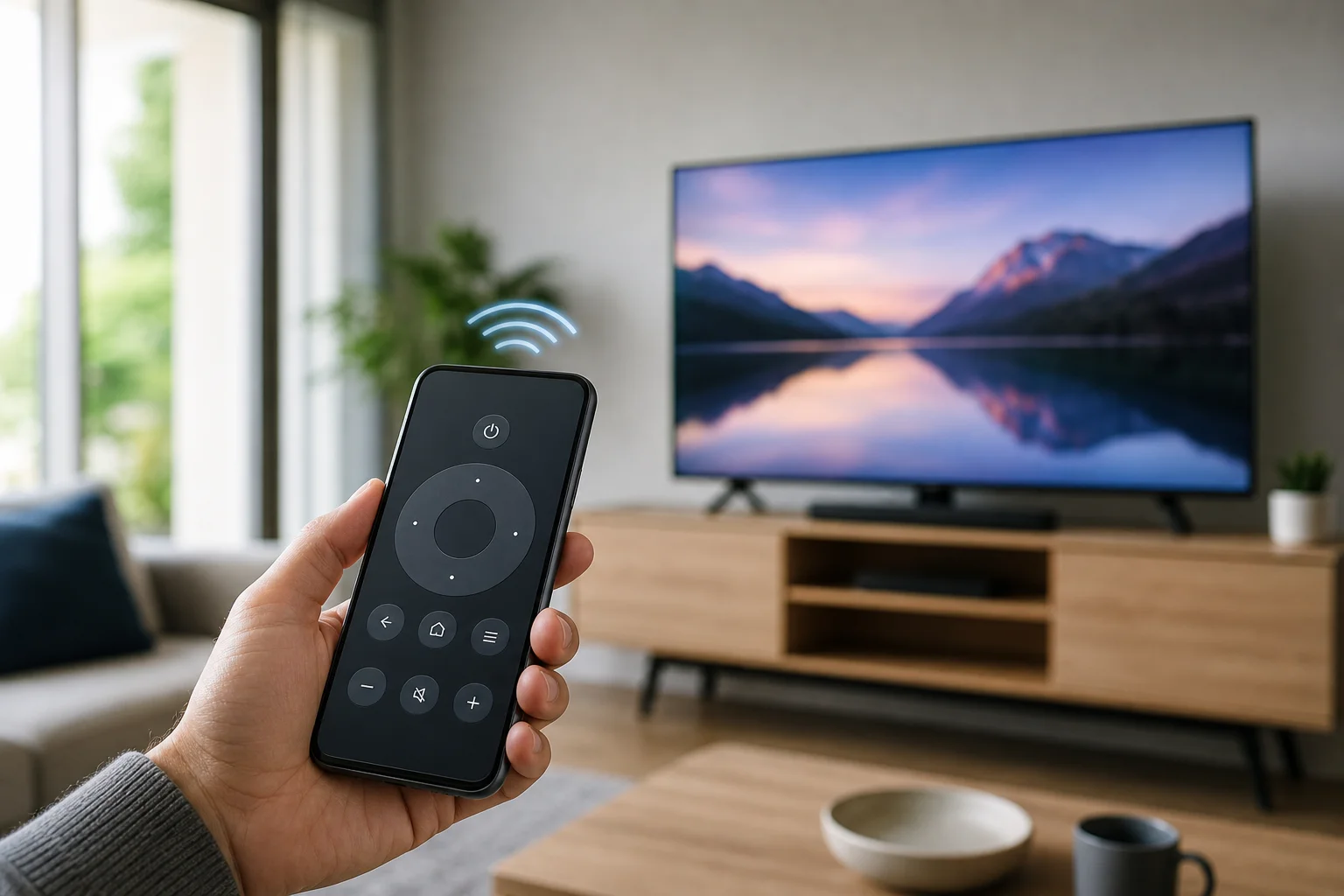
Ce qu'une télécommande Wi-Fi sur un téléphone fait
Une application de télécommande Wi-Fi transforme votre iPhone ou téléphone Android en contrôleur pour un autre appareil sur votre réseau domestique. La plupart des gens l'utilisent pour des smart TVs, des appareils Android TV ou Google TV, des lecteurs Roku, Amazon Fire TV, Apple TV, des décodeurs, des projecteurs ou des lecteurs multimédias.
Selon l'application et l'appareil, votre téléphone peut prendre en charge :
- Contrôles d'alimentation, de volume, de sourdine et d'entrée
- Navigation directionnelle et sélection
- Boutons de lecture tels que lecture, pause, rembobinage et avance rapide
- Saisie au clavier pour les recherches et les mots de passe
- Recherche vocale, là où elle est prise en charge
- Navigation de type pavé tactile ou souris
- Lancement d'applications et raccourcis de diffusion
Cependant, toutes les fonctionnalités ne sont pas disponibles sur tous les appareils. Par exemple, certaines TVs permettent la mise sous tension par Wi-Fi uniquement si un paramètre tel que « réveil sur LAN », « contrôle des appareils mobiles » ou « démarrage rapide » est activé.
Télécommande Wi-Fi contre télécommande infrarouge
Avant d'installer une application, il est utile de savoir si vous avez besoin d'une télécommande Wi-Fi ou d'une télécommande infrarouge.
| Fonctionnalité | Télécommande Wi-Fi sur téléphone | Télécommande infrarouge sur téléphone |
|---|---|---|
| Méthode de connexion | Réseau Wi-Fi domestique | Signal infrarouge |
| Nécessite le même réseau Wi-Fi | Oui | Non |
| Nécessite une ligne de vue | Non | Oui |
| Fonctionne à travers les murs | Souvent oui, si sur le même réseau | Non |
| Nécessite un blaster IR sur le téléphone | Non | Oui |
| Meilleur pour | Smart TVs et boîtiers de streaming | Téléviseurs anciens, climatiseurs, lecteurs DVD |
La plupart des iPhones modernes n'ont pas de blaster IR. Beaucoup de téléphones Android n'en ont pas non plus. Par conséquent, une application de télécommande Wi-Fi est généralement la meilleure option pour les smart TVs et les appareils de streaming connectés.
Avant de commencer
Pour éviter les problèmes d'association, vérifiez d'abord ces bases :
- Connectez les deux appareils au même réseau Wi-Fi. Votre téléphone et la TV ou le boîtier de streaming devraient être sur le même routeur et généralement sur la même bande ou sous-réseau.
- Mettez à jour le logiciel de l'appareil. Installez les mises à jour disponibles sur la TV, l'appareil de streaming et le téléphone.
- Activez le contrôle réseau sur la TV. Recherchez dans les paramètres des options telles que télécommande mobile, application de télécommande, connexion d'appareil, AirPlay, Google Cast ou veille réseau.
- Désactivez temporairement les données mobiles si nécessaire. Certains téléphones préfèrent les données mobiles lorsque le Wi-Fi est faible, ce qui peut interrompre la découverte.
- Autorisez les autorisations de réseau local. Sur iPhone, les applications de télécommande ont souvent besoin d'une autorisation pour trouver des appareils sur votre réseau.
- Vérifiez les paramètres de votre routeur. Le Wi-Fi invité, l'isolement client, les connexions VPN et des règles de pare-feu strictes peuvent bloquer l'association.
Comment configurer une télécommande Wi-Fi sur Android
Suivez ces étapes si vous utilisez un téléphone Android. L'application exacte dépend de l'appareil que vous souhaitez contrôler.
1. Choisissez la bonne application de télécommande
Utilisez l'application officielle lorsque cela est possible. Elle est généralement plus fiable et plus sûre que les applications de « télécommande universelle » aléatoires.
Les options courantes incluent :
- Application Google TV pour les appareils Android TV et Google TV
- Application Roku pour les TVs Roku et les lecteurs de streaming Roku
- Application Amazon Fire TV pour les appareils Fire TV
- LG ThinQ pour les smart TVs LG
- Samsung SmartThings pour les smart TVs Samsung
- Sony | BRAVIA Connect ou contrôles Google TV pour les modèles Sony pris en charge
- Télécommande Apple TV dans les applications Apple pour Apple TV, bien que l'iPhone soit le choix habituel
Si votre marque de TV a sa propre application, commencez là. Si votre appareil fonctionne sous Android TV ou Google TV, l'application Google TV est souvent la méthode la plus simple.
2. Connectez-vous au même Wi-Fi
Ouvrez les paramètres d'Android et confirmez que votre téléphone est connecté à votre Wi-Fi domestique. Ensuite, vérifiez les paramètres réseau de la TV ou de l'appareil de streaming et vérifiez qu'il est connecté au même nom de réseau.
Si votre routeur a des noms de réseau séparés de 2,4 GHz et 5 GHz, il est préférable de placer les deux appareils sur le même lors de la configuration. Après l'association, certains systèmes fonctionnent toujours à travers les bandes, mais la configuration sur le même réseau réduit les erreurs.
3. Ouvrez l'application et trouvez votre appareil
Lancez l'application de télécommande. Elle devrait scanner le réseau local et afficher les TVs ou les lecteurs disponibles. Touchez le nom de votre appareil. Si cela n'apparaît pas, gardez l'application ouverte pendant une minute, puis redémarrez la TV et essayez à nouveau.
Sur Android 12 et versions plus récentes, assurez-vous que l'application a les autorisations de proximité ou de réseau si demandé.
4. Entrez le code d'association
La plupart des appareils affichent un code à l'écran de la TV. Entrez ce code dans l'application de votre téléphone. Cela confirme que vous vous associez au bon appareil.
Après l'association, testez les boutons directionnels, le volume et le clavier. Si l'application offre un contrôle vocal, vous devrez peut-être accorder l'autorisation du microphone.
5. Enregistrez un accès rapide
Pour plus de commodité, ajoutez l'application de télécommande à votre écran d'accueil. Sur certains téléphones Android, vous pouvez également ajouter un carrelage des paramètres rapides ou un widget pour un accès plus rapide. Si vous utilisez l'application Google TV, la télécommande peut apparaître dans les paramètres rapides Android sur les appareils compatibles.
Comment configurer une télécommande Wi-Fi sur iPhone
Le processus de configuration sur iPhone est similaire, mais les autorisations iOS importent davantage car les applications doivent être autorisées à découvrir des appareils sur le réseau local.
1. Installez l'application correcte
Téléchargez l'application officielle depuis l'App Store. Par exemple :
- Télécommande Apple TV dans le Centre de contrôle pour Apple TV et smart TVs compatibles AirPlay
- Application Google TV pour Android TV et Google TV
- Application Roku pour les appareils Roku
- Application Amazon Fire TV pour Fire TV
- LG ThinQ pour les smart TVs LG
- SmartThings pour les smart TVs Samsung
Évitez les applications qui demandent des autorisations non liées ou affichent trop de publicités avant la configuration. Une application de télécommande ne devrait pas avoir besoin d'accéder à vos contacts ou photos pour un contrôle de base.
2. Autorisez l'accès au réseau local
Lorsque l'application demande à trouver des appareils sur votre réseau local, touchez Autoriser. Si vous avez précédemment refusé cette autorisation, ouvrez :
Réglages > Confidentialité et sécurité > Réseau local
Puis activez l'accès pour l'application de télécommande.
3. Associez-vous à votre TV ou appareil de streaming
Ouvrez l'application, choisissez votre appareil et entrez le code affiché à l'écran. Pour Apple TV, ouvrez le Centre de contrôle, touchez l'icône de télécommande, sélectionnez votre Apple TV et entrez le code affiché si cela est demandé.
Si votre TV prend en charge AirPlay mais pas le contrôle total, vous pourrez peut-être diffuser des médias mais pas naviguer dans tous les menus. Dans ce cas, utilisez l'application du fabricant.
4. Testez les commandes essentielles
Essayez la navigation, le retour, l'accueil, le volume et la saisie de texte. Si le volume ne fonctionne pas, la TV peut nécessiter HDMI-CEC, des réglages du récepteur audio ou une application de marque séparée. Vérifiez également si votre téléphone contrôle la TV elle-même ou seulement le boîtier de streaming qui y est connecté.
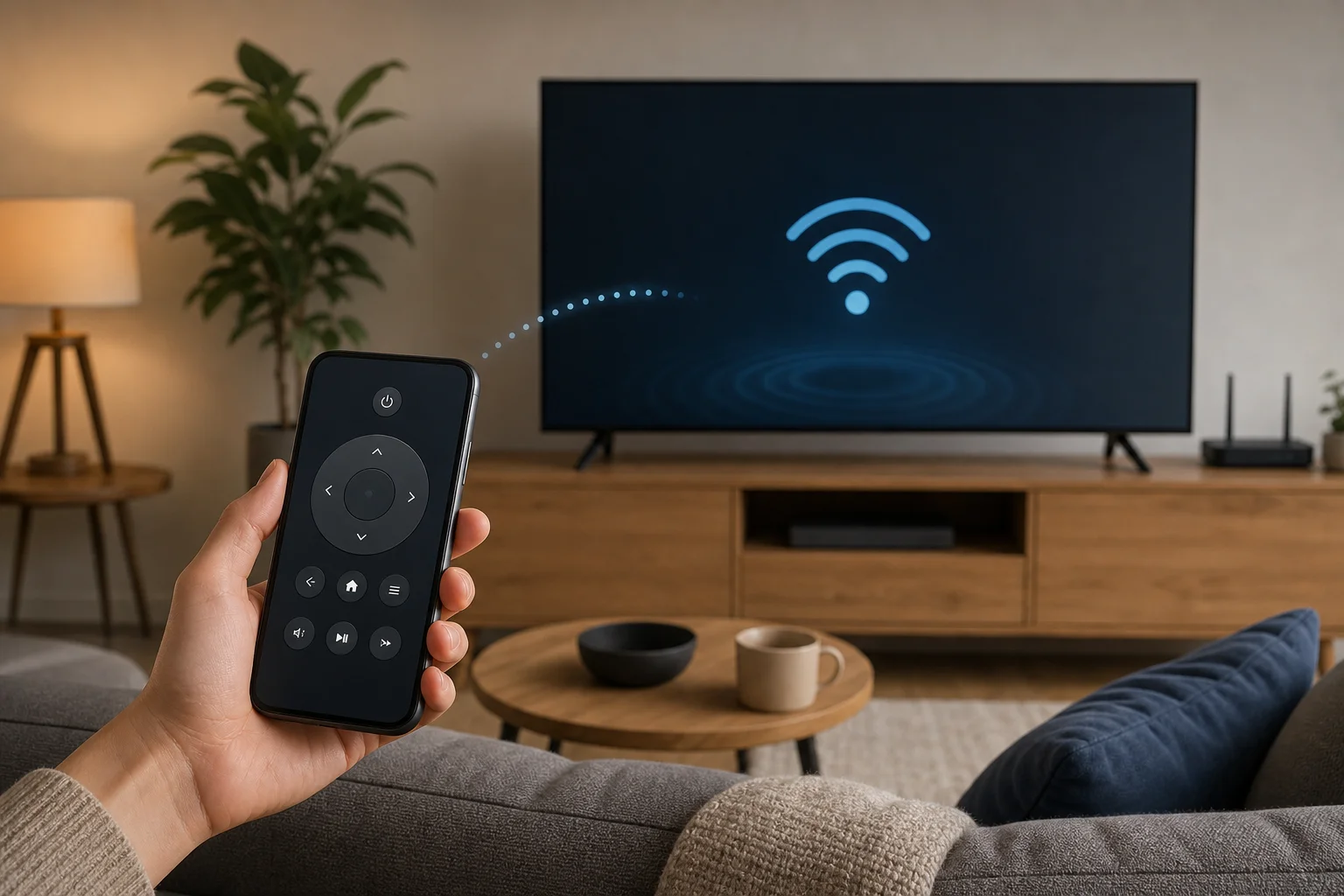
Application recommandée par type d'appareil
Choisir la bonne application est le problème de configuration le plus courant. Utilisez ce guide rapide.
| Appareil | Application recommandée | Remarques |
|---|---|---|
| Android TV ou Google TV | Application Google TV | Fonctionne avec de nombreuses TVs et boîtiers de streaming |
| Roku TV ou lecteur Roku | Application Roku | Prend également en charge l'écoute privée sur certains modèles |
| Fire TV Stick ou Fire TV | Application Amazon Fire TV | Nécessite le même compte Amazon dans certains cas |
| Apple TV | Télécommande Apple TV dans le Centre de contrôle de l'iPhone | Intégré dans iOS |
| Smart TV Samsung | SmartThings | Une connexion peut être requise |
| Smart TV LG | LG ThinQ | La TV doit permettre le contrôle mobile |
| Smart TV Sony | Application Google TV ou application Sony | Dépend du modèle et du système d'exploitation |
| Ancienne TV non intelligente | Application de télécommande IR uniquement si le téléphone a un blaster IR | La télécommande Wi-Fi ne fonctionnera généralement pas |
Dépannage lorsqu'une télécommande de téléphone ne se connecte pas
Si l'application de télécommande Wi-Fi ne peut pas trouver votre TV, parcourez ces correctifs par ordre.
Vérifiez d'abord le réseau
Assurez-vous que les deux appareils sont sur le même Wi-Fi domestique. N'utilisez pas le Wi-Fi invité à moins que votre routeur ne permette aux appareils de ce réseau de se voir. De nombreux réseaux invités bloquent la découverte locale des appareils par conception.
Désactivez également le VPN sur le téléphone pendant la configuration. Un VPN peut acheminer le trafic loin de votre réseau local, ce qui empêche l'application de détecter la TV.
Redémarrez le téléphone, la TV et le routeur
Le redémarrage efface de nombreux problèmes de découverte. Éteignez complètement la TV, pas seulement le mode veille, si possible. Débranchez-la pendant 30 secondes, puis rebranchez-la. Redémarrez le téléphone et le routeur si l'appareil n'apparaît toujours pas.
Activez les paramètres de télécommande mobile sur la TV
Certaines TVs nécessitent que vous autorisiez le contrôle à distance depuis des appareils mobiles. Recherchez dans les paramètres tels que :
- Réseau
- Gestionnaire d'appareils externes
- Connexion d'appareil
- Application de télécommande
- TV mobile activée
- Contrôle IP
- Réveil sur LAN
La formulation varie selon la marque. S'il y a une option permettant d'autoriser le contrôle depuis des applications, activez-la.
Réinstallez ou réinitialisez l'application
Si l'association a fonctionné auparavant mais échoue maintenant, supprimez l'ancien appareil de l'application et associez-le à nouveau. Vous pouvez également effacer le cache de l'application sur Android ou réinstaller l'application sur iPhone.
Vérifiez HDMI-CEC pour les appareils de streaming
Si vous contrôlez un stick de streaming mais que le volume ou l'alimentation ne fonctionne pas, activez HDMI-CEC sur la TV. Les marques de TV utilisent différents noms pour cela, tels que Anynet+, Simplink, Bravia Sync, VIERA Link ou CEC. Cela permet à l'appareil de streaming d'envoyer des commandes de base à la TV via HDMI.
Conseils de sécurité et de confidentialité
Une application de télécommande Wi-Fi peut contrôler des appareils sur votre réseau domestique, donc traitez-la comme tout autre outil connecté.
- N'installez des applications que depuis le Google Play Store ou l'App Store d'Apple.
- Préférez les applications officielles du fabricant de l'appareil.
- Passez en revue les autorisations et refusez tout ce qui n'est pas pertinent.
- Gardez votre mot de passe de routeur fort.
- Mettez à jour le firmware de votre TV et de votre appareil de streaming.
- Supprimez les téléphones associés que vous n'utilisez plus.
- Évitez l'association sur des réseaux Wi-Fi publics ou partagés.
Si une application universelle de télécommande demande des autorisations excessives, affiche des pop-ups trompeurs ou nécessite un paiement avant de détecter un appareil, choisissez une autre option.
Questions fréquentes
Puis-je utiliser mon téléphone comme télécommande Wi-Fi sans la télécommande d'origine ?
Oui, souvent vous pouvez. Si la TV ou l'appareil de streaming est déjà connecté au Wi-Fi, l'application peut généralement le trouver. Cependant, si l'appareil est nouveau, réinitialisé ou non connecté à un réseau, vous aurez peut-être besoin de la télécommande d'origine, d'un clavier USB, d'Ethernet ou de boutons physiques pour compléter la première configuration.
Pourquoi mon téléphone ne trouve-t-il pas ma TV ?
La raison la plus courante est que le téléphone et la TV ne sont pas sur le même réseau local. D'autres causes incluent le Wi-Fi invité, l'utilisation de VPN, l'autorisation de réseau local refusée, les paramètres de contrôle mobile désactivés ou un système TV obsolète.
Une télécommande Wi-Fi peut-elle allumer une TV ?
Parfois. La TV doit prendre en charge le réveil réseau ou le contrôles de veille. Activez des paramètres comme démarrage rapide, mise sous tension mobile, réveil sur LAN ou contrôle IP. Si la TV se déconnecte complètement du réseau en veille, l'application pour téléphone ne peut pas l'allumer.
Ai-je besoin d'internet pour une application de télécommande Wi-Fi ?
Vous avez généralement besoin de Wi-Fi, mais pas toujours d'une connexion Internet active après la configuration. De nombreux commandements à distance fonctionnent sur le réseau local. Cependant, la connexion à l'application, les mises à jour, la recherche vocale et certains services de découverte peuvent nécessiter un accès Internet.
Une application de télécommande Wi-Fi universelle est-elle sécurisée ?
Elle peut être sécurisée si elle est réputée, mise à jour et utilise des autorisations raisonnables. Cependant, les applications officielles sont le premier choix le plus sûr. Vérifiez les avis, le nom du développeur, les détails de confidentialité et les demandes d'autorisation avant d'installer une application de télécommande universelle.
Conclusion
Pour configurer une télécommande Wi-Fi sur votre téléphone, installez l'application de télécommande officielle, connectez votre téléphone et votre TV ou appareil de streaming au même réseau Wi-Fi, autorisez l'accès au réseau local et associez-vous avec le code affiché à l'écran. Si cela échoue, vérifiez le Wi-Fi invité, les paramètres de VPN, les autorisations d'application et les options de contrôle mobile de la TV. Commencez par les étapes ci-dessus, puis enregistrez l'application quelque part de facile d'accès, de sorte que votre téléphone soit prêt chaque fois que la télécommande physique est manquante.