Come impostare un telecomando Wi-Fi sul tuo telefono
Se desideri impostare un telecomando Wi-Fi sul tuo telefono, di solito hai bisogno di tre cose: uno smartphone, un dispositivo supportato come un smart TV o un box di streaming, e entrambi i dispositivi devono essere connessi alla stessa rete Wi-Fi. Questa guida spiega come funzionano le app per il controllo remoto Wi-Fi, quale app scegliere, come abbinare il tuo telefono e cosa fare se il telecomando non si connette.
Un telecomando Wi-Fi basato su telefono può sostituire un telecomando TV perso, rendere più facili l'inserimento delle password e permetterti di controllare i dispositivi multimediali senza doverli puntare. A differenza di un telecomando a infrarossi, funziona attraverso la tua rete locale, quindi la configurazione dipende dal tuo router, dalle autorizzazioni dell'app e dalla compatibilità del dispositivo.
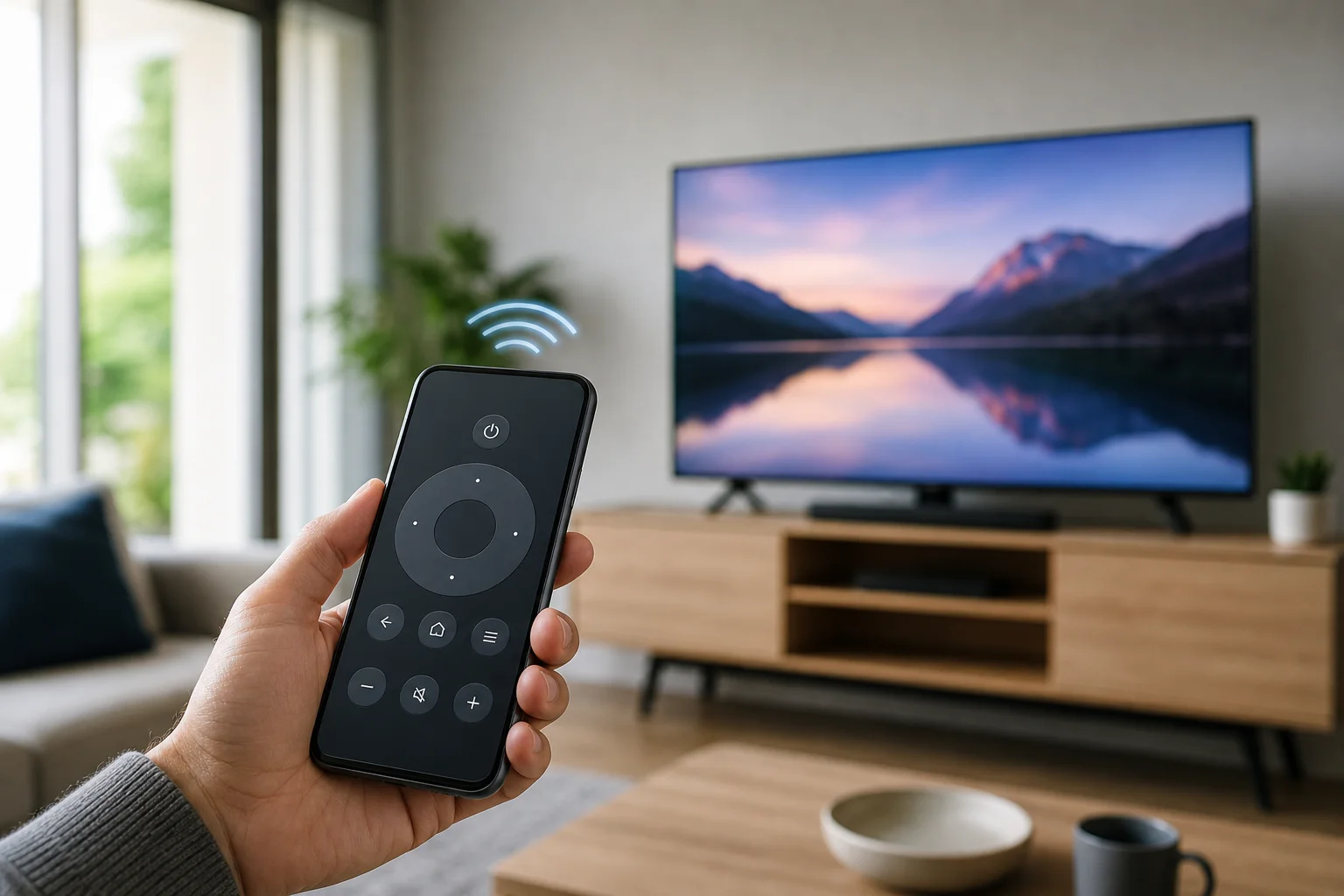
Cosa fa un telecomando Wi-Fi su un telefono
Un'app per telecomando Wi-Fi trasforma il tuo iPhone o telefono Android in un controller per un altro dispositivo sulla tua rete domestica. La maggior parte delle persone lo utilizza per smart TV, dispositivi Android TV o Google TV, lettori Roku, Amazon Fire TV, Apple TV, set-top box, proiettori o lettori multimediali.
A seconda dell'app e del dispositivo, il tuo telefono può supportare:
- Controlli di accensione, volume, silenzioso e input
- Navigazione direzionale e selezione
- Pulsanti di riproduzione come play, pausa, riavvolgi e avanti veloce
- Input da tastiera per ricerche e password
- Ricerca vocale, dove supportata
- Navigazione tramite touchpad o mouse
- Lancio di app e scorciatoie per il casting
Tuttavia, non tutte le funzionalità sono disponibili su ogni dispositivo. Ad esempio, alcuni TV permettono l'accensione Wi-Fi solo se è attivata un'impostazione come "risveglio su LAN", "controllo da dispositivo mobile" o "avvio rapido".
Telecomando Wi-Fi versus telecomando a infrarossi
Prima di installare un'app, è utile sapere se hai bisogno di un telecomando Wi-Fi o di un telecomando a infrarossi.
| Caratteristica | Telecomando Wi-Fi su telefono | Telecomando a infrarossi su telefono |
|---|---|---|
| Metodo di connessione | Rete Wi-Fi domestica | Segnale infrarossi |
| Necessita della stessa rete Wi-Fi | Sì | No |
| Necessita della linea di vista | No | Sì |
| Funziona attraverso i muri | Spesso sì, se sulla stessa rete | No |
| Richiede un blaster IR sul telefono | No | Sì |
| Migliore per | Smart TV e box di streaming | TV più vecchi, condizionatori d'aria, lettori DVD |
La maggior parte degli iPhone moderni non ha un blaster IR. Anche molti telefoni Android non lo hanno. Pertanto, un'app per telecomando Wi-Fi è generalmente l'opzione migliore per smart TV e dispositivi di streaming connessi.
Prima di iniziare
Per evitare problemi di abbinamento, controlla prima questi aspetti di base:
- Collegare entrambi i dispositivi alla stessa rete Wi-Fi. Il tuo telefono e il TV o box di streaming dovrebbero essere sullo stesso router e generalmente sulla stessa banda o subnet.
- Aggiorna il software del dispositivo. Installa gli aggiornamenti disponibili sul TV, sul dispositivo di streaming e sul telefono.
- Abilita il controllo di rete sul TV. Cerca nelle impostazioni opzioni come telecomando mobile, app remota, connessione dispositivo, AirPlay, Google Cast o standby di rete.
- Disattiva temporaneamente i dati mobili se necessario. Alcuni telefoni preferiscono i dati mobili quando il Wi-Fi è debole, il che può interrompere la scoperta.
- Consenti autorizzazioni di rete locale. Su iPhone, le app per il telecomando necessitano spesso di autorizzazione per trovare dispositivi sulla tua rete.
- Controlla le impostazioni del tuo router. Wi-Fi per ospiti, isolamento dei client, connessioni VPN e regole firewall rigide possono bloccare l'abbinamento.
Come impostare un telecomando Wi-Fi su Android
Segui questi passaggi se usi un telefono Android. L'app esatta dipende dal dispositivo che desideri controllare.
1. Scegli l'app per telecomando giusta
Usa l'app ufficiale quando possibile. Di solito è più affidabile e sicura rispetto alle random "app per telecomando universali".
Le opzioni comuni includono:
- App Google TV per Android TV e dispositivi Google TV
- App Roku per TV Roku e lettori streaming Roku
- App Amazon Fire TV per dispositivi Fire TV
- LG ThinQ per smart TV LG
- Samsung SmartThings per smart TV Samsung
- Sony | BRAVIA Connect o controlli Google TV per modelli Sony supportati
- Telecomando Apple TV nelle app Apple per Apple TV, anche se l'iPhone è la scelta abituale
Se il tuo marchio di TV ha la sua app, inizia da lì. Se il tuo dispositivo esegue Android TV o Google TV, l'app Google TV è spesso il metodo più semplice.
2. Connetti alla stessa rete Wi-Fi
Apri le impostazioni di Android e conferma che il tuo telefono sia connesso al Wi-Fi di casa. Poi controlla le impostazioni di rete del TV o del dispositivo di streaming e verifica che sia connesso allo stesso nome di rete.
Se il tuo router ha nomi di rete separati per 2,4 GHz e 5 GHz, è meglio mettere entrambi i dispositivi sulla stessa durante la configurazione. Dopo l'abbinamento, alcuni sistemi funzionano ancora attraverso bande, ma la configurazione sulla stessa rete riduce gli errori.
3. Apri l'app e trova il tuo dispositivo
Avvia l'app per telecomando. Dovrebbe scansionare la rete locale e mostrare i TV o i lettori disponibili. Tocca il nome del tuo dispositivo. Se non appare, tieni aperta l'app per un minuto, poi riavvia il TV e riprova.
Su Android 12 e successivi, assicurati che l'app abbia le autorizzazioni per dispositivi nelle vicinanze o di rete se richiesto.
4. Inserisci il codice di abbinamento
La maggior parte dei dispositivi mostra un codice sullo schermo del TV. Inserisci quel codice nell'app del telefono. Questo conferma che stai abbinando il dispositivo corretto.
Dopo l'abbinamento, prova i pulsanti direzionali, il volume e la tastiera. Se l'app offre il controllo vocale, potresti dover concedere l'autorizzazione per il microfono.
5. Salva l'accesso rapido
Per comodità, aggiungi l'app per il telecomando alla schermata principale. Su alcuni telefoni Android, puoi anche aggiungere un tile delle impostazioni rapide o un widget per un accesso più veloce. Se usi l'app Google TV, il telecomando potrebbe apparire nelle impostazioni rapide di Android su dispositivi compatibili.
Come impostare un telecomando Wi-Fi su iPhone
Il processo di impostazione su iPhone è simile, ma le autorizzazioni iOS hanno più importanza perché le app devono essere autorizzate a scoprire i dispositivi sulla rete locale.
1. Installa l'app corretta
Scarica l'app ufficiale dall'App Store. Ad esempio:
- Telecomando Apple TV nel Centro di controllo per Apple TV e smart TV compatibili con AirPlay
- App Google TV per Android TV e Google TV
- App Roku per dispositivi Roku
- App Amazon Fire TV per Fire TV
- LG ThinQ per smart TV LG
- SmartThings per smart TV Samsung
Evita app che richiedono autorizzazioni non correlate o mostrano troppi annunci prima della configurazione. Un'app per telecomando non dovrebbe avere bisogno di accesso ai contatti o alle foto per il controllo di base.
2. Consenti accesso alla rete locale
Quando l'app chiede di trovare dispositivi sulla tua rete locale, tocca Consenti. Se hai precedentemente negato questa autorizzazione, apri:
Impostazioni > Privacy e Sicurezza > Rete Locale
Poi abilita l'accesso per l'app del telecomando.
3. Abbina con il tuo TV o dispositivo di streaming
Apri l'app, scegli il tuo dispositivo e inserisci il codice visualizzato sullo schermo. Per Apple TV, apri il Centro di controllo, tocca l'icona del telecomando, seleziona la tua Apple TV e inserisci il codice visualizzato se richiesto.
Se il tuo TV supporta AirPlay ma non il controllo remoto completo, potresti essere in grado di trasmettere contenuti multimediali ma non di navigare in tutti i menu. In tal caso, usa l'app del produttore.
4. Testa i controlli essenziali
Prova la navigazione, il ritorno, l'home, il volume e l'input di testo. Se il volume non funziona, il TV potrebbe richiedere impostazioni HDMI-CEC, ricevitori audio o un'app di marca separata. Controlla anche se il tuo telefono sta controllando il TV stesso o solo il box di streaming connesso.
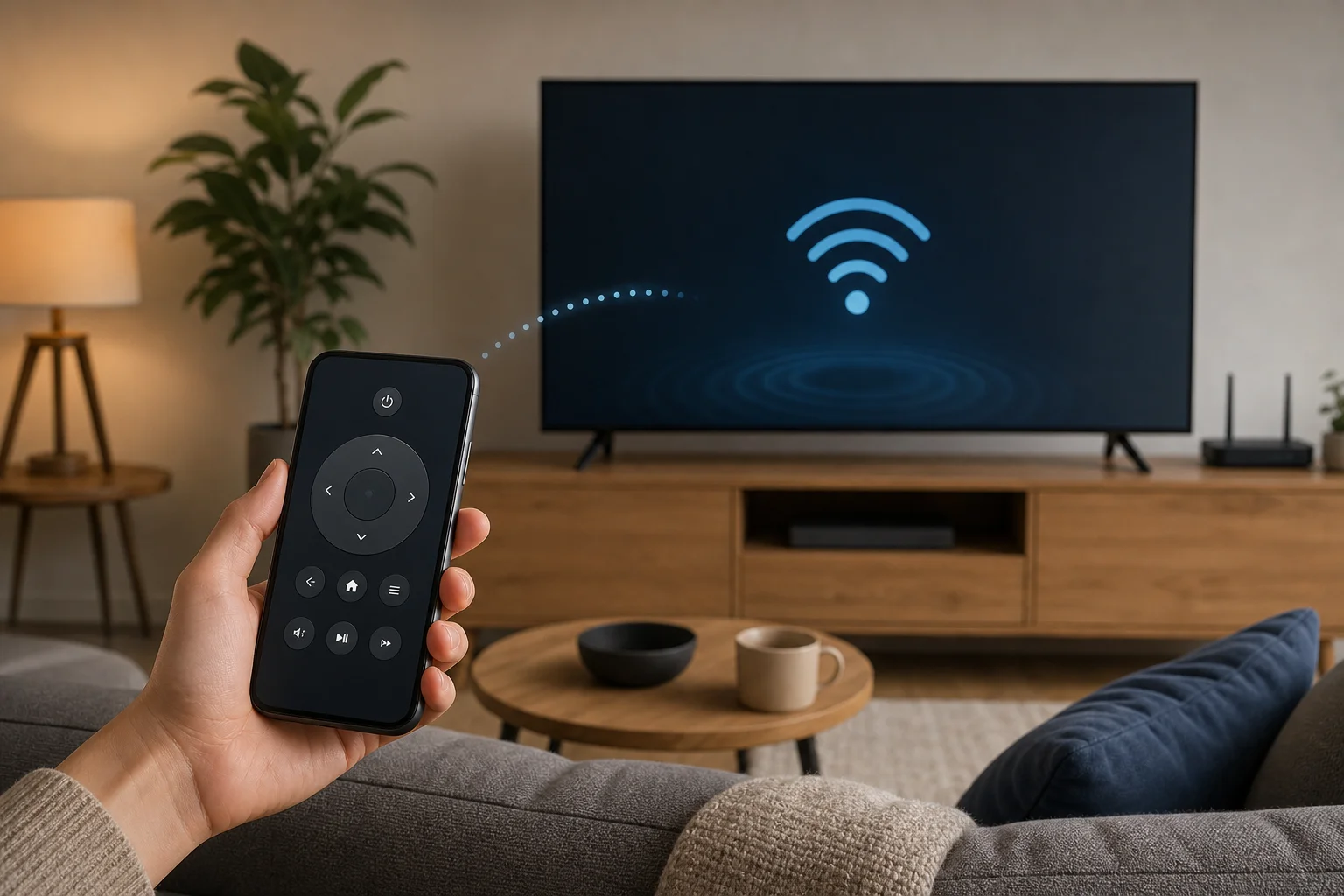
App consigliate per tipo di dispositivo
Scegliere l'app corretta è il problema di configurazione più comune. Usa questa guida rapida.
| Dispositivo | App consigliata | Note |
|---|---|---|
| Android TV o Google TV | App Google TV | Funziona con molti TV e box di streaming |
| Roku TV o lettore Roku | App Roku | Supporta anche l'ascolto privato su alcuni modelli |
| Fire TV Stick o Fire TV | App Amazon Fire TV | Richiede lo stesso account Amazon in alcuni casi |
| Apple TV | Telecomando Apple TV nel Centro di controllo iPhone | Integrato in iOS |
| Smart TV Samsung | SmartThings | Potrebbe essere richiesta l'autenticazione |
| Smart TV LG | LG ThinQ | Il TV deve consentire il controllo mobile |
| Smart TV Sony | App Google TV o app Sony | Dipende dal modello e dal sistema operativo |
| TV non smart più vecchie | App telecomando IR solo se il telefono ha un blaster IR | Il telecomando Wi-Fi di solito non funzionerà |
Risoluzione dei problemi quando il telecomando del telefono non si connette
Se l'app per il telecomando Wi-Fi non riesce a trovare il tuo TV, prova a risolvere i seguenti problemi in ordine.
Controlla prima la rete
Assicurati che entrambi i dispositivi siano sulla stessa rete Wi-Fi domestica. Non utilizzare Wi-Fi per ospiti a meno che il tuo router non consenta ai dispositivi su quella rete di vedersi l'uno con l'altro. Molte reti per ospiti bloccano la scoperta locale dei dispositivi per loro natura.
Disabilita anche la VPN sul telefono durante la configurazione. Una VPN può reindirizzare il traffico lontano dalla tua rete locale, impedendo all'app di rilevare il TV.
Riavvia il telefono, il TV e il router
Riavviare risolve molti problemi di scoperta. Spegni completamente il TV, non solo in modalità standby, se possibile. Scollegalo per 30 secondi, quindi ricollegalo. Riavvia il telefono e il router se il dispositivo continua a non apparire.
Abilita le impostazioni del telecomando mobile sul TV
Alcuni TV richiedono che tu consenta il controllo remoto da dispositivi mobili. Cerca nelle impostazioni come:
- Rete
- Gestore di dispositivi esterni
- Connessione dispositivo
- App remota
- TV mobile attivo
- Controllo IP
- Risveglio su LAN
La terminologia varia a seconda della marca. Se c'è un'opzione per consentire il controllo da app, abilitala.
Reinstalla o reimposta l'app
Se l'abbinamento ha funzionato prima ma ora fallisce, rimuovi il vecchio dispositivo dall'app e abbina di nuovo. Puoi anche cancellare la cache dell'app su Android o reinstallare l'app su iPhone.
Controlla HDMI-CEC per i dispositivi di streaming
Se controlli una chiavetta di streaming ma il volume o l'accensione non funzionano, abilita HDMI-CEC sul TV. I marchi di TV usano nomi diversi per questo, come Anynet+, Simplink, Bravia Sync, VIERA Link o CEC. Questo consente al dispositivo di streaming di inviare comandi di base al TV tramite HDMI.
Suggerimenti per la sicurezza e la privacy
Un'app per telecomando Wi-Fi può controllare i dispositivi sulla tua rete domestica, quindi trattala come qualsiasi altro strumento connesso.
- Installa app solo dal Google Play Store o dall'Apple App Store.
- Preferisci app ufficiali del produttore del dispositivo.
- Rivedi le autorizzazioni e nega tutto ciò che non è correlato.
- Mantieni la tua password del router forte.
- Aggiorna il firmware del tuo TV e del dispositivo di streaming.
- Rimuovi i telefoni abbinati che non usi più.
- Evita di abbinare su reti Wi-Fi pubbliche o condivise.
Se un'app per telecomando universale richiede autorizzazioni eccessive, mostra pop-up fuorvianti o richiede pagamenti prima di rilevare un dispositivo, scegli un'altra opzione.
Domande frequenti
Posso usare il mio telefono come telecomando Wi-Fi senza il telecomando originale?
Sì, spesso puoi. Se il TV o il dispositivo di streaming è già connesso a Wi-Fi, l'app può solitamente trovarlo. Tuttavia, se il dispositivo è nuovo, reimpostato o non connesso a una rete, potrebbe essere necessario il telecomando originale, una tastiera USB, Ethernet o pulsanti fisici per completare la prima configurazione.
Perché il mio telefono non trova il mio TV?
Il motivo più comune è che il telefono e il TV non sono sulla stessa rete locale. Altre cause includono Wi-Fi per ospiti, utilizzo di VPN, autorizzazione di rete locale negata, impostazioni di controllo mobile disabilitate o un sistema TV obsoleto.
Un telecomando Wi-Fi può accendere un TV?
A volte. Il TV deve supportare il risveglio di rete o il controllo standby. Abilita impostazioni come avvio rapido, accensione mobile, risveglio su LAN o controllo IP. Se il TV si disconnette completamente dalla rete in standby, l'app del telefono non può accenderlo.
Ho bisogno di internet per un'app per telecomando Wi-Fi?
Di solito hai bisogno di Wi-Fi, ma non sempre di una connessione internet attiva dopo la configurazione. Molti comandi remoti funzionano sulla rete locale. Tuttavia, l'accesso all'app, gli aggiornamenti, la ricerca vocale e alcuni servizi di scoperta potrebbero necessitare di accesso a internet.
Un'app universale per telecomando Wi-Fi è sicura?
Può essere sicura se è reputabile, aggiornata e utilizza autorizzazioni ragionevoli. Tuttavia, le app ufficiali rimangono la scelta più sicura. Controlla le recensioni, il nome dello sviluppatore, i dettagli sulla privacy e le richieste di autorizzazione prima di installare un'app per telecomando universale.
Conclusione
Per impostare un telecomando Wi-Fi sul tuo telefono, installa l'app per telecomando ufficiale, collega il tuo telefono e il TV o dispositivo di streaming alla stessa rete Wi-Fi, consenti l'accesso alla rete locale e abbina con il codice sullo schermo. Se fallisce, controlla il Wi-Fi per ospiti, le impostazioni della VPN, le autorizzazioni dell'app e le opzioni di controllo mobile del TV. Inizia con i passaggi sopra, poi salva l'app in un posto facilmente raggiungibile così il tuo telefono è pronto ogni volta che il telecomando fisico manca.