अपने फोन पर वाई-फाई रिमोट कैसे सेट करें
यदि आप अपने फोन पर वाई-फाई रिमोट सेट करना चाहते हैं, तो आपको आमतौर पर तीन चीजों की आवश्यकता होती है: एक स्मार्टफोन, एक ऐसा समर्थित डिवाइस जैसे स्मार्ट टीवी या स्ट्रीमिंग बॉक्स, और दोनों डिवाइस एक ही वाई-फाई नेटवर्क से जुड़े होने चाहिए। यह मार्गदर्शिका बताती है कि वाई-फाई रिमोट नियंत्रण ऐप कैसे काम करते हैं, किस ऐप का चयन करें, अपने फोन को कैसे पेयर करें, और यदि रिमोट कनेक्ट नहीं होता है तो क्या करना चाहिए।
एक फोन-आधारित वाई-फाई रिमोट खोया हुआ टीवी रिमोट बदल सकता है, पासवर्ड टाइप करना आसान बना सकता है, और आपको बिना उनके सामने इशारा किए मीडिया उपकरणों को नियंत्रित करने की अनुमति देता है। इन्फ्रारेड रिमोट के विपरीत, यह आपके स्थानीय नेटवर्क के माध्यम से काम करता है, इसलिए सेटअप आपके राउटर, ऐप अनुमतियों, और डिवाइस की संगतता पर निर्भर करता है।
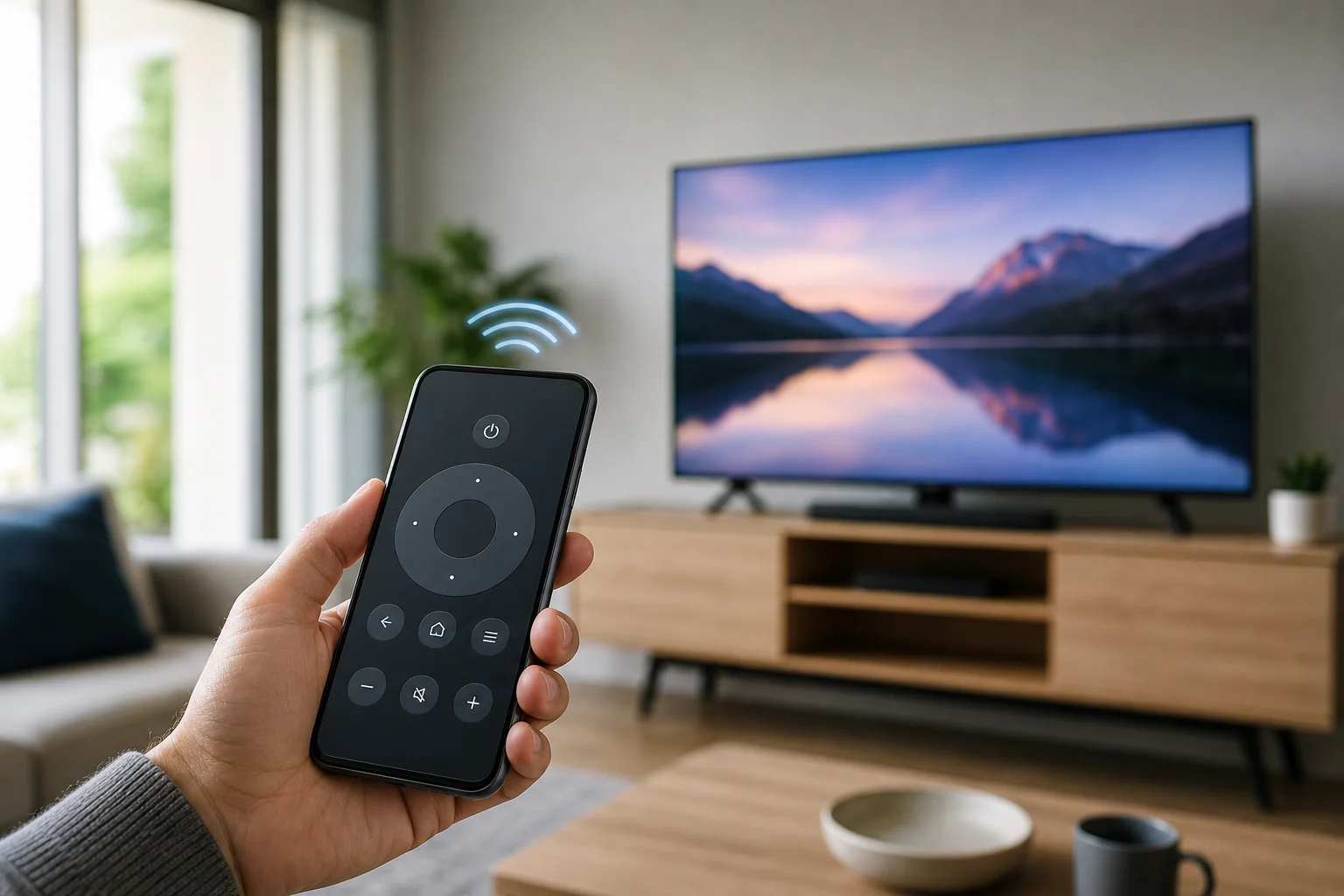
फोन पर वाई-फाई रिमोट क्या करता है
एक वाई-फाई रिमोट ऐप आपके आईफोन या एंड्रॉइड फोन को आपके घरेलू नेटवर्क पर एक अन्य डिवाइस के लिए नियंत्रक में बदल देता है। अधिकांश लोग इसका उपयोग स्मार्ट टीवी, एंड्रॉइड टीवी या गूगल टीवी डिवाइस, रोकू प्लेयर्स, अमेज़न फायर टीवी, एप्पल टीवी, सेट-टॉप बॉक्स, प्रोजेक्टर, या मीडिया प्लेयर के लिए करते हैं।
ऐप और डिवाइस के आधार पर, आपका फोन निम्नलिखित का समर्थन कर सकता है:
- पावर, वॉल्यूम, म्यूट, और इनपुट नियंत्रण
- दिशात्मक नेविगेशन और चयन
- प्लेबैक बटन जैसे प्ले, पॉज, रिवाइंड, और फास्ट-फॉरवर्ड
- खोजों और पासवर्ड के लिए कीबोर्ड इनपुट
- वॉयस सर्च, जहां समर्थित हो
- टचपैड या माउस-शैली की नेविगेशन
- ऐप लॉन्चिंग और कास्टिंग शॉर्टकट्स
हालांकि, हर फीचर हर डिवाइस पर उपलब्ध नहीं है। उदाहरण के लिए, कुछ टीवी केवल तब वाई-फाई पावर-ऑन की अनुमति देते हैं जब कोई सेटिंग जैसे "वेक ऑन LAN," "मोबाइल डिवाइस नियंत्रण," या "क्विक स्टार्ट" सक्षम होती है।
वाई-फाई रिमोट बनाम इन्फ्रारेड रिमोट
एक ऐप स्थापित करने से पहले, यह जानना मददगार है कि क्या आपको वाई-फाई रिमोट की आवश्यकता है या इन्फ्रारेड रिमोट की।
| फीचर | फोन पर वाई-फाई रिमोट | फोन पर इन्फ्रारेड रिमोट |
|---|---|---|
| कनेक्शन विधि | घरेलू वाई-फाई नेटवर्क | इन्फ्रारेड सिग्नल |
| समान वाई-फाई नेटवर्क की आवश्यकता | हाँ | नहीं |
| दृष्टि रेखा की आवश्यकता | नहीं | हाँ |
| दीवारों के माध्यम से काम करता है | अक्सर हाँ, यदि समान नेटवर्क पर हो | नहीं |
| फोन IR ब्लास्टर की आवश्यकता | नहीं | हाँ |
| सर्वोत्तम के लिए | स्मार्ट टीवी और स्ट्रीमिंग बॉक्स | पुराने टीवी, एयर कंडीशनर, DVD प्लेयर |
अधिकांश आधुनिक आईफोन्स में IR ब्लास्टर नहीं होता है। कई एंड्रॉइड फोन में भी नहीं होता है। इसलिए, एक वाई-फाई रिमोट ऐप आमतौर पर स्मार्ट टीवी और जुड़े स्ट्रीमिंग उपकरणों के लिए बेहतर विकल्प है।
शुरू करने से पहले
पेयरिंग समस्याओं से बचने के लिए, पहले ये बुनियादी बातें जांचें:
- दोनों डिवाइस को एक ही वाई-फाई नेटवर्क से कनेक्ट करें। आपका फोन और टीवी या स्ट्रीमिंग बॉक्स एक ही राउटर पर होना चाहिए और आमतौर पर समान बैंड या सबनेट पर होना चाहिए।
- डिवाइस सॉफ्टवेयर को अपडेट करें। टीवी, स्ट्रीमिंग डिवाइस, और फोन पर उपलब्ध अपडेट स्थापित करें।
- टीवी पर नेटवर्क नियंत्रण सक्षम करें। सेटिंग्स में मोबाइल रिमोट, रिमोट ऐप, डिवाइस कनेक्शन, एयरप्ले, गूगल कास्ट, या नेटवर्क स्टैंडबाय जैसी विकल्पों के लिए देखें।
- अगर आवश्यक हो तो अस्थायी रूप से मोबाइल डेटा बंद कर दें। कुछ फोन वाई-फाई कमजोर होने पर मोबाइल डेटा का उपयोग करते हैं, जो खोज को interromते हैं।
- स्थानीय नेटवर्क अनुमतियों की अनुमति दें। आईफोन पर, रिमोट ऐप अक्सर नेटवर्क पर डिवाइस खोजने की अनुमति की आवश्यकता होती है।
- अपने राउटर की सेटिंग्स जांचें। गेस्ट वाई-फाई, क्लाइंट आइसोलेशन, वीपीएन कनेक्शन, और सख्त फायरवॉल नियम पेयरिंग को रोक सकते हैं।
एंड्रॉइड पर वाई-फाई रिमोट कैसे सेट करें
यदि आप एंड्रॉइड फोन का उपयोग करते हैं तो इन चरणों का पालन करें। सही ऐप वह डिवाइस पर निर्भर करता है जिसे आप नियंत्रित करना चाहते हैं।
1. सही रिमोट ऐप चुनें
संभव हो तो आधिकारिक ऐप का उपयोग करें। यह आमतौर पर यादृच्छिक "यूनिवर्सल रिमोट" ऐप्स की तुलना में अधिक विश्वसनीय और सुरक्षित होता है।
सामान्य विकल्पों में शामिल हैं:
- गूगल टीवी ऐप एंड्रॉइड टीवी और गूगल टीवी डिवाइस के लिए
- रोकू ऐप रोकू टीवी और रोकू स्ट्रीमिंग प्लेयर के लिए
- अमेज़न फायर टीवी ऐप फायर टीवी डिवाइस के लिए
- LG ThinQ LG स्मार्ट टीवी के लिए
- सैमसंग स्मार्टथिंग्स सैमसंग स्मार्ट टीवी के लिए
- सोनी | ब्राविया कनेक्ट या गूगल टीवी नियंत्रण समर्थित सोनी मॉडल के लिए
- एप्पल टीवी रिमोट एप्पल ऐप में एप्पल टीवी के लिए, हालांकि आईफोन सामान्य विकल्प होता है
यदि आपके टीवी ब्रांड का अपना ऐप है, तो वहीं से शुरू करें। यदि आपका डिवाइस एंड्रॉइड टीवी या गूगल टीवी चलाता है, तो गूगल टीवी ऐप अक्सर सबसे आसान तरीका है।
2. समान वाई-फाई से कनेक्ट करें
एंड्रॉइड सेटिंग्स खोलें और पुष्ट करें कि आपका फोन आपके घरेलू वाई-फाई से कनेक्ट है। फिर टीवी या स्ट्रीमिंग डिवाइस नेटवर्क सेटिंग्स की जांच करें और सुनिश्चित करें कि यह वही नेटवर्क नाम से कनेक्टेड है।
यदि आपके राउटर के अलग-अलग 2.4 GHz और 5 GHz नेटवर्क नाम हैं, तो सेटअप के दौरान दोनों डिवाइस को एक ही पर रखना सबसे अच्छा है। पेयरिंग के बाद, कुछ सिस्टम अभी भी बैंड पर काम करते हैं, लेकिन समान-नेटवर्क सेटअप त्रुटियों को कम करता है।
3. ऐप खोलें और अपने डिवाइस को खोजें
रिमोट ऐप लॉन्च करें। इसे स्थानीय नेटवर्क को स्कैन करना चाहिए और उपलब्ध टीवी या प्लेयर दिखाना चाहिए। अपने डिवाइस का नाम टैप करें। यदि यह दिखाई नहीं देता है, तो ऐप को एक मिनट के लिए खुला रखें, फिर टीवी को पुनः प्रारंभ करें और फिर से प्रयास करें।
एंड्रॉइड 12 और नए में, सुनिश्चित करें कि ऐप को निकटतम डिवाइस या नेटवर्क अनुमतियों की आवश्यकता हो।
4. पेयरिंग कोड दर्ज करें
अधिकांश उपकरण टीवी स्क्रीन पर एक कोड दिखाते हैं। उस कोड को फोन ऐप में दर्ज करें। यह पुष्टि करता है कि आप सही डिवाइस के साथ पेयर कर रहे हैं।
पेयरिंग के बाद, दिशात्मक बटनों, वॉल्यूम, और कीबोर्ड का परीक्षण करें। यदि ऐप वॉयस नियंत्रण की पेशकश करता है, तो आपको माइक्रोफोन अनुमति देने की आवश्यकता हो सकती है।
5. त्वरित पहुंच सहेजें
सुविधा के लिए, रिमोट ऐप को अपने होम स्क्रीन पर जोड़ें। कुछ एंड्रॉइड फोन पर, आप तेज़ पहुँच के लिए त्वरित सेटिंग्स टाइल या विजेट भी जोड़ सकते हैं। यदि आप गूगल टीवी ऐप का उपयोग करते हैं, तो रिमोट एंड्रॉइड त्वरित सेटिंग्स में संगत डिवाइस पर प्रकट हो सकता है।
आईफोन पर वाई-फाई रिमोट कैसे सेट करें
आईफोन पर सेटअप प्रक्रिया समान है, लेकिन आईओएस अनुमतियाँ अधिक महत्वपूर्ण हैं क्योंकि ऐप को स्थानीय नेटवर्क पर डिवाइस खोजने की अनुमति दी जानी चाहिए।
1. सही ऐप इंस्टॉल करें
ऐप स्टोर से आधिकारिक ऐप डाउनलोड करें। उदाहरण के लिए:
- एप्पल टीवी रिमोट नियंत्रण केंद्र में एप्पल टीवी और एयरप्ले-संगत स्मार्ट टीवी के लिए
- गूगल टीवी ऐप एंड्रॉइड टीवी और गूगल टीवी के लिए
- रोकू ऐप रोकू डिवाइस के लिए
- अमेज़न फायर टीवी ऐप फायर टीवी के लिए
- LG ThinQ LG स्मार्ट टीवी के लिए
- स्मार्टथिंग्स सैमसंग स्मार्ट टीवी के लिए
ऐप्प्स से बचें जो अप्रासंगिक अनुमतियों का अनुरोध करें या सेटअप से पहले बहुत अधिक विज्ञापन दिखाते हैं। एक रिमोट ऐप को मूल नियंत्रण के लिए संपर्कों या चित्रों तक पहुंच की आवश्यकता नहीं होनी चाहिए।
2. स्थानीय नेटवर्क पहुंच की अनुमति दें
जब ऐप स्थानीय नेटवर्क पर डिवाइस खोजने के लिए पूछता है, तो अनुमति दें पर टैप करें। यदि आपने पहले इस अनुमति को अस्वीकार कर दिया है, तो खोलें:
सेटिंग्स > गोपनीयता और सुरक्षा > स्थानीय नेटवर्क
फिर रिमोट ऐप के लिए पहुंच सक्षम करें।
3. अपने टीवी या स्ट्रीमिंग डिवाइस के साथ पेयर करें
ऐप खोलें, अपने डिवाइस का चयन करें, और स्क्रीन पर प्रदर्शित कोड दर्ज करें। एप्पल टीवी के लिए, नियंत्रण केंद्र खोलें, रिमोट आइकन पर टैप करें, अपने एप्पल टीवी का चयन करें, और यदि पूछा जाए तो प्रदर्शित कोड दर्ज करें।
यदि आपका टीवी एयरप्ले का समर्थन करता है लेकिन पूर्ण रिमोट नियंत्रण का नहीं, तो आप मीडिया कास्ट कर सकते हैं लेकिन सभी मेन्यू में नेविगेट नहीं कर सकते। उस स्थिति में, निर्माता के ऐप का उपयोग करें।
4. आवश्यक नियंत्रणों का परीक्षण करें
नेविगेशन, बैक, होम, वॉल्यूम, और टेक्स्ट इनपुट का प्रयास करें। यदि वॉल्यूम काम नहीं करता है, तो टीवी को HDMI-CEC, ऑडियो रिसीवर सेटिंग्स, या एक अलग ब्रांड ऐप की आवश्यकता हो सकती है। यह भी जांचें कि क्या आपका फोन स्वयं टीवी को नियंत्रित कर रहा है या केवल इसके साथ जुड़े स्ट्रीमिंग बॉक्स को।
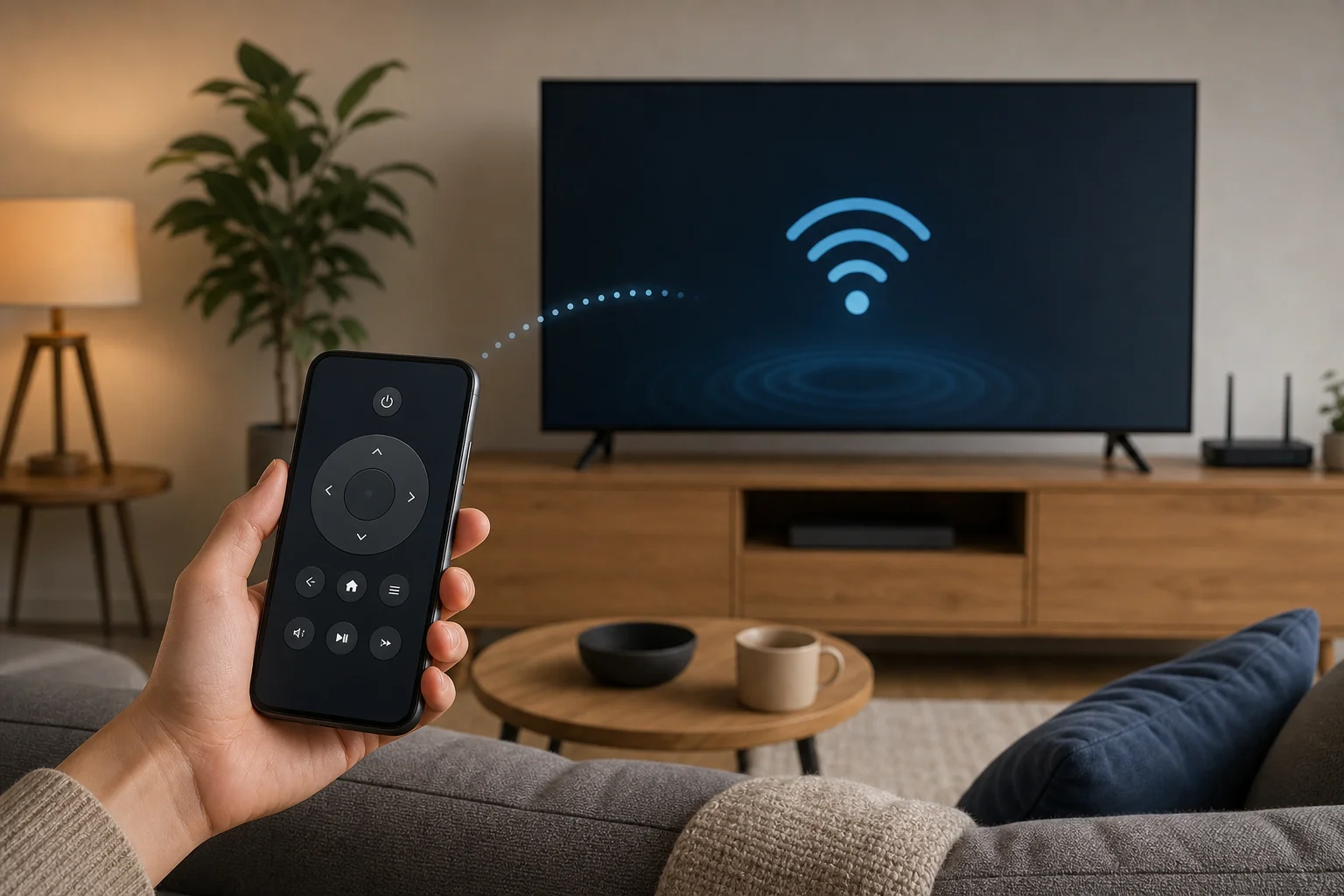
डिवाइस प्रकार द्वारा अनुशंसित ऐप
सही ऐप का चयन सबसे आम सेटअप मुद्दा है। इस त्वरित मार्गदर्शिका का उपयोग करें।
| डिवाइस | अनुशंसित ऐप | नोट्स |
|---|---|---|
| एंड्रॉइड टीवी या गूगल टीवी | गूगल टीवी ऐप | कई टीवी और स्ट्रीमिंग बॉक्स के साथ काम करता है |
| रोकू टीवी या रोकू प्लेयर | रोकू ऐप | कुछ मॉडलों पर निजी सुनने का भी समर्थन करता है |
| फायर टीवी स्टिक या फायर टीवी | अमेज़न फायर टीवी ऐप | कुछ मामलों में समान अमेज़न खाते की आवश्यकता होती है |
| एप्पल टीवी | एप्पल टीवी रिमोट आईफोन नियंत्रण केंद्र में | आईओएस में निर्मित |
| सैमसंग स्मार्ट टीवी | स्मार्टथिंग्स | साइन इन की आवश्यकता हो सकती है |
| LG स्मार्ट टीवी | LG ThinQ | टीवी को मोबाइल नियंत्रण की अनुमति देनी चाहिए |
| सोनी स्मार्ट टीवी | गूगल टीवी ऐप या सोनी ऐप | मॉडल और ऑपरेटिंग सिस्टम पर निर्भर करता है |
| पुराने गैर-स्मार्ट टीवी | केवल IR रिमोट ऐप यदि फोन में IR ब्लास्टर है | वाई-फाई रिमोट आमतौर पर काम नहीं करेगा |
जब फोन रिमोट कनेक्ट नहीं होगा तो समस्या निवारण
यदि वाई-फाई रिमोट ऐप आपके टीवी को नहीं खोज सकता है, तो क्रम में इन फिक्स के माध्यम से काम करें।
पहले नेटवर्क की जांच करें
सुनिश्चित करें कि दोनों डिवाइस एक ही घरेलू वाई-फाई पर हैं। गेस्ट वाई-फाई का उपयोग न करें जब तक कि आपका राउटर उस नेटवर्क पर डिवाइस को एक-दूसरे को देखने की अनुमति न देता हो। कई गेस्ट नेटवर्क जानबूझकर स्थानीय डिवाइस खोज को रोकते हैं।
सेटअप के दौरान फोन पर वीपीएन भी बंद कर दें। एक वीपीएन आपके स्थानीय नेटवर्क से ट्रैफ़िक को दूर भेज सकता है, जिससे ऐप को टीवी का पता लगाने से रोकता है।
फोन, टीवी, और राउटर को पुनः प्रारंभ करें
पुनः प्रारंभ करना कई खोज समस्याओं को समाप्त करता है। यदि संभव हो तो टीवी को पूरी तरह से बंद करें, केवल स्टैंडबाई मोड नहीं। इसे 30 सेकंड के लिए अनप्लग करें, फिर इसे वापस लगाएं। यदि डिवाइस अब भी दिखाई नहीं देता है, तो फोन और राउटर को पुनः प्रारंभ करें।
टीवी पर मोबाइल रिमोट सेटिंग्स सक्षम करें
कुछ टीवी को आपको मोबाइल उपकरणों से रिमोट नियंत्रण की अनुमति देने की आवश्यकता होती है। सेटिंग्स के तहत देखें जैसे:
- नेटवर्क
- बाहरी उपकरण प्रबंधक
- डिवाइस कनेक्शन
- रिमोट ऐप
- मोबाइल टीवी चालू
- IP नियंत्रण
- LAN पर जागें
शब्दावली ब्रांड के अनुसार भिन्न होती है। यदि ऐप्स से नियंत्रण की अनुमति देने का विकल्प है, तो इसे सक्षम करें।
ऐप को पुनः स्थापित करें या रीसेट करें
यदि पेयरिंग पहले काम करती थी लेकिन अब असफल हो रही है, तो ऐप से पुराने डिवाइस को हटा दें और फिर से पेयर करें। आप एंड्रॉइड पर ऐप कैश भी साफ कर सकते हैं या आईफोन पर ऐप को पुनः स्थापित कर सकते हैं।
स्ट्रीमिंग उपकरणों के लिए HDMI-CEC की जांच करें
यदि आप एक स्ट्रीमिंग स्टिक को नियंत्रित करते हैं लेकिन वॉल्यूम या पावर काम नहीं करता है, तो टीवी पर HDMI-CEC सक्षम करें। टीवी ब्रांड इसके लिए विभिन्न नामों का उपयोग करते हैं, जैसे Anynet+, Simplink, Bravia Sync, VIERA Link, या CEC। इससे स्ट्रीमिंग डिवाइस को HDMI के माध्यम से टीवी को मूल कमांड भेजने की अनुमति मिलती है।
सुरक्षा और गोपनीयता सुझाव
एक वाई-फाई रिमोट ऐप आपके घरेलू नेटवर्क पर उपकरणों को नियंत्रित कर सकता है, इसलिए इसे किसी अन्य जुड़े उपकरण की तरह ही व्यवहार करें।
- ऐप्स केवल गूगल प्ले स्टोर या एप्पल ऐप स्टोर से स्थापित करें।
- डिवाइस निर्माता से आधिकारिक ऐप्स का चयन करें।
- अनुमतियों की समीक्षा करें और अप्रासंगिक अनुमति को अस्वीकार करें।
- अपने राउटर पासवर्ड को मजबूत रखें।
- अपने टीवी और स्ट्रीमिंग डिवाइस फ़र्मवेयर को अपडेट करें।
- उन पेयर किए गए फोन को हटा दें जिनका आप अब उपयोग नहीं करते।
- सार्वजनिक या साझा वाई-फाई नेटवर्क पर पेयरिंग से बचें।
यदि एक यूनिवर्सल रिमोट ऐप अत्यधिक अनुमतियों का अनुरोध करता है, भ्रामक पॉप-अप दिखाता है, या डिवाइस का पता लगाने से पहले भुगतान की आवश्यकता होती है, तो दूसरा विकल्प चुनें।
अक्सर पूछे जाने वाले प्रश्न
क्या मैं बिना मूल रिमोट के अपने फोन को वाई-फाई रिमोट के रूप में उपयोग कर सकता हूँ?
हाँ, अक्सर आप कर सकते हैं। यदि टीवी या स्ट्रीमिंग डिवाइस पहले से वाई-फाई से कनेक्टेड है, तो ऐप इसे आमतौर पर खोज सकता है। हालांकि, यदि डिवाइस नया है, रीसेट किया गया है, या नेटवर्क से कनेक्ट नहीं है, तो आपको पहले सेटअप को पूरा करने के लिए मूल रिमोट, USB कीबोर्ड, ईथरनेट, या भौतिक बटन की आवश्यकता हो सकती है।
मेरा फोन मेरे टीवी को क्यों नहीं खोज रहा है?
सबसे सामान्य कारण यह है कि फोन और टीवी एक ही स्थानीय नेटवर्क पर नहीं हैं। अन्य कारणों में गेस्ट वाई-फाई, वीपीएन का उपयोग, स्थानीय नेटवर्क अनुमति अस्वीकृत करना, मोबाइल नियंत्रण सेटिंग्स बंद करना, या एक पुराना टीवी सिस्टम शामिल हैं।
क्या एक वाई-फाई रिमोट टीवी को चालू कर सकता है?
कभी-कभी। टीवी को नेटवर्क वेक या स्टैंडबाय नियंत्रण का समर्थन करना चाहिए। सेटिंग्स सक्षम करें जैसे त्वरित शुरुआत, मोबाइल पावर ऑन, LAN पर जागना, या IP नियंत्रण। यदि टीवी स्टैंडबाय में नेटवर्क से पूरी तरह से डिस्कनेक्ट हो जाता है, तो फोन ऐप इसे चालू नहीं कर सकता।
क्या मुझे वाई-फाई रिमोट ऐप के लिए इंटरनेट की आवश्यकता है?
आपको आमतौर पर वाई-फाई की आवश्यकता होती है, लेकिन हमेशा सेटअप के बाद एक सक्रिय इंटरनेट कनेक्शन नहीं होना चाहिए। कई रिमोट कमांड स्थानीय नेटवर्क पर काम करते हैं। हालाँकि, ऐप साइन-इन, अपडेट, वॉयस सर्च, और कुछ खोज सेवाओं के लिए इंटरनेट एक्सेस की आवश्यकता हो सकती है।
क्या एक यूनिवर्सल वाई-फाई रिमोट ऐप सुरक्षित है?
यह सुरक्षित हो सकता है यदि यह प्रतिष्ठित है, अपडेट किया गया है, और उचित अनुमतियों का उपयोग करता है। फिर भी, आधिकारिक ऐप्स पहले विकल्प के रूप में अधिक सुरक्षित होते हैं। एक यूनिवर्सल रिमोट ऐप स्थापित करने से पहले समीक्षाओं, डेवलपर का नाम, गोपनीयता विवरण और अनुमति अनुरोधों की जांच करें।
निष्कर्ष
अपने फोन पर वाई-फाई रिमोट सेट करने के लिए, आधिकारिक रिमोट ऐप स्थापित करें, अपने फोन और टीवी या स्ट्रीमिंग डिवाइस को एक ही वाई-फाई नेटवर्क से कनेक्ट करें, स्थानीय नेटवर्क पहुंच की अनुमति दें, और ऑन-स्क्रीन कोड के साथ पेयर करें। यदि यह असफल होता है, तो गेस्ट वाई-फाई, वीपीएन सेटिंग्स, ऐप अनुमतियों, और टीवी की मोबाइल नियंत्रण विकल्पों की जांच करें। ऊपर दिए गए चरणों से शुरू करें, फिर ऐप को कहीं आसानी से पहुँचने के लिए सहेजें ताकि आपका फोन तब तैयार हो जब भी भौतिक रिमोट गायब हो।