Wie man eine Wi-Fi-Fernbedienung auf dem Telefon einrichtet
Wenn Sie eine Wi-Fi-Fernbedienung auf Ihrem Telefon einrichten möchten, benötigen Sie normalerweise drei Dinge: ein Smartphone, ein unterstütztes Gerät wie einen Smart-TV oder eine Streaming-Box und beide Geräte müssen mit demselben Wi-Fi-Netzwerk verbunden sein. Diese Anleitung erklärt, wie Wi-Fi-Fernbedienungs-Apps funktionieren, welche App Sie wählen sollten, wie Sie Ihr Telefon koppeln und was zu tun ist, wenn die Fernbedienung nicht verbindet.
Eine telefonbasierte Wi-Fi-Fernbedienung kann eine verlorene TV-Fernbedienung ersetzen, das Eingeben von Passwörtern erleichtern und Ihnen ermöglichen, Mediengeräte zu steuern, ohne darauf zeigen zu müssen. Im Gegensatz zu einer Infrarotfernbedienung funktioniert sie über Ihr lokales Netzwerk, daher hängt die Einrichtung von Ihrem Router, den App-Berechtigungen und der Gerätekompatibilität ab.
Was eine Wi-Fi-Fernbedienung auf einem Telefon macht
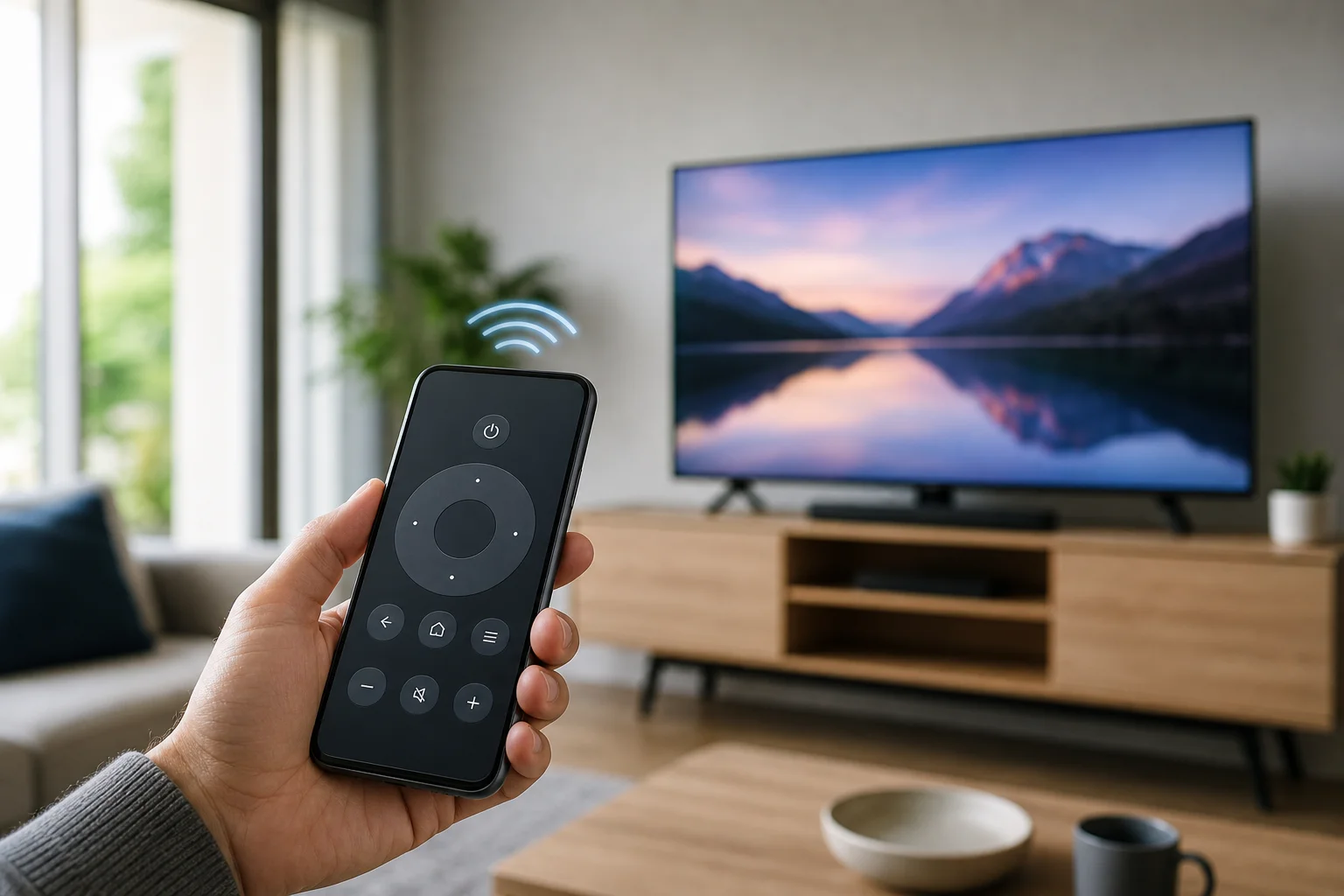
Eine Wi-Fi-Fernbedienungs-App verwandelt Ihr iPhone oder Android-Telefon in einen Controller für ein anderes Gerät in Ihrem Heimnetzwerk. Die meisten Menschen verwenden es für Smart-TVs, Android TV oder Google TV-Geräte, Roku-Player, Amazon Fire TV, Apple TV, Set-Top-Boxen, Projektoren oder Media-Player.
Je nach App und Gerät unterstützt Ihr Telefon möglicherweise:
- Power-, Lautstärke-, Stummschaltungs- und Eingangssteuerungen
- Richtungsnavigation und Auswahl
- Wiedergabetasten wie Wiedergabe, Pause, Zurückspulen und Vorspulen
- Tastatureingaben für Suchen und Passwörter
- Sprachsuche, wo unterstützt
- Touchpad oder mausähnliche Navigation
- App-Start- und Casting-Shortcuts
Allerdings ist nicht jede Funktion auf jedem Gerät verfügbar. Beispielsweise erlauben einige Fernseher das Wi-Fi-Einschalten nur, wenn eine Einstellung wie „Wake on LAN“, „Mobile Device Control“ oder „Schnellstart“ aktiviert ist.
Wi-Fi-Fernbedienung versus Infrarotfernbedienung
Bevor Sie eine App installieren, ist es hilfreich zu wissen, ob Sie eine Wi-Fi-Fernbedienung oder eine Infrarotfernbedienung benötigen.
| Funktion | Wi-Fi-Fernbedienung auf Telefon | Infrarotfernbedienung auf Telefon |
|---|---|---|
| Verbindungsart | Heim-Wi-Fi-Netzwerk | Infrarotsignal |
| Benötigt dasselbe Wi-Fi-Netzwerk | Ja | Nein |
| Benötigt Sichtlinie | Nein | Ja |
| Funktioniert durch Wände | Oft ja, wenn im selben Netzwerk | Nein |
| Erfordert IR-Blaster am Telefon | Nein | Ja |
| Am besten für | Smart-TVs und Streaming-Boxen | Ältere Fernseher, Klimaanlagen, DVD-Player |
Die meisten modernen iPhones haben keinen IR-Blaster. Viele Android-Telefone auch nicht. Daher ist eine Wi-Fi-Fernbedienungs-App normalerweise die bessere Option für Smart-TVs und angeschlossene Streaming-Geräte.
Bevor Sie beginnen
Um Verbindungsprobleme zu vermeiden, überprüfen Sie zunächst diese Grundlagen:
- Verbinden Sie beide Geräte mit demselben Wi-Fi-Netzwerk. Ihr Telefon und der Fernseher oder die Streaming-Box sollten am selben Router und normalerweise am selben Band oder Subnetz angeschlossen sein.
- Aktualisieren Sie die Gerätesoftware. Installieren Sie verfügbare Updates auf dem Fernseher, dem Streaming-Gerät und dem Telefon.
- Aktivieren Sie die Netzwerksteuerung am Fernseher. Suchen Sie in den Einstellungen nach Optionen wie mobile Fernbedienung, Fernbedienungs-App, Geräteverbindung, AirPlay, Google Cast oder Netzwerkstandby.
- Schalten Sie mobile Daten vorübergehend aus, wenn nötig. Einige Telefone bevorzugen mobile Daten, wenn das Wi-Fi schwach ist, was die Entdeckung stören kann.
- Erlauben Sie lokale Netzwerkberechtigungen. Auf dem iPhone benötigen Fernbedienungs-Apps häufig die Erlaubnis, Geräte in Ihrem Netzwerk zu finden.
- Überprüfen Sie die Routereinstellungen. Gäste-Wi-Fi, Client-Isolation, VPN-Verbindungen und strenge Firewall-Regeln können die Verbindung blockieren.
Wie man eine Wi-Fi-Fernbedienung auf Android einrichtet
Befolgen Sie diese Schritte, wenn Sie ein Android-Telefon verwenden. Die genaue App hängt von dem Gerät ab, das Sie steuern möchten.
1. Wählen Sie die richtige Fernbedienungs-App
Verwenden Sie die offizielle App, wenn möglich. Sie ist normalerweise zuverlässiger und sicherer als zufällige „universelle Fernbedienungs“-Apps.
Häufige Optionen sind:
- Google TV-App für Android TV und Google TV-Geräte
- Roku-App für Roku-TVs und Roku-Streaming-Player
- Amazon Fire TV-App für Fire TV-Geräte
- LG ThinQ für LG-Smart-TVs
- Samsung SmartThings für Samsung-Smart-TVs
- Sony | BRAVIA Connect oder Google TV-Steuerungen für unterstützte Sony-Modelle
- Apple TV-Fernbedienung in Apple-Apps für Apple TV, obwohl das iPhone die übliche Wahl ist
Wenn Ihre Fernsehermarke ihre eigene App hat, fangen Sie dort an. Wenn Ihr Gerät Android TV oder Google TV verwendet, ist die Google TV-App oft die einfachste Methode.
2. Mit demselben Wi-Fi verbinden
Öffnen Sie die Android-Einstellungen und bestätigen Sie, dass Ihr Telefon mit Ihrem Heim-Wi-Fi verbunden ist. Überprüfen Sie dann die Netzwerkeinstellungen des Fernsehers oder Streaming-Geräts und vergewissern Sie sich, dass es mit demselben Netzwerk verbunden ist.
Wenn Ihr Router separate Netzwerknamen für 2,4 GHz und 5 GHz hat, ist es am besten, beide Geräte während der Einrichtung im selben Netz zu verwenden. Nach der Kopplung funktionieren einige Systeme weiterhin über verschiedene Bänder, aber die Einrichtung im selben Netzwerk reduziert Fehler.
3. Öffnen Sie die App und finden Sie Ihr Gerät
Starten Sie die Fernbedienungs-App. Sie sollte das lokale Netzwerk scannen und verfügbare TVs oder Player anzeigen. Tippen Sie auf den Gerätenamen. Wenn es nicht erscheint, lassen Sie die App eine Minute lang geöffnet, starten Sie dann den Fernseher neu und versuchen Sie es erneut.
Unter Android 12 und neuer stellen Sie sicher, dass die App in der Nähe befindliche Geräte- oder Netzwerkberechtigungen hat, wenn dies angefordert wird.
4. Geben Sie den Kopplungscode ein
Die meisten Geräte zeigen einen Code auf dem Fernseher an. Geben Sie diesen Code in die Telefon-App ein. Dies bestätigt, dass Sie mit dem richtigen Gerät koppeln.
Testen Sie nach der Kopplung die Richtungstasten, die Lautstärke und die Tastatur. Wenn die App Sprachsteuerung anbietet, müssen Sie möglicherweise die Mikrofonberechtigung erteilen.
5. Schnellen Zugriff speichern
Für die Bequemlichkeit fügen Sie die Fernbedienungs-App Ihrem Startbildschirm hinzu. Auf einigen Android-Telefonen können Sie auch eine Schnelleinstellungs-Tile oder ein Widget für schnelleren Zugriff hinzufügen. Wenn Sie die Google TV-App verwenden, wird die Fernbedienung möglicherweise in den Android-Schnelleinstellungen auf kompatiblen Geräten angezeigt.
Wie man eine Wi-Fi-Fernbedienung auf dem iPhone einrichtet
Der Einrichtungsprozess auf dem iPhone ist ähnlich, aber die iOS-Berechtigungen sind wichtiger, da die Apps berechtigt sein müssen, Geräte im lokalen Netzwerk zu entdecken.
1. Installieren Sie die richtige App
Laden Sie die offizielle App aus dem App Store herunter. Zum Beispiel:
- Apple TV-Fernbedienung im Kontrollzentrum für Apple TV und AirPlay-kompatible Smart-TVs
- Google TV-App für Android TV und Google TV
- Roku-App für Roku-Geräte
- Amazon Fire TV-App für Fire TV
- LG ThinQ für LG-Smart-TVs
- SmartThings für Samsung-Smart-TVs
Vermeiden Sie Apps, die ungeführte Berechtigungen anfordern oder zu viele Anzeigen vor der Einrichtung anzeigen. Eine Fernbedienungs-App sollte keinen Zugriff auf Kontakte oder Fotos für die grundlegende Steuerung benötigen.
2. Lokalen Netzwerkzugang erlauben
Wenn die App anfragt, um Geräte in Ihrem lokalen Netzwerk zu finden, tippen Sie auf Erlauben. Wenn Sie diese Erlaubnis zuvor abgelehnt haben, öffnen Sie:
Einstellungen > Datenschutz & Sicherheit > Lokales Netzwerk
Aktivieren Sie dann den Zugriff für die Fernbedienungs-App.
3. Koppeln Sie sich mit Ihrem Fernseher oder Streaming-Gerät
Öffnen Sie die App, wählen Sie Ihr Gerät aus und geben Sie den Code ein, der auf dem Bildschirm angezeigt wird. Für Apple TV öffnen Sie das Kontrollzentrum, tippen auf das Fernbedienungssymbol, wählen Ihren Apple TV aus und geben den angezeigten Code ein, falls dies verlangt wird.
Wenn Ihr Fernseher AirPlay unterstützt, aber nicht die vollständige Fernsteuerung, können Sie möglicherweise Medien streamen, aber nicht alle Menüs navigieren. In diesem Fall verwenden Sie die App des Herstellers.
4. Wesentliche Steuerungen testen
Versuchen Sie die Navigation, Zurück, Home, Lautstärke und Texteingabe. Wenn die Lautstärke nicht funktioniert, benötigt der Fernseher möglicherweise HDMI-CEC, Audio-Receiver-Einstellungen oder eine separate Marken-App. Überprüfen Sie auch, ob Ihr Telefon den Fernseher selbst oder nur die mit ihm verbundene Streaming-Box steuert.
Empfohlene App nach Gerätetyp
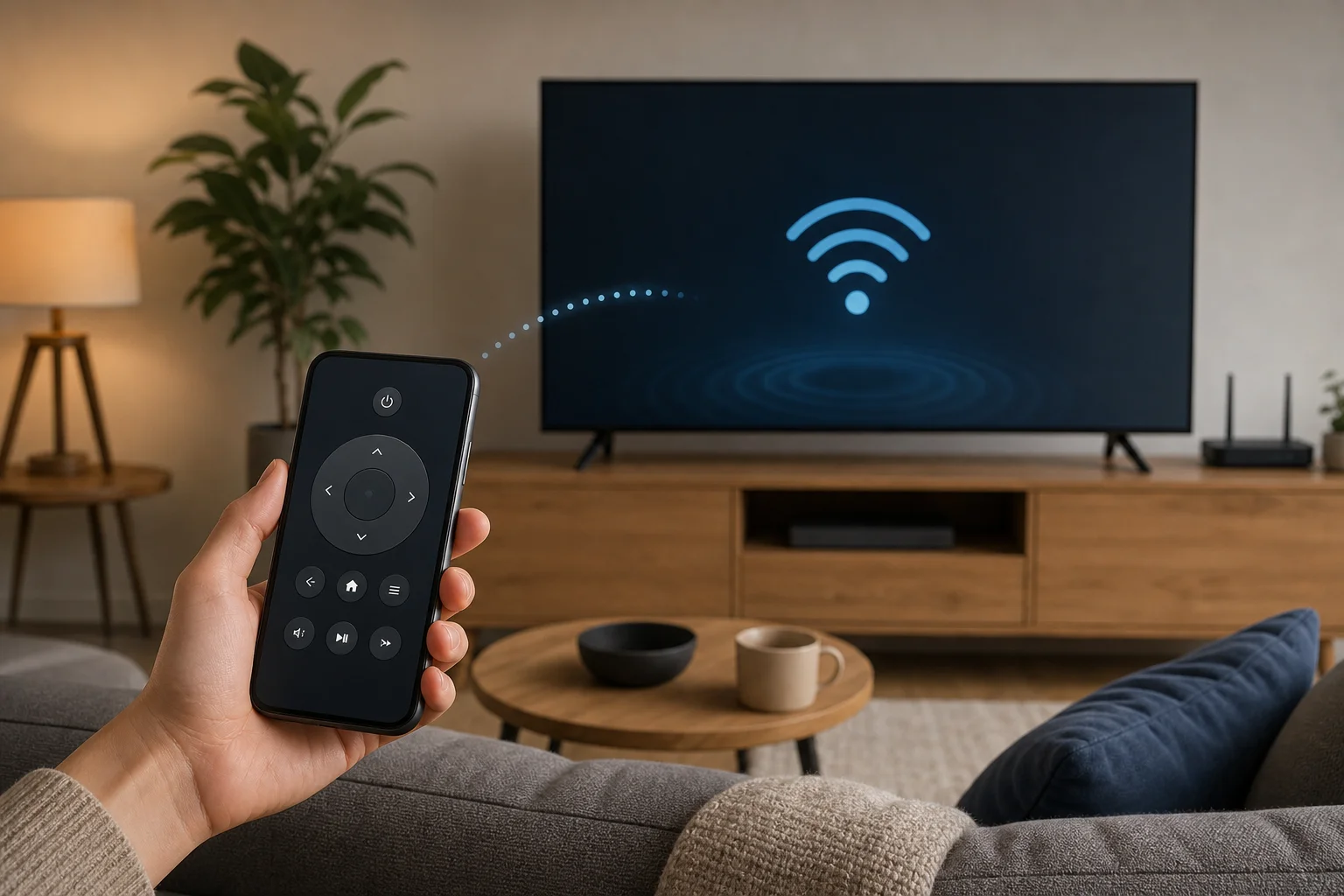
Die Auswahl der richtigen App ist das häufigste Einrichtungsproblem. Verwenden Sie diesen Schnellleitfaden.
| Gerät | Empfohlene App | Hinweise |
|---|---|---|
| Android TV oder Google TV | Google TV-App | Funktioniert mit vielen TVs und Streaming-Boxen |
| Roku TV oder Roku-Player | Roku-App | Unterstützt auch privates Zuhören bei einigen Modellen |
| Fire TV Stick oder Fire TV | Amazon Fire TV-App | Erfordert in einigen Fällen dasselbe Amazon-Konto |
| Apple TV | Apple TV-Fernbedienung im iPhone-Kontrollzentrum | In iOS integriert |
| Samsung Smart-TV | SmartThings | Eine Anmeldung kann erforderlich sein |
| LG Smart-TV | LG ThinQ | Fernseher muss mobile Steuerung erlauben |
| Sony Smart-TV | Google TV-App oder Sony-App | Abhängig von Modell und Betriebssystem |
| Älterer, nicht-smart Fernseher | IR-Fernbedienungs-App nur, wenn das Telefon einen IR-Blaster hat | Wi-Fi-Fernbedienung funktioniert normalerweise nicht |
Fehlerbehebung, wenn die Telefonfernbedienung nicht verbindet
Wenn die Wi-Fi-Fernbedienungs-App Ihren Fernseher nicht finden kann, arbeiten Sie die folgenden Lösungen in dieser Reihenfolge durch.
Überprüfen Sie zuerst das Netzwerk
Stellen Sie sicher, dass beide Geräte im gleichen Heim-Wi-Fi sind. Verwenden Sie kein Gäste-Wi-Fi, es sei denn, Ihr Router erlaubt es Geräten in diesem Netzwerk, sich gegenseitig zu sehen. Viele Gäste-Netzwerke blockieren lokal die Gerätesuche absichtlich.
Deaktivieren Sie auch das VPN auf dem Telefon während der Einrichtung. Ein VPN kann den Datenverkehr von Ihrem lokalen Netzwerk wegleiten, was die App daran hindert, den Fernseher zu erkennen.
Starten Sie das Telefon, den Fernseher und den Router neu
Ein Neustart behebt viele Entdeckungsprobleme. Schalten Sie den Fernseher vollständig aus, nicht nur den Standby-Modus, wenn möglich. Ziehen Sie ihn 30 Sekunden lang aus der Steckdose und stecken Sie ihn dann wieder ein. Starten Sie das Telefon und den Router neu, falls das Gerät immer noch nicht angezeigt wird.
Aktivieren Sie die mobilen Fernsteuereinstellungen am Fernseher
Einige Fernseher erfordern, dass Sie die Fernsteuerung von mobilen Geräten erlauben. Suchen Sie in den Einstellungen nach:
- Netzwerk
- Externer Geräte-Manager
- Geräteverbindung
- Fernbedienungs-App
- Mobil-TV ein
- IP-Steuerung
- Wake on LAN
Die Formulierungen variieren je nach Marke. Wenn es eine Option gibt, um die Steuerung von Apps zu erlauben, aktivieren Sie sie.
App neu installieren oder zurücksetzen
Wenn die Kopplung zuvor funktionierte, jetzt jedoch fehlschlägt, entfernen Sie das alte Gerät aus der App und koppeln Sie es erneut. Sie können auch den App-Cache auf Android leeren oder die App auf dem iPhone neu installieren.
Überprüfen Sie HDMI-CEC für Streaming-Geräte
Wenn Sie einen Streaming-Stick steuern, aber Lautstärke oder Strom nicht funktionieren, aktivieren Sie HDMI-CEC am Fernseher. Die TV-Marken verwenden verschiedene Namen dafür, wie Anynet+, Simplink, Bravia Sync, VIERA Link oder CEC. Dadurch kann das Streaming-Gerät grundlegende Befehle über HDMI an den Fernseher senden.
Sicherheits- und Datenschutztipps
Eine Wi-Fi-Fernbedienungs-App kann Geräte in Ihrem Heimnetzwerk steuern, daher sollten Sie sie wie jedes andere verbundene Tool behandeln.
- Installieren Sie Apps nur aus dem Google Play Store oder dem Apple App Store.
- Bevorzugen Sie offizielle Apps des Geräteherstellers.
- Überprüfen Sie die Berechtigungen und verweigern Sie alles Unrelated.
- Halten Sie Ihr Router-Passwort stark.
- Aktualisieren Sie die Firmware Ihres Fernsehers und Streaming-Geräts.
- Entfernen Sie gekoppelte Telefone, die Sie nicht mehr verwenden.
- Vermeiden Sie die Kopplung über öffentliche oder gemeinsam genutzte Wi-Fi-Netzwerke.
Wenn eine universelle Fernbedienungs-App übermäßige Berechtigungen anfordert, irreführende Pop-ups anzeigt oder eine Zahlung verlangt, bevor ein Gerät erkannt wird, wählen Sie eine andere Option.
Häufig gestellte Fragen
Kann ich mein Telefon als Wi-Fi-Fernbedienung ohne die ursprüngliche Fernbedienung verwenden?
Ja, oft können Sie das. Wenn der Fernseher oder das Streaming-Gerät bereits mit Wi-Fi verbunden ist, kann die App es normalerweise finden. Wenn das Gerät jedoch neu, zurückgesetzt oder nicht mit einem Netzwerk verbunden ist, benötigen Sie möglicherweise die ursprüngliche Fernbedienung, eine USB-Tastatur, Ethernet oder physische Tasten, um die erste Einrichtung abzuschließen.
Warum findet mein Telefon meinen Fernseher nicht?
Der häufigste Grund ist, dass das Telefon und der Fernseher sich nicht im selben lokalen Netzwerk befinden. Weitere Ursachen sind Gäste-Wi-Fi, die Verwendung von VPN, verweigerte lokale Netzwerkberechtigungen, deaktivierte mobile Steuerungseinstellungen oder ein veraltetes TV-System.
Kann eine Wi-Fi-Fernbedienung einen Fernseher einschalten?
Manchmal. Der Fernseher muss die Netzwerk-Wach- oder Standby-Steuerung unterstützen. Aktivieren Sie Einstellungen wie Schnellstart, mobiles Einschalten, Wake on LAN oder IP-Steuerung. Wenn der Fernseher im Standby vollständig vom Netzwerk getrennt ist, kann die Telefon-App ihn nicht einschalten.
Brauche ich Internet für eine Wi-Fi-Fernbedienungs-App?
Sie benötigen normalerweise Wi-Fi, aber nicht immer eine aktive Internetverbindung nach der Einrichtung. Viele Fernbedienungsbefehle funktionieren über das lokale Netzwerk. App-Anmeldungen, Updates, Sprachsuche und einige Entdeckungsdienste benötigen jedoch möglicherweise Internetzugang.
Ist eine universelle Wi-Fi-Fernbedienungs-App sicher?
Sie kann sicher sein, wenn sie seriös, aktualisiert und mit angemessenen Berechtigungen ausgestattet ist. Dennoch sind offizielle Apps die sicherere erste Wahl. Überprüfen Sie Bewertungen, den Entwicklernamen, Datenschutzeinstellungen und Berechtigungsanfragen, bevor Sie eine universelle Fernbedienungs-App installieren.
Fazit
Um eine Wi-Fi-Fernbedienung auf Ihrem Telefon einzurichten, installieren Sie die offizielle Fernbedienungs-App, verbinden Sie Ihr Telefon und Ihren Fernseher oder Streaming-Gerät mit demselben Wi-Fi-Netzwerk, erlauben Sie den lokalen Netzwerkzugang und koppeln Sie sich mit dem auf dem Bildschirm angezeigten Code. Wenn es fehlschlägt, überprüfen Sie Gäste-Wi-Fi, VPN-Einstellungen, App-Berechtigungen und die mobilen Steuerungsoptionen des Fernsehers. Beginnen Sie mit den oben genannten Schritten und speichern Sie die App an einem Ort, der leicht zu erreichen ist, damit Ihr Telefon bereit ist, wenn die physische Fernbedienung fehlt.