如何在手机上设置 Wi-Fi 遥控器
如果您想要在手机上设置 Wi-Fi 遥控器,通常需要三样东西:智能手机、支持的设备(例如智能电视或流媒体盒子),以及两个设备均连接到相同的 Wi-Fi 网络。该指南解释了 Wi-Fi 遥控应用程序的工作原理、选择哪个应用程序、如何配对手机,以及如果遥控器无法连接该怎么办。
基于手机的 Wi-Fi 遥控器可以替代丢失的电视遥控器,使输入密码更轻松,并允许您在不指向它们的情况下控制媒体设备。与红外遥控器不同,它通过本地网络工作,因此设置取决于您的路由器、应用权限和设备兼容性。
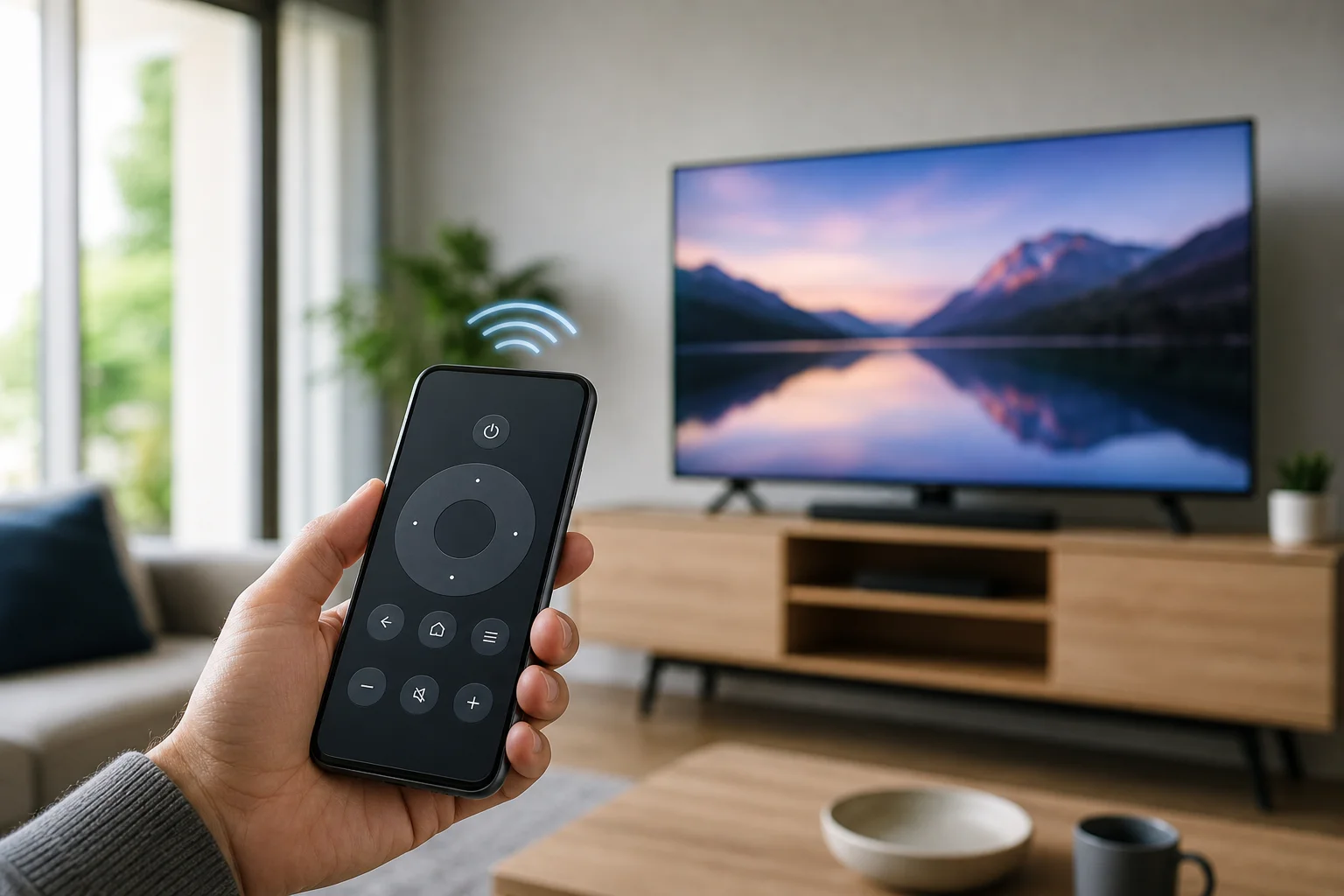
手机上的 Wi-Fi 遥控器有什么用
Wi-Fi 遥控应用将您的 iPhone 或 Android 手机变成您家庭网络上其他设备的控制器。大多数人使用它来控制智能电视、Android TV 或 Google TV 设备、Roku 播放器、Amazon Fire TV、Apple TV、机顶盒、投影仪或媒体播放器。
根据应用和设备,您的手机可能支持:
- 开关机、音量、静音和输入控制
- 方向导航和选择
- 播放按钮,例如播放、暂停、倒退和快进
- 用于搜索和密码的键盘输入
- 支持的情况下的语音搜索
- 触控板或鼠标式导航
- 应用启动和投射快捷方式
然而,并非每个设备都提供所有功能。例如,一些电视仅在启用“通过 LAN 唤醒”、“移动设备控制”或“快速启动”等设置时,才允许 Wi-Fi 开关。
Wi-Fi 遥控器与红外遥控器的区别
在安装应用之前,了解您需要 Wi-Fi 遥控器还是红外遥控器会很有帮助。
| 特征 | 手机上的 Wi-Fi 遥控器 | 手机上的红外遥控器 |
|---|---|---|
| 连接方式 | 家庭 Wi-Fi 网络 | 红外信号 |
| 需要相同的 Wi-Fi 网络 | 是 | 否 |
| 需要视线 | 否 | 是 |
| 穿墙工作 | 经常是,如果在同一网络上 | 否 |
| 需要手机红外发射器 | 否 | 是 |
| 最适合 | 智能电视和流媒体盒子 | 旧电视、空调、DVD 播放器 |
大多数现代 iPhone 不具备红外发射器,许多 Android 手机也是如此。因此,Wi-Fi 遥控应用通常是智能电视和连接流媒体设备的更好选择。
开始之前
为了避免配对问题,请先检查这些基础内容:
- 将两台设备连接到相同的 Wi-Fi 网络。 您的手机和电视或流媒体盒子应该在同一个路由器上,通常是同一个频段或子网。
- 更新设备软件。 在电视、流媒体设备和手机上安装可用更新。
- 在电视上启用网络控制。 在设置中查找如“移动遥控”、“遥控应用”、“设备连接”、“AirPlay”、“Google Cast”或“网络待机”的选项。
- 在需要时,暂时关闭移动数据。 一些手机在 Wi-Fi 信号弱时倾向于使用移动数据,这可能会干扰发现。
- 允许本地网络权限。 在 iPhone 上,遥控应用通常需要权限来找到网络上的设备。
- 检查您的路由器设置。 客户端隔离、VPN 连接和严格的防火墙规则可能会阻止配对。
如何在 Android 上设置 Wi-Fi 遥控器
如果您使用的是 Android 手机,请按照以下步骤操作。具体应用取决于您想要控制的设备。
1. 选择正确的遥控应用
尽可能使用官方应用。它通常比随机的“通用遥控”应用更可靠、更安全。
常见选项包括:
- Google TV 应用 用于 Android TV 和 Google TV 设备
- Roku 应用 用于 Roku 电视和 Roku 流媒体播放器
- Amazon Fire TV 应用 用于 Fire TV 设备
- LG ThinQ 用于 LG 智能电视
- Samsung SmartThings 用于三星智能电视
- Sony | BRAVIA Connect 或 Google TV 控制,适用于支持的索尼型号
- Apple TV 遥控在 Apple 应用中 用于 Apple TV,虽然通常选择 iPhone
如果您的电视品牌有自己的应用,请从那里开始。如果您的设备运行 Android TV 或 Google TV,Google TV 应用通常是最简单的方法。
2. 连接到相同的 Wi-Fi
打开 Android 设置,确认您的手机已连接到家庭 Wi-Fi。然后检查电视或流媒体设备的网络设置,确认它已连接到相同的网络名。
如果您的路由器有单独的 2.4 GHz 和 5 GHz 网络名,最好在设置过程中将两台设备放在同一个上。配对后,某些系统仍然可以跨频段工作,但在同一网络下设置能减少错误。
3. 打开应用并找到您的设备
启动遥控应用。它应该扫描本地网络并显示可用的电视或播放器。点击您的设备名称。如果它没有出现,请保持应用开启一分钟,然后重启电视再试一次。
在 Android 12 及更新版本中,请确保如果请求,应用有附近设备或网络权限。
4. 输入配对代码
大多数设备会在电视屏幕上显示一段代码。将该代码输入到手机应用中。这确认您正在配对正确的设备。
配对后,测试方向按钮、音量和键盘。如果应用提供语音控制,您可能需要授予麦克风权限。
5. 保存快速访问
为了方便,将遥控应用添加到您的主屏幕。在某些 Android 手机上,您还可以添加快速设置图标或小部件,以便更快访问。如果您使用 Google TV 应用,遥控器可能会出现在兼容设备的 Android 快速设置中。
如何在 iPhone 上设置 Wi-Fi 遥控器
iPhone 上的设置过程类似,但 iOS 权限更为重要,因为应用必须被允许发现本地网络上的设备。
1. 安装正确的应用
从 App Store 下载官方应用。例如:
- Control Center 中的 Apple TV 遥控 用于 Apple TV 和兼容 AirPlay 的智能电视
- Google TV 应用 用于 Android TV 和 Google TV
- Roku 应用 用于 Roku 设备
- Amazon Fire TV 应用 用于 Fire TV
- LG ThinQ 用于 LG 智能电视
- SmartThings 用于三星智能电视
避免请求无关权限或在设置前显示过多广告的应用。遥控应用基本控制时不应需要访问联系人或照片。
2. 允许本地网络访问
当应用请求找到您本地网络上的设备时,点击 允许。如果您之前拒绝了此权限,请转到:
设置 > 隐私与安全 > 本地网络
然后为遥控应用启用访问权限。
3. 与电视或流媒体设备配对
打开应用,选择您的设备,并输入屏幕上显示的代码。对于 Apple TV,打开控制中心,点击遥控图标,选择您的 Apple TV,并在要求时输入显示的代码。
如果您的电视支持 AirPlay,但不支持完整的遥控功能,您可能能够投射媒体,但无法导航所有菜单。在这种情况下,请使用制造商的应用。
4. 测试基本控件
尝试导航、返回、主页、音量和文本输入。如果音量不起作用,电视可能需要 HDMI-CEC、音频接收器设置或独立品牌应用。还检查您的手机是在控制电视本身,还是仅控制与之连接的流媒体盒子。
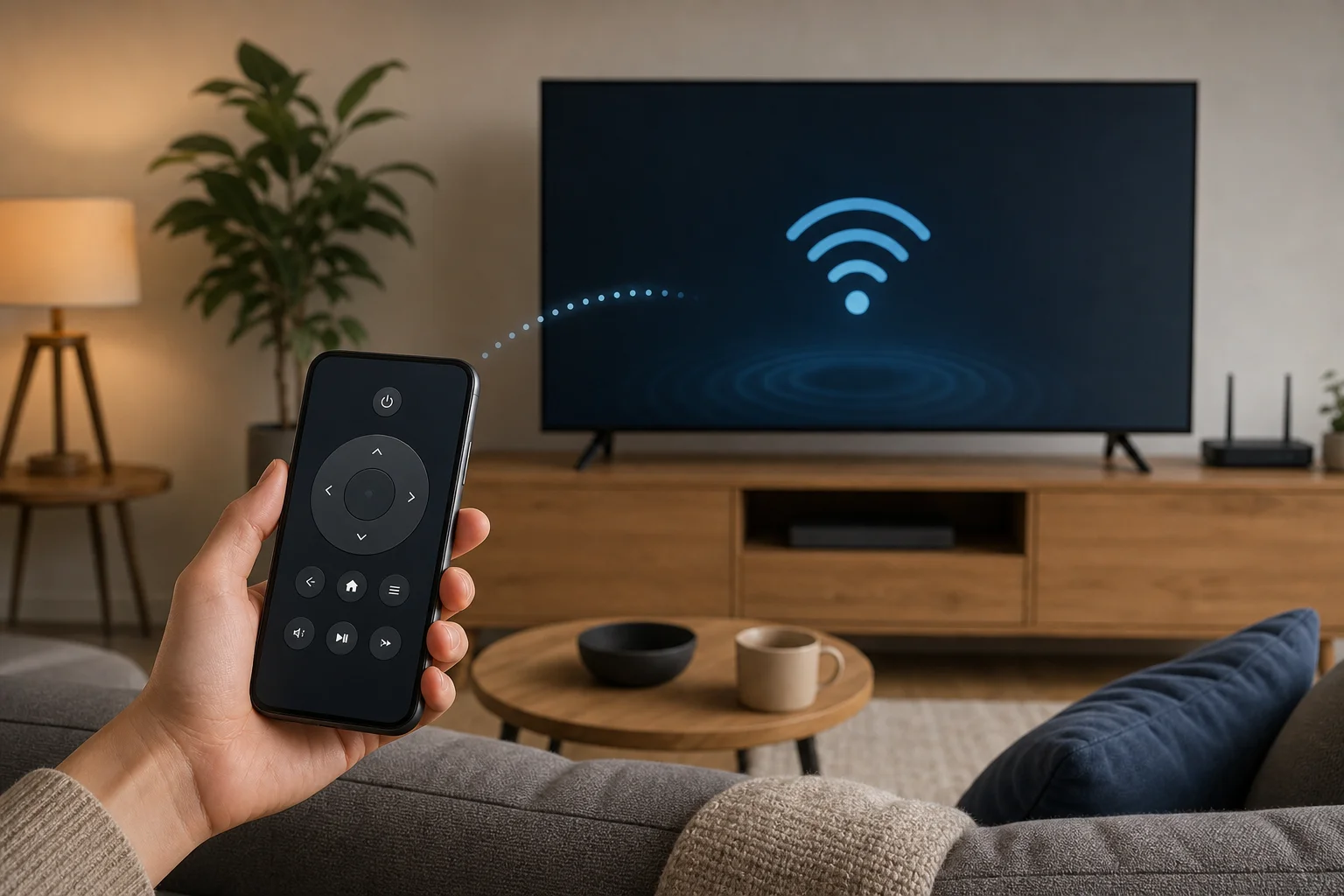
按设备类型推荐的应用
选择正确的应用是最常见的设置问题。使用这个快速指南。
| 设备 | 推荐的应用 | 备注 |
|---|---|---|
| Android TV 或 Google TV | Google TV 应用 | 适用于许多电视和流媒体盒子 |
| Roku 电视或 Roku 播放器 | Roku 应用 | 还支持某些型号的私人收听 |
| Fire TV Stick 或 Fire TV | Amazon Fire TV 应用 | 某些情况下需要相同的 Amazon 账户 |
| Apple TV | iPhone 控制中心中的 Apple TV 遥控 | 集成在 iOS 中 |
| 三星智能电视 | SmartThings | 可能需要登录 |
| LG 智能电视 | LG ThinQ | 电视必须允许移动控制 |
| 索尼智能电视 | Google TV 应用或索尼应用 | 取决于型号和操作系统 |
| 较旧的非智能电视 | 仅在手机具备红外发射器时方可使用红外遥控应用 | Wi-Fi 遥控通常无法使用 |
当手机遥控无法连接时的故障排除
如果 Wi-Fi 遥控应用无法找到您的电视,请按照以下顺序进行这些修复。
首先检查网络
确保两个设备在相同的家庭 Wi-Fi 上。除非您的路由器允许网络上的设备彼此看到,否则请不要使用访客 Wi-Fi。许多访客网络设计上会阻止本地设备发现。
在设置过程中还要禁用手机上的 VPN。VPN 可能会将流量绕离您的本地网络,这会使应用无法检测到电视。
重启手机、电视和路由器
重启可以清除许多发现问题。如果可能,请完全关闭电视,而不仅仅是待机模式。拔掉电源 30 秒,然后再插上。如果设备仍然不出现,请重启手机和路由器。
在电视上启用移动遥控设置
一些电视要求您允许来自移动设备的遥控控制。查看以下设置:
- 网络
- 外部设备管理器
- 设备连接
- 遥控应用
- 移动电视
- IP 控制
- 启动时唤醒
不同品牌的措辞有所不同。如果有允许应用控制的选项,请启用它。
重新安装或重置应用
如果配对曾经有效但现在失败,请从应用中删除旧设备并重新配对。您还可以在 Android 上清除应用缓存,或在 iPhone 上重新安装应用。
检查流媒体设备的 HDMI-CEC
如果您控制一个流媒体棒但音量或电源无法工作,请在电视上启用 HDMI-CEC。电视品牌对其使用不同名称,例如 Anynet+、Simplink、Bravia Sync、VIERA Link 或 CEC。这允许流媒体设备通过 HDMI 发送基本命令到电视。
安全和隐私提示
Wi-Fi 遥控应用可以控制您家庭网络上的设备,因此请将其视为任何其他连接工具。
- 仅从 Google Play 商店或 Apple 应用商店安装应用。
- 更倾向于设备制造商的官方应用。
- 检查权限并拒绝任何无关权限。
- 保持路由器密码强大。
- 更新您的电视和流媒体设备固件。
- 删除您不再使用的配对手机。
- 避免在公共或共享 Wi-Fi 网络上配对。
如果某个通用遥控应用请求过多权限、显示误导性的弹窗或在检测设备前需要付款,请选择另一个选项。
常见问题解答
我可以在没有原始遥控器的情况下使用手机作为 Wi-Fi 遥控器吗?
是的,通常可以。如果电视或流媒体设备已连接到 Wi-Fi,应用通常可以找到它。然而,如果设备是新的、重置的或者未连接到网络,您可能需要原始遥控器、USB 键盘、以太网连接或物理按钮来完成第一次设置。
为什么我的手机找不到我的电视?
最常见的原因是手机和电视不在同一本地网络上。其他原因包括访客 Wi-Fi、VPN 使用、拒绝本地网络权限、禁用移动控制设置或过时的电视系统。
Wi-Fi 遥控器能打开电视吗?
有时可以。电视必须支持网络唤醒或待机控制。启用“快速启动”、“移动开机”、“通过 LAN 唤醒”或“IP 控制”等设置。如果电视在待机时完全断开网络,手机应用将无法将其打开。
我需要互联网来使用 Wi-Fi 遥控应用吗?
通常您需要 Wi-Fi,但设置后并不总是需要活动的互联网连接。许多遥控命令在本地网络上工作。然而,应用登录、更新、语音搜索和某些发现服务可能需要互联网访问。
通用 Wi-Fi 遥控应用安全吗?
如果它信誉良好、更新及时并使用合理的权限,它可以是安全的。不过,官方应用是更安全的首选。在安装通用遥控应用之前,请检查评论、开发者名称、隐私详情和权限请求。
结论
要在手机上设置 Wi-Fi 遥控器,请安装官方遥控应用,将您的手机和电视或流媒体设备连接到相同的 Wi-Fi 网络,允许本地网络访问,并与屏幕上的代码配对。如果失败,请检查访客 Wi-Fi、VPN 设置、应用权限和电视的移动控制选项。从上述步骤开始,然后将应用保存到便于访问的地方,以便在物理遥控器丢失时随时准备好。