Cómo configurar un control remoto Wi-Fi en tu teléfono
Si deseas configurar un control remoto Wi-Fi en tu teléfono, generalmente necesitas tres cosas: un smartphone, un dispositivo compatible como un smart TV o una caja de streaming, y ambos dispositivos conectados a la misma red Wi-Fi. Esta guía explica cómo funcionan las aplicaciones de control remoto Wi-Fi, qué aplicación elegir, cómo emparejar tu teléfono y qué hacer si el control remoto no se conecta.
Un control remoto Wi-Fi basado en el teléfono puede reemplazar un control remoto de TV perdido, facilitar la escritura de contraseñas y permitirte controlar dispositivos multimedia sin apuntar a ellos. A diferencia de un control remoto de infrarrojos, funciona a través de tu red local, por lo que la configuración depende de tu enrutador, permisos de la aplicación y compatibilidad del dispositivo.
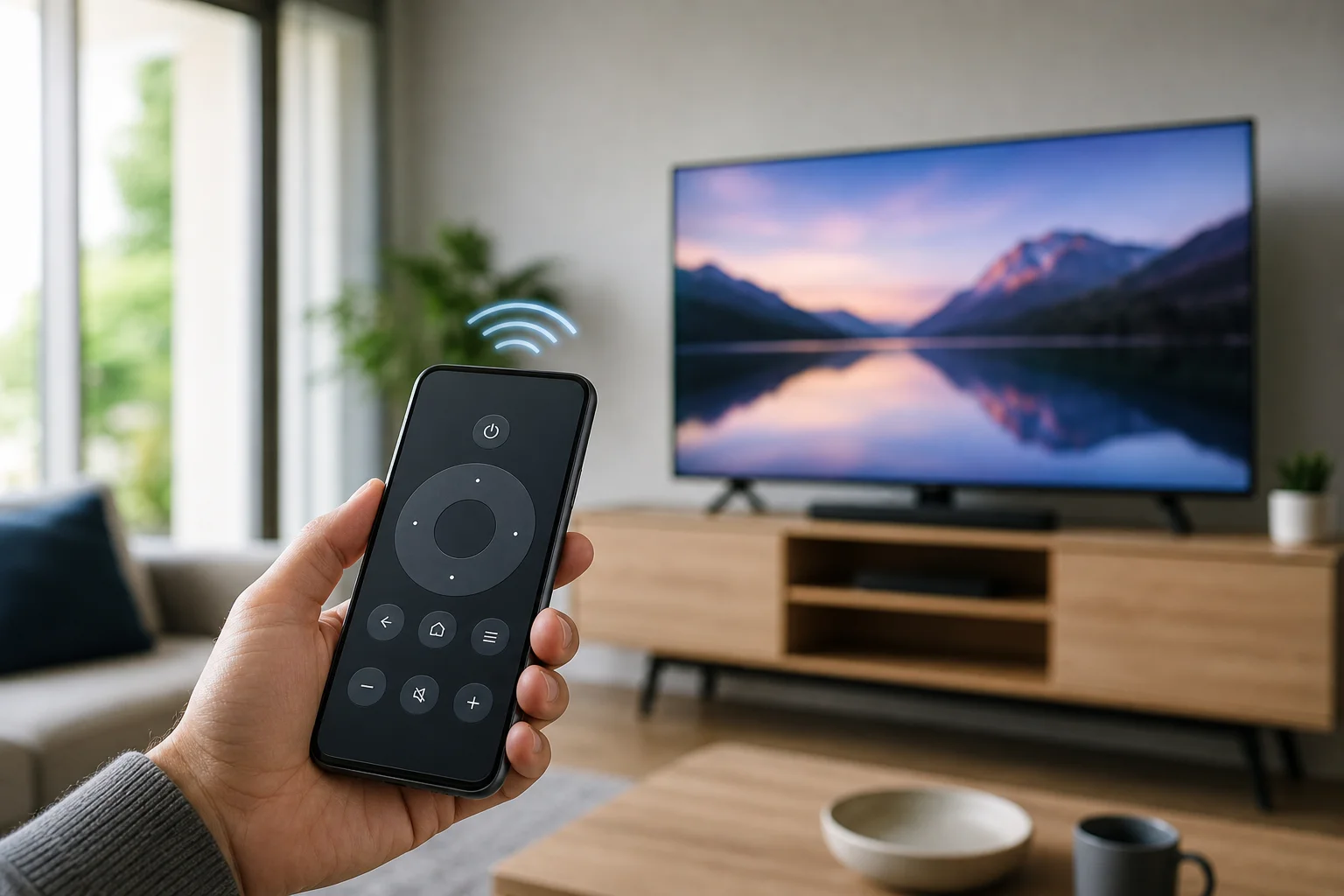
Qué hace un control remoto Wi-Fi en un teléfono
Una aplicación de control remoto Wi-Fi convierte tu iPhone o teléfono Android en un controlador para otro dispositivo en tu red doméstica. La mayoría de las personas lo usan para smart TVs, dispositivos Android TV o Google TV, reproductores Roku, Amazon Fire TV, Apple TV, cajas de televisión, proyectores o reproductores de medios.
Dependiendo de la aplicación y el dispositivo, tu teléfono puede soportar:
- Controles de encendido, volumen, silencio y entrada
- Navegación y selección direccional
- Botones de reproducción como play, pause, rewind y fast-forward
- Entrada de teclado para búsquedas y contraseñas
- Búsqueda por voz, donde esté soportada
- Navegación estilo touchpad o ratón
- Lanzamiento de aplicaciones y accesos directos a casting
Sin embargo, no todas las funciones están disponibles en todos los dispositivos. Por ejemplo, algunos televisores permiten el encendido por Wi-Fi solo si está habilitada una opción como “despertar por LAN”, “control de dispositivos móviles” o “inicio rápido”.
Control remoto Wi-Fi versus control remoto infrarrojo
Antes de instalar una aplicación, es útil saber si necesitas un control remoto Wi-Fi o un control remoto infrarrojo.
| Característica | Control remoto Wi-Fi en teléfono | Control remoto infrarrojo en teléfono |
|---|---|---|
| Método de conexión | Red Wi-Fi doméstica | Señal infrarroja |
| Necesita la misma red Wi-Fi | Sí | No |
| Necesita línea de visión | No | Sí |
| Funciona a través de las paredes | A menudo sí, si están en la misma red | No |
| Requiere IR blaster en el teléfono | No | Sí |
| Mejor para | Smart TVs y cajas de streaming | TVs más antiguas, aires acondicionados, reproductores de DVD |
La mayoría de los iPhones modernos no tienen un IR blaster. Muchos teléfonos Android tampoco. Por lo tanto, una aplicación de control remoto Wi-Fi es generalmente la mejor opción para smart TVs y dispositivos de streaming conectados.
Antes de empezar
Para evitar problemas de emparejamiento, verifica estos aspectos básicos primero:
- Conecta ambos dispositivos a la misma red Wi-Fi. Tu teléfono y TV o caja de streaming deberían estar en el mismo enrutador y generalmente en la misma banda o subred.
- Actualiza el software del dispositivo. Instala las actualizaciones disponibles en la TV, dispositivo de streaming y teléfono.
- Habilita el control de red en la TV. Busca en la configuración opciones como control remoto móvil, aplicación remota, conexión de dispositivos, AirPlay, Google Cast o espera de red.
- Desactiva temporalmente los datos móviles si es necesario. Algunos teléfonos prefieren los datos móviles cuando el Wi-Fi es débil, lo que puede interrumpir la búsqueda.
- Permite permisos de red local. En iPhone, las aplicaciones remotas a menudo necesitan permiso para encontrar dispositivos en tu red.
- Verifica la configuración de tu enrutador. El Wi-Fi de invitados, la aislamiento de clientes, las conexiones VPN y las reglas de firewall estrictas pueden bloquear el emparejamiento.
Cómo configurar un control remoto Wi-Fi en Android
Sigue estos pasos si usas un teléfono Android. La aplicación exacta depende del dispositivo que deseas controlar.
1. Elige la aplicación de control remoto correcta
Usa la aplicación oficial cuando sea posible. Generalmente es más confiable y segura que aplicaciones de “control remoto universal” aleatorias.
Las opciones comunes incluyen:
- Aplicación Google TV para dispositivos Android TV y Google TV
- Aplicación Roku para TVs Roku y reproductores de streaming Roku
- Aplicación Amazon Fire TV para dispositivos Fire TV
- LG ThinQ para smart TVs LG
- Samsung SmartThings para smart TVs Samsung
- Sony | BRAVIA Connect o controles de Google TV para modelos Sony compatibles
- Control remoto Apple TV en aplicaciones de Apple para Apple TV, aunque el iPhone es la opción habitual
Si tu marca de TV tiene su propia aplicación, comienza por ahí. Si tu dispositivo usa Android TV o Google TV, la aplicación Google TV es a menudo el método más fácil.
2. Conéctate a la misma Wi-Fi
Abre la configuración de Android y confirma que tu teléfono está conectado a tu Wi-Fi doméstico. Luego revisa la configuración de red de la TV o el dispositivo de streaming y verifica que esté conectado al mismo nombre de red.
Si tu enrutador tiene nombres de red separados para 2.4 GHz y 5 GHz, es mejor situar ambos dispositivos en el mismo durante la configuración. Después del emparejamiento, algunos sistemas funcionan a través de bandas, pero la configuración en la misma red reduce errores.
3. Abre la aplicación y encuentra tu dispositivo
Lanza la aplicación de control remoto. Debería escanear la red local y mostrar las TVs o jugadores disponibles. Toca el nombre de tu dispositivo. Si no aparece, mantén la aplicación abierta durante un minuto, luego reinicia la TV y vuelve a intentarlo.
En Android 12 y versiones más nuevas, asegúrate de que la aplicación tenga permisos para dispositivos cercanos o de red si se solicita.
4. Ingresa el código de emparejamiento
La mayoría de los dispositivos muestran un código en la pantalla de la TV. Ingresa ese código en la aplicación del teléfono. Esto confirma que te estás emparejando con el dispositivo correcto.
Después de emparejar, prueba los botones direccionales, el volumen y el teclado. Si la aplicación ofrece control por voz, es posible que debas otorgar permiso para el micrófono.
5. Guarda acceso rápido
Para comodidad, añade la aplicación de control remoto a tu pantalla de inicio. En algunos teléfonos Android, también puedes añadir un acceso directo de configuración rápida o un widget para un acceso más rápido. Si usas la aplicación Google TV, el control remoto puede aparecer en la configuración rápida de Android en dispositivos compatibles.
Cómo configurar un control remoto Wi-Fi en iPhone
El proceso de configuración en iPhone es similar, pero los permisos de iOS importan más porque las aplicaciones deben permitirse descubrir dispositivos en la red local.
1. Instala la aplicación correcta
Descarga la aplicación oficial desde la App Store. Por ejemplo:
- Control remoto Apple TV en el Centro de Control para Apple TV y smart TVs compatibles con AirPlay
- Aplicación Google TV para Android TV y Google TV
- Aplicación Roku para dispositivos Roku
- Aplicación Amazon Fire TV para Fire TV
- LG ThinQ para smart TVs LG
- SmartThings para smart TVs Samsung
Evita aplicaciones que soliciten permisos no relacionados o que muestren demasiados anuncios antes de la configuración. Una aplicación de control remoto no debería necesitar acceso a contactos o fotos para un control básico.
2. Permitir acceso a la red local
Cuando la aplicación pida encontrar dispositivos en tu red local, toca Permitir. Si previamente denegaste este permiso, abre:
Configuración > Privacidad y Seguridad > Red Local
Luego habilita el acceso para la aplicación remota.
3. Empareja con tu TV o dispositivo de streaming
Abre la aplicación, elige tu dispositivo e ingresa el código mostrado en la pantalla. Para Apple TV, abre el Centro de Control, toca el ícono del control remoto, selecciona tu Apple TV e ingresa el código mostrado si se solicita.
Si tu TV soporta AirPlay pero no control remoto total, es posible que puedas transmitir medios pero no navegar por todos los menús. En ese caso, usa la aplicación del fabricante.
4. Prueba los controles esenciales
Intenta navegar, regresar, ir a inicio, ajustar el volumen y la entrada de texto. Si el volumen no funciona, la TV puede requerir HDMI-CEC, ajustes del receptor de audio o una aplicación de marca separada. También verifica si tu teléfono está controlando la TV misma o solo la caja de streaming conectada a ella.
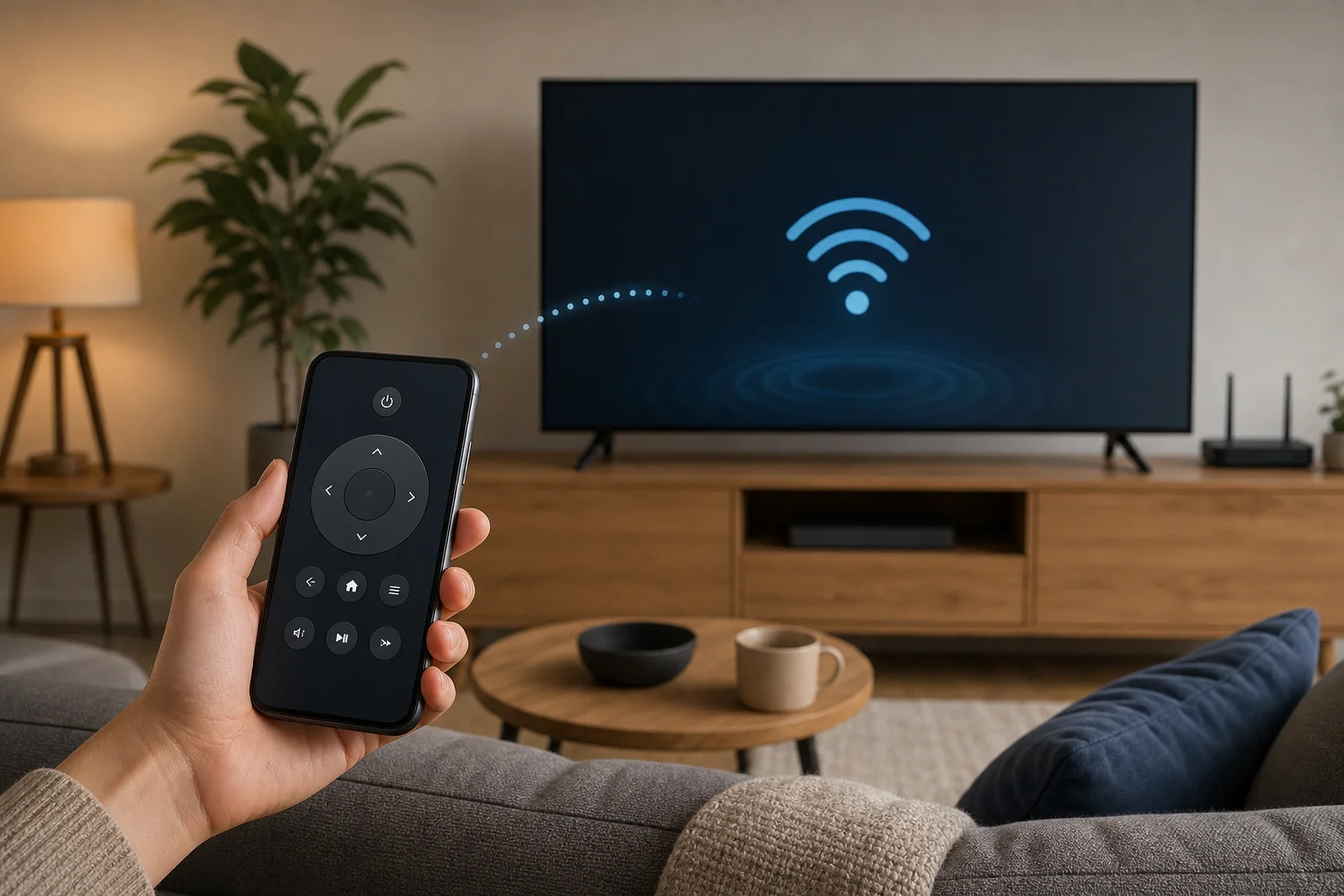
Aplicación recomendada por tipo de dispositivo
Elegir la aplicación correcta es el problema de configuración más común. Usa esta guía rápida.
| Dispositivo | Aplicación recomendada | Notas |
|---|---|---|
| Android TV o Google TV | Aplicación Google TV | Funciona con muchas TVs y cajas de streaming |
| Roku TV o reproductor Roku | Aplicación Roku | También soporta escucha privada en algunos modelos |
| Fire TV Stick o Fire TV | Aplicación Amazon Fire TV | Requiere la misma cuenta de Amazon en algunos casos |
| Apple TV | Control remoto Apple TV en el Centro de Control del iPhone | Integrado en iOS |
| Smart TV Samsung | SmartThings | Puede requerir inicio de sesión |
| Smart TV LG | LG ThinQ | La TV debe permitir el control móvil |
| Smart TV Sony | Aplicación Google TV o aplicación Sony | Depende del modelo y sistema operativo |
| TV no inteligente más antigua | Solo aplicación de control remoto IR si el teléfono tiene IR blaster | El control remoto Wi-Fi generalmente no funcionará |
Solucionando problemas cuando el control remoto del teléfono no se conecta
Si la aplicación de control remoto Wi-Fi no puede encontrar tu TV, trabaja a través de estas soluciones en orden.
Verifica la red primero
Asegúrate de que ambos dispositivos estén en la misma Wi-Fi doméstica. No uses Wi-Fi de invitados a menos que tu enrutador permita a los dispositivos en esa red verse entre sí. Muchas redes de invitados bloquean el descubrimiento de dispositivos locales por diseño.
Además, desactiva la VPN en el teléfono durante la configuración. Una VPN puede redirigir el tráfico lejos de tu red local, lo que detiene la detección de la TV por parte de la aplicación.
Reinicia el teléfono, la TV y el enrutador
Reiniciar aclara muchos problemas de descubrimiento. Apaga completamente la TV, no solo en modo de espera, si es posible. Desenchúfala durante 30 segundos y luego vuelve a enchufarla. Reinicia el teléfono y el enrutador si el dispositivo aún no aparece.
Habilita la configuración del control remoto móvil en la TV
Algunas TVs requieren que permitas el control remoto desde dispositivos móviles. Busca en la configuración opciones como:
- Red
- Administrador de dispositivos externos
- Conexión de dispositivos
- Aplicación remota
- TV móvil encendida
- Control IP
- Despertar por LAN
La redacción varía según la marca. Si hay una opción para permitir el control desde aplicaciones, habilítala.
Reinstala o restablece la aplicación
Si el emparejamiento funcionó antes pero ahora falla, elimine el dispositivo antiguo de la aplicación y empareja nuevamente. También puedes limpiar la caché de la aplicación en Android o reinstalar la aplicación en iPhone.
Verifica HDMI-CEC para dispositivos de streaming
Si controlas un dispositivo de streaming pero el volumen o la alimentación no funcionan, habilita HDMI-CEC en la TV. Las marcas de TV usan diferentes nombres para ello, como Anynet+, Simplink, Bravia Sync, VIERA Link o CEC. Esto permite que el dispositivo de streaming envíe comandos básicos a la TV a través de HDMI.
Consejos de seguridad y privacidad
Una aplicación de control remoto Wi-Fi puede controlar dispositivos en tu red doméstica, así que trátala como cualquier otra herramienta conectada.
- Instala aplicaciones solo desde Google Play Store o Apple App Store.
- Prefiere aplicaciones oficiales del fabricante del dispositivo.
- Revisa los permisos y deniega cualquier cosa no relacionada.
- Mantén tu contraseña del enrutador fuerte.
- Actualiza el firmware de tu TV y dispositivo de streaming.
- Elimina teléfonos emparejados que ya no uses.
- Evita emparejar en redes Wi-Fi públicas o compartidas.
Si una aplicación de control remoto universal solicita permisos excesivos, muestra ventanas emergentes engañosas o requiere un pago antes de detectar un dispositivo, elige otra opción.
Preguntas frecuentes
¿Puedo usar mi teléfono como control remoto Wi-Fi sin el control remoto original?
Sí, a menudo puedes. Si la TV o el dispositivo de streaming ya están conectados a Wi-Fi, la aplicación generalmente puede encontrarlo. Sin embargo, si el dispositivo es nuevo, se restableció o no está conectado a una red, es posible que necesites el control remoto original, un teclado USB, Ethernet o botones físicos para completar la primera configuración.
¿Por qué mi teléfono no encuentra mi TV?
La razón más común es que el teléfono y la TV no están en la misma red local. Otras causas incluyen Wi-Fi de invitados, uso de VPN, permiso local denegado, configuración de control móvil deshabilitada o un sistema de TV desactualizado.
¿Puede un control remoto Wi-Fi encender una TV?
A veces. La TV debe admitir el despertador de red o el control de espera. Habilita configuraciones como inicio rápido, encendido por móvil, despertador por LAN o control IP. Si la TV se desconecta completamente de la red en espera, la aplicación del teléfono no puede encenderla.
¿Necesito internet para una aplicación de control remoto Wi-Fi?
Generalmente necesitas Wi-Fi, pero no siempre una conexión activa a internet después de la configuración. Muchos comandos de control funcionan a través de la red local. Sin embargo, el inicio de sesión en la aplicación, actualizaciones, búsqueda por voz y algunos servicios de descubrimiento pueden necesitar acceso a internet.
¿Es segura una aplicación de control remoto Wi-Fi universal?
Puede ser segura si es reputada, está actualizada y usa permisos razonables. Sin embargo, las aplicaciones oficiales son la opción más segura. Revisa las reseñas, el nombre del desarrollador, detalles de privacidad y solicitudes de permisos antes de instalar una aplicación de control remoto universal.
Conclusión
Para configurar un control remoto Wi-Fi en tu teléfono, instala la aplicación de control remoto oficial, conecta tu teléfono y TV o dispositivo de streaming a la misma red Wi-Fi, permite el acceso a la red local y empareja con el código en pantalla. Si falla, verifica el Wi-Fi de invitados, la configuración de VPN, los permisos de la aplicación y las opciones de control móvil de la TV. Comienza con los pasos anteriores y luego guarda la aplicación en un lugar fácil de alcanzar para que tu teléfono esté listo siempre que falte el control remoto físico.