كيفية إعداد جهاز التحكم عن بُعد عبر الواي فاي على هاتفك
إذا كنت ترغب في إعداد جهاز تحكم عن بُعد عبر الواي فاي على هاتفك، ستحتاج عادةً إلى ثلاثة أشياء: هاتف ذكي، جهاز مدعوم مثل تلفاز ذكي أو صندوق بث، وكلا الجهازين متصلين بنفس شبكة الواي فاي. يشرح هذا الدليل كيفية عمل تطبيقات التحكم عن بُعد عبر الواي فاي، أي تطبيق تختار، كيفية ربط هاتفك، وماذا تفعل إذا لم يتصل جهاز التحكم.
يمكن لجهاز التحكم عن بُعد عبر الواي فاي المستند إلى الهاتف أن يحل محل جهاز التحكم عن بُعد المفقود، ويسمح بكتابة كلمات المرور بسهولة، ويمكّنك من التحكم في أجهزة الوسائط دون توجيهها. على عكس جهاز التحكم بالأشعة تحت الحمراء، يعمل ذلك من خلال الشبكة المحلية الخاصة بك، لذا يعتمد الإعداد على الموجه الخاص بك، وأذونات التطبيق، وتوافق الجهاز.
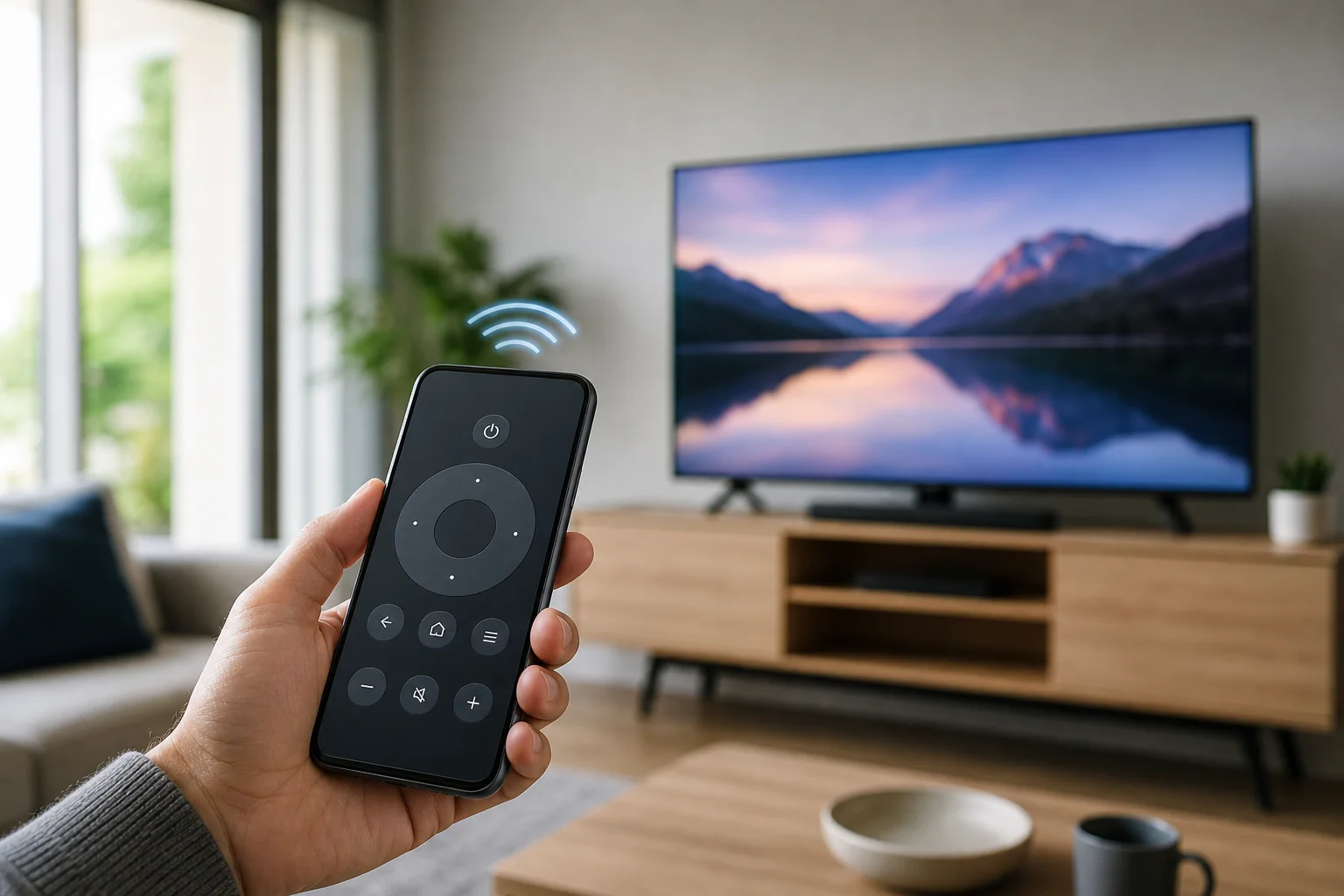
ماذا يفعل جهاز التحكم عن بُعد عبر الواي فاي على الهاتف
يحويل تطبيق التحكم عن بُعد عبر الواي فاي هاتف آيفون أو أندرويد الخاص بك إلى وحدة تحكم لجهاز آخر على شبكتك المنزلية. معظم الأشخاص يستخدمونه لتلفاز ذكي، أجهزة تلفاز أندرويد أو Google TV، مشغلات Roku، Amazon Fire TV، Apple TV، صناديق استقبال، أجهزة عرض، أو مشغلات وسائط.
اعتمادًا على التطبيق والجهاز، قد يدعم هاتفك:
- التحكم في الطاقة، الصوت، كتم الصوت، وإدخال البيانات
- التنقل الاتجاهي والاختيار
- أزرار التشغيل مثل تشغيل، إيقاف مؤقت، إعادة، وتقديم سريع
- إدخال لوحة المفاتيح للبحث وكلمات المرور
- البحث الصوتي، حيثما كان مدعومًا
- التنقل بطريقة اللمس أو الماوس
- إطلاق التطبيقات وطرق الاختصار للبث
ومع ذلك، لا تتوفر كل ميزة على كل جهاز. على سبيل المثال، بعض أجهزة التلفاز تسمح بتشغيل الواي فاي فقط إذا كان هناك إعداد مثل "الإيقاظ عبر LAN"، "تحكم الأجهزة المحمولة"، أو "البداية السريعة" مفعلًا.
جهاز التحكم عن بُعد عبر الواي فاي مقابل جهاز التحكم بالأشعة تحت الحمراء
قبل تثبيت التطبيق، من المفيد معرفة ما إذا كنت بحاجة إلى جهاز التحكم عبر الواي فاي أو جهاز التحكم بالأشعة تحت الحمراء.
| الميزة | جهاز التحكم عبر الواي فاي على الهاتف | جهاز التحكم بالأشعة تحت الحمراء على الهاتف |
|---|---|---|
| طريقة الاتصال | شبكة الواي فاي المنزلية | إشارة الأشعة تحت الحمراء |
| يحتاج نفس شبكة الواي فاي | نعم | لا |
| يحتاج خط رؤية | لا | نعم |
| يعمل عبر الجدران | غالبًا نعم، إذا على نفس الشبكة | لا |
| يتطلب جهاز مزود بالأشعة تحت الحمراء | لا | نعم |
| الأفضل ل | أجهزة التلفاز الذكية وصناديق البث | أجهزة التلفاز القديمة، المكيفات، مشغلات DVD |
معظم هواتف آيفون الحديثة لا تحتوي على جهاز مزود بالأشعة تحت الحمراء. العديد من هواتف أندرويد أيضًا لا تحتوي عليه. لذلك، عادةً ما يكون تطبيق جهاز التحكم عبر الواي فاي الخيار الأفضل لتلفاز ذكي والأجهزة المرتبطة بالبث.
قبل أن تبدأ
لتجنب مشكلات الربط، تحقق من هذه الأساسيات أولاً:
- قم بتوصيل كلا الجهازين بنفس شبكة الواي فاي. يجب أن يكون هاتفك وتلفازك أو صندوق البث على نفس الموجه وعادةً على نفس النطاق أو الشبكة الفرعية.
- قم بتحديث برنامج الجهاز. قم بتثبيت التحديثات المتاحة على التلفاز، جهاز البث، والهاتف.
- قم بتمكين التحكم عبر الشبكة على التلفاز. ابحث في الإعدادات عن خيارات مثل جهاز التحكم المحمول، تطبيق التحكم، اتصال الجهاز، AirPlay، Google Cast، أو الاستعداد الشبكي.
- قم بإيقاف بيانات الهاتف مؤقتًا إذا لزم الأمر. بعض الهواتف تفضل استخدام بيانات الهاتف عند ضعف الواي فاي، مما قد يتسبب في انقطاع اكتشاف الأجهزة.
- السماح بأذونات الشبكة المحلية. على آيفون، تحتاج التطبيقات عادةً إلى إذن للعثور على الأجهزة على شبكتك.
- تحقق من إعدادات الموجه الخاص بك. يمكن أن يمنع الواي فاي الضيفي، وعزلة العملاء، واتصالات VPN، وقواعد جدار ناري صارمة الربط.
كيفية إعداد جهاز التحكم عبر الواي فاي على أندرويد
اتبع هذه الخطوات إذا كنت تستخدم هاتف أندرويد. التطبيق الدقيق يعتمد على الجهاز الذي تريد التحكم فيه.
1. اختر التطبيق المناسب للتحكم عن بُعد
استخدم التطبيق الرسمي عندما يكون ذلك ممكنًا. عادةً ما يكون أكثر موثوقية وأمانًا من تطبيقات "جهاز التحكم العالمي" العشوائية.
تشمل الخيارات الشائعة:
- تطبيق Google TV لأجهزة تلفاز أندرويد وجهاز Google TV
- تطبيق Roku لتلفاز Roku ومشغلات Roku
- تطبيق Amazon Fire TV لأجهزة Fire TV
- LG ThinQ لتلفازات LG الذكية
- Samsung SmartThings لتلفازات Samsung الذكية
- Sony | BRAVIA Connect أو تحكم Google TV للنماذج المدعومة من Sony
- جهاز التحكم عن بُعد Apple TV في تطبيقات Apple لجهاز Apple TV، على الرغم من أن آيفون هو الخيار المعتاد
إذا كانت علامة التلفاز الخاصة بك لديها تطبيق خاص بها، ابدأ هناك. إذا كان جهازك يعمل بنظام أندرويد TV أو Google TV، فإن تطبيق Google TV غالبًا ما يكون الطريقة الأسهل.
2. الاتصال بنفس شبكة الواي فاي
افتح إعدادات Android وتأكد من أن هاتفك متصل بشبكة الواي فاي المنزلية. ثم تحقق من إعدادات الشبكة الخاصة بالتلفاز أو جهاز البث وتحقق من أنه متصل بنفس اسم الشبكة.
إذا كان لدى موجهك أسماء شبكة 2.4 GHz و 5 GHz منفصلة، من الأفضل وضع كلا الجهازين على نفس الشبكة أثناء الإعداد. بعد الربط، لا تزال بعض الأنظمة تعمل عبر النطاقات، ولكن تقليل الأخطاء يتم عبر إعداد نفس الشبكة.
3. افتح التطبيق وابحث عن جهازك
قم بتشغيل تطبيق التحكم عن بُعد. يجب أن يقوم بمسح الشبكة المحلية وإظهار أجهزة التلفاز أو المشغلات المتاحة. انقر على اسم جهازك. إذا لم يظهر، ابقِ التطبيق مفتوحًا لدقيقة، ثم أعد تشغيل التلفاز وحاول مرة أخرى.
على أندرويد 12 والأحدث، تأكد من أن التطبيق لديه أذونات الأجهزة القريبة أو الشبكة إذا طُلب ذلك.
4. أدخل رمز الاقتران
يظهر معظم الأجهزة رمزًا على شاشة التلفاز. أدخل ذلك الرمز في تطبيق الهاتف. يؤكد هذا أنك تقوم بالربط مع الجهاز الصحيح.
بعد الربط، اختبر الأزرار الاتجاهية، الصوت، ولوحة المفاتيح. إذا كان التطبيق يقدم تحكمًا صوتيًا، قد تحتاج إلى منح إذن الميكروفون.
5. احفظ الوصول السريع
لراحة، أضف تطبيق التحكم عن بُعد إلى الشاشة الرئيسية الخاصة بك. على بعض هواتف أندرويد، يمكنك أيضًا إضافة شريحة إعدادات سريعة أو ويدجت لمزيد من الوصول السريع. إذا كنت تستخدم تطبيق Google TV، قد يظهر جهاز التحكم في إعدادات Android السريعة على الأجهزة المتوافقة.
كيفية إعداد جهاز التحكم عبر الواي فاي على آيفون
عملية الإعداد على آيفون مشابهة، لكن أذونات iOS تهم أكثر لأن التطبيقات يجب أن تُسمح باكتشاف الأجهزة على الشبكة المحلية.
1. تثبيت التطبيق الصحيح
قم بتنزيل التطبيق الرسمي من App Store. على سبيل المثال:
- جهاز التحكم عن بُعد Apple TV في مركز التحكم لأجهزة Apple TV والتلفازات المتوافقة مع AirPlay
- تطبيق Google TV لأجهزة تلفاز أندرويد وGoogle TV
- تطبيق Roku لأجهزة Roku
- تطبيق Amazon Fire TV لأجهزة Fire TV
- LG ThinQ لتلفازات LG الذكية
- SmartThings لتلفازات Samsung الذكية
تجنب التطبيقات التي تطلب أذونات غير ذات صلة أو تظهر الكثير من الإعلانات قبل الإعداد. يجب ألا يحتاج تطبيق التحكم عن بُعد إلى الوصول إلى جهات الاتصال أو الصور للتحكم الأساسي.
2. السماح بالوصول إلى الشبكة المحلية
عندما يطلب التطبيق العثور على الأجهزة على شبكتك المحلية، انقر على السماح. إذا كنت قد أنكرت هذا الإذن من قبل، افتح:
الإعدادات > الخصوصية والأمان > الشبكة المحلية
ثم قم بتمكين الوصول لتطبيق التحكم عن بُعد.
3. اقتران مع التلفاز أو جهاز البث
افتح التطبيق، اختر جهازك، وأدخل الرمز المعروض على الشاشة. لجهاز Apple TV، افتح مركز التحكم، انقر على أيقونة التحكم عن بُعد، حدد جهاز Apple TV الخاص بك، وأدخل الرمز المعروض إذا طُلب ذلك.
إذا كان تلفازك يدعم AirPlay ولكن لا يدعم التحكم الكامل عن بُعد، قد تتمكن من بث الوسائط ولكن لا يمكنك التنقل عبر جميع القوائم. في هذه الحالة، استخدم تطبيق الشركة المصنعة.
4. اختبار التحكم الأساسي
جرب التنقل، العودة، الصفحة الرئيسية، الصوت، وإدخال النص. إذا كان الصوت لا يعمل، قد يتطلب التلفاز إعدادات HDMI-CEC، إعدادات جهاز الاستقبال الصوتي، أو تطبيق علامة تجارية منفصل. تحقق أيضًا مما إذا كان هاتفك يتحكم في التلفاز نفسه أم فقط في صندوق البث المتصل به.
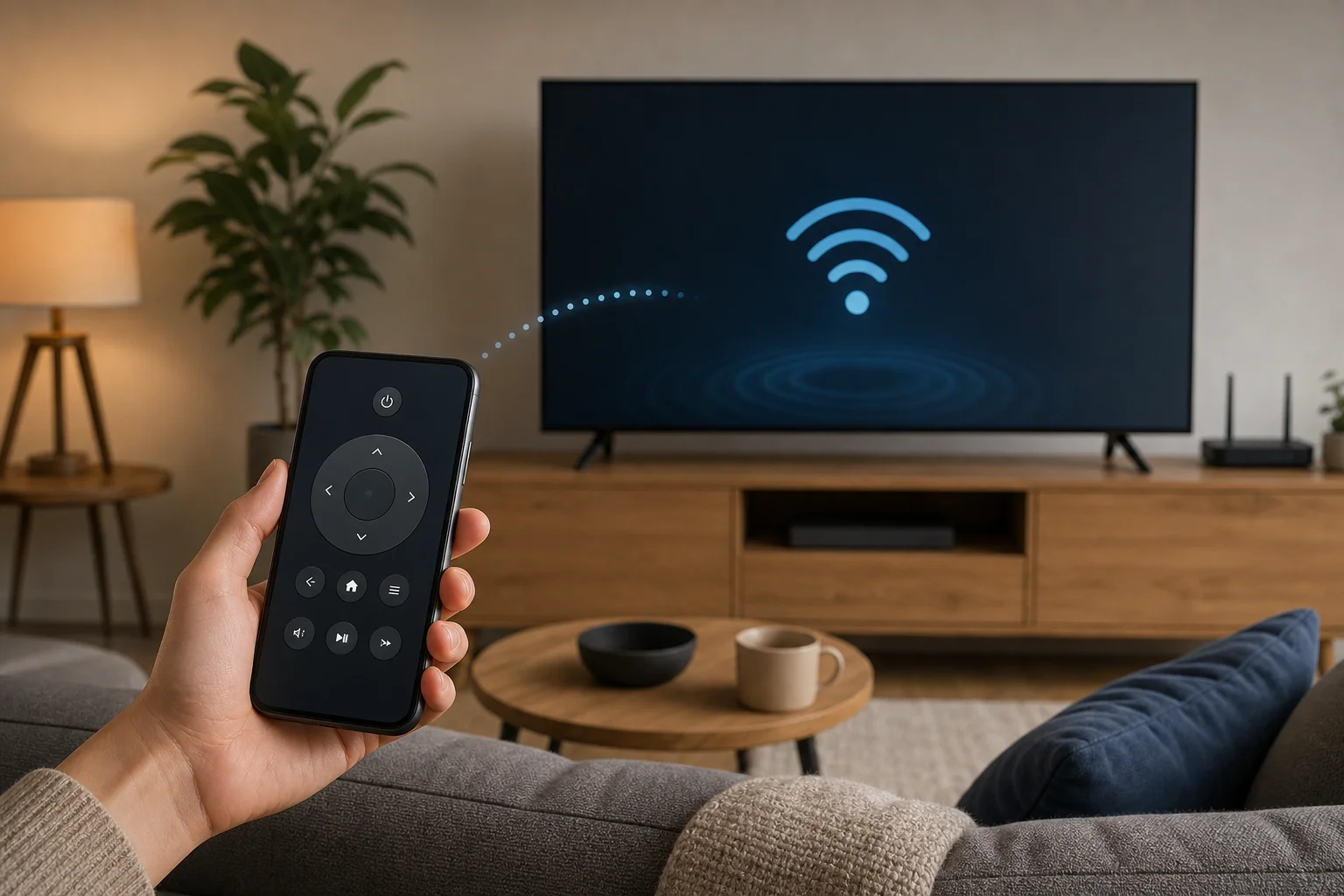
التطبيق الموصى به حسب نوع الجهاز
اختيار التطبيق الصحيح هو أكثر مشكلات الإعداد شيوعًا. استخدم هذا الدليل السريع.
| الجهاز | التطبيق الموصى به | الملاحظات |
|---|---|---|
| أندرويد TV أو Google TV | تطبيق Google TV | يعمل مع العديد من أجهزة التلفاز وصناديق البث |
| تلفاز Roku أو مشغل Roku | تطبيق Roku | يدعم أيضًا الاستماع الخاص على بعض الطرازات |
| Fire TV Stick أو Fire TV | تطبيق Amazon Fire TV | يتطلب نفس حساب Amazon في بعض الحالات |
| Apple TV | جهاز التحكم عن بُعد Apple TV في مركز التحكم الخاص بهاتف آيفون | مدمج في iOS |
| تلفاز Samsung الذكي | SmartThings | قد يكون مطلوبًا تسجيل الدخول |
| تلفاز LG الذكي | LG ThinQ | يجب أن يسمح التلفاز بالتحكم عبر الهاتف المحمول |
| تلفاز Sony الذكي | تطبيق Google TV أو تطبيق Sony | يعتمد على الطراز ونظام التشغيل |
| تلفاز قديم غير ذكي | تطبيق التحكم عن بُعد بالأشعة تحت الحمراء فقط إذا كانت الهاتف مزودًا بالأشعة تحت الحمراء | عادةً لن يعمل التحكم بالواي فاي |
استكشاف الأخطاء عندما لا يتصل جهاز التحكم عن بعد بالهاتف
إذا لم يتمكن تطبيق التحكم عن بُعد عبر الواي فاي من العثور على تلفازك، قم بالعمل على هذه الإصلاحات بالترتيب.
تحقق من الشبكة أولاً
تأكد من أن كلا الجهازين على نفس الواي فاي المنزلية. لا تستخدم الواي فاي الضيفي ما لم يسمح موجهك للأجهزة على تلك الشبكة برؤية بعضها البعض. العديد من الشبكات الضيفية تمنع اكتشاف الأجهزة المحلية بشكل متعمد.
قم أيضًا بإيقاف تشغيل VPN على الهاتف أثناء الإعداد. يمكن أن يقوم VPN بتوجيه الحركة بعيدًا عن شبكتك المحلية، مما يمنع التطبيق من اكتشاف التلفاز.
إعادة تشغيل الهاتف والتلفاز والموجه
تؤدي إعادة التشغيل إلى حل العديد من مشكلات الاكتشاف. قم بإيقاف تشغيل التلفاز بالكامل، وليس فقط وضع الاستعداد، إذا كان ذلك ممكنًا. افصل الطاقة لمدة 30 ثانية، ثم قم بتوصيلها مرة أخرى. أعد تشغيل الهاتف والموجه إذا لم يظهر الجهاز بعد.
تمكين إعدادات التحكم عن بُعد المحمولة على التلفاز
تتطلب بعض أجهزة التلفاز منك السماح بالتحكم عن بُعد من الأجهزة المحمولة. ابحث في الإعدادات مثل:
- الشبكة
- إدارة الأجهزة الخارجية
- اتصال الجهاز
- تطبيق التحكم عن بُعد
- التلفاز المحمول
- التحكم عبر IP
- الإيقاظ عبر LAN
تختلف العبارة حسب العلامة التجارية. إذا كان هناك خيار للسماح بالتحكم من التطبيقات، قم بتمكينه.
إعادة تثبيت أو إعادة تعيين التطبيق
إذا نجحت عملية الربط من قبل ولكنها تفشل الآن، قم بإزالة الجهاز القديم من التطبيق واثبت مرة أخرى. يمكنك أيضًا مسح ذاكرة التطبيق المؤقتة على أندرويد أو إعادة تثبيت التطبيق على آيفون.
تحقق من HDMI-CEC لأجهزة البث
إذا كنت تتحكم في عصا بث ولكن صوت أو طاقة لا يعمل، قم بتمكين HDMI-CEC على التلفاز. تستخدم علامات التلفاز أسماء مختلفة لذلك، مثل Anynet+، Simplink، Bravia Sync، VIERA Link، أو CEC. يتيح ذلك لجهاز البث إرسال أوامر أساسية إلى التلفاز عبر HDMI.
نصائح للأمان والخصوصية
يمكن لتطبيق التحكم عن بُعد عبر الواي فاي التحكم في الأجهزة على شبكتك المنزلية، لذا تعامل معه مثل أي أداة متصلة أخرى.
- قم بتثبيت التطبيقات فقط من متجر Google Play أو متجر Apple App Store.
- اختر التطبيقات الرسمية من صانع الجهاز.
- راجع الأذونات ورفض أي شيء غير ذي صلة.
- احرص على أن يكون كلمة مرور الموجه الخاصة بك قوية.
- قم بتحديث البرنامج الثابت للتلفاز وجهاز البث الخاص بك.
- قم بإزالة الهواتف المربوطة التي لم تعد تستخدمها.
- تجنب الربط على الشبكات العامة أو المشتركة.
إذا طلب تطبيق جهاز التحكم العالمي أذونات مفرطة، أو أظهر نوافذ منبثقة مضللة، أو تطلب الدفع قبل اكتشاف جهاز، اختر خيارًا آخر.
الأسئلة الشائعة
هل يمكنني استخدام هاتفي كجهاز تحكم عن بُعد عبر الواي فاي دون جهاز التحكم الأصلي؟
نعم، غالبًا يمكنك. إذا كان التلفاز أو جهاز البث متصلًا بالفعل بالواي فاي، يمكن أن يجد التطبيق عادةً. ومع ذلك، إذا كان الجهاز جديدًا، أو تم إعادة تعيينه، أو ليس متصلًا بشبكة، قد تحتاج إلى جهاز التحكم الأصلي، أو لوحة مفاتيح USB، أو اتصال Ethernet، أو أزرار فعلية لإكمال الإعداد الأولي.
لماذا لا يجد هاتفي تلفازي؟
السبب الأكثر شيوعًا هو أن الهاتف والتلفاز ليسا على نفس الشبكة المحلية. تشمل الأسباب الأخرى الواي فاي الضيفي، استخدام VPN، إذن الشبكة المحلية المرفوض، إعدادات التحكم المحمول المعطلة، أو نظام التلفاز القديم.
هل يمكن لجهاز التحكم عن بُعد عبر الواي فاي تشغيل التلفاز؟
أحيانًا. يجب أن يدعم التلفاز التحكم في الاستيقاظ من الشبكة أو وضع الاستعداد. قم بتمكين إعدادات مثل البداية السريعة، تشغيل المحمول، الإيقاظ عبر LAN، أو التحكم عبر IP. إذا فصل التلفاز تمامًا عن الشبكة في وضع الاستعداد، فلا يمكن للتطبيق تشغيله.
هل أحتاج إلى الإنترنت لتطبيق جهاز التحكم عن بُعد عبر الواي فاي؟
عادةً ما تحتاج إلى الواي فاي، لكن ليس دائمًا اتصال إنترنت نشط بعد الإعداد. العديد من أوامر التحكم تعمل عبر الشبكة المحلية. ومع ذلك، قد تحتاج تسجيل الدخول للتطبيقات، والتحديثات، والبحث الصوتي، وبعض خدمات الاكتشاف إلى وصول الإنترنت.
هل تطبيق جهاز التحكم العالمي عبر الواي فاي آمن؟
يمكن أن يكون آمنًا إذا كان موثوقًا، ومحدثًا، ويستخدم أذونات معقولة. ومع ذلك، لا تزال التطبيقات الرسمية هي الخيار الأكثر أمانًا الأول. تحقق من المراجعات، واسم المطور، وتفاصيل الخصوصية، وطلبات الأذونات قبل تثبيت تطبيق جهاز التحكم العالمي.
الخاتمة
لإعداد جهاز التحكم عن بُعد عبر الواي فاي على هاتفك، قم بتثبيت التطبيق الرسمي لجهاز التحكم، اربط هاتفك وتلفازك أو جهاز البث بنفس شبكة الواي فاي، اسمح بالوصول إلى الشبكة المحلية، واربط مع الرمز المعروض على الشاشة. إذا فشل، تحقق من الواي فاي الضيفي، إعدادات VPN، أذونات التطبيق، وخيارات التحكم المحمول في التلفاز. ابدأ بالخطوات أعلاه، ثم احفظ التطبيق في مكان يسهل الوصول إليه حتى يكون هاتفك جاهزًا كلما كان جهاز التحكم الفعلي مفقودًا.