Cara mengatur remote Wi-Fi di ponsel Anda
Jika Anda ingin mengatur remote Wi-Fi di ponsel Anda, biasanya Anda memerlukan tiga hal: smartphone, perangkat yang didukung seperti smart TV atau kotak streaming, dan kedua perangkat terhubung ke jaringan Wi-Fi yang sama. Panduan ini menjelaskan bagaimana aplikasi kontrol jarak jauh Wi-Fi bekerja, aplikasi mana yang harus dipilih, cara menghubungkan ponsel Anda, dan apa yang harus dilakukan jika remote tidak terhubung.
Remote Wi-Fi berbasis ponsel dapat menggantikan remote TV yang hilang, membuat pengetikan kata sandi lebih mudah, dan memungkinkan Anda mengontrol perangkat media tanpa mengarahkannya. Berbeda dengan remote inframerah, ia bekerja melalui jaringan lokal Anda, jadi pengaturannya tergantung pada router Anda, izin aplikasi, dan kompatibilitas perangkat.
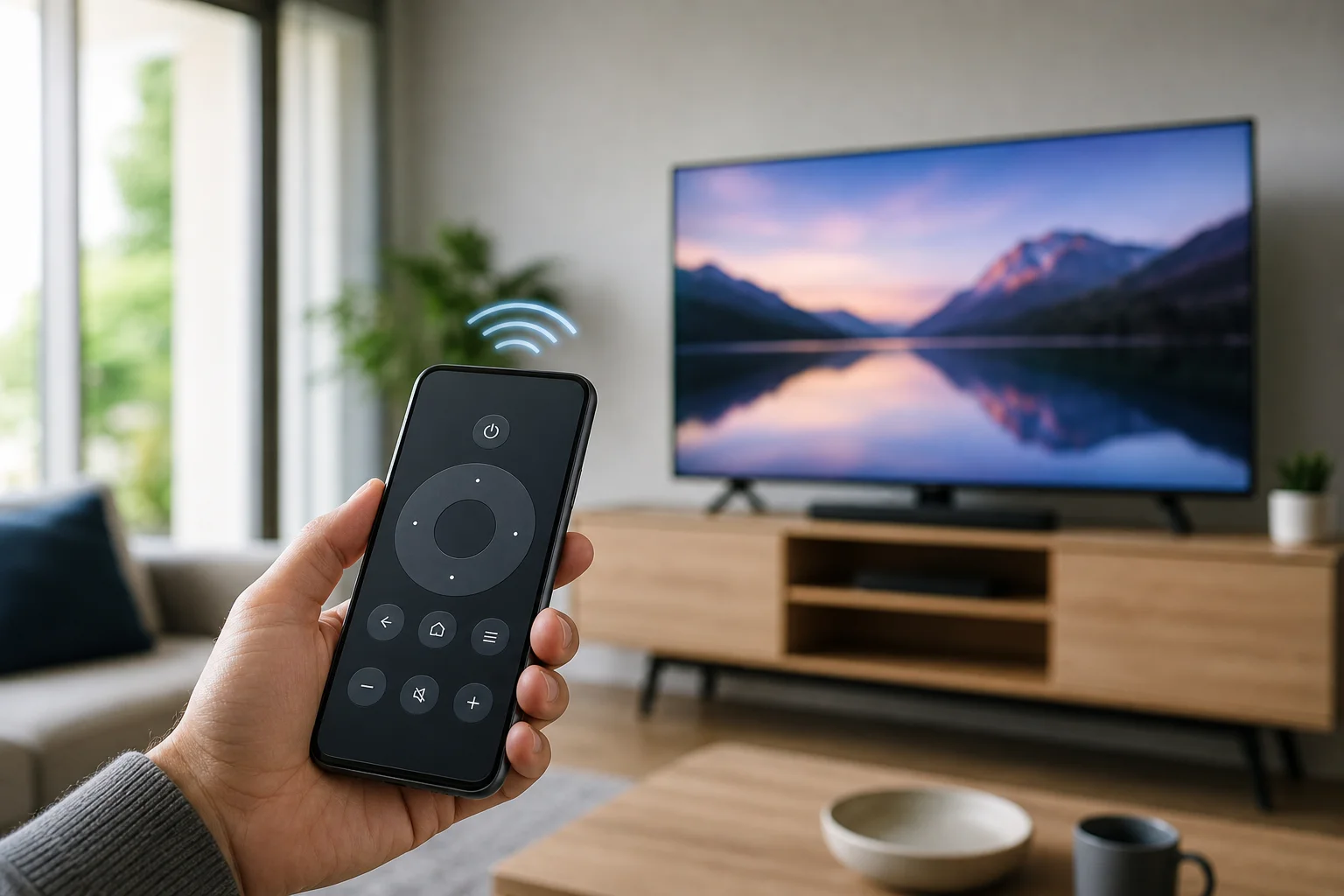
Apa yang dilakukan remote Wi-Fi di ponsel
Aplikasi remote Wi-Fi mengubah iPhone atau ponsel Android Anda menjadi pengontrol untuk perangkat lain di jaringan rumah Anda. Kebanyakan orang menggunakannya untuk smart TV, perangkat Android TV atau Google TV, pemutar Roku, Amazon Fire TV, Apple TV, kotak set-top, proyektor, atau pemutar media.
Tergantung pada aplikasi dan perangkat, ponsel Anda mungkin mendukung:
- Kontrol daya, volume, mute, dan input
- Navigasi arah dan pemilihan
- Tombol pemutaran seperti play, pause, rewind, dan fast-forward
- Input keyboard untuk pencarian dan kata sandi
- Pencarian suara, jika didukung
- Navigasi gaya touchpad atau mouse
- Peluncuran aplikasi dan pintasan casting
Namun, tidak semua fitur tersedia di setiap perangkat. Misalnya, beberapa TV hanya mengizinkan penghidupan Wi-Fi jika pengaturan seperti “wake on LAN,” “mobile device control,” atau “quick start” diaktifkan.
Remote Wi-Fi versus remote inframerah
Sebelum menginstal aplikasi, ada baiknya mengetahui apakah Anda memerlukan remote Wi-Fi atau remote inframerah.
| Fitur | Remote Wi-Fi di ponsel | Remote inframerah di ponsel |
|---|---|---|
| Metode koneksi | Jaringan Wi-Fi rumah | Sinyal inframerah |
| Membutuhkan jaringan Wi-Fi yang sama | Ya | Tidak |
| Membutuhkan garis pandang | Tidak | Ya |
| Bekerja melalui dinding | Sering iya, jika di jaringan yang sama | Tidak |
| Memerlukan blaster IR pada ponsel | Tidak | Ya |
| Terbaik untuk | Smart TV dan kotak streaming | TV tua, AC, pemutar DVD |
Kebanyakan iPhone modern tidak memiliki blaster IR. Banyak ponsel Android juga tidak memilikinya. Oleh karena itu, aplikasi remote Wi-Fi biasanya merupakan pilihan yang lebih baik untuk smart TV dan perangkat streaming yang terhubung.
Sebelum Anda mulai
Untuk menghindari masalah penghubungan, periksa hal-hal dasar ini terlebih dahulu:
- Sambungkan kedua perangkat ke jaringan Wi-Fi yang sama. Ponsel dan TV atau kotak streaming Anda harus berada di router yang sama dan biasanya di band atau subnet yang sama.
- Perbarui perangkat lunak perangkat. Instal pembaruan yang tersedia di TV, perangkat streaming, dan ponsel.
- Aktifkan kontrol jaringan di TV. Cari di pengaturan untuk opsi seperti remote mobile, aplikasi remote, koneksi perangkat, AirPlay, Google Cast, atau siaga jaringan.
- Matikan data seluler secara sementara jika diperlukan. Beberapa ponsel lebih memilih data seluler ketika Wi-Fi lemah, yang dapat mengganggu penemuan.
- Izinkan izin jaringan lokal. Di iPhone, aplikasi remote sering kali membutuhkan izin untuk menemukan perangkat di jaringan Anda.
- Periksa pengaturan router Anda. Wi-Fi tamu, isolasi klien, koneksi VPN, dan aturan firewall yang ketat dapat menghalangi penghubungan.
Cara mengatur remote Wi-Fi di Android
Ikuti langkah-langkah ini jika Anda menggunakan ponsel Android. Aplikasi yang tepat tergantung pada perangkat yang ingin Anda kendalikan.
1. Pilih aplikasi remote yang tepat
Gunakan aplikasi resmi jika memungkinkan. Ini biasanya lebih dapat diandalkan dan lebih aman daripada aplikasi “remote universal” acak.
Opsi umum meliputi:
- Aplikasi Google TV untuk perangkat Android TV dan Google TV
- Aplikasi Roku untuk TV Roku dan pemutar streaming Roku
- Aplikasi Amazon Fire TV untuk perangkat Fire TV
- LG ThinQ untuk smart TV LG
- Samsung SmartThings untuk smart TV Samsung
- Sony | BRAVIA Connect atau kontrol Google TV untuk model Sony yang didukung
- Remote Apple TV di aplikasi Apple untuk Apple TV, meskipun iPhone adalah pilihan biasa
Jika merek TV Anda memiliki aplikasinya sendiri, mulailah dari sana. Jika perangkat Anda menjalankan Android TV atau Google TV, aplikasi Google TV sering menjadi metode yang paling mudah.
2. Sambungkan ke Wi-Fi yang sama
Buka pengaturan Android dan pastikan ponsel Anda terhubung ke Wi-Fi rumah Anda. Kemudian periksa pengaturan jaringan TV atau perangkat streaming dan verifikasi apakah terhubung ke nama jaringan yang sama.
Jika router Anda memiliki nama jaringan 2.4 GHz dan 5 GHz yang terpisah, yang terbaik adalah meletakkan kedua perangkat di jaringan yang sama selama pengaturan. Setelah penghubungan, beberapa sistem masih berfungsi di lintas band, tetapi pengaturan jaringan yang sama mengurangi kesalahan.
3. Buka aplikasi dan temukan perangkat Anda
Luncurkan aplikasi remote. Aplikasi tersebut harus memindai jaringan lokal dan menampilkan TV atau pemutar yang tersedia. Ketuk nama perangkat Anda. Jika tidak muncul, tetap buka aplikasi selama satu menit, kemudian restart TV dan coba lagi.
Di Android 12 dan yang lebih baru, pastikan aplikasi memiliki izin perangkat dekat atau izin jaringan jika diminta.
4. Masukkan kode penghubungan
Sebagian besar perangkat menampilkan kode di layar TV. Masukkan kode tersebut ke dalam aplikasi ponsel. Ini mengonfirmasi bahwa Anda menghubungkan dengan perangkat yang benar.
Setelah penghubungan, uji tombol arah, volume, dan keyboard. Jika aplikasi menawarkan kontrol suara, Anda mungkin perlu memberikan izin mikrofon.
5. Simpan akses cepat
Untuk kenyamanan, tambahkan aplikasi remote ke layar beranda Anda. Di beberapa ponsel Android, Anda juga dapat menambahkan ubin pengaturan cepat atau widget untuk akses yang lebih cepat. Jika Anda menggunakan aplikasi Google TV, remote dapat muncul di pengaturan cepat Android di perangkat yang kompatibel.
Cara mengatur remote Wi-Fi di iPhone
Proses pengaturan di iPhone mirip, tetapi izin iOS lebih penting karena aplikasi harus diizinkan untuk menemukan perangkat di jaringan lokal.
1. Instal aplikasi yang benar
Unduh aplikasi resmi dari App Store. Misalnya:
- Remote Apple TV di Pusat Kontrol untuk Apple TV dan smart TV yang kompatibel AirPlay
- Aplikasi Google TV untuk Android TV dan Google TV
- Aplikasi Roku untuk perangkat Roku
- Aplikasi Amazon Fire TV untuk Fire TV
- LG ThinQ untuk smart TV LG
- SmartThings untuk smart TV Samsung
Hindari aplikasi yang meminta izin yang tidak terkait atau menunjukkan terlalu banyak iklan sebelum pengaturan. Aplikasi remote tidak perlu akses ke kontak atau foto untuk kontrol dasar.
2. Izinkan akses jaringan lokal
Ketika aplikasi meminta untuk menemukan perangkat di jaringan lokal Anda, ketuk Izinkan. Jika Anda sebelumnya menolak izin ini, buka:
Pengaturan > Privasi & Keamanan > Jaringan Lokal
Kemudian aktifkan akses untuk aplikasi remote.
3. Hubungkan dengan TV atau perangkat streaming Anda
Buka aplikasi, pilih perangkat Anda, dan masukkan kode yang ditampilkan di layar. Untuk Apple TV, buka Pusat Kontrol, ketuk ikon remote, pilih Apple TV Anda, dan masukkan kode yang ditampilkan jika diminta.
Jika TV Anda mendukung AirPlay tetapi tidak kontrol jarak jauh penuh, Anda mungkin dapat melakukan casting media tetapi tidak menavigasi semua menu. Dalam hal ini, gunakan aplikasi dari produsen.
4. Uji kontrol penting
Cobalah navigasi, kembali, beranda, volume, dan input teks. Jika volume tidak berfungsi, TV mungkin memerlukan HDMI-CEC, pengaturan penerima audio, atau aplikasi merek terpisah. Juga periksa apakah ponsel Anda mengontrol TV itu sendiri atau hanya kotak streaming yang terhubung.
Aplikasi yang direkomendasikan berdasarkan jenis perangkat
Memilih aplikasi yang benar adalah masalah pengaturan yang paling umum. Gunakan panduan cepat ini.
| Perangkat | Aplikasi yang direkomendasikan | Catatan |
|---|---|---|
| Android TV atau Google TV | Aplikasi Google TV | Bekerja dengan banyak TV dan kotak streaming |
| Roku TV atau pemutar Roku | Aplikasi Roku | Juga mendukung listening pribadi di beberapa model |
| Fire TV Stick atau Fire TV | Aplikasi Amazon Fire TV | Memerlukan akun Amazon yang sama dalam beberapa kasus |
| Apple TV | Remote Apple TV di Pusat Kontrol iPhone | Terintegrasi di iOS |
| Smart TV Samsung | SmartThings | Mungkin memerlukan masuk |
| Smart TV LG | LG ThinQ | TV harus mengizinkan kontrol seluler |
| Smart TV Sony | Aplikasi Google TV atau aplikasi Sony | Tergantung pada model dan sistem operasi |
| TV non-smart tua | Aplikasi remote IR hanya jika ponsel memiliki blaster IR | Remote Wi-Fi biasanya tidak akan bekerja |
Pemecahan masalah ketika remote ponsel tidak dapat terhubung
Jika aplikasi remote Wi-Fi tidak dapat menemukan TV Anda, lakukan perbaikan ini secara berurutan.
Periksa jaringan terlebih dahulu
Pastikan kedua perangkat berada di Wi-Fi rumah yang sama. Jangan gunakan Wi-Fi tamu kecuali router Anda mengizinkan perangkat di jaringan itu untuk saling melihat. Banyak jaringan tamu memblokir penemuan perangkat lokal secara sengaja.
Juga matikan VPN di ponsel selama pengaturan. VPN dapat mengalihkan lalu lintas keluar dari jaringan lokal Anda, yang menghentikan aplikasi dari mendeteksi TV.
Restart ponsel, TV, dan router
Menjalankan ulang menghapus banyak masalah penemuan. Matikan TV sepenuhnya, tidak hanya mode siaga, jika memungkinkan. Cabut selama 30 detik, lalu colokkan kembali. Restart ponsel dan router jika perangkat masih tidak muncul.
Aktifkan pengaturan remote mobile di TV
Beberapa TV memerlukan Anda untuk mengizinkan kontrol jarak jauh dari perangkat seluler. Cari di bawah pengaturan seperti:
- Jaringan
- Manajer perangkat eksternal
- Koneksi perangkat
- Aplikasi remote
- TV mobile aktif
- Kontrol IP
- Wake on LAN
Pilihan kata bervariasi menurut merek. Jika ada opsi untuk mengizinkan kontrol dari aplikasi, aktifkan.
Pasang ulang atau reset aplikasi
Jika penghubungan berhasil sebelumnya tetapi sekarang gagal, hapus perangkat lama dari aplikasi dan pasangkan lagi. Anda juga bisa menghapus cache aplikasi di Android atau menginstal ulang aplikasi di iPhone.
Periksa HDMI-CEC untuk perangkat streaming
Jika Anda mengontrol stik streaming tetapi volume atau daya tidak berfungsi, aktifkan HDMI-CEC di TV. Merek TV menggunakan nama yang berbeda untuk itu, seperti Anynet+, Simplink, Bravia Sync, VIERA Link, atau CEC. Ini memungkinkan perangkat streaming mengirim perintah dasar ke TV melalui HDMI.
Tips keamanan dan privasi
Aplikasi remote Wi-Fi dapat mengontrol perangkat di jaringan rumah Anda, jadi perlakukan ini seperti alat terhubung lainnya.
- Instal aplikasi hanya dari Google Play Store atau Apple App Store.
- Utamakan aplikasi resmi dari pembuat perangkat.
- Tinjau izin dan tolak apa pun yang tidak terkait.
- Jaga kata sandi router Anda tetap kuat.
- Perbarui firmware TV dan perangkat streaming Anda.
- Hapus ponsel yang dipasangkan yang tidak lagi Anda gunakan.
- Hindari penghubungan di jaringan Wi-Fi publik atau bersama.
Jika aplikasi remote universal meminta izin yang berlebihan, menunjukkan pop-up yang menyesatkan, atau memerlukan pembayaran sebelum mendeteksi perangkat, pilih opsi lain.
Pertanyaan yang sering diajukan
Dapatkah saya menggunakan ponsel saya sebagai remote Wi-Fi tanpa remote asli?
Ya, sering kali Anda bisa. Jika TV atau perangkat streaming sudah terhubung ke Wi-Fi, aplikasi biasanya dapat menemukannya. Namun, jika perangkat baru, direset, atau tidak terhubung ke jaringan, Anda mungkin memerlukan remote asli, keyboard USB, Ethernet, atau tombol fisik untuk menyelesaikan pengaturan pertama.
Mengapa ponsel saya tidak menemukan TV saya?
Alasan yang paling umum adalah ponsel dan TV tidak berada di jaringan lokal yang sama. Penyebab lainnya termasuk Wi-Fi tamu, penggunaan VPN, izin jaringan lokal yang ditolak, pengaturan kontrol mobile yang dinonaktifkan, atau sistem TV yang ketinggalan zaman.
Apakah remote Wi-Fi dapat menyalakan TV?
Terkadang. TV harus mendukung kontrol bangun jaringan atau siaga. Aktifkan pengaturan seperti quick start, penghidupan mobile, bangun on LAN, atau kontrol IP. Jika TV sepenuhnya terputus dari jaringan dalam keadaan siaga, aplikasi ponsel tidak dapat menyalakannya.
Apakah saya perlu internet untuk aplikasi remote Wi-Fi?
Anda biasanya memerlukan Wi-Fi, tetapi tidak selalu koneksi internet aktif setelah pengaturan. Banyak perintah remote bekerja melalui jaringan lokal. Namun, masuk aplikasi, pembaruan, pencarian suara, dan beberapa layanan penemuan mungkin memerlukan akses internet.
Apakah aplikasi remote Wi-Fi universal aman?
Ini bisa aman jika memiliki reputasi baik, diperbarui, dan menggunakan izin yang wajar. Namun, aplikasi resmi adalah pilihan yang lebih aman. Periksa ulasan, nama pengembang, detail privasi, dan permintaan izin sebelum menginstal aplikasi remote universal.
Kesimpulan
Untuk mengatur remote Wi-Fi di ponsel Anda, instal aplikasi remote resmi, sambungkan ponsel dan TV atau perangkat streaming Anda ke jaringan Wi-Fi yang sama, izinkan akses jaringan lokal, dan hubungkan dengan kode di layar. Jika gagal, periksa Wi-Fi tamu, pengaturan VPN, izin aplikasi, dan opsi kontrol mobile TV. Mulailah dengan langkah-langkah di atas, lalu simpan aplikasi di tempat yang mudah dijangkau sehingga ponsel Anda siap kapan pun remote fisik hilang.