Cara untuk menyediakan remote Wi-Fi pada telefon anda
Jika anda ingin menyediakan remote Wi-Fi pada telefon anda, anda biasanya memerlukan tiga perkara: sebuah telefon pintar, peranti yang disokong seperti TV pintar atau kotak penstriman, dan kedua-dua peranti disambungkan ke rangkaian Wi-Fi yang sama. Panduan ini menjelaskan bagaimana aplikasi kawalan jarak jauh Wi-Fi berfungsi, aplikasi mana yang perlu dipilih, cara untuk menyambungkan telefon anda, dan apa yang perlu dilakukan jika remote tidak dapat disambungkan.
Remote Wi-Fi yang berasaskan telefon boleh menggantikan remote TV yang hilang, memudahkan pengetikan kata laluan, dan membolehkan anda mengawal peranti media tanpa perlu menunjuk ke arah mereka. Berbeza dengan remote inframerah, ia berfungsi melalui rangkaian tempatan anda, jadi penyediaan bergantung kepada penghala anda, kebenaran aplikasi, dan keserasian peranti.
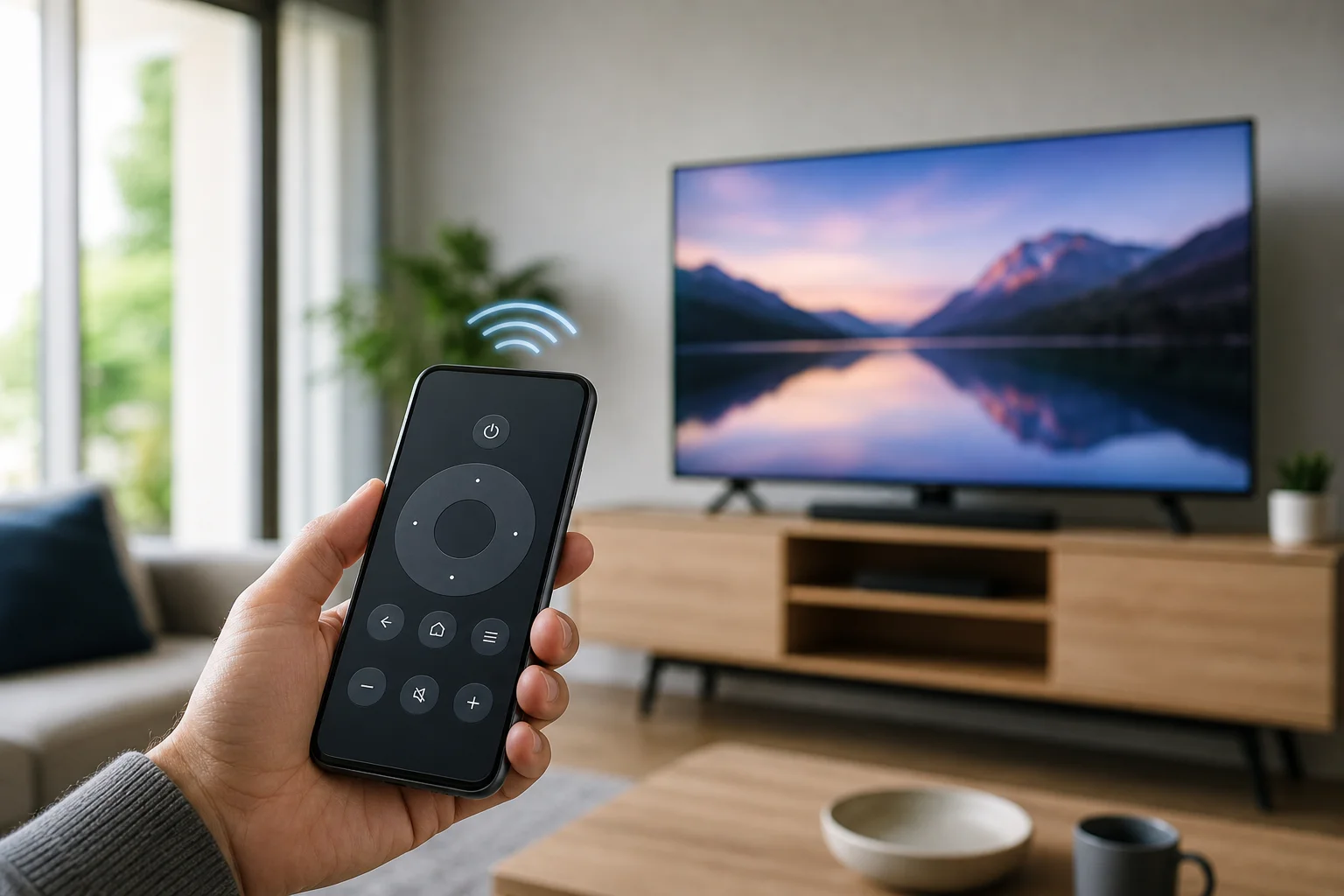
Apa yang boleh dilakukan remote Wi-Fi pada telefon
Aplikasi remote Wi-Fi menjadikan iPhone atau telefon Android anda sebagai pengawal untuk peranti lain di rangkaian rumah anda. Kebanyakan orang menggunakannya untuk TV pintar, peranti Android TV atau Google TV, pemain Roku, Amazon Fire TV, Apple TV, kotak set, projektor, atau pemain media.
Bergantung kepada aplikasi dan peranti, telefon anda mungkin menyokong:
- Kawalan kuasa, kelantangan, senyap, dan input
- Navigasi arah dan pemilihan
- Butang main balik seperti main, jeda, kembali, dan cepat maju
- Input papan kekunci untuk carian dan kata laluan
- Carian suara, di mana disokong
- Navigasi pad sentuh atau gaya tetikus
- Pelancaran aplikasi dan jalan pintas casting
Namun, tidak semua ciri tersedia di setiap peranti. Sebagai contoh, sesetengah TV membenarkan kuasa Wi-Fi hanya jika tetapan seperti “wake on LAN,” “mobile device control,” atau “quick start” diaktifkan.
Remote Wi-Fi vs remote inframerah
Sebelum memasang aplikasi, adalah baik untuk mengetahui sama ada anda memerlukan remote Wi-Fi atau remote inframerah.
| Ciri | Remote Wi-Fi pada telefon | Remote inframerah pada telefon |
|---|---|---|
| Kaedah sambungan | Rangkaian Wi-Fi rumah | Isyarat inframerah |
| Memerlukan rangkaian Wi-Fi yang sama | Ya | Tidak |
| Memerlukan garis pandangan | Tidak | Ya |
| Berfungsi melalui dinding | Selalunya ya, jika pada rangkaian yang sama | Tidak |
| Memerlukan blaster IR telefon | Tidak | Ya |
| Terbaik untuk | TV pintar dan kotak penstriman | TV lama, penyaman udara, pemain DVD |
Kebanyakan iPhone moden tidak mempunyai blaster IR. Banyak telefon Android juga tidak. Oleh itu, aplikasi remote Wi-Fi biasanya adalah pilihan yang lebih baik untuk TV pintar dan peranti penstriman yang disambungkan.
Sebelum anda mula
Untuk mengelakkan masalah penyambungan, semak asas-asas ini terlebih dahulu:
- Sambungkan kedua-dua peranti ke rangkaian Wi-Fi yang sama. Telefon anda dan TV atau kotak penstriman harus berada pada penghala yang sama dan biasanya pada jalur atau subnet yang sama.
- Kemas kini perisian peranti. Pasang kemas kini yang tersedia di TV, peranti penstriman, dan telefon.
- Enable pengawalan rangkaian pada TV. Cari dalam tetapan untuk pilihan seperti remote mudah alih, aplikasi remote, sambungan peranti, AirPlay, Google Cast, atau siap sedia rangkaian.
- Matikan data mudah alih buat sementara jika perlu. Sesetengah telefon lebih suka data mudah alih apabila Wi-Fi lemah, yang boleh mengganggu penemuan.
- Benarkan kebenaran rangkaian tempatan. Pada iPhone, aplikasi remote sering memerlukan kebenaran untuk mencari peranti di rangkaian anda.
- Semak tetapan penghala anda. Wi-Fi tetamu, pengasingan klien, sambungan VPN, dan peraturan firewall yang ketat boleh menyekat penyambungan.
Cara untuk menyediakan remote Wi-Fi pada Android
Ikuti langkah-langkah ini jika anda menggunakan telefon Android. Aplikasi yang tepat bergantung kepada peranti yang anda ingin kawal.
1. Pilih aplikasi remote yang betul
Gunakan aplikasi rasmi jika boleh. Ia biasanya lebih boleh dipercayai dan selamat daripada aplikasi “remote universal” yang rawak.
Pilihan biasa termasuk:
- Aplikasi Google TV untuk peranti Android TV dan Google TV
- Aplikasi Roku untuk TV Roku dan pemain penstriman Roku
- Aplikasi Amazon Fire TV untuk peranti Fire TV
- LG ThinQ untuk TV pintar LG
- Samsung SmartThings untuk TV pintar Samsung
- Sony | BRAVIA Connect atau kawalan Google TV untuk model Sony yang disokong
- Remote Apple TV dalam aplikasi Apple untuk Apple TV, walaupun iPhone adalah pilihan biasa
Jika jenama TV anda mempunyai aplikasi sendiri, mulakan di situ. Jika peranti anda menjalankan Android TV atau Google TV, aplikasi Google TV sering adalah cara yang paling mudah.
2. Sambungkan ke Wi-Fi yang sama
Buka tetapan Android dan sahkan telefon anda disambungkan ke Wi-Fi rumah anda. Kemudian semak tetapan rangkaian TV atau peranti penstriman dan sahkan ia disambungkan ke nama rangkaian yang sama.
Jika penghala anda mempunyai nama rangkaian berasingan 2.4 GHz dan 5 GHz, adalah lebih baik untuk meletakkan kedua-dua peranti pada satu nama semasa penyediaan. Selepas penyambungan, sesetengah sistem masih berfungsi merentasi jalur, tetapi penyediaan rangkaian yang sama mengurangkan ralat.
3. Buka aplikasi dan cari peranti anda
Lancar aplikasi remote. Ia harus mengimbas rangkaian tempatan dan menunjukkan TV atau pemain yang tersedia. Ketuk nama peranti anda. Jika ia tidak muncul, biarkan aplikasi terbuka selama satu minit, kemudian mulakan semula TV dan cuba lagi.
Pada Android 12 dan yang lebih baru, pastikan aplikasi mempunyai kebenaran peranti berhampiran atau rangkaian jika diminta.
4. Masukkan kod penyambungan
Kebanyakan peranti menunjukkan kod pada skrin TV. Masukkan kod tersebut ke dalam aplikasi telefon. Ini mengesahkan bahawa anda sedang menyambung dengan peranti yang betul.
Selepas penyambungan, uji butang arah, kelantangan, dan papan kekunci. Jika aplikasi menawarkan kawalan suara, anda mungkin perlu memberi kebenaran mikrofon.
5. Simpan akses cepat
Untuk kemudahan, tambah aplikasi remote ke skrin utama anda. Pada sesetengah telefon Android, anda juga boleh menambah jubin tetapan cepat atau widget untuk akses yang lebih pantas. Jika anda menggunakan aplikasi Google TV, remote mungkin muncul dalam tetapan cepat Android pada peranti yang serasi.
Cara untuk menyediakan remote Wi-Fi pada iPhone
Proses penyediaan pada iPhone adalah serupa, tetapi kebenaran iOS lebih penting kerana aplikasi mesti dibenarkan untuk menemui peranti di rangkaian tempatan.
1. Pasang aplikasi yang betul
Muat turun aplikasi rasmi dari App Store. Sebagai contoh:
- Remote Apple TV dalam Pusat Kawalan untuk Apple TV dan TV pintar yang serasi AirPlay
- Aplikasi Google TV untuk Android TV dan Google TV
- Aplikasi Roku untuk peranti Roku
- Aplikasi Amazon Fire TV untuk Fire TV
- LG ThinQ untuk TV pintar LG
- SmartThings untuk TV pintar Samsung
Elakkan aplikasi yang meminta kebenaran yang tidak berkaitan atau menunjukkan terlalu banyak iklan sebelum penyediaan. Aplikasi remote tidak seharusnya memerlukan akses kepada kenalan atau gambar untuk kawalan asas.
2. Benarkan akses rangkaian tempatan
Apabila aplikasi meminta untuk mencari peranti di rangkaian tempatan anda, ketuk Benarkan. Jika anda sebelum ini menolak kebenaran ini, buka:
Tetapan > Privasi & Keselamatan > Rangkaian Tempatan
Kemudian benarkan akses untuk aplikasi remote.
3. Sambungkan dengan TV atau peranti penstriman anda
Buka aplikasi, pilih peranti anda, dan masukkan kod yang dipaparkan di skrin. Untuk Apple TV, buka Pusat Kawalan, ketuk ikon remote, pilih Apple TV anda, dan masukkan kod yang dipaparkan jika diminta.
Jika TV anda menyokong AirPlay tetapi tidak kawalan remote penuh, anda mungkin dapat mengalirkan media tetapi tidak dapat menavigasi semua menu. Dalam kes itu, gunakan aplikasi pengilang.
4. Uji kawalan asas
Cuba navigasi, kembali, halaman utama, kelantangan, dan input teks. Jika kelantangan tidak berfungsi, TV mungkin memerlukan HDMI-CEC, tetapan penerima audio, atau aplikasi jenama yang berasingan. Juga periksa sama ada telefon anda mengawal TV itu sendiri atau hanya kotak penstriman yang disambungkan kepadanya.
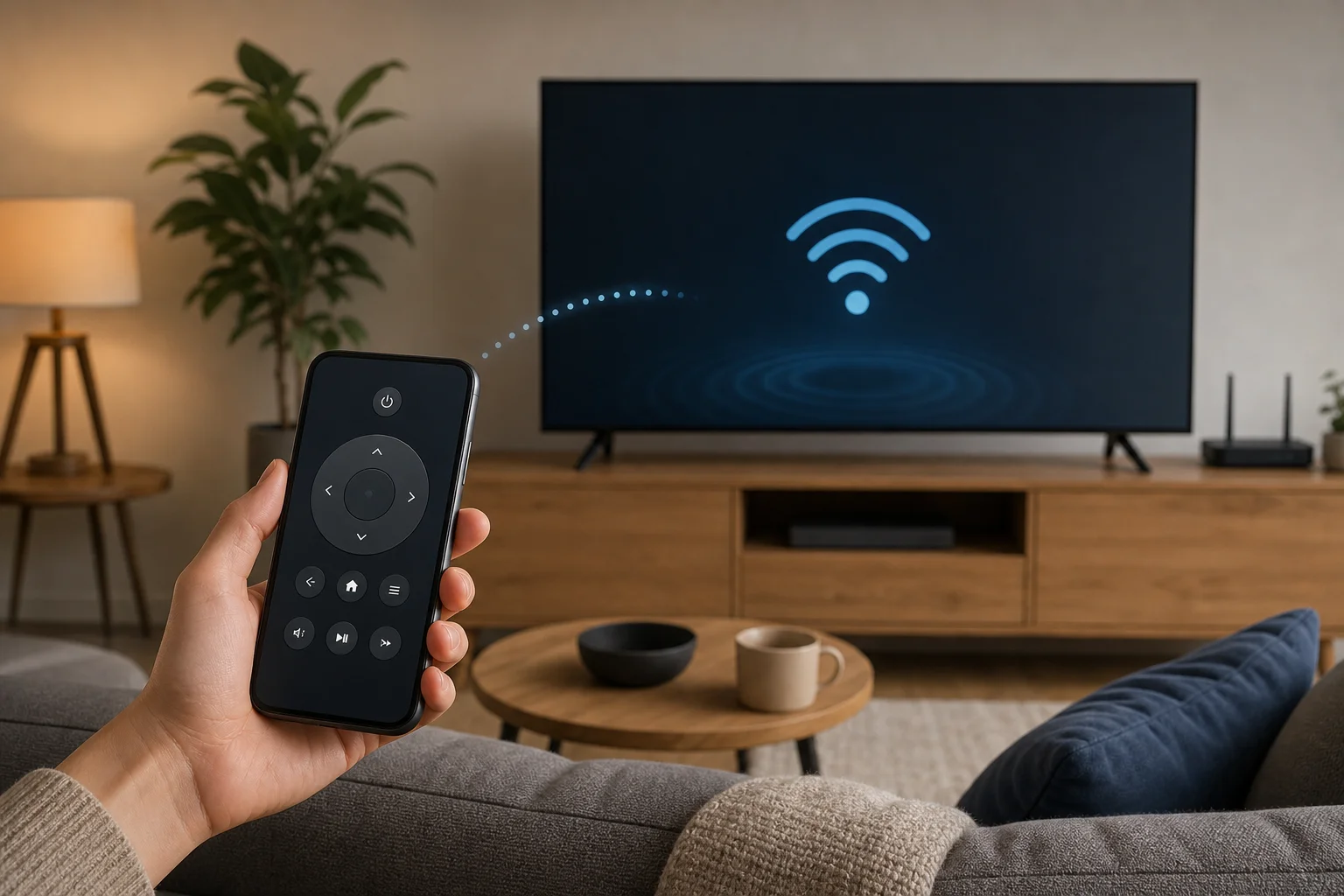
Aplikasi yang disyorkan mengikut jenis peranti
Memilih aplikasi yang betul adalah isu penyediaan yang paling biasa. Gunakan panduan cepat ini.
| Peranti | Aplikasi yang disyorkan | Nota |
|---|---|---|
| Android TV atau Google TV | Aplikasi Google TV | Berfungsi dengan banyak TV dan kotak penstriman |
| Roku TV atau pemain Roku | Aplikasi Roku | Juga menyokong pendengaran peribadi pada beberapa model |
| Fire TV Stick atau Fire TV | Aplikasi Amazon Fire TV | Memerlukan akaun Amazon yang sama dalam beberapa kes |
| Apple TV | Remote Apple TV dalam Pusat Kawalan iPhone | Terpasang dalam iOS |
| TV pintar Samsung | SmartThings | Mungkin memerlukan log masuk |
| TV pintar LG | LG ThinQ | TV mesti membenarkan kawalan mudah alih |
| TV pintar Sony | Aplikasi Google TV atau aplikasi Sony | Bergantung pada model dan sistem operasi |
| TV bukan pintar lama | Aplikasi remote IR hanya jika telefon mempunyai blaster IR | Remote Wi-Fi biasanya tidak akan berfungsi |
Pembaikan apabila remote telefon tidak dapat disambungkan
Jika aplikasi remote Wi-Fi tidak dapat mencari TV anda, ikuti penyelesaian ini mengikut urutan.
Semak rangkaian terlebih dahulu
Pastikan kedua-dua peranti berada pada Wi-Fi rumah yang sama. Jangan gunakan Wi-Fi tetamu kecuali penghala anda membenarkan peranti pada rangkaian itu untuk melihat antara satu sama lain. Banyak rangkaian tetamu menghalang penemuan peranti tempatan secara reka bentuk.
Juga, matikan VPN di telefon semasa penyediaan. VPN boleh mengalihkan trafik dari rangkaian tempatan anda, yang menghentikan aplikasi dari mengesan TV.
Mulakan semula telefon, TV, dan penghala
Mula semula boleh menyelesaikan banyak masalah penemuan. Matikan TV sepenuhnya, bukan hanya dalam mod siap sedia, jika boleh. Cabut plag selama 30 saat, kemudian sambungkan semula. Mula semula telefon dan penghala jika peranti masih tidak muncul.
Benarkan tetapan remote mudah alih di TV
Sesetengah TV memerlukan anda membenarkan kawalan jarak jauh dari peranti mudah alih. Cari di bawah tetapan seperti:
- Rangkaian
- Pengurus peranti luar
- Sambungan peranti
- Aplikasi remote
- TV mudah alih dihidupkan
- Kawalan IP
- Wake on LAN
Perkataan mungkin berbeza mengikut jenama. Jika ada pilihan untuk membenarkan kawalan dari aplikasi, aktifkan.
Pasang semula atau tetapkan semula aplikasi
Jika penyambungan berjaya sebelum ini tetapi kini gagal, keluarkan peranti lama dari aplikasi dan sambung semula. Anda juga boleh membersihkan cache aplikasi di Android atau memasang semula aplikasi di iPhone.
Periksa HDMI-CEC untuk peranti penstriman
Jika anda mengawal penekan penstriman tetapi kelantangan atau kuasa tidak berfungsi, aktifkan HDMI-CEC di TV. Jenama TV menggunakan nama yang berbeza untuknya, seperti Anynet+, Simplink, Bravia Sync, VIERA Link, atau CEC. Ini membolehkan peranti penstriman menghantar arahan asas kepada TV melalui HDMI.
Tips keselamatan dan privasi
Aplikasi remote Wi-Fi boleh mengawal peranti di rangkaian rumah anda, jadi anggap ia seperti alat terhubung yang lain.
- Pasang aplikasi hanya dari Google Play Store atau Apple App Store.
- Pilih aplikasi rasmi dari pengeluar peranti.
- Semak kebenaran dan tolak apa-apa yang tidak berkaitan.
- Pastikan kata laluan penghala anda kuat.
- Kemas kini firmware TV dan peranti penstriman anda.
- Keluarkan telefon yang dipasang yang anda tidak lagi gunakan.
- Elakkan penyambungan pada rangkaian Wi-Fi awam atau berkongsi.
Jika aplikasi remote universal meminta kebenaran berlebihan, menunjukkan pop-up yang mengelirukan, atau memerlukan bayaran sebelum mengesan peranti, pilih pilihan lain.
Soalan lazim
Bolehkah saya menggunakan telefon saya sebagai remote Wi-Fi tanpa remote asal?
Ya, biasanya anda boleh. Jika TV atau peranti penstriman sudah disambungkan ke Wi-Fi, aplikasi biasanya boleh menemuinya. Namun, jika peranti baru, disetel semula, atau tidak disambungkan ke rangkaian, anda mungkin memerlukan remote asal, papan kekunci USB, Ethernet, atau butang fizikal untuk menyelesaikan penyediaan pertama.
Mengapa telefon saya tidak menemui TV saya?
Sebab paling umum adalah telefon dan TV tidak berada di rangkaian tempatan yang sama. Punca lain termasuk Wi-Fi tetamu, penggunaan VPN, kebenaran rangkaian tempatan yang ditolak, tetapan kawalan mudah alih yang dinyahaktifkan, atau sistem TV yang ketinggalan zaman.
Bolehkah remote Wi-Fi menghidupkan TV?
Kadang-kadang. TV mesti menyokong penghidupan rangkaian atau kawalan siap sedia. Aktifkan tetapan seperti permulaan cepat, kuasa mudah alih, wake on LAN, atau kawalan IP. Jika TV sepenuhnya terputus dari rangkaian dalam keadaan siap sedia, aplikasi telefon tidak dapat menghidupkannya.
Adakah saya memerlukan internet untuk aplikasi remote Wi-Fi?
Anda biasanya memerlukan Wi-Fi, tetapi tidak selalu memerlukan sambungan internet aktif selepas penyediaan. Banyak arahan remote berfungsi di rangkaian tempatan. Namun, log masuk aplikasi, kemas kini, carian suara, dan beberapa perkhidmatan penemuan mungkin memerlukan akses internet.
Adakah aplikasi remote Wi-Fi universal selamat?
Ia boleh selamat jika ia terkenal, sentiasa dikemas kini, dan menggunakan kebenaran yang munasabah. Namun, aplikasi rasmi adalah pilihan pertama yang lebih selamat. Semak ulasan, nama pembangun, butiran privasi, dan permintaan kebenaran sebelum memasang aplikasi remote universal.
Kesimpulan
Untuk menyediakan remote Wi-Fi pada telefon anda, pasang aplikasi remote rasmi, sambungkan telefon dan TV atau peranti penstriman anda ke rangkaian Wi-Fi yang sama, benarkan akses rangkaian tempatan, dan sambungkan dengan kod pada skrin. Jika ia gagal, semak Wi-Fi tetamu, tetapan VPN, kebenaran aplikasi, dan pilihan kawalan mudah alih TV. Mulakan dengan langkah-langkah di atas, kemudian simpan aplikasi di tempat yang mudah dicapai agar telefon anda sedia digunakan apabila remote fizikal hilang.