Smartphone as a tv remote: functions, setup, apps, and troubleshooting
Menggunakan smartphone sebagai remote TV adalah salah satu cara termudah untuk mengontrol televisi, kotak streaming, atau pemutar media ketika remote asli hilang, rusak, atau sekadar tidak terjangkau. Sebuah ponsel dapat mengganti saluran, mengatur volume, meluncurkan aplikasi, mengetik kueri pencarian, mencerminkan konten, dan mengontrol pemutaran. Panduan ini menjelaskan cara kerja remote kontrol telepon, fitur apa yang diharapkan, cara mengaturnya, dan apa yang harus dilakukan ketika TV Anda tidak merespons.
Apa yang bisa dilakukan ponsel Anda sebagai remote TV
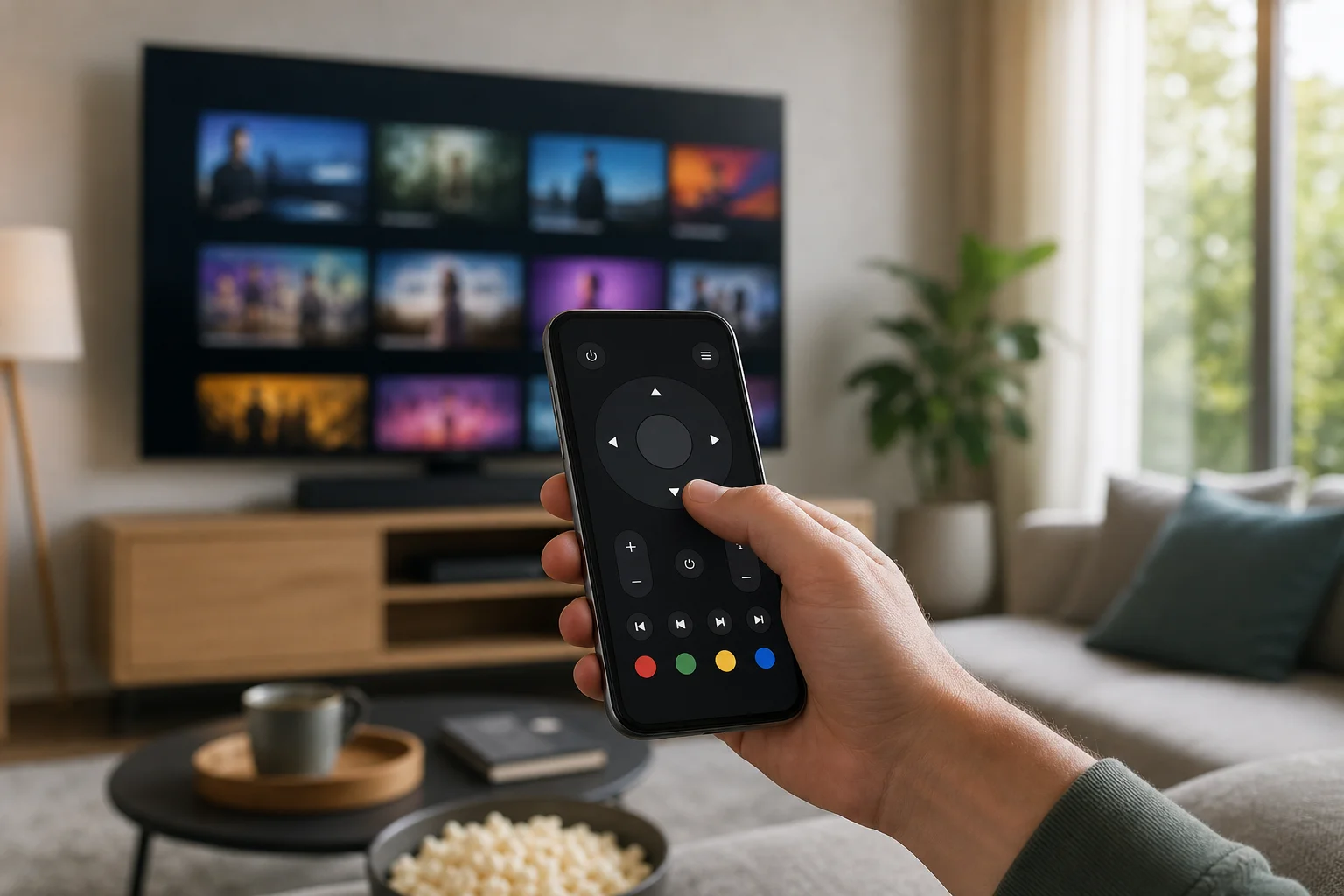
Sebuah ponsel modern dapat menggantikan banyak fungsi remote control sehari-hari. Dalam beberapa kasus, ia dapat melakukan lebih banyak daripada remote standar karena memiliki layar sentuh, keyboard, mikrofon, dan ekosistem aplikasi.
Fungsi remote TV smartphone yang umum meliputi:
- Kontrol daya dan siaga, jika didukung oleh TV atau perangkat yang terhubung.
- Kontrol volume dan mute untuk TV, soundbar, atau penerima.
- Penggantian saluran pada TV dan kotak set-top yang didukung.
- Tombol navigasi untuk menu, pengaturan, dan aplikasi streaming.
- Kontrol pemutaran seperti play, pause, rewind, fast-forward, dan skip.
- Peluncuran aplikasi untuk layanan seperti Netflix, YouTube, Prime Video, atau Disney+.
- Input teks menggunakan keyboard ponsel, yang lebih cepat daripada mengetik dengan tombol panah.
- Pencarian suara melalui Google Assistant, Siri, Alexa, atau aplikasi merek TV.
- Casting atau pencerminan layar dari ponsel Anda ke TV.
- Pendengaran pribadi, tersedia di beberapa platform seperti Roku.
Set fitur yang tepat tergantung pada model TV, aplikasi seluler, sistem operasi, dan apakah ponsel terhubung melalui Wi-Fi, Bluetooth, inframerah, atau teknologi casting.
Cara kerja smartphone sebagai remote TV
Ada beberapa cara ponsel dapat mengontrol TV. Mengetahui perbedaan membantu Anda memilih pengaturan yang tepat.
Kontrol wifi
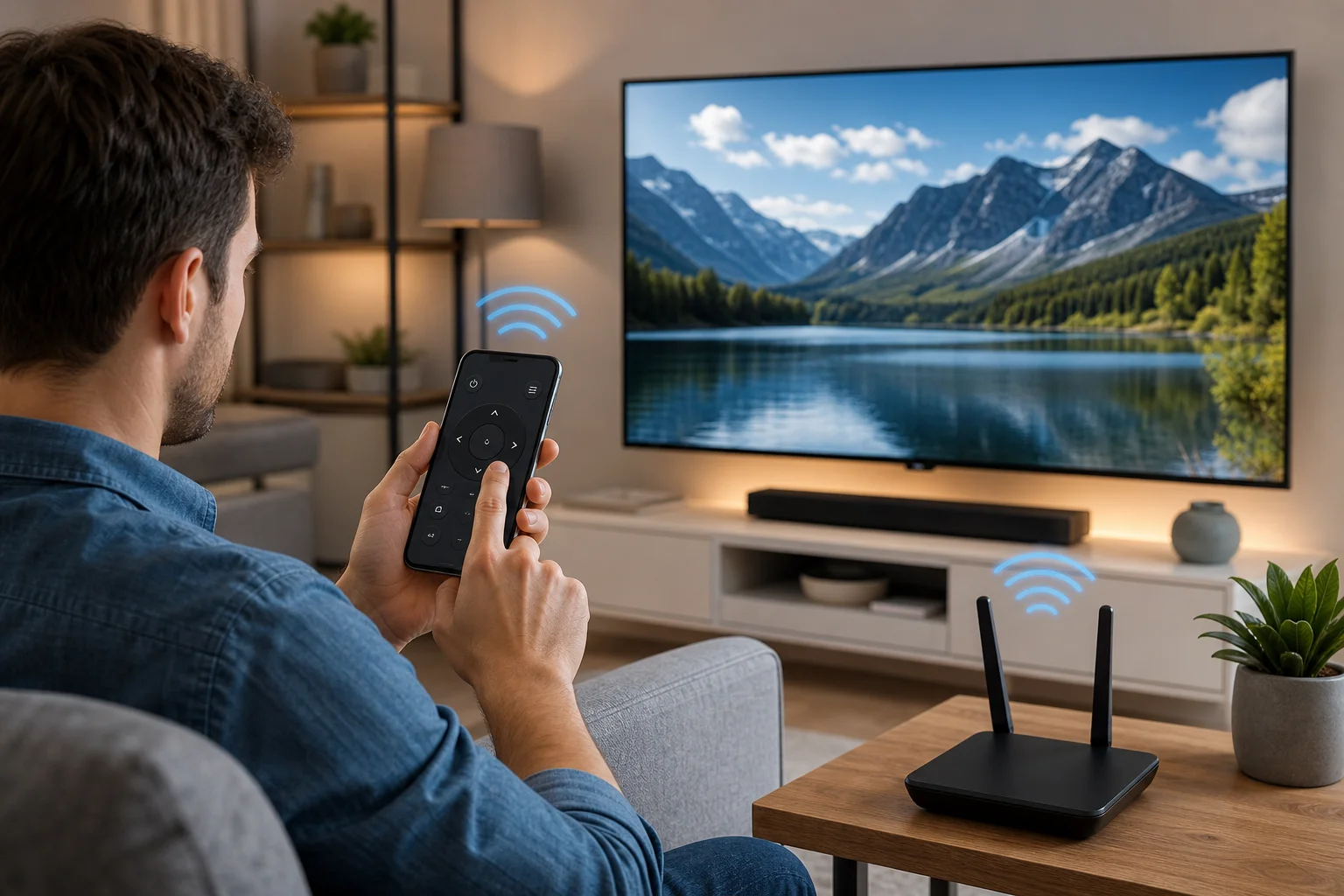
Sebagian besar smart TV dan perangkat streaming menggunakan kontrol Wi-Fi. Ponsel dan TV Anda terhubung ke jaringan rumah yang sama. Kemudian aplikasi resmi mengirimkan perintah melalui jaringan.
Metode ini umum untuk Google TV, Android TV, Apple TV, Roku, Fire TV, TV Samsung, TV LG, dan banyak smart TV modern. Biasanya mendukung navigasi, peluncuran aplikasi, mengetik, dan kontrol pemutaran. Namun, TV harus terhubung ke jaringan dan cukup terjaga untuk menerima perintah.
Kontrol inframerah
Beberapa ponsel Android menyertakan IR blaster. Ini memungkinkan ponsel mengirimkan sinyal inframerah, seperti remote tradisional. Kontrol IR dapat bekerja dengan TV lama yang tidak memiliki Wi-Fi.
Kekurangannya adalah bahwa sedikit ponsel baru yang menyertakan perangkat keras IR. Selain itu, inframerah membutuhkan garis pandang yang jelas antara ponsel dan TV. Biasanya mendukung kontrol dasar, tetapi tidak fitur pintar lanjutan seperti mengetik aplikasi atau pencarian suara.
Kontrol bluetooth
Beberapa perangkat streaming dan TV menggunakan Bluetooth untuk fungsi remote. Bluetooth dapat membantu dengan pemairan, input suara, dan kontrol perangkat langsung. Ini tidak selalu menggantikan remote penuh, tetapi dapat digunakan bersama aplikasi Wi-Fi.
Casting dan kontrol media
Casting tidak sama dengan remote penuh, tetapi sering kali cukup. Ketika Anda casting dari YouTube, Spotify, Netflix, atau aplikasi lain yang didukung, ponsel Anda menjadi pengontrol pemutaran. Anda dapat menjeda, melewatkan, mengubah volume, atau menghentikan casting.
Casting bekerja dengan baik untuk media, tetapi mungkin tidak mengontrol pengaturan TV, saluran, atau layar beranda kecuali perangkat Anda juga mendukung aplikasi remote penuh.
Aplikasi dan platform terbaik untuk remote kontrol ponsel
Aplikasi remote terbaik biasanya adalah aplikasi resmi untuk TV atau perangkat streaming Anda. Ini lebih aman dan lebih andal dibandingkan aplikasi pihak ketiga yang acak.
| TV atau perangkat | Aplikasi atau fitur yang direkomendasikan | Fungsi khas |
|---|---|---|
| Google TV atau Android TV | Aplikasi Google TV atau fitur remote Android TV | Navigasi, keyboard, pencarian suara, kontrol aplikasi |
| Apple TV | Remote Apple TV di Pusat Kontrol iPhone | Navigasi, Siri, mengetik, pemutaran, opsi daya |
| Roku | Aplikasi mobile Roku | Remote, keyboard, pendengaran pribadi, peluncuran saluran |
| Amazon Fire TV | Aplikasi Amazon Fire TV | Navigasi, pencarian suara, mengetik, pemutaran |
| Samsung smart TV | Aplikasi SmartThings | Kontrol remote, manajemen perangkat, otomasi |
| LG smart TV | Aplikasi LG ThinQ | Kontrol remote, peluncuran aplikasi, fitur rumah pintar |
| TV dengan Chromecast built-in | Google Home dan aplikasi yang mendukung casting | Casting, pemutaran, volume, manajemen perangkat |
Jika TV Anda lebih tua, cari situs produsen untuk aplikasi seluler yang didukung. Hindari aplikasi yang meminta izin yang tidak perlu, menunjukkan iklan agresif, atau memerlukan pembayaran sebelum mengonfirmasi kompatibilitas.
Cara mengatur ponsel Anda sebagai remote TV
Ikuti langkah-langkah ini untuk menghubungkan aplikasi remote ponsel. Prosesnya dapat sedikit bervariasi tergantung merek, tetapi alur dasarnya serupa.
- Hubungkan kedua perangkat ke jaringan Wi-Fi yang sama. Ponsel dan TV atau perangkat streaming biasanya perlu berada di jaringan rumah yang sama.
- Pasang aplikasi remote yang tepat. Gunakan aplikasi resmi untuk merek TV atau platform streaming Anda.
- Nyalakan TV atau perangkat streaming. Beberapa aplikasi tidak dapat menemukan perangkat yang sepenuhnya dimatikan.
- Buka aplikasi dan pindai perangkat. Pilih TV Anda dari daftar saat muncul.
- Konfirmasi kode pemairan. Banyak TV menunjukkan kode di layar. Masukkan di ponsel Anda.
- Izinkan izin yang berguna. Akses mikrofon mungkin diperlukan untuk pencarian suara. Akses jaringan lokal mungkin diperlukan di iPhone.
- Uji kontrol dasar. Cobalah volume, navigasi, beranda, kembali, dan input keyboard.
- Simpan perangkat sebagai favorit. Ini memudahkan untuk terhubung kembali nanti.
Jika aplikasi tidak dapat menemukan TV, nyalakan ulang kedua perangkat dan periksa bahwa mereka berada di jalur atau router jaringan yang sama. Jaringan tamu dan koneksi VPN dapat memblokir penemuan perangkat lokal.
Fungsi berguna di luar kontrol remote dasar
Remote ponsel bukan hanya cadangan. Ia dapat meningkatkan cara Anda menggunakan TV setiap hari.
Pencarian dan mengetik lebih cepat
Menasukkan teks dengan remote TV sangat lambat. Keyboard smartphone membuatnya lebih mudah untuk mencari film, memasukkan kata sandi, mengganti nama input, atau masuk ke layanan streaming. Ini adalah salah satu manfaat terbesar menggunakan remote TV mobile.
Perintah suara
Banyak aplikasi mendukung pencarian suara. Anda dapat meminta film, membuka aplikasi, menemukan genre, atau mencari YouTube. Dukungan suara bergantung pada platform dan wilayah, tetapi sering kali lebih nyaman daripada menggulir melalui menu.
Casting foto, video, dan musik
Ponsel Anda dapat mengirim media ke TV melalui Chromecast, AirPlay, Miracast, atau casting berbasis aplikasi. Ini bermanfaat untuk foto keluarga, presentasi, playlist musik, dan video. Untuk hasil terbaik, jaga kedua perangkat pada koneksi Wi-Fi yang stabil.
Integrasi rumah pintar
Beberapa aplikasi TV terhubung dengan sistem rumah pintar. Misalnya, Samsung SmartThings dan LG ThinQ dapat mengelola perangkat dan TV yang kompatibel dari satu tempat. Google Home dan Apple Home juga dapat menyertakan TV atau perangkat streaming dalam rutinitas, tergantung pada dukungan.
Fitur aksesibilitas
Ponsel dapat membantu pengguna yang merasa remote fisik kecil sulit digunakan. Kontrol sentuh yang lebih besar, input suara, akses keyboard, dan dukungan pembaca layar mungkin membuat kontrol TV lebih mudah. Periksa pengaturan aksesibilitas ponsel Anda dan opsi aplikasi TV.
Keterbatasan yang harus Anda ketahui
Remote smartphone nyaman, tetapi tidak sempurna.
Pertama, baterai ponsel Anda penting. Jika ponsel Anda mati, Anda kehilangan remote. Kedua, kontrol Wi-Fi mungkin gagal ketika router mati. Ketiga, beberapa TV tidak mengizinkan kontrol daya penuh dari aplikasi kecuali pengaturan seperti “quick start,” “mobile TV on,” atau “network standby” diaktifkan.
Juga, tidak semua fitur tersedia di setiap model. TV budget mungkin hanya mendukung kontrol dasar. Kotak streaming mungkin tidak dapat mengatur volume TV Anda kecuali HDMI-CEC atau kontrol inframerah dikonfigurasi. Akhirnya, aplikasi remote universal pihak ketiga mungkin kurang andal dibandingkan aplikasi resmi.
Pemecahan masalah saat remote ponsel tidak berfungsi
Jika aplikasi remote smartphone Anda tidak dapat mengontrol TV, coba perbaiki ini secara berurutan.
Periksa jaringan
Pastikan ponsel dan TV berada di jaringan Wi-Fi yang sama. Jika router Anda memiliki nama 2,4 GHz dan 5 GHz yang terpisah, hubungkan kedua perangkat ke salah satu. Juga nonaktifkan isolasi jaringan tamu jika diaktifkan.
Nyalakan ulang perangkat
Nyalakan ulang ponsel, TV, stik streaming, dan router. Ini menghapus banyak masalah penemuan dan pemairan.
Perbarui aplikasi dan perangkat lunak TV
Pasang versi terbaru dari aplikasi remote. Kemudian periksa pembaruan firmware TV atau perangkat streaming. Pembaruan sering kali memperbaiki masalah koneksi dan bug pemairan.
Aktifkan pengaturan kontrol remote
Cari di pengaturan TV untuk opsi seperti kontrol perangkat seluler, siaga jaringan, bangunkan menggunakan LAN, quick start, HDMI-CEC, atau penemuan perangkat. Nama bervariasi tergantung merek.
Pasangkan kembali ponsel
Hapus TV dari aplikasi dan pasangkan lagi. Jika TV memiliki daftar perangkat yang dipasangkan, hapus entri lama dan mulai baru.
Tinjau pengaturan VPN dan firewall
Sebuah VPN di ponsel Anda dapat menghentikannya dari menemukan perangkat lokal. Firewall, alat privasi, dan beberapa pengaturan router dapat melakukan hal yang sama. Nonaktifkan sementara untuk menguji koneksi.
Tips privasi dan keamanan
Aplikasi remote dapat melihat dan mengontrol perangkat di jaringan rumah Anda, jadi gunakan dengan hati-hati.
Unduh aplikasi hanya dari toko tepercaya dan lebih baik menggunakan aplikasi resmi. Tinjau izin sebelum menyetujuinya. Aplikasi remote TV tidak seharusnya memerlukan akses ke kontak atau pesan SMS Anda. Jaga agar TV dan ponsel Anda selalu diperbarui. Juga, hindari memasangkan TV Anda dengan ponsel yang tidak dikenal di jaringan bersama, seperti di rental atau kantor.
Jika Anda menjual atau memberikan TV, reset dan hapus akun yang terhubung. Ini mencegah orang lain mengakses aplikasi atau riwayat casting Anda.
FAQ tentang menggunakan ponsel sebagai remote TV
Dapatkah smartphone mana pun berfungsi sebagai remote TV?
Kebanyakan smartphone dapat mengontrol smart TV modern melalui aplikasi Wi-Fi atau casting. Namun, mengontrol TV lama yang tidak pintar biasanya memerlukan ponsel Android dengan IR blaster atau aksesori inframerah eksternal.
Bisakah saya menyalakan TV saya dengan ponsel saya?
Kadang-kadang. Ini tergantung pada TV dan pengaturannya. Aktifkan opsi seperti siaga jaringan, quick start, bangunkan menggunakan LAN, atau daya-on seluler jika tersedia. Jika TV dimatikan sepenuhnya, aplikasi mungkin tidak dapat membangunkannya.
Apakah saya perlu Wi-Fi untuk menggunakan ponsel saya sebagai remote?
Untuk sebagian besar aplikasi remote TV pintar, ya. Kontrol inframerah dapat bekerja tanpa Wi-Fi, tetapi hanya jika ponsel Anda memiliki perangkat keras IR dan aplikasi mendukung TV Anda.
Apakah aplikasi remote universal pihak ketiga aman?
Beberapa aman, tetapi banyak yang berisi iklan berat atau tidak dapat diandalkan. Gunakan aplikasi resmi kapan pun memungkinkan. Jika Anda mencoba aplikasi pihak ketiga, periksa ulasan, izin, dan pengembang sebelum menginstalnya.
Mengapa kontrol volume tidak berfungsi dari ponsel saya?
Kontrol volume mungkin memerlukan HDMI-CEC, kontrol audio TV, atau pengaturan soundbar yang mendukung. Periksa pengaturan audio TV dan pengaturan perangkat aplikasi. Pastikan juga bahwa ponsel Anda mengontrol TV, bukan hanya sesi casting.
Kesimpulan
Sebuah smartphone sebagai remote TV dapat menyederhanakan pengalaman menonton sehari-hari, mempercepat pencarian, dan menambahkan fitur berguna seperti kontrol suara, casting, dan input keyboard. Mulailah dengan aplikasi resmi untuk TV atau perangkat streaming Anda, pasangkan di jaringan Wi-Fi yang sama, dan aktifkan pengaturan kontrol remote untuk pengalaman terbaik. Atur sekarang, uji kontrol kunci, dan simpan remote fisik atau opsi IR sebagai cadangan untuk masalah daya dan jaringan.