Panduan remote control Android TV untuk ponsel Android
Remote Android TV bisa menjadi handset fisik, aplikasi mobile, atau pengontrol berfitur suara yang terintegrasi dalam ponsel Android Anda. Panduan ini menjelaskan cara menggunakan ponsel Anda sebagai remote TV, aplikasi mana yang paling baik, cara memasangkannya, dan apa yang harus dilakukan ketika remote tidak terhubung. Anda juga akan belajar kapan remote pengganti lebih baik dibandingkan aplikasi.
Menggunakan ponsel sebagai remote sangat praktis. Ini sangat berguna ketika remote asli hilang, baterai habis, atau ketika mengetik kata sandi dengan tombol panah terasa terlalu lambat. Namun, pilihan terbaik tergantung pada sistem TV Anda, jaringan, dan fitur yang Anda butuhkan.
Apa itu remote Android TV
Remote Android TV adalah metode kontrol remote mana pun yang dirancang untuk TV atau perangkat streaming yang menjalankan Android TV atau Google TV. Ini bisa berupa:
- Remote inframerah atau Bluetooth standar yang disediakan dengan TV.
- Fitur remote di dalam aplikasi Google TV.
- Aplikasi dari produsen seperti Sony, Philips, TCL, Xiaomi, Hisense, atau Nvidia Shield.
- Aplikasi remote kontrol pihak ketiga untuk Android.
- Remote universal yang mendukung perangkat Android TV.
Android TV dan Google TV sangat terkait. Google TV adalah antarmuka yang lebih baru yang dibangun di atas Android TV. Dalam banyak kasus, aplikasi remote dan langkah pemasangan yang sama berlaku untuk keduanya.
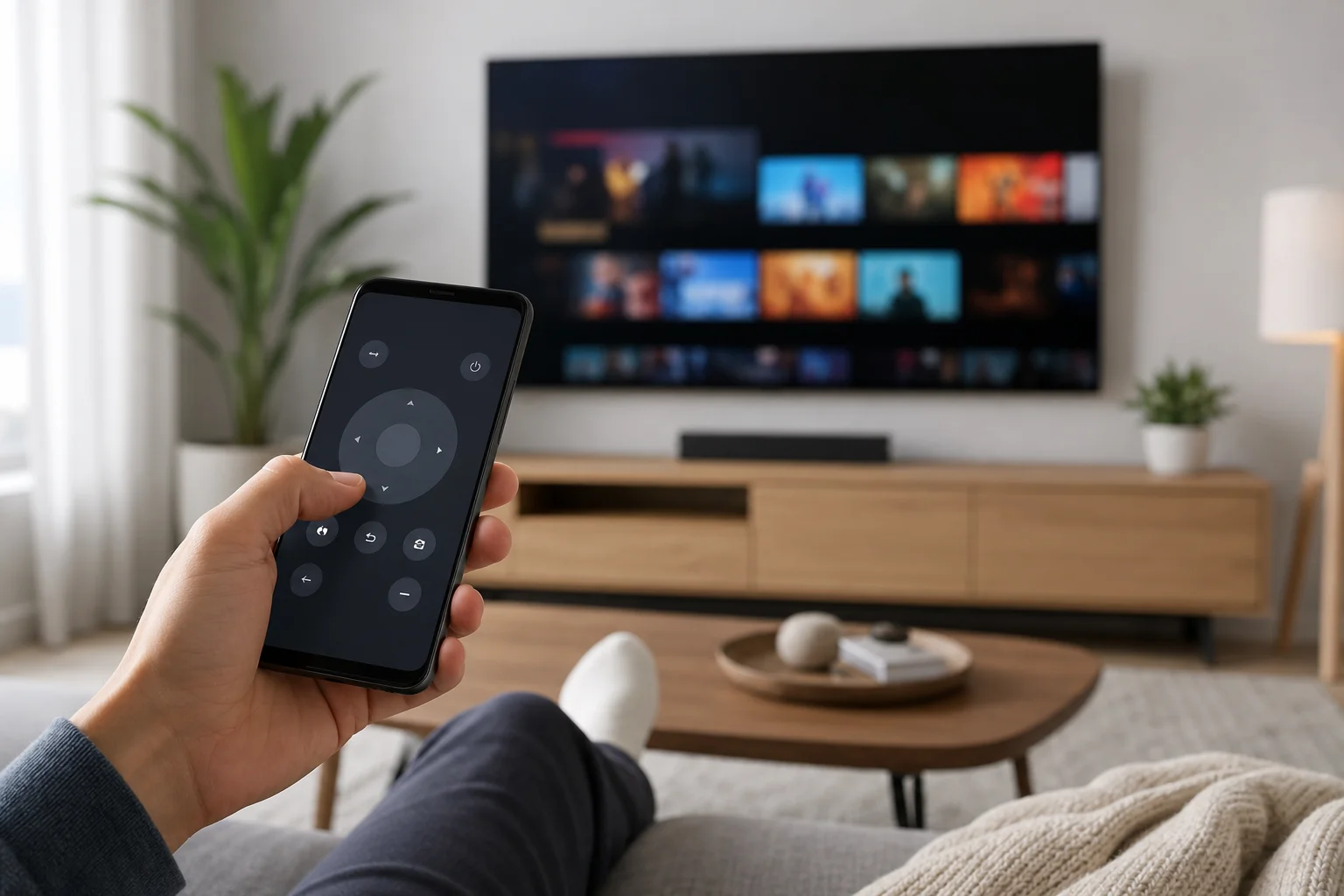
Cara terbaik menggunakan ponsel Android sebagai remote TV
Ada beberapa cara yang dapat diandalkan untuk mengontrol Android TV dari ponsel Android. Mulailah dengan aplikasi resmi Google TV karena mendukung banyak perangkat dan tidak memerlukan perangkat keras tambahan.
Opsi 1: Gunakan aplikasi Google TV
Aplikasi Google TV mencakup fitur remote untuk perangkat Android TV dan Google TV. Biasanya berfungsi melalui Wi-Fi, jadi ponsel dan TV Anda harus terhubung ke jaringan yang sama.
Manfaat utamanya termasuk:
- Pemasangan yang sederhana dengan kode yang ditampilkan di TV.
- Touchpad atau panel arah untuk navigasi.
- Keyboard untuk memasukkan istilah pencarian, kata sandi, dan nama aplikasi.
- Input suara melalui mikrofon ponsel Anda, jika didukung.
- Tidak memerlukan perangkat keras inframerah.
Ini adalah pilihan pertama terbaik untuk sebagian besar pengguna.
Opsi 2: Gunakan aplikasi merek
Beberapa pembuat TV menawarkan aplikasi remote mereka sendiri. Ini dapat menambahkan fitur spesifik merek, seperti pergantian input, pengaturan gambar, atau akses cepat ke aplikasi yang terpasang.
Contohnya termasuk aplikasi untuk Sony Bravia, Philips Android TV, TCL, Xiaomi TV, dan platform smart TV lainnya. Ketersediaan dan fitur bervariasi berdasarkan wilayah dan model, jadi periksa deskripsi aplikasi sebelum menginstalnya.
Opsi 3: Gunakan aplikasi remote pihak ketiga
Aplikasi remote Android TV pihak ketiga bisa berfungsi dengan baik, terutama jika mendukung Wi-Fi dan inframerah. Namun, pilih dengan hati-hati. Aplikasi remote yang baik harus memiliki izin yang jelas, pembaruan terbaru, dan kebijakan privasi yang wajar.
Hindari aplikasi yang meminta izin yang tidak terkait, menampilkan iklan berlebihan, atau memerlukan peningkatan berbayar sebelum fungsi dasar dapat berfungsi.
Opsi 4: Gunakan remote pengganti fisik
Aplikasi ponsel sangat nyaman, tetapi remote fisik mungkin masih lebih baik untuk penggunaan sehari-hari. Remote fisik memiliki tombol khusus, bekerja cepat, dan tidak bergantung pada daya baterai ponsel Anda.
Remote pengganti adalah pilihan yang baik jika:
- Beberapa orang menggunakan TV setiap hari.
- Anda memerlukan kontrol volume dan daya yang cepat.
- Jaringan Wi-Fi Anda tidak dapat diandalkan.
- Anda ingin tombol khusus untuk aplikasi streaming.
- Anda lebih suka kontrol yang bersifat taktil.
Cara mengatur aplikasi remote Android TV langkah demi langkah
Ikuti langkah-langkah ini untuk memasangkan ponsel Android Anda dengan perangkat Android TV atau Google TV.
- Hubungkan kedua perangkat ke jaringan Wi-Fi yang sama. Ponsel dan TV Anda biasanya harus berada di jaringan rumah yang sama. Jika router Anda memiliki jaringan 2.4 GHz dan 5 GHz terpisah, gunakan yang sama jika memungkinkan.
- Instal atau buka aplikasi Google TV. Di banyak ponsel Android, mungkin sudah terpasang. Jika tidak, instal dari Google Play.
- Buka fitur remote. Dalam aplikasi Google TV, cari ikon remote atau opsi remote control.
- Pilih TV Anda. Aplikasi harus memindai jaringan Anda dan menunjukkan perangkat Android TV atau Google TV yang kompatibel.
- Masukkan kode pemasangan. Kode akan muncul di layar TV. Ketikkan kode tersebut ke dalam ponsel Anda saat diminta.
- Pilih tata letak kontrol. Anda mungkin dapat beralih antara touchpad geser dan panel arah.
- Uji kontrol utama. Cobalah navigasi, kembali, beranda, volume, dan input keyboard.
- Jaga aplikasi agar tetap terupdate. Pembaruan sering memperbaiki masalah pemasangan dan meningkatkan dukungan perangkat.
Jika TV tidak muncul, restart kedua perangkat dan periksa bahwa mereka terhubung ke jaringan yang sama.
Perbandingan opsi remote Android TV
Gunakan tabel berikut untuk memilih metode kontrol remote terbaik untuk pengaturan Anda.
| Opsi remote | Terbaik untuk | Keuntungan utama | Kemungkinan kerugian |
|---|---|---|---|
| Aplikasi Google TV | Sebagian besar pengguna Android TV dan Google TV | Pemasangan yang mudah dan input keyboard | Memerlukan jaringan Wi-Fi yang sama |
| Aplikasi merek TV | Pemilik TV pintar yang didukung | Mungkin termasuk pengaturan TV tambahan | Dukungan bervariasi berdasarkan model |
| Aplikasi pihak ketiga | Pengguna yang membutuhkan fitur khusus | Dapat mendukung banyak perangkat | Kualitas dan privasi bervariasi |
| Remote pengganti fisik | Penggunaan keluarga sehari-hari | Cepat, taktil, dapat diandalkan | Harus cocok dengan model TV |
| Remote universal | Banyak perangkat dalam satu ruangan | Mengontrol TV, box, dan sistem suara | Pengaturan bisa memakan waktu lebih lama |
Dalam banyak kasus, mulailah dengan aplikasi Google TV. Kemudian pertimbangkan aplikasi merek atau remote pengganti jika Anda memerlukan kontrol tombol yang lebih dapat diandalkan atau kontrol TV yang lebih dalam.
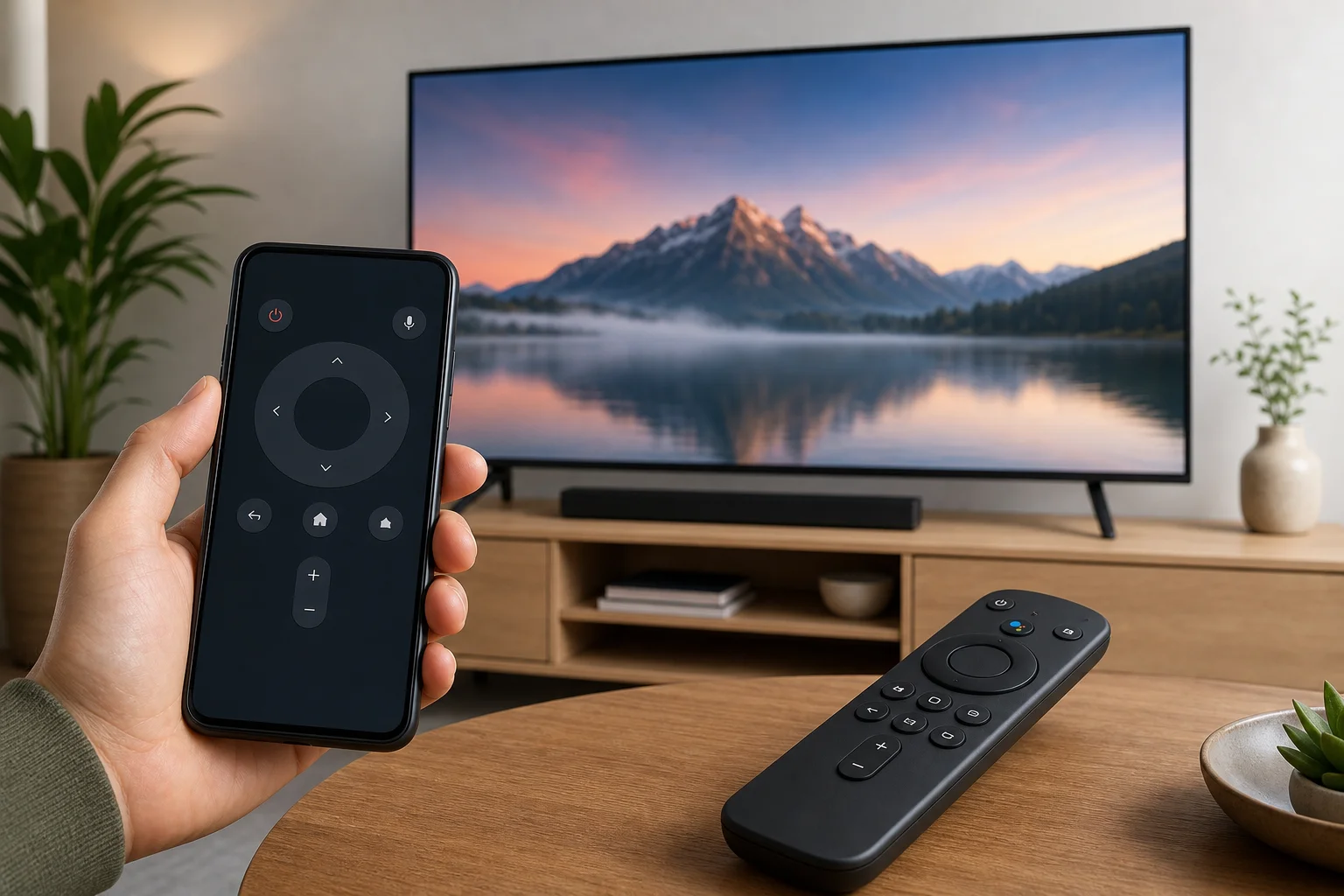
Fitur berguna yang perlu diperhatikan
Remote Android TV yang baik harus melakukan lebih dari sekadar bergerak ke atas, bawah, kiri, dan kanan. Carilah fitur-fitur ini jika Anda berencana menggunakannya sering.
Input keyboard
Input keyboard adalah salah satu keuntungan terbesar menggunakan ponsel Android sebagai remote. Ini membuat jauh lebih mudah untuk memasukkan kata sandi Wi-Fi, istilah pencarian, login akun, dan nama aplikasi.
Kontrol suara
Kontrol suara dapat membantu Anda mencari acara, membuka aplikasi, dan mengontrol pemutaran. Ini sangat berguna jika remote fisik Anda tidak memiliki tombol mikrofon.
Kontrol volume dan daya
Beberapa aplikasi remote mengontrol volume dan daya. Lainnya hanya berfungsi setelah TV sudah menyala. Ini tergantung pada model TV, pengaturan HDMI-CEC, dan apakah aplikasi menggunakan Wi-Fi, Bluetooth, atau inframerah.
Touchpad atau panel arah
Touchpad dapat terasa cepat saat menjelajahi menu. Panel arah bisa lebih presisi. Aplikasi remote terbaik membiarkan Anda beralih antara keduanya.
Pintasan aplikasi
Akses cepat ke aplikasi streaming dapat menghemat waktu. Namun, jangan memilih aplikasi hanya karena memiliki banyak tombol pintasan. Stabilitas lebih penting.
Pemecahan masalah jika aplikasi remote Android TV tidak berfungsi
Masalah aplikasi remote biasanya disebabkan oleh masalah jaringan, pemasangan, atau perangkat lunak. Cobalah perbaikan ini secara berurutan.
Periksa koneksi Wi-Fi
Pastikan ponsel dan TV Anda terhubung ke jaringan Wi-Fi yang sama. Jaringan tamu, VPN, dan pengaturan isolasi router bisa mencegah perangkat saling melihat.
Jika Anda menggunakan VPN di ponsel Anda, putuskan sambungan saat memasangkan. Setelah memasangkan, Anda dapat menguji apakah remote masih berfungsi dengan VPN aktif.
Restart ponsel dan TV
Restart sederhana sering memperbaiki masalah penemuan. Matikan TV, cabut kabel selama sekitar 30 detik, lalu colokkan kembali. Restart juga ponsel Anda.
Perbarui aplikasi dan perangkat lunak TV
Buka Google Play dan perbarui aplikasi Google TV atau aplikasi remote pilihan Anda. Kemudian periksa pengaturan TV untuk pembaruan sistem. Perangkat lunak yang usang bisa merusak pemasangan atau menyebabkan kontrol terlambat.
Hapus cache aplikasi
Di ponsel Android Anda, buka pengaturan aplikasi dan hapus cache untuk aplikasi remote. Jangan hapus penyimpanan kecuali Anda sudah siap untuk memasangkan perangkat lagi.
Hapus dan pasangkan kembali
Jika remote berfungsi sebelumnya tetapi berhenti, hapus perangkat yang dipasangkan dari aplikasi dan sambungkan kembali. Juga periksa pengaturan remote dan aksesori TV untuk pasangan lama.
Periksa pengaturan Bluetooth dan lokasi
Beberapa aplikasi menggunakan Bluetooth atau penemuan perangkat lokal. Pada versi Android tertentu, izin lokasi mungkin dibutuhkan untuk pemindaian perangkat di dekatnya. Berikan hanya izin yang diperlukan untuk pemasangan dan kontrol.
Tips keamanan dan privasi
Aplikasi remote kontrol dapat melihat informasi perangkat dan mungkin berinteraksi dengan jaringan lokal Anda. Oleh karena itu, pilih aplikasi dengan hati-hati.
Ikuti aturan dasar ini:
- Pilih aplikasi resmi dari Google atau produsen TV Anda.
- Unduh aplikasi hanya dari toko yang terpercaya.
- Tinjau izin sebelum memasangkan.
- Hindari aplikasi yang meminta kontak, SMS, atau akses yang tidak terkait.
- Jaga agar TV dan ponsel Anda tetap terupdate.
- Hapus perangkat yang dipasangkan lama yang tidak Anda gunakan lagi.
Juga, amankan Wi-Fi rumah Anda dengan kata sandi yang kuat. Jika seseorang dapat mengakses jaringan Anda, mereka dapat menemukan dan mengontrol perangkat yang terhubung.
Kapan remote ponsel lebih baik daripada remote fisik
Remote ponsel ideal ketika Anda membutuhkan kecepatan dan kenyamanan. Ini sangat berguna untuk mengetik, mencari, dan mengontrol TV dari bagian lain ruangan. Ini juga mengurangi kekacauan karena ponsel Anda biasanya berada di dekat Anda.
Ini juga bermanfaat untuk ruang bersama. Misalnya, jika remote fisik hilang, orang lain masih dapat membuka aplikasi dan mengontrol TV.
Namun, remote ponsel tidak sempurna. Ini tergantung pada daya baterai, Wi-Fi, dan dukungan aplikasi. Untuk perubahan volume yang cepat atau menyalakan TV, remote fisik mungkin terasa lebih sederhana.
Pertanyaan yang sering diajukan
Bisakah saya menggunakan ponsel Android saya sebagai remote TV?
Ya. Jika TV Anda menjalankan Android TV atau Google TV, Anda sering dapat menggunakan aplikasi Google TV sebagai remote. Ponsel dan TV Anda biasanya perlu terhubung ke jaringan Wi-Fi yang sama.
Apakah aplikasi remote Android TV berfungsi tanpa Wi-Fi?
Sebagian besar aplikasi remote Android TV memerlukan Wi-Fi. Beberapa ponsel dengan pemancar inframerah dapat mengontrol TV tertentu tanpa Wi-Fi, tetapi banyak ponsel Android modern tidak menyertakan perangkat keras inframerah.
Mengapa TV Android saya tidak muncul di aplikasi remote?
Alasan paling umum adalah bahwa ponsel dan TV tidak berada di jaringan yang sama. Periksa juga pengaturan jaringan tamu, koneksi VPN, aplikasi usang, dan apakah TV sudah dinyalakan sepenuhnya.
Bisakah saya menyalakan TV saya dengan aplikasi remote Android?
Terkadang. Itu tergantung pada model TV dan pengaturan standby jaringan. Jika TV terputus dari jaringan saat dimatikan, aplikasi mungkin tidak bisa membangunkannya. Remote fisik lebih andal untuk kontrol daya.
Apakah aplikasi Google TV sama dengan aplikasi remote Android TV yang lama?
Aplikasi Google TV menggantikan atau menyerap fitur remote yang sebelumnya ditangani oleh aplikasi remote Android TV yang lebih lama di banyak wilayah. Untuk sebagian besar pengguna, aplikasi Google TV sekarang menjadi pilihan resmi terbaik.
Nasihat akhir
Untuk sebagian besar orang, remote Android TV terbaik adalah aplikasi Google TV di ponsel Android. Ini mudah diatur, mendukung input keyboard, dan berfungsi dengan baik untuk navigasi sehari-hari. Jika Anda memerlukan keandalan yang lebih kuat, tambahkan remote fisik yang kompatibel atau aplikasi spesifik merek. Mulailah dengan memasangkan ponsel Anda hari ini, uji kontrol kunci, dan siapkan opsi remote cadangan untuk momen ketika Wi-Fi atau baterai mengalami masalah.