Fungsi remote control dalam aplikasi: Panduan lengkap fitur dan pengaturan
Fungsi remote control dalam aplikasi memungkinkan Anda menggunakan ponsel atau tablet untuk mengontrol TV, perangkat streaming, pemutar media, proyektor, atau perangkat rumah pintar. Alih-alih mencari remote fisik, Anda dapat mengubah volume, membuka aplikasi, mengetik teks, menjelajahi menu, dan mengelola pemutaran dari satu layar. Panduan ini menjelaskan fitur-fitur remote aplikasi yang paling berguna, bagaimana cara kerjanya, cara mengaturnya, dan apa yang harus diperiksa ketika remote di dalam aplikasi tidak merespons.
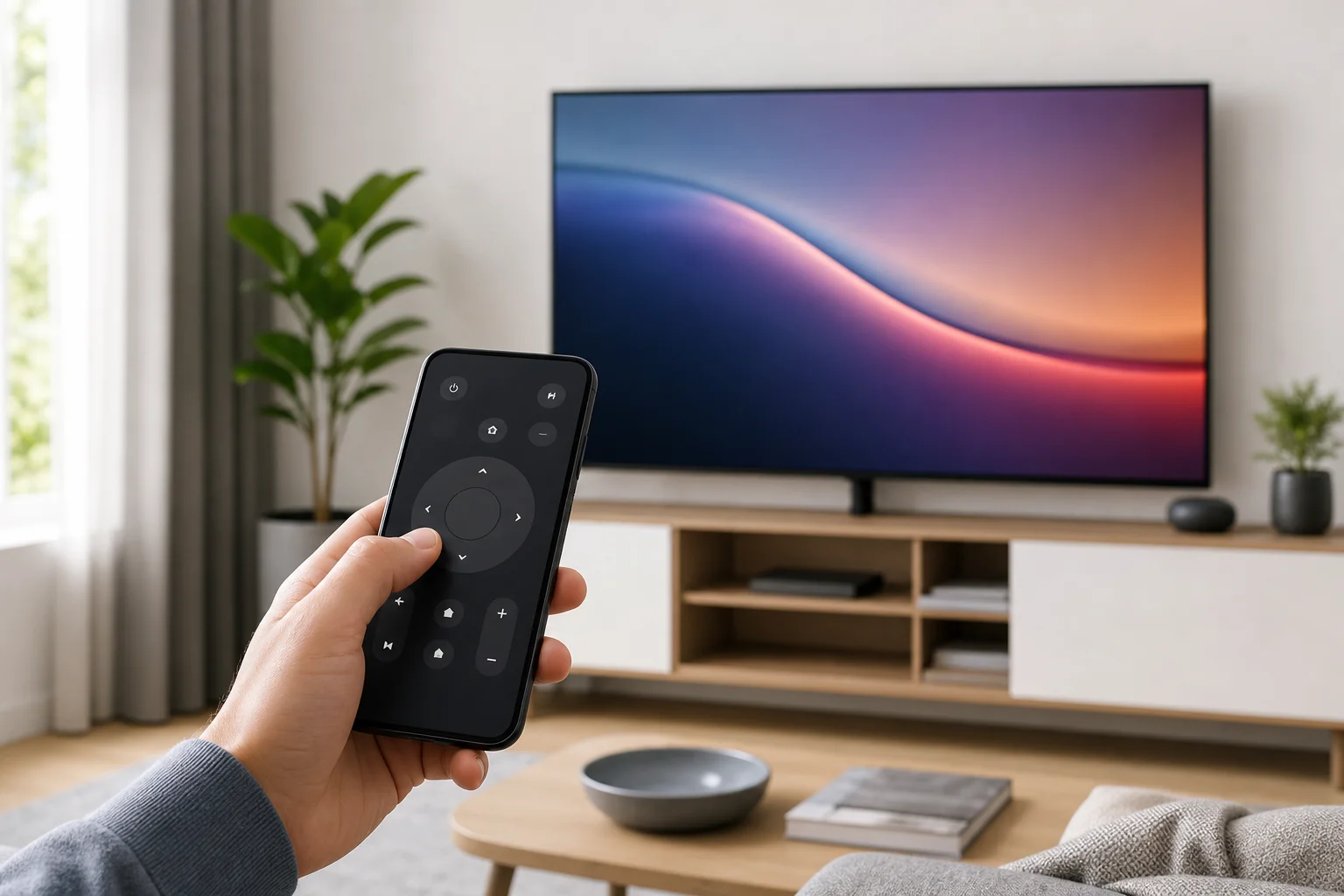
Apa itu remote control aplikasi
Remote control aplikasi adalah versi perangkat lunak dari remote fisik. Ini biasanya terhubung ke perangkat melalui Wi-Fi, Bluetooth, inframerah, atau akun cloud. Setelah dipasangkan, aplikasi mengirim perintah seperti daya, input, volume, putar, jeda, navigasi, dan pencarian.
Fitur-fitur yang tepat tergantung pada perangkat dan aplikasi resmi atau pihak ketiga yang Anda gunakan. Misalnya, aplikasi smart TV mungkin mencakup kontrol saluran dan pengalihan sumber. Aplikasi kotak streaming mungkin fokus pada pemutaran, pencarian suara, dan input keyboard. Aplikasi rumah pintar mungkin menambahkan adegan, rutinitas, dan grup perangkat.
Dalam banyak kasus, pengalaman terbaik datang dari menggunakan aplikasi resmi dari pembuat perangkat. Namun, aplikasi remote universal bisa berguna ketika Anda mengontrol beberapa perangkat atau memerlukan opsi cadangan.
Fungsi kontrol remote utama dalam aplikasi
Sebagian besar aplikasi remote mencakup seperangkat kontrol yang serupa. Fitur-fitur ini mencakup penggunaan sehari-hari dan sering kali sepenuhnya menggantikan remote fisik.
Kontrol navigasi
Navigasi adalah fungsi utama remote. Aplikasi dapat menampilkan tombol panah, touchpad, atau area gesek. Anda dapat bergerak melalui menu, menyoroti item, kembali, dan mengonfirmasi pilihan.
Alat navigasi umum meliputi:
- Tombol atas, bawah, kiri, dan kanan
- Tombol OK atau pilih
- Tombol kembali
- Tombol beranda
- Tombol menu atau pengaturan
- Gerakan touchpad untuk pergerakan yang lebih cepat
Remote gaya touchpad berguna saat menjelajahi deretan konten yang panjang. Navigasi berbasis tombol lebih baik jika Anda lebih suka kontrol yang tepat.
Kontrol daya dan bangunkan perangkat
Banyak aplikasi remote dapat menyalakan atau mematikan perangkat. Dalam praktiknya, ini tergantung pada mode siaga perangkat dan pengaturan jaringan. Beberapa TV dan perangkat streaming dapat dibangunkan melalui jaringan lokal. Lainnya hanya merespons setelah mereka sudah menyala.
Jika tombol daya dalam aplikasi tidak berfungsi, periksa apakah opsi seperti “bangunkan di Wi-Fi,” “siaga jaringan,” atau “kecepatan awal” diaktifkan dalam pengaturan perangkat.
Kontrol volume, bisu, dan audio
Kontrol volume adalah salah satu fitur remote aplikasi yang paling sering digunakan. Aplikasi dapat mengontrol speaker TV, soundbar, receiver, atau volume perangkat streaming. Beberapa aplikasi juga menyertakan opsi bisu, pemilihan output audio, dan mode suara.
Jika kontrol volume tidak merespons, aplikasi mungkin terhubung ke perangkat streaming tetapi tidak ke TV atau sistem speaker. Dalam hal ini, konfigurasi pengaturan HDMI-CEC, kontrol audio Bluetooth, atau pengaturan remote perangkat.
Kontrol pemutaran
Tombol pemutaran sangat penting untuk video, musik, dan TV langsung. Sebagian besar aplikasi mencakup putar, jeda, mundur, maju cepat, lewati, dan berhenti. Beberapa juga mendukung penggeseran garis waktu, yang memungkinkan Anda menarik bilah kemajuan ke momen tertentu.
Kontrol pemutaran sangat berguna ketika remote fisik memiliki tombol yang aus atau ketika Anda menonton konten dari seberang ruangan.
Input keyboard dan entri teks
Mengetik dengan remote TV fisik bisa lambat. Aplikasi remote sering kali menyelesaikan ini dengan keyboard ponsel. Ketika bidang pencarian atau formulir login muncul di TV, aplikasi dapat memungkinkan Anda mengetik di ponsel sebagai gantinya.
Fitur ini berguna untuk:
- Mencari film, acara, dan aplikasi
- Memasukkan alamat email
- Mengetik kata sandi
- Mengisi detail jaringan Wi-Fi
- Menggunakan browser web di perangkat yang didukung
Untuk privasi, beberapa aplikasi menyembunyikan karakter kata sandi dan mungkin membatasi akses keyboard di layar aman.
Pencarian suara dan perintah asisten
Banyak aplikasi remote menyertakan tombol mikrofon. Anda dapat mencari konten, membuka aplikasi, meminta cuaca, atau mengontrol pemutaran dengan perintah suara. Di platform yang didukung, input suara mungkin bekerja dengan asisten seperti Google Assistant, Siri, atau Alexa.
Kontrol suara berguna ketika Anda tahu apa yang ingin ditonton tetapi tidak ingin mengetik. Namun, ini memerlukan izin mikrofon di ponsel Anda dan mungkin memerlukan koneksi internet.
Pintasan aplikasi dan tombol peluncuran cepat
Beberapa aplikasi remote menunjukkan pintasan untuk aplikasi yang diinstal, layanan streaming, input, atau pengaturan perangkat. Alih-alih berpindah melalui beberapa menu, Anda dapat mengetuk satu ikon untuk membuka layanan atau beralih ke HDMI.
Pintasan yang berguna dapat mencakup:
- Aplikasi streaming
- TV langsung
- Input HDMI
- Pencerminan layar
- Pengaturan
- Aplikasi yang baru dibuka
Ketersediaan pintasan tergantung pada platform perangkat dan izin aplikasi.
Fungsi lanjutan yang layak digunakan
Selain kontrol dasar, banyak aplikasi mencakup fitur lanjutan yang membuat remote ponsel lebih kuat daripada remote asli.
Pencerminan layar dan casting
Beberapa aplikasi remote menyertakan opsi casting atau pencerminan layar. Casting mengirim media dari ponsel Anda ke TV atau perangkat streaming. Pencerminan menampilkan layar ponsel Anda di layar yang lebih besar.
Casting terbaik untuk video, foto, dan musik. Pencerminan berguna untuk presentasi, aplikasi seluler, atau berbagi konten yang tidak mendukung casting asli. Kinerja bergantung pada kualitas Wi-Fi dan kompatibilitas perangkat.
Panduan saluran dan penemuan konten
Untuk TV langsung atau layanan IPTV, aplikasi mungkin menyertakan panduan program. Anda dapat menjelajahi saluran, melihat jadwal, memulai pemutaran, atau menambahkan konten ke daftar tonton. Beberapa aplikasi juga merekomendasikan film dan acara berdasarkan layanan yang Anda instal.
Ini menjadikan aplikasi lebih dari sekadar remote. Ini menjadi pusat kontrol layar kedua untuk menemukan apa yang ingin ditonton.
Profil, kontrol orang tua, dan pembatasan
Beberapa aplikasi remote memungkinkan Anda beralih profil pengguna atau mengelola kontrol orang tua. Ini dapat membantu keluarga mengontrol apa yang dapat diakses anak-anak. Anda mungkin dapat mengatur batasan tampilan, memblokir konten dewasa, atau memerlukan PIN untuk pembelian.
Fitur-fitur ini biasanya terkait dengan platform streaming atau sistem operasi TV, bukan hanya fungsi remote.
Kontrol rumah pintar dan adegan
Jika aplikasi mendukung perangkat rumah pintar, Anda dapat mengontrol lampu, speaker, kamera, thermostat, atau adegan dari antarmuka yang sama. Misalnya, adegan “malam film” dapat meredupkan lampu dan mengalihkan TV ke input streaming.
Ini paling umum dalam aplikasi ekosistem dan hub remote universal. Ini kurang umum dalam aplikasi remote yang hanya untuk TV sederhana.
Cara mengatur fungsi remote control dalam aplikasi
Proses pengaturan biasanya cepat. Ikuti langkah-langkah ini sebelum memecahkan masalah yang lebih kompleks.
- Instal aplikasi yang benar. Gunakan aplikasi resmi dari pembuat perangkat atau platform bila memungkinkan. Unduh dari toko aplikasi yang tepercaya.
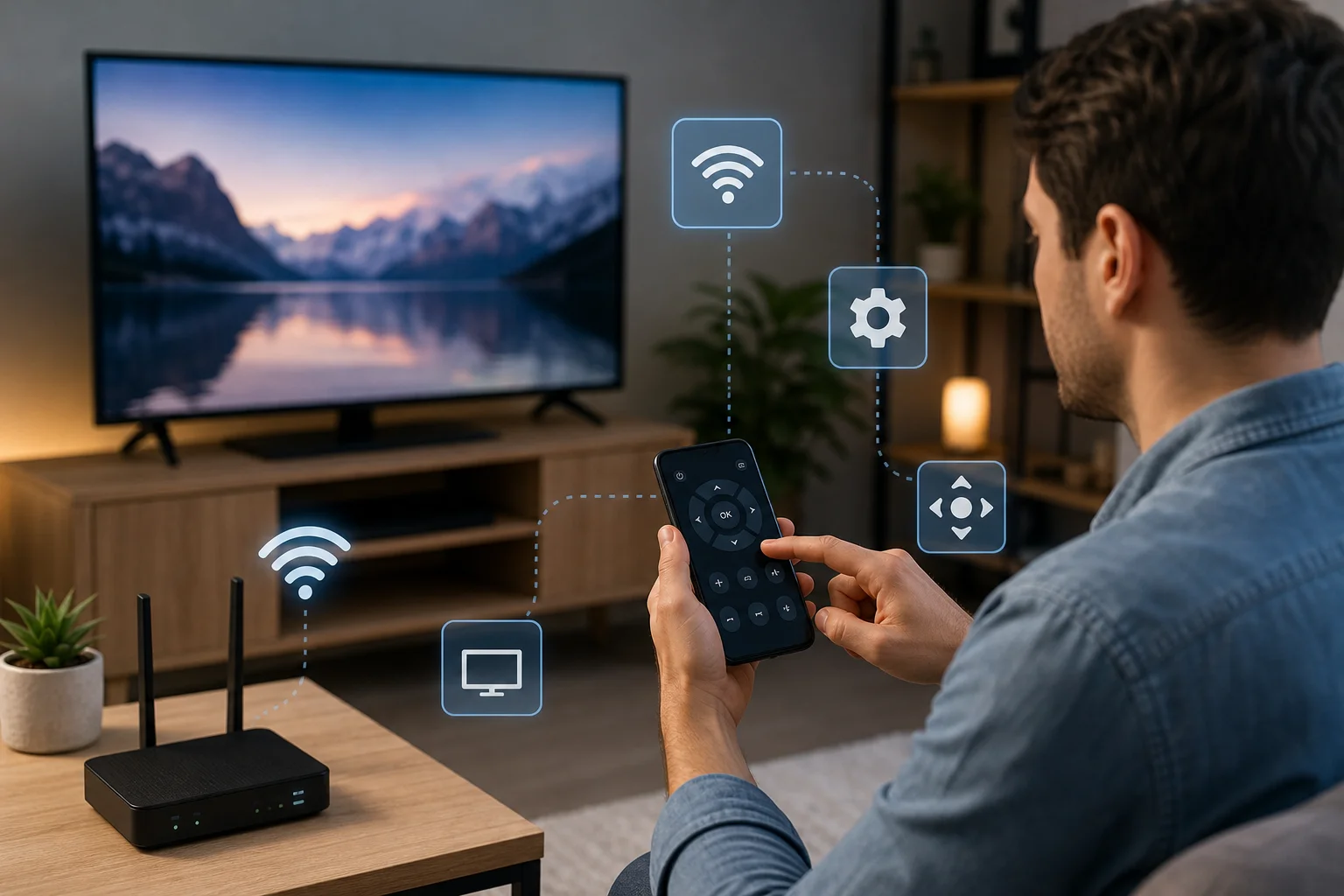
- Hubungkan ke jaringan yang sama. Pastikan ponsel Anda dan perangkat berada di jaringan Wi-Fi yang sama, kecuali aplikasi menggunakan Bluetooth atau inframerah.
- Nyalakan perangkat. Beberapa perangkat harus dinyalakan untuk pemasangan pertama.
- Buka bagian remote. Cari opsi seperti “Remote,” “Perangkat,” “Kontrol,” atau “Sambungkan.”
- Pilih perangkat Anda. Aplikasi harus memindai perangkat kompatibel di dekatnya. Pilih TV, kotak, atau pemutar yang benar.
- Konfirmasi kode pemasangan. Banyak aplikasi menunjukkan kode di TV. Masukkan di ponsel Anda untuk menyetujui akses.
- Berikan izin. Izinkan izin jaringan lokal, Bluetooth, mikrofon, atau notifikasi hanya jika diperlukan untuk fitur yang ingin Anda gunakan.
- Uji kontrol dasar. Cobalah navigasi, volume, beranda, dan pemutaran sebelum mengandalkan fitur lanjutan.
Jika pemasangan gagal, mulai ulang kedua perangkat dan router. Juga periksa bahwa VPN, tamu Wi-Fi, atau pengaturan firewall tidak memblokir penemuan perangkat lokal.
Perbandingan fitur remote aplikasi umum
Tabel di bawah ini menunjukkan apa yang dilakukan fungsi kontrol remote yang biasa dan kapan mereka berguna.
| Fitur | Apa yang dilakukan | Kasus penggunaan terbaik |
|---|---|---|
| Panel navigasi | Bergerak melalui menu dan memilih item | Kontrol TV dan streaming sehari-hari |
| Touchpad | Menggunakan gesekan dan ketukan daripada tombol | Penjelajahan cepat dan scrolling menu |
| Keyboard | Memungkinkan Anda mengetik dari ponsel | Pencarian, kata sandi, dan masuk akun |
| Pencarian suara | Menggunakan input mikrofon untuk perintah | Menemukan konten dengan cepat |
| Volume dan bisu | Mengontrol tingkat suara | Menggantikan tombol audio fisik |
| Tombol pemutaran | Memutar, menjeda, mundur, dan melewatkan | Menonton video atau mendengarkan musik |
| Pintasan aplikasi | Membuka layanan atau input dengan cepat | Mengurangi langkah menu |
| Casting atau pencerminan | Mengirim konten ponsel ke layar | Berbagi foto, video, atau presentasi |
| Pengaturan perangkat | Menyesuaikan opsi sistem | Akses cepat ke pengaturan jaringan, tampilan, atau audio |
Memecahkan masalah saat remote aplikasi tidak berfungsi
Fungsi kontrol remote dalam aplikasi dapat gagal karena alasan sederhana. Mulailah dengan hal-hal dasar sebelum menginstal ulang aplikasi atau mereset perangkat.
Periksa koneksi jaringan
Sebagian besar remote TV pintar dan streaming memerlukan kedua perangkat berada di jaringan lokal yang sama. Jika ponsel Anda berada di data seluler atau jaringan Wi-Fi tamu, itu mungkin tidak dapat menemukan TV. Beralih ke jaringan Wi-Fi utama dan coba lagi.
Juga, nonaktifkan VPN sementara jika itu memblokir akses jaringan lokal. Beberapa router memiliki pengaturan isolasi klien yang mencegah perangkat terlihat satu sama lain.
Tinjau izin aplikasi
Pada ponsel modern, aplikasi memerlukan izin untuk menemukan dan mengontrol perangkat di dekatnya. Periksa pengaturan untuk akses jaringan lokal, Bluetooth, mikrofon, dan notifikasi. Tanpa izin ini, pemasangan, pencarian suara, atau penemuan perangkat mungkin gagal.
Mulai ulang dan perbarui
Sebuah restart sederhana seringkali memperbaiki koneksi yang tidak segar. Mulai ulang ponsel, perangkat yang dikendalikan, dan router. Kemudian perbarui aplikasi dan firmware perangkat. Pembaruan sering改善 pemasangan, stabilitas, dan kompatibilitas.
Konfirmasi kompatibilitas perangkat
Tidak semua aplikasi bekerja dengan setiap model. TV lama mungkin tidak mendukung remote jaringan. Beberapa memerlukan perangkat keras inframerah, yang tidak dimiliki banyak ponsel. Yang lain membutuhkan versi sistem operasi tertentu atau login akun.
Jika aplikasi resmi tidak mencantumkan model Anda, periksa halaman dukungan pabrikan sebelum mencoba alternatif pihak ketiga.
Tips privasi dan keamanan
Karena aplikasi remote dapat mengontrol perangkat di rumah Anda, perlakukan seperti alat terhubung lainnya. Gunakan aplikasi terpercaya, batasi izin, dan hapus perangkat yang dipasangkan lama ketika Anda tidak lagi menggunakannya.
Ikuti tips praktis ini:
- Unduh aplikasi remote hanya dari toko aplikasi terpercaya.
- Pilih aplikasi resmi untuk TV, kotak streaming, dan perangkat pintar.
- Tinjau permintaan izin sebelum menerimanya.
- Hindari memberikan akses mikrofon kecuali Anda menggunakan fitur suara.
- Jaga agar ponsel dan perangkat yang dikendalikan tetap diperbarui.
- Gunakan kata sandi Wi-Fi yang aman.
- Hapus perangkat yang tidak dikenal dari akun atau daftar pasangan Anda.
Langkah-langkah ini membantu melindungi jaringan rumah Anda dan mengurangi akses yang tidak diinginkan.
FAQ tentang fungsi remote control aplikasi
Bisakah saya menggunakan ponsel saya sebagai remote TV tanpa Wi-Fi?
Ya, tetapi hanya dalam beberapa kasus. Jika ponsel Anda memiliki pemancar inframerah dan aplikasi mendukungnya, Anda dapat mengontrol TV yang kompatibel tanpa Wi-Fi. Remote Bluetooth juga dapat berfungsi tanpa Wi-Fi. Namun, sebagian besar aplikasi remote TV pintar memerlukan kedua perangkat berada di jaringan yang sama.
Mengapa aplikasi menemukan TV saya tetapi tidak mengontrolnya?
Perangkat mungkin memerlukan persetujuan pemasangan, konfirmasi kode, atau perubahan pengaturan. Periksa layar TV untuk prompt. Juga pastikan aplikasi memiliki izin jaringan lokal dan kedua perangkat berada di jaringan Wi-Fi yang sama.
Bisakah remote aplikasi menyalakan TV saya?
Kadang-kadang. TV harus mendukung bangun melalui jaringan, HDMI-CEC, bangun Bluetooth, atau fitur siaga serupa. Jika TV sepenuhnya dimatikan atau menonaktifkan akses jaringan dalam keadaan siaga, aplikasi mungkin hanya berfungsi setelah TV sudah menyala.
Apakah aplikasi remote pihak ketiga aman?
Beberapa aman, tetapi kualitas bervariasi. Periksa ulasan, izin, informasi pengembang, dan kebijakan privasi. Hindari aplikasi yang meminta akses yang tidak perlu, menunjukkan iklan agresif, atau mengklaim kompatibilitas yang tidak realistis dengan setiap perangkat.
Mengapa ada keterlambatan saat saya menggunakan aplikasi remote?
Keterlambatan biasanya terjadi karena Wi-Fi yang lemah, kemacetan router, gangguan Bluetooth, atau perangkat yang terlalu banyak beban. Jauhkan diri lebih dekat ke router, mulai ulang perangkat, tutup aplikasi yang tidak digunakan, dan gunakan koneksi Wi-Fi 5 GHz yang stabil jika didukung.
Kesimpulan
Fungsi kontrol remote dalam aplikasi dapat membuat menonton sehari-hari lebih cepat dan nyaman, terutama ketika Anda menggunakan input keyboard, pencarian suara, pintasan, casting, dan kontrol pemutaran. Mulailah dengan aplikasi resmi, pasangkan di jaringan yang sama, uji tombol inti, dan sesuaikan izin untuk fitur yang Anda butuhkan. Jika masalah muncul, periksa Wi-Fi, pembaruan, dan kompatibilitas terlebih dahulu. Siapkan aplikasi hari ini agar ponsel Anda siap digunakan sebagai remote yang dapat diandalkan kapan pun Anda membutuhkannya.