Cara menggunakan remote TV di ponsel
A remote TV di ponsel adalah cara sederhana untuk mengontrol televisi Anda ketika remote fisik hilang, rusak, atau tidak terjangkau. Dalam banyak kasus, Anda hanya perlu aplikasi yang kompatibel, jaringan Wi-Fi yang sama, dan TV pintar atau perangkat streaming. Panduan ini menjelaskan opsi terbaik untuk Android dan iPhone, cara mengaturnya, ketika infrared penting, dan cara memperbaiki masalah koneksi umum.
Menggunakan ponsel Anda sebagai remote bisa lebih nyaman daripada handset standar. Anda dapat mengetik kata sandi lebih cepat, mencari dengan suara, beralih aplikasi, mengatur volume, dan mengontrol perangkat streaming dari satu layar. Namun, pengaturan yang tepat tergantung pada model TV dan perangkat keras ponsel Anda.
Bagaimana ponsel dapat mengontrol TV
Sebuah smartphone dapat berfungsi sebagai remote TV dalam dua cara utama: melalui Wi-Fi atau menggunakan pemancar inframerah.
Kontrol Wi-Fi adalah opsi yang paling umum saat ini. Ponsel dan TV Anda terhubung melalui jaringan rumah yang sama. Aplikasi mengirimkan perintah ke TV, dongle streaming, atau set-top box. Metode ini bekerja dengan banyak TV pintar dan perangkat seperti Google TV, Android TV, Roku, Amazon Fire TV, dan Apple TV.
Inframerah, sering disebut IR, bekerja seperti remote gaya lama. Ponsel mengirimkan sinyal cahaya tak terlihat langsung ke TV. Hanya beberapa ponsel Android yang termasuk pemancar IR. iPhone tidak memiliki pemancar IR. Jika ponsel Anda memiliki IR, itu mungkin dapat mengontrol TV yang lebih tua yang tidak terhubung ke internet.
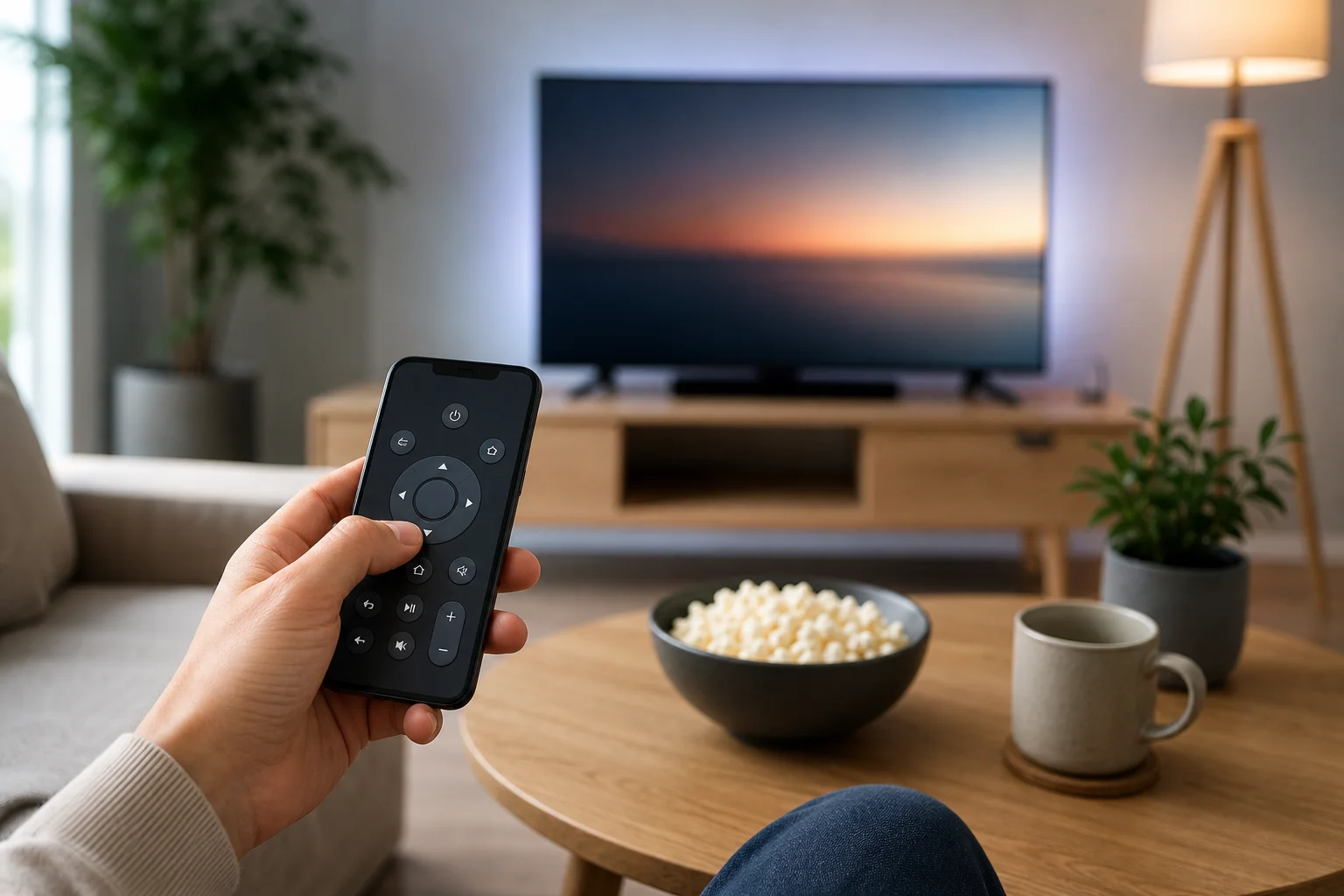
Aplikasi terbaik untuk digunakan sebagai remote TV di ponsel Anda
Aplikasi terbaik biasanya adalah aplikasi resmi dari merek TV atau perangkat streaming Anda. Ini lebih mungkin untuk aman, stabil, dan kompatibel dengan fitur utama.
| TV atau perangkat | Aplikasi remote ponsel yang direkomendasikan | Paling baik digunakan untuk |
|---|---|---|
| Google TV atau Android TV | Aplikasi Google TV atau Google Home | Navigasi, pencarian suara, masukan teks |
| TV pintar Samsung | SmartThings | Kontrol TV, automasi perangkat, pengalihan input |
| TV pintar LG | LG ThinQ | TV WebOS, kontrol aplikasi, pengaturan dasar |
| TV atau pemutar Roku | Aplikasi Roku | Mendengarkan pribadi, kontrol saluran, masukan keyboard |
| Amazon Fire TV | Aplikasi Amazon Fire TV | Pencarian suara Alexa, navigasi aplikasi |
| Apple TV | Remote Apple TV di Pusat Kontrol | Fitur Remote Siri, pengetikan, kontrol pemutaran |
| Beberapa TV lama | Aplikasi remote IR, jika ponsel Anda memiliki IR | Kontrol daya, volume, dan saluran dasar |
Aplikasi remote universal pihak ketiga dapat bekerja, tetapi pilih dengan hati-hati. Banyak yang dipenuhi iklan atau meminta izin yang tidak mereka perlukan. Utamakan aplikasi resmi jika memungkinkan, dan periksa ulasan sebelum menginstal aplikasi kontrol jarak jauh.
Langkah-langkah untuk mengatur aplikasi remote TV pintar
Ikuti langkah-langkah ini untuk mengubah smartphone Anda menjadi remote kontrol untuk sebagian besar TV pintar dan perangkat streaming.
- Sambungkan kedua perangkat ke jaringan Wi-Fi yang sama. Ponsel dan TV Anda biasanya perlu berada di router yang sama. Jika Anda menggunakan jaringan tamu, penemuan perangkat mungkin tidak berfungsi.
- Instal aplikasi resmi. Unduh aplikasi untuk TV atau perangkat streaming Anda dari Google Play Store atau Apple App Store.
- Nyalakan TV. Beberapa aplikasi tidak dapat menemukan TV yang sepenuhnya dimatikan, terutama selama pengaturan awal.
- Buka aplikasi dan pindai perangkat. Aplikasi harus menunjukkan TV, dongle streaming, atau media box Anda.
- Pilih TV Anda. Ketuk nama perangkat yang benar. Jika Anda memiliki lebih dari satu TV, periksa nama ruangan atau nomor model.
- Konfirmasi kode pemasangan. Banyak TV menampilkan kode. Masukkan di ponsel Anda untuk menyetujui koneksi.
- Uji kontrol dasar. Cobalah volume, diam, tombol arah, beranda, kembali, dan daya.
- Aktifkan fitur ekstra. Jika tersedia, nyalakan kontrol suara, masukan keyboard, atau pintasan aplikasi cepat.
Jika pemasangan gagal, mulai ulang TV, ponsel, dan router. Kemudian coba lagi. Juga periksa bahwa ponsel Anda tidak menggunakan data seluler saja atau VPN yang memblokir akses jaringan lokal.
Menggunakan ponsel Android sebagai remote TV
Pengguna Android memiliki jangkauan opsi yang paling luas. Jika Anda memiliki Google TV atau Android TV, aplikasi Google TV sering kali merupakan pilihan termudah. Ini mencakup D-pad digital, kontrol gaya touchpad di beberapa versi, masukan keyboard, dan pencarian suara.
Untuk TV Samsung, aplikasi SmartThings adalah opsi standar. Ini dapat mengontrol TV yang kompatibel dan perangkat rumah terhubung lainnya. Untuk TV LG, LG ThinQ memberikan fungsi remote untuk banyak model WebOS.
Beberapa ponsel Android dari merek seperti Xiaomi, Redmi, Poco, Huawei, dan model Honor yang lebih lama mungkin menyertakan pemancar IR. Dalam hal ini, Anda dapat menggunakan aplikasi remote bawaan atau aplikasi remote IR yang dapat dipercaya. Ini berguna untuk TV lebih lama, pendingin udara, proyektor, dan set-top box. Namun, Anda harus mengarahkan ponsel ke arah TV, sama seperti remote inframerah biasa.
Menggunakan iPhone sebagai remote TV
Sebuah iPhone dapat mengontrol banyak TV melalui Wi-Fi, tetapi tidak dapat mengirim perintah inframerah. Untuk Apple TV, remote sudah terintegrasi dalam iOS. Buka Pusat Kontrol dan ketuk ikon Remote Apple TV. Jika Anda tidak melihatnya, tambahkan di Pengaturan di bawah Pusat Kontrol.
Untuk TV pintar lainnya, instal aplikasi resmi yang tepat. Aplikasi Google TV bekerja dengan perangkat Google TV dan Android TV. Roku, Fire TV, SmartThings Samsung, dan LG ThinQ juga mendukung kontrol iPhone untuk model yang kompatibel.
Ketika aplikasi iPhone meminta izin jaringan lokal, izinkan. Tanpa izin tersebut, aplikasi mungkin tidak dapat melihat TV Anda. Pastikan juga pengaturan kontrol jarak jauh berbasis aplikasi diaktifkan di TV jika model Anda membutuhkannya.
Kapan aplikasi remote IR adalah pilihan yang tepat
Aplikasi remote IR berguna ketika TV Anda tidak pintar, tidak terhubung ke Wi-Fi, atau terlalu tua untuk aplikasi modern. Ini juga dapat membantu jika router Anda tidak berfungsi. Namun, itu hanya bekerja jika ponsel Anda memiliki perangkat keras inframerah.
Untuk memeriksa, cari spesifikasi ponsel Anda untuk “pemancar IR” atau cari jendela kecil gelap di tepi atas ponsel. Jika perangkat Anda tidak memiliki IR, mengunduh aplikasi remote IR tidak akan menambah perangkat keras tersebut.
Kontrol IR biasanya terbatas pada perintah dasar. Anda mungkin mendapatkan tombol daya, volume, input, diam, menu, dan saluran. Fitur TV pintar canggih, peluncuran aplikasi, dan pencarian suara biasanya memerlukan kontrol Wi-Fi.
Memecahkan masalah ketika remote ponsel tidak berfungsi
Masalah koneksi umum, tetapi sebagian besar mudah diperbaiki. Mulailah dengan pemeriksaan sederhana sebelum mengubah pengaturan lanjutan.
Periksa jaringan Wi-Fi
Pastikan ponsel dan TV Anda berada di jaringan Wi-Fi yang sama. Ponsel yang menggunakan data seluler biasanya tidak dapat menemukan TV di jaringan rumah Anda. Juga periksa bahwa satu perangkat tidak berada di jaringan tamu sementara yang lainnya berada di jaringan utama.
Mulai ulang semuanya
Mulai ulang ponsel, TV, dan router. Ini menghapus masalah jaringan sementara dan menyegarkan penemuan perangkat. Untuk beberapa TV, mencabut kabel daya selama 30 detik lebih baik daripada menggunakan tombol daya remote.
Perbarui aplikasi dan perangkat lunak TV
Perangkat lunak yang usang dapat merusak pemasangan. Perbarui aplikasi remote dari toko aplikasi. Kemudian periksa pengaturan TV Anda untuk pembaruan firmware atau sistem.
Izinkan izin
Di Android, izinkan perangkat lain, Bluetooth, dan izin jaringan lokal jika diminta. Di iPhone, aktifkan akses jaringan lokal di Pengaturan. Beberapa aplikasi juga memerlukan izin mikrofon untuk pencarian suara, tetapi tombol remote dasar seharusnya berfungsi tanpa izin tersebut.
Nonaktifkan fitur pemblokiran sementara
VPN, aplikasi firewall, pengaturan DNS pribadi, atau fitur isolasi router dapat memblokir komunikasi antara ponsel dan TV Anda. Matikan fitur ini secara singkat untuk menguji. Jika remote mulai berfungsi, sesuaikan pengaturan tersebut daripada membiarkan jaringan Anda tidak terlindungi.
Tips keamanan dan privasi
Aplikasi remote ponsel dapat mengakses jaringan lokal Anda, jadi hanya instal aplikasi yang Anda percayai. Aplikasi resmi dari merek TV dan platform streaming utama biasanya adalah titik awal yang paling aman.
Gunakan kebiasaan ini untuk mengurangi risiko:
- Unduh aplikasi hanya dari toko aplikasi resmi.
- Hindari aplikasi dengan iklan yang berlebihan, pengembang yang tidak jelas, atau ulasan buruk.
- Jangan berikan akses kontak, foto, atau lokasi kecuali ada alasan yang jelas.
- Hapus aplikasi remote yang tidak lagi Anda gunakan.
- Jaga agar perangkat lunak TV dan ponsel Anda tetap terbarui.
- Gunakan kata sandi Wi-Fi yang kuat untuk mencegah orang asing menyambung ke TV Anda.
Juga tinjau perangkat yang terpasang di pengaturan TV Anda dari waktu ke waktu. Jika Anda melihat ponsel atau tablet yang tidak dikenal, hapus perangkat tersebut.
FAQ tentang menggunakan remote TV di ponsel
Bisakah saya menggunakan ponsel saya sebagai remote TV tanpa Wi-Fi?
Ya, tetapi hanya dalam kasus terbatas. Ponsel Anda memerlukan pemancar IR, dan TV harus mendukung kontrol inframerah. Tanpa Wi-Fi atau IR, sebagian besar ponsel tidak dapat mengontrol TV secara langsung.
Apa aplikasi remote TV gratis terbaik?
Pilihan gratis terbaik biasanya adalah aplikasi resmi untuk perangkat Anda, seperti Google TV, Roku, Amazon Fire TV, SmartThings, LG ThinQ, atau Remote Apple TV. Aplikasi ini dirancang untuk platform tertentu dan cenderung lebih dapat diandalkan daripada alternatif umum.
Mengapa ponsel saya tidak menemukan TV saya?
Alasan paling umum adalah ponsel dan TV tidak berada di jaringan yang sama. Penyebab lainnya termasuk izin jaringan lokal yang dinonaktifkan, perangkat lunak usang, isolasi Wi-Fi tamu, VPN, atau pengaturan TV yang memblokir kontrol seluler.
Dapatkah saya menghidupkan TV dengan ponsel saya?
Terkadang. Banyak TV pintar mendukung penghidupan melalui Wi-Fi hanya setelah pengaturan dan hanya jika pengaturan mulailah cepat, jaringan siaga, atau pengaturan serupa diaktifkan. Ponsel IR sering kali dapat menyalakan TV yang kompatibel dengan mengirimkan perintah daya normal.
Apakah remote ponsel lebih baik daripada remote fisik?
Tergantung. Remote ponsel sangat bagus untuk mengetik, mencari, dan mengontrol aplikasi streaming. Remote fisik masih lebih cepat untuk perubahan volume cepat dan berfungsi bahkan ketika baterai ponsel Anda rendah.
Kesimpulan
Cara termudah untuk mendapatkan remote TV di ponsel adalah dengan menginstal aplikasi resmi untuk TV pintar atau perangkat streaming Anda, menghubungkan kedua perangkat ke jaringan Wi-Fi yang sama, dan memasangkan keduanya dengan kode di layar. Jika Anda memiliki TV yang lebih tua, periksa apakah ponsel Android Anda memiliki pemancar IR. Mulailah dengan aplikasi yang direkomendasikan untuk perangkat Anda, uji kontrol dasar, dan tetap pertahankan aplikasi tersebut sebagai cadangan yang dapat diandalkan untuk lain kali remote Anda hilang.