Cara mentransfer remote TV ke ponsel dan mengontrol TV Anda dengan mudah
Mentransfer remote TV ke kontrol ponsel adalah salah satu cara termudah untuk mengganti remote yang hilang, mengurangi kekacauan, atau mengetik lebih cepat di smart TV. Dalam banyak kasus, Anda hanya memerlukan ponsel Anda, aplikasi remote yang tepat, dan jaringan Wi-Fi yang terhubung. Panduan ini menjelaskan metode terbaik untuk Android, iPhone, Google TV, Samsung, LG, Roku, Fire TV, dan perangkat populer lainnya. Anda juga akan belajar apa yang harus dilakukan jika penggandengan gagal, kapan infrared berperan, dan cara menjaga TV Anda tetap aman.
Apa artinya menggunakan ponsel Anda sebagai remote TV
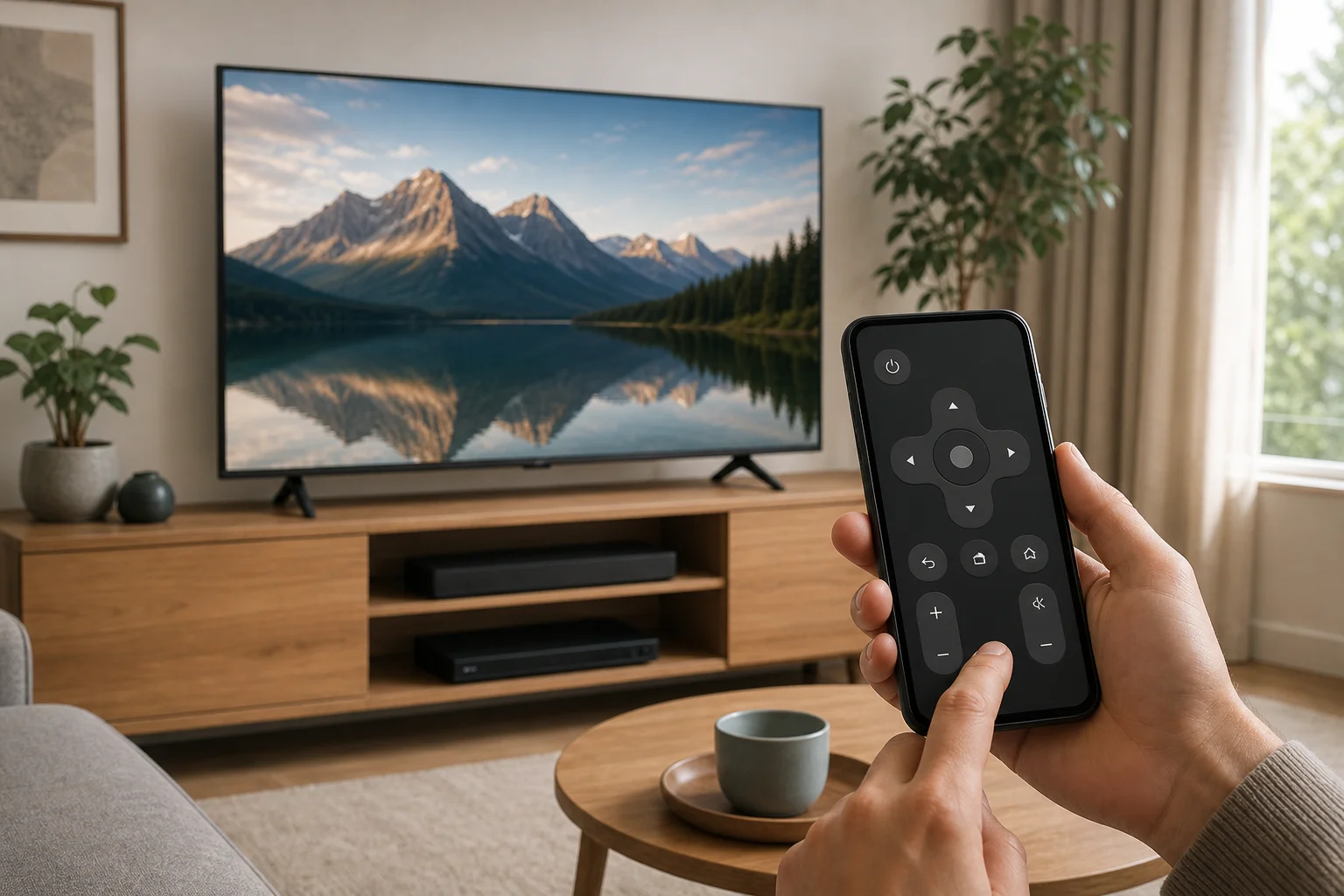
Menggunakan ponsel Anda sebagai remote TV berarti smartphone Anda mengirimkan perintah kontrol ke televisi atau perangkat streaming. Perintah ini dapat bepergian dalam dua cara utama:
- Wi-Fi atau Bluetooth: Umum pada smart TV, stik streaming, dan kotak TV. Ponsel dan TV Anda biasanya perlu berada di jaringan yang sama.
- Infrared, juga disebut IR: Digunakan oleh banyak TV lama. Hanya beberapa ponsel Android yang memiliki pemancar IR. iPhone tidak menyertakannya.
Untuk sebagian besar rumah modern, kontrol Wi-Fi adalah opsi terbaik. Ini mendukung navigasi, volume, peluncuran aplikasi, pencarian suara, dan input teks. Namun, ini hanya berfungsi jika TV terhubung ke jaringan Anda dan mendukung kontrol jarak jauh melalui aplikasi.
Perbandingan cepat aplikasi remote TV
Aplikasi terbaik tergantung pada merek TV atau platform streaming. Mulailah dengan aplikasi resmi jika memungkinkan, karena biasanya lebih aman dan andal dibandingkan aplikasi remote generik.
| Jenis perangkat atau TV | Aplikasi ponsel yang direkomendasikan | Berfungsi di Android | Berfungsi di iPhone | Terbaik untuk |
|---|---|---|---|---|
| Google TV atau Android TV | Aplikasi Google TV | Ya | Ya | Sebagian besar model TV Android dan perangkat Google TV |
| Samsung smart TV | SmartThings | Ya | Ya | TV Samsung, kontrol rumah pintar, otomatisasi perangkat |
| LG smart TV | LG ThinQ | Ya | Ya | TV webOS LG dan peralatan terhubung |
| Roku TV atau pemutar Roku | Aplikasi Roku | Ya | Ya | Navigasi Roku, mendengarkan pribadi, kontrol saluran |
| Amazon Fire TV | Aplikasi Amazon Fire TV | Ya | Ya | Stik Fire TV, Fire TV Cube, pencarian suara |
| Apple TV | Remote Apple TV di Control Center | Tidak | Ya | Pengaturan Apple TV dan AirPlay |
| TV non-pintar lama | Aplikasi remote IR, jika ponsel mendukung IR | Kadang-kadang | Tidak | Tombol dasar daya, volume, saluran |
Jika Anda tidak yakin platform mana yang digunakan TV Anda, periksa layar utama. Menu seperti Google TV, Roku, Fire TV, webOS, dan Tizen adalah petunjuk yang mudah. Anda juga dapat mencari nomor model TV Anda di halaman dukungan produsen.
Cara mentransfer remote TV ke ponsel langkah demi langkah
Ikuti langkah-langkah ini untuk mengatur ponsel Anda sebagai remote untuk sebagian besar smart TV dan perangkat streaming.
- Sambungkan TV ke internet. Gunakan Wi-Fi atau Ethernet. TV harus online untuk kontrol berbasis aplikasi.
- Sambungkan ponsel Anda ke jaringan Wi-Fi yang sama. Banyak aplikasi remote tidak dapat menemukan TV jika ponsel berada di data seluler atau jaringan tamu.
- Instal aplikasi remote resmi. Gunakan Google Play atau Apple App Store. Pilih aplikasi untuk merek TV atau platform Anda.
- Buka aplikasi dan masuk jika diperlukan. Beberapa aplikasi memerlukan akun Google, Samsung, LG, Roku, atau Amazon.
- Izinkan akses jaringan lokal. Di iPhone, izin ini sangat penting. Di Android, setujui izin perangkat atau jaringan terdekat jika diminta.
- Pilih TV Anda dari daftar perangkat. Aplikasi harus memindai jaringan Anda dan menampilkan TV yang kompatibel.
- Masukkan kode penggandengan. Banyak TV menampilkan kode di layar. Ketikkan ke dalam aplikasi ponsel.
- Uji kontrol dasar. Cobalah daya, volume, navigasi, kembali, beranda, dan input teks.
- Simpan pintasan remote. Tambahkan aplikasi ke layar utama atau pengaturan cepat jika sering Anda gunakan.
Setelah pengaturan, remote ponsel harus terhubung kembali secara otomatis ketika kedua perangkat berada di jaringan yang sama. Jika tidak, restart aplikasi atau periksa apakah TV berpindah jaringan.
Panduan pengaturan untuk platform TV populer
Google TV dan Android TV
Untuk Google TV atau Android TV, aplikasi Google TV biasanya adalah opsi termudah. Instal di Android atau iPhone, lalu buka fitur remote. TV dan ponsel Anda harus berada di jaringan Wi-Fi yang sama.
Jika aplikasi menemukan TV Anda, ketuk dan masukkan kode penggandengan yang ditampilkan di layar. Setelah terhubung, Anda dapat menggunakan pad arah, kontrol geser, input keyboard, dan pencarian suara di tempat yang didukung. Metode ini berfungsi dengan banyak perangkat Android TV seperti Sony, TCL, Hisense, Philips, Nvidia Shield, Chromecast dengan Google TV, dan lainnya.
Jika TV tidak muncul, periksa apakah kedua perangkat menggunakan pita router atau subnet yang sama. Beberapa router memisahkan jaringan 2.4 GHz dan 5 GHz, yang mungkin memblokir penemuan.
Samsung smart TV
TV Samsung menggunakan aplikasi SmartThings. Instal SmartThings, masuk dengan akun Samsung, dan tambahkan TV Anda sebagai perangkat. Aplikasi mungkin menemukan TV secara otomatis. Jika tidak, ketuk opsi tambahkan perangkat dan pilih TV.
Setelah terhubung, SmartThings dapat mengontrol daya, volume, pemilihan input, aplikasi, dan navigasi dasar. Ini juga dapat mengelompokkan TV Anda dengan perangkat rumah pintar lainnya. Untuk hasil terbaik, perbarui firmware TV dan izinkan manajemen jarak jauh di pengaturan TV jika opsi muncul.
LG smart TV
LG smart TV biasanya bekerja dengan aplikasi LG ThinQ. Instal aplikasinya, buat atau masuk ke akun LG Anda, dan tambahkan TV. TV mungkin menampilkan kode penggandengan yang perlu Anda masukkan di ponsel Anda.
LG ThinQ dapat mengontrol navigasi webOS, volume, aplikasi, input, dan fitur daya pada model yang didukung. Jika TV Anda mendukung wake-on-LAN atau pengaturan siaga jaringan serupa, aktifkan jika Anda ingin ponsel menyalakan TV dari siaga.
Roku TV dan perangkat streaming Roku
Aplikasi Roku adalah pengganti yang kuat untuk remote Roku fisik. Ini mendukung navigasi, pencarian suara di wilayah yang didukung, peluncuran saluran, dan mendengarkan pribadi melalui headphone yang terhubung ke ponsel Anda.
Untuk menghubungkan, instal aplikasi Roku dan pastikan ponsel Anda dan Roku berada di jaringan yang sama. Buka aplikasi, ketuk perangkat, dan pilih Roku Anda. Jika tidak muncul, restart perangkat Roku dan matikan sementara fitur VPN atau pengalihan pribadi di ponsel.
Amazon Fire TV
Untuk Fire TV Stick, Fire TV Cube, dan smart TV Fire TV, gunakan aplikasi Amazon Fire TV. Masuk dengan akun Amazon yang sama yang digunakan di Fire TV jika memungkinkan. Kemudian pilih perangkat Anda dan masukkan kode yang ditampilkan di layar.
Aplikasi ini mencakup navigasi sentuh, peluncuran aplikasi, entri teks, dan kontrol suara Alexa di daerah yang didukung. Ini sangat membantu saat mengetik kata sandi atau mencari acara.
Apple TV
Di iPhone, Remote Apple TV terintegrasi dalam Control Center. Buka Control Center, ketuk ikon remote, pilih Apple TV Anda, dan masukkan kode penggandengan jika diminta. Jika Anda tidak melihat ikon remote, tambahkan di pengaturan iPhone di bawah Control Center.
Remote Apple TV mendukung navigasi, pemutaran, Siri di tempat yang tersedia, dan entri keyboard. Ponsel Android tidak memiliki fitur remote Apple TV bawaan yang sama.
Ketika Anda memerlukan infrared alih-alih Wi-Fi
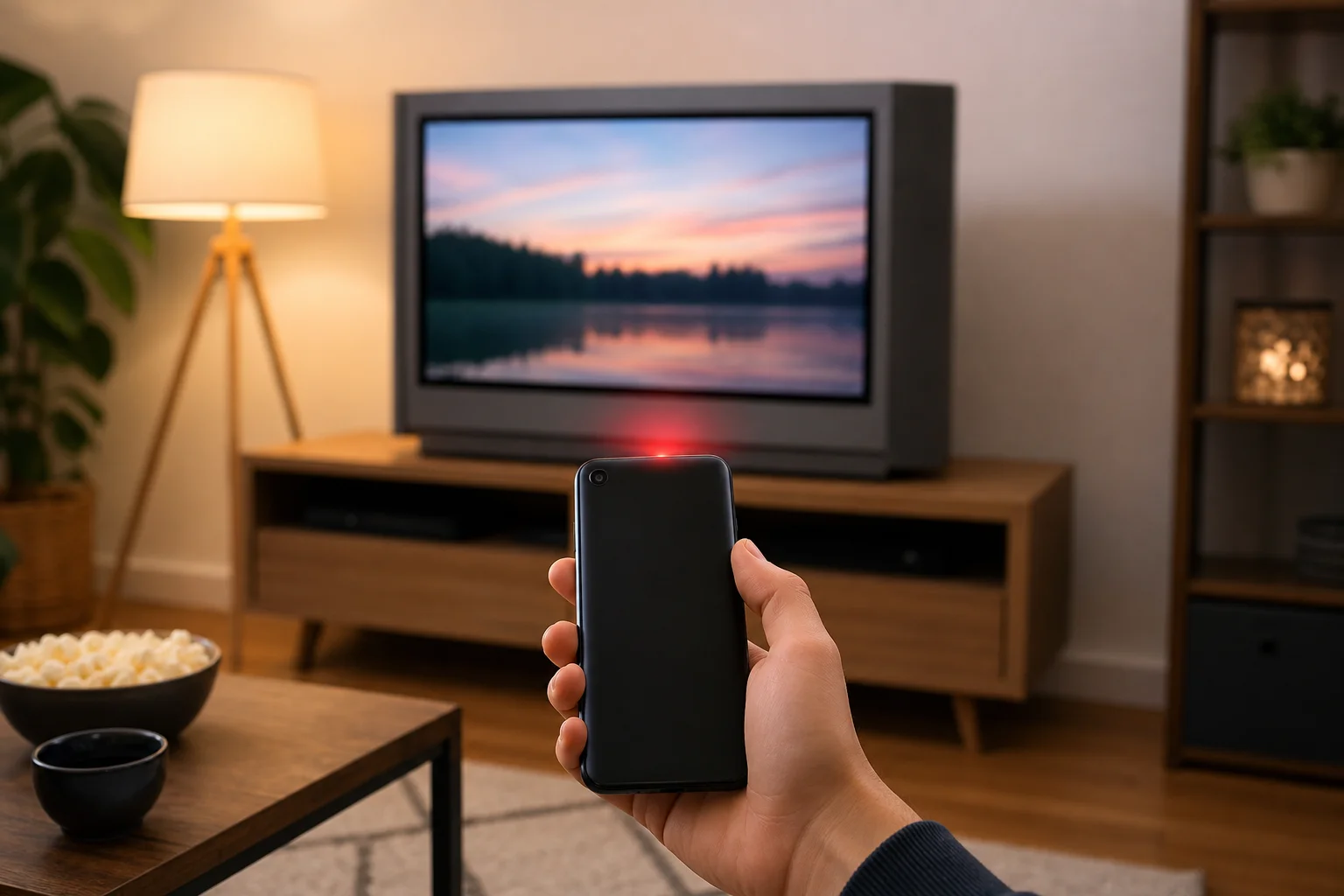
Beberapa TV lama tidak dapat terhubung ke Wi-Fi dan tidak mendukung aplikasi remote pintar. Dalam hal ini, Anda mungkin membutuhkan infrared. IR bekerja seperti remote klasik: ponsel harus mengirimkan sinyal cahaya tak terlihat langsung ke sensor TV.
Ini hanya berfungsi jika ponsel Anda memiliki pemancar IR. Beberapa model Android menyertakannya, tetapi banyak ponsel modern tidak. iPhone tidak menyertakan pemancar IR. Jika ponsel Anda tidak memiliki IR, Anda dapat membeli adapter IR eksternal kecil, hub remote universal, atau remote pengganti.
Aplikasi remote IR dapat berguna untuk kontrol dasar seperti daya, volume, bisu, input, dan perubahan saluran. Namun, mereka jarang menawarkan fitur pintar seperti mengetik di keyboard atau menjelajah aplikasi.
Memecahkan masalah ketika remote ponsel tidak terhubung
Masalah koneksi umum, tetapi sebagian besar mudah diperbaiki. Cobalah pemeriksaan ini secara berurutan.
Pastikan kedua perangkat berada di jaringan yang sama
Ponsel dan TV Anda harus terhubung ke Wi-Fi rumah yang sama. Jika ponsel Anda menggunakan data seluler, aplikasi remote mungkin tidak mendeteksi TV. Selain itu, jaringan Wi-Fi tamu sering memblokir penemuan perangkat.
Restart TV, ponsel, dan router
Restart sederhana dapat menyegarkan penemuan jaringan. Matikan TV, cabut selama sekitar 30 detik, lalu colokkan kembali. Restart ponsel dan router jika diperlukan.
Periksa izin aplikasi
Di iPhone, izinkan akses jaringan lokal untuk aplikasi remote. Di Android, izinkan izin perangkat terdekat, Bluetooth, lokasi, atau jaringan jika aplikasi memintanya. Izin ini sering membantu aplikasi menemukan perangkat di jaringan Anda.
Perbarui aplikasi dan perangkat lunak TV
Aplikasi yang usang mungkin gagal menggandeng dengan firmware TV yang lebih baru. Perbarui aplikasi remote dari toko aplikasi. Kemudian periksa pengaturan TV untuk pembaruan sistem.
Nonaktifkan VPN sementara
VPN dapat memblokir penemuan jaringan lokal. Jika aplikasi remote TV Anda tidak dapat menemukan TV, matikan VPN di ponsel Anda dan coba lagi. Setelah menghubungkan, Anda dapat menguji apakah remote masih berfungsi saat VPN diaktifkan.
Periksa pengaturan isolasi router
Beberapa router menggunakan pengaturan yang disebut isolasi AP, isolasi klien, atau isolasi tamu. Fitur ini menghentikan perangkat untuk saling melihat. Nonaktifkan pada jaringan rumah utama Anda jika Anda ingin kontrol remote ponsel berfungsi.
Tips keamanan dan privasi
Remote ponsel sangat nyaman, tetapi juga memberi ponsel Anda kontrol atas TV Anda. Gunakan beberapa kebiasaan sederhana untuk menjaga akses tetap aman.
- Instal hanya aplikasi resmi atau yang telah direview dengan baik dari toko aplikasi terpercaya.
- Hindari aplikasi remote yang meminta izin yang tidak terkait, seperti kontak atau SMS.
- Lindungi ponsel Anda dengan kode sandi, sidik jari, atau pembukaan wajah.
- Jaga agar kata sandi Wi-Fi Anda tetap pribadi.
- Hapus perangkat yang terpasang lama dari pengaturan TV jika Anda tidak lagi menggunakannya.
- Perbarui firmware TV dan aplikasi remote secara rutin.
Juga, berhati-hatilah dengan jaringan publik atau berbagi. Menggandeng aplikasi remote TV Anda di jaringan hotel atau kantor dapat mengekspos perangkat ke orang lain di jaringan yang sama.
Pertanyaan yang sering diajukan
Bisakah saya menggunakan ponsel saya sebagai remote TV tanpa Wi-Fi?
Ya, tetapi hanya dalam beberapa kasus. Jika ponsel Anda memiliki pemancar IR, Anda dapat menggunakan aplikasi remote infrared tanpa Wi-Fi. Untuk sebagian besar aplikasi remote TV pintar, Wi-Fi diperlukan karena ponsel dan TV berkomunikasi melalui jaringan lokal.
Bisakah saya mentransfer remote TV apa pun ke ponsel saya?
Tidak tepat. Anda biasanya tidak menyalin remote fisik ke dalam ponsel. Sebaliknya, Anda menginstal aplikasi yang mengontrol TV. Smart TV dan perangkat streaming mendukung ini dengan baik. TV lama mungkin memerlukan dukungan IR atau hub remote universal.
Mengapa TV saya tidak muncul di aplikasi remote?
Alasan yang paling umum adalah jaringan Wi-Fi yang berbeda, isolasi jaringan tamu, izin aplikasi yang diblokir, perangkat lunak yang usang, atau VPN yang aktif. Restart kedua perangkat dan pastikan mereka berada di jaringan rumah yang sama.
Apakah ada satu aplikasi remote universal untuk semua TV?
Ada aplikasi remote universal, tetapi aplikasi resmi biasanya lebih andal. Sebuah aplikasi generik mungkin tidak mendukung setiap fitur atau setiap model TV. Untuk pengalaman terbaik, gunakan aplikasi yang dibuat untuk merek TV atau platform Anda.
Bisakah remote ponsel menyalakan TV?
Kadang-kadang. Banyak TV dapat dinyalakan oleh ponsel hanya jika pengaturan siaga jaringan, wake-on-LAN, atau pengaturan serupa diaktifkan. Jika TV sepenuhnya terputus dari jaringan dalam keadaan siaga, ponsel mungkin hanya dapat mengontrolnya setelah dinyalakan secara manual.
Praktik terbaik untuk penggunaan sehari-hari
Setelah Anda mengatur ponsel Anda sebagai remote TV, buatlah mudah diakses. Tempatkan aplikasi remote di layar utama pertama Anda. Di Android, periksa apakah ponsel Anda menawarkan ubin pengaturan cepat untuk kontrol remote TV. Di iPhone, tambahkan Remote Apple TV ke Control Center jika Anda menggunakan Apple TV.
Untuk keluarga, pasangkan lebih dari satu ponsel jika TV mendukungnya. Ini menghindari masalah ketika satu orang meninggalkan ruangan dengan satu-satunya remote. Namun, hapus ponsel lama ketika sudah dijual, hilang, atau tidak lagi digunakan.
Akhirnya, simpan remote fisik jika Anda masih memilikinya. Itu dapat membantu pemulihan jika Wi-Fi Anda down, aplikasi berhenti berfungsi, atau TV perlu di-reset pabrik.
Kesimpulan
Mentransfer remote TV ke kontrol ponsel sangat sederhana ketika Anda memilih aplikasi yang tepat dan menjaga kedua perangkat di jaringan yang sama. Mulai dengan aplikasi resmi untuk TV Anda atau platform streaming, gandeng dengan kode di layar, dan uji tombol kunci. Jika TV Anda lebih tua, periksa dukungan infrared atau gunakan hub remote universal. Atur hari ini, dan ponsel Anda dapat menjadi cadangan praktis atau remote penuh waktu dalam hitungan menit.