Paket di telepon untuk smart TV: how to control your smart TV from a phone
A paket di telepon untuk smart TV adalah cara praktis untuk mengontrol televisi Anda ketika remote fisik hilang, rusak, atau tidak dapat dijangkau. Dengan aplikasi yang tepat, ponsel Android atau iPhone Anda dapat mengganti saluran, menyesuaikan volume, mengetik query pencarian, meluncurkan aplikasi streaming, dan bahkan menggunakan kontrol suara. Panduan ini menjelaskan opsi terbaik, cara mengaturnya, apa yang harus dilakukan ketika penyandingan gagal, dan bagaimana memilih aplikasi yang paling aman untuk smart TV Anda.
Apa yang dapat dilakukan remote telepon untuk smart TV
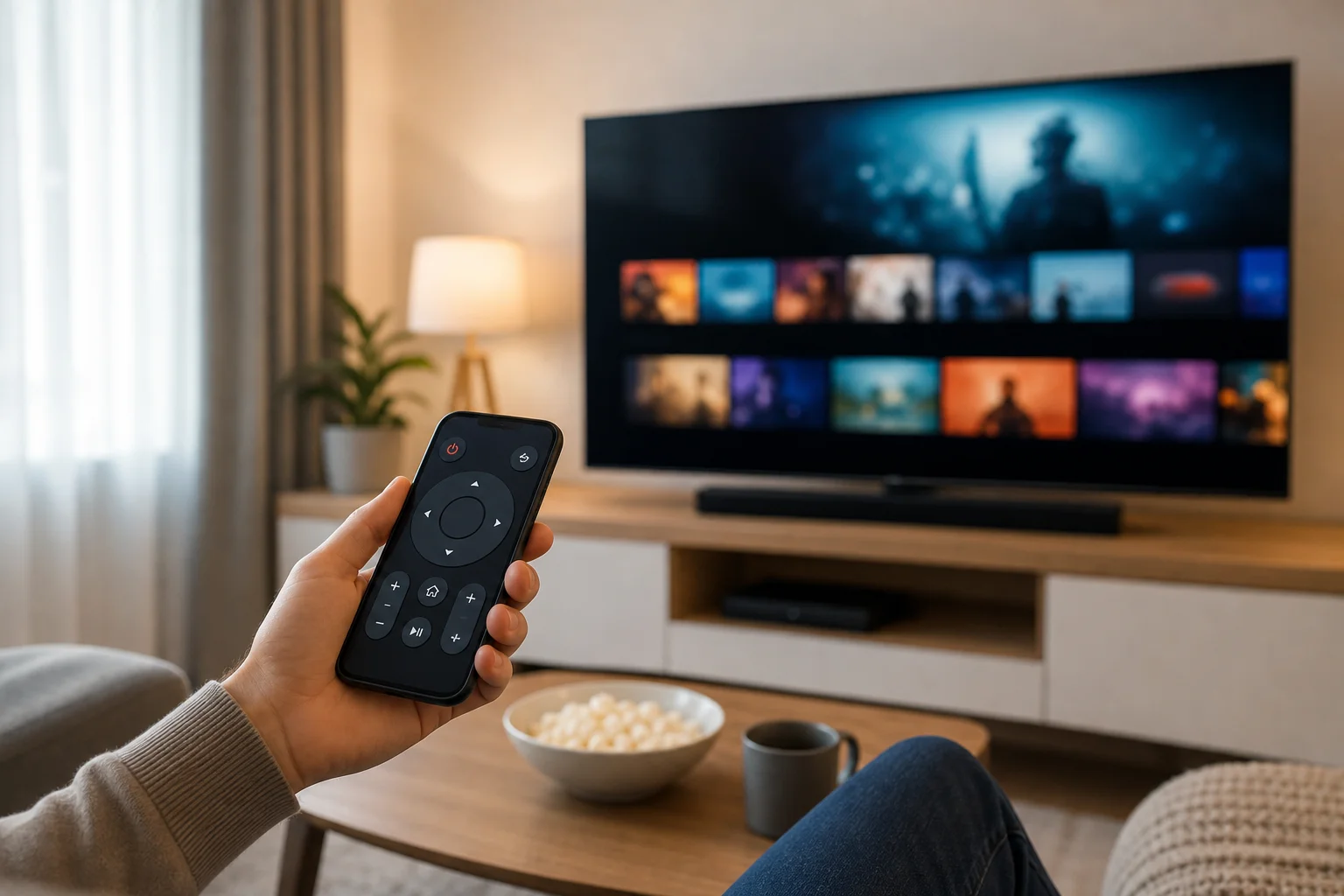
Remote telepon mengubah smartphone Anda menjadi pengontrol layar sentuh untuk TV Anda. Dalam kebanyakan kasus, ia bekerja melalui jaringan Wi-Fi yang sama dengan smart TV Anda. Beberapa ponsel dan TV juga mendukung Bluetooth, inframerah, atau penyandingan spesifik platform.
Tergantung pada model TV Anda dan aplikasi, Anda mungkin dapat:
- Menghidupkan atau mematikan TV.
- Mengubah volume dan membisukan suara.
- Menavigasi menu dengan touchpad atau tombol arah.
- Membuka Netflix, YouTube, Prime Video, dan aplikasi terinstal lainnya.
- Mengetik kata sandi dan istilah pencarian menggunakan keyboard ponsel Anda.
- Menggunakan pencarian suara melalui Google Assistant, Siri, Alexa, atau platform TV.
- Mengalirkan foto, video, dan musik dari ponsel Anda.
- Mengontrol perangkat streaming seperti Chromecast, Roku, Fire TV, atau Apple TV.
Namun, tidak setiap aplikasi mendukung setiap fitur. Control daya, misalnya, sering tergantung pada apakah TV mendukung bangun melalui Wi-Fi, Bluetooth, atau HDMI-CEC.
Jenis aplikasi remote terbaik untuk smart TV
Ada tiga cara utama untuk menggunakan ponsel sebagai remote untuk smart TV: aplikasi merek resmi, aplikasi platform, atau aplikasi remote universal. Pilihan terbaik tergantung pada merek dan sistem operasi TV Anda.
Aplikasi merek TV resmi
Aplikasi resmi biasanya adalah pilihan pertama yang paling aman karena dibuat atau disetujui oleh produsen TV. Mereka sering mendukung fitur lanjutan untuk merek itu.
Contoh umum meliputi:
- Samsung SmartThings untuk banyak smart TV Samsung.
- LG ThinQ untuk TV webOS LG.
- Sony Bravia Connect atau kontrol Google TV untuk model Sony yang didukung.
- TCL Home atau aplikasi Roku, tergantung pada sistem TV TCL.
- Aplikasi Hisense atau kontrol Google TV, tergantung pada modelnya.
Aplikasi ini juga dapat mengelola perangkat rumah pintar lainnya. Jika Anda ingin aplikasi remote control yang dapat diandalkan untuk penggunaan sehari-hari, mulailah dengan aplikasi resmi produsen TV Anda.
Aplikasi remote platform
Banyak smart TV menjalankan platform TV yang umum. Dalam hal ini, aplikasi platform mungkin bekerja lebih baik daripada aplikasi spesifik merek.
| Platform atau perangkat TV | Pilihan remote telepon yang direkomendasikan | Terbaik untuk |
|---|---|---|
| Google TV atau Android TV | Aplikasi Google TV atau Google Home | Pencarian suara, input keyboard, kontrol Chromecast |
| Apple TV | Remote Apple TV di Pusat Kontrol iPhone | Integrasi iPhone yang mulus dan AirPlay |
| Roku TV atau perangkat Roku | Aplikasi mobile Roku | Mendengarkan pribadi, pintasan aplikasi, penyandingan sederhana |
| Amazon Fire TV | Aplikasi Amazon Fire TV | Kontrol suara Alexa dan navigasi Fire TV |
| Samsung Tizen | SmartThings | Fitur akun Samsung dan kontrol perangkat |
| LG webOS | LG ThinQ | Pengaturan TV LG dan navigasi webOS |
Jika TV Anda memiliki Chromecast terintegrasi, aplikasi Google Home juga dapat membantu dengan casting dan kontrol dasar perangkat.
Aplikasi remote universal
Aplikasi remote universal mengklaim dapat bekerja dengan banyak merek. Beberapa menggunakan Wi-Fi. Lainnya menggunakan blaster inframerah jika ponsel Android Anda memilikinya. iPhone tidak menyertakan blaster IR, sehingga biasanya bergantung pada Wi-Fi, Bluetooth, AirPlay, atau kontrol platform.
Hati-hati dengan aplikasi universal yang tidak dikenal. Beberapa dibanjiri dengan iklan, meminta izin yang tidak perlu, atau memerlukan langganan untuk fitur dasar. Sebelum menginstalnya, periksa ulasan, izin, informasi pengembang, dan apakah TV Anda terdaftar sebagai didukung.
Cara menyiapkan remote di ponsel Anda untuk smart TV
Ikuti langkah-langkah ini untuk menghubungkan remote ponsel Anda ke sebagian besar smart TV. Nama-nama yang tepat mungkin bervariasi, tetapi prosesnya serupa di seluruh Samsung, LG, Google TV, Android TV, Roku, Fire TV, dan Apple TV.
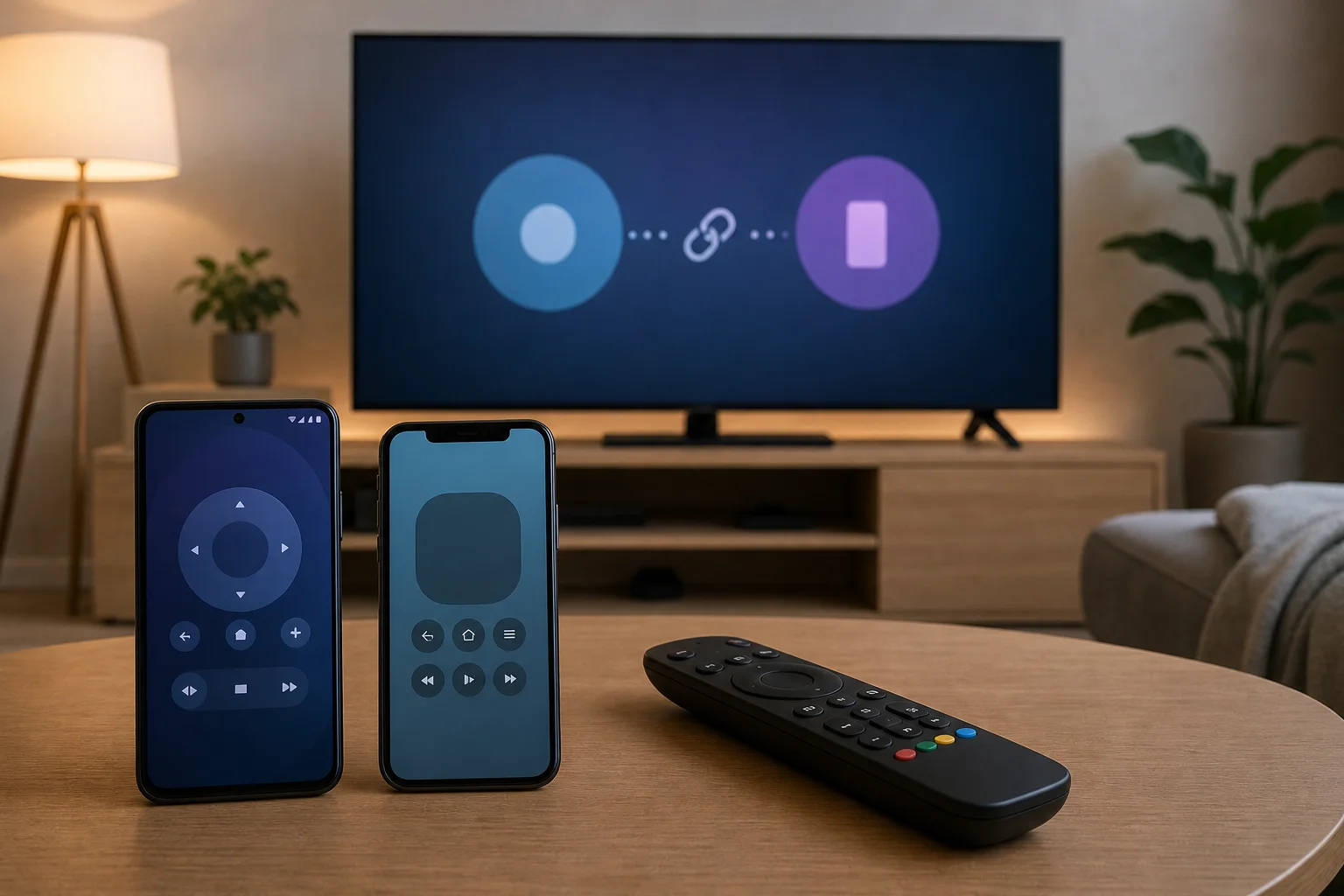
- Hubungkan kedua perangkat ke jaringan Wi-Fi yang sama. Ponsel Anda dan TV biasanya perlu berada di jaringan rumah yang sama. Jika router Anda memiliki nama 2.4 GHz dan 5 GHz yang terpisah, hubungkan kedua perangkat ke yang sama jika penyandingan gagal.
- Instal aplikasi yang benar. Pilih aplikasi merek resmi atau aplikasi platform dari Google Play atau Apple App Store. Hindari mengunduh file APK dari situs web yang tidak dikenal.
- Hidupkan TV dan buka aplikasi. Pastikan TV terjaga dan terhubung ke internet.
- Izinkan akses jaringan lokal. Di iPhone, aplikasi mungkin meminta izin untuk menemukan perangkat di jaringan lokal Anda. Di Android, mungkin meminta izin perangkat terdekat atau izin lokasi untuk penemuan.
- Pilih TV Anda dari daftar perangkat. Aplikasi harus menampilkan TV atau perangkat streaming yang tersedia.
- Masukkan kode penyandingan. Banyak TV menampilkan kode di layar. Ketik kode itu ke ponsel Anda untuk mengonfirmasi bahwa Anda terhubung ke perangkat yang benar.
- Uji kontrol dasar. Cobalah volume, navigasi, beranda, kembali, dan input keyboard.
- Aktifkan fitur tambahan jika perlu. Untuk kontrol daya, perintah suara, atau otomatisasi rumah pintar, buka pengaturan aplikasi dan periksa opsi yang tersedia.
Jika TV tidak muncul, mulai ulang TV, mulai ulang ponsel, dan reboot router Anda. Kemudian coba lagi.
Remote control ponsel Android versus iPhone
Ponsel Android dan iPhone dapat berfungsi dengan baik sebagai remote TV pintar. Namun, ada beberapa perbedaan.
Ponsel Android sering menawarkan lebih banyak variasi. Beberapa model menyertakan blaster IR, yang dapat mengontrol TV dan kotak set-top lama tanpa Wi-Fi. Android juga terintegrasi dengan baik dengan Google TV, Chromecast, dan Google Home.
iPhone bekerja terutama dengan baik dengan Apple TV dan perangkat yang kompatibel dengan AirPlay. Remote Apple TV terintegrasi ke dalam Pusat Kontrol pada versi iOS modern, jadi Anda mungkin tidak perlu menginstal apa pun. Untuk Samsung, LG, Roku, Fire TV, dan Google TV, Anda masih dapat menginstal aplikasi yang sesuai dari App Store.
Singkatnya, pilih berdasarkan ekosistem TV Anda. Gunakan aplikasi Google untuk Google TV dan Chromecast, kontrol Apple untuk Apple TV, SmartThings untuk Samsung, LG ThinQ untuk LG, dan aplikasi Roku atau Fire TV untuk perangkat tersebut.
Pemecahan masalah ketika remote telepon tidak berfungsi
Aplikasi remote telepon biasanya gagal karena alasan sederhana. Periksa perbaikan ini terlebih dahulu.
TV tidak ditemukan di aplikasi
Pastikan TV dan ponsel berada di jaringan Wi-Fi yang sama. Nonaktifkan data seluler sementara jika ponsel Anda terus berpindah jaringan. Juga periksa bahwa VPN, Wi-Fi tamu, atau isolasi router tidak menghalangi perangkat lokal untuk melihat satu sama lain.
Kode penyandingan tidak muncul
Mulai ulang TV dan buka aplikasi lagi. Di beberapa TV, penyandingan remote harus diaktifkan di pengaturan. Cari opsi seperti koneksi perangkat seluler, pengelola perangkat eksternal, kontrol aplikasi remote, atau kontrol remote jaringan.
Tombol volume atau daya tidak berfungsi
Beberapa TV membatasi kontrol daya dan volume melalui aplikasi. Jika Anda menggunakan stick streaming, aplikasi mungkin dapat mengontrol stick tetapi tidak speaker TV. Aktifkan HDMI-CEC di TV dan perangkat streaming Anda. Merek TV menggunakan nama yang berbeda untuk fitur ini, seperti Anynet+, Simplink, Bravia Sync, atau CEC.
Aplikasi sering terputus
Wi-Fi yang lemah adalah penyebab umum. Pindahkan router lebih dekat, kurangi intervensi, atau gunakan jaringan mesh yang lebih kuat. Juga perbarui firmware TV dan aplikasi ponsel. Jika TV menggunakan mode penghemat daya, itu mungkin terputus dari Wi-Fi saat tidak digunakan.
Tips keamanan dan privasi sebelum menginstal aplikasi remote
Aplikasi remote control mungkin memerlukan akses ke jaringan lokal dan perangkat terdekat Anda. Itu adalah hal yang normal. Namun, tidak seharusnya memerlukan izin yang tidak terkait seperti kontak, riwayat panggilan, atau akses file penuh untuk kontrol remote dasar.
Gunakan aturan ini:
- Utamakan aplikasi resmi dari merek TV atau platform.
- Unduh hanya dari Google Play atau App Store Apple.
- Baca ulasan terbaru, bukan hanya penilaian bintang.
- Hindari aplikasi yang memerlukan pembayaran sebelum menguji kontrol dasar.
- Tolak izin yang tidak sesuai dengan tujuan aplikasi.
- Jaga firmware TV dan sistem operasi ponsel Anda tetap terbarui.
- Hapus aplikasi remote lama yang tidak lagi Anda gunakan.
Juga, amankan Wi-Fi rumah Anda dengan kata sandi yang kuat. Siapa pun di jaringan yang sama mungkin dapat menemukan smart TV kompatibel, tergantung pada pengaturan Anda.
FAQ tentang menggunakan ponsel sebagai remote TV pintar
Dapatkah saya menggunakan ponsel saya sebagai remote tanpa Wi-Fi?
Ya, tetapi hanya dalam beberapa kasus. Jika ponsel Android Anda memiliki blaster inframerah, ia dapat mengontrol banyak TV seperti remote tradisional. Bluetooth juga mungkin bekerja dengan beberapa perangkat. Namun, kebanyakan aplikasi remote TV pintar memerlukan Wi-Fi.
Apa aplikasi terbaik untuk remote smart TV?
Aplikasi terbaik biasanya adalah aplikasi resmi untuk TV atau platform Anda. Gunakan SmartThings untuk Samsung, LG ThinQ untuk LG, Google TV atau Google Home untuk Google TV dan Android TV, Roku untuk perangkat Roku, Fire TV untuk perangkat Amazon, dan Remote Apple TV untuk Apple TV.
Dapatkah remote ponsel menghidupkan TV?
Kadang-kadang. TV harus mendukung bangun melalui Wi-Fi, Bluetooth, HDMI-CEC, atau fitur kontrol siaga lainnya. Jika TV sepenuhnya terputus dari jaringan saat mati, aplikasi mungkin hanya dapat berfungsi setelah Anda menghidupkannya secara manual.
Apakah aplikasi remote universal aman?
Beberapa aplikasi universal aman, tetapi yang lainnya tidak ideal. Periksa izin, ulasan, detail pengembang, dan syarat langganan. Jika aplikasi meminta akses yang tidak terkait atau menunjukkan iklan agresif, pilih opsi lain.
Dapatkah saya mengetik di TV dengan keyboard ponsel saya?
Ya, banyak aplikasi resmi dan platform mendukung input keyboard. Ini adalah salah satu manfaat terbesar menggunakan remote ponsel, terutama untuk kata sandi dan bidang pencarian.
Cara memilih pengaturan yang tepat
Jika Anda hanya memerlukan kontrol dasar, mulailah dengan aplikasi resmi. Ini adalah jalur yang paling sederhana dan paling aman. Jika Anda menggunakan perangkat streaming lebih sering daripada aplikasi TV bawaan, instal aplikasi remote untuk perangkat tersebut. Misalnya, aplikasi Roku mungkin lebih berguna daripada aplikasi merek TV jika semua streaming Anda terjadi melalui Roku.
Untuk rumah dengan beberapa TV, pilih aplikasi yang dapat menyimpan beberapa perangkat. Ganti nama setiap TV dengan jelas di pengaturannya, seperti TV ruang tamu atau TV kamar tidur. Ini mempercepat pergantian dan mencegah kontrol tidak sengaja pada layar yang salah.
Akhirnya, simpan remote fisik Anda jika Anda masih memilikinya. Remote ponsel sangat nyaman, tetapi remote tradisional mungkin masih diperlukan untuk pengaturan pertama, reset pabrik, atau ketika Wi-Fi mati.
Kesimpulan
A paket di telepon untuk smart TV mudah diatur dan dapat membuat kontrol TV sehari-hari lebih cepat, terutama untuk pencarian, mengetik, casting, dan navigasi aplikasi. Mulailah dengan aplikasi resmi merek TV Anda atau aplikasi platform yang benar, hubungkan kedua perangkat ke jaringan Wi-Fi yang sama, sambungkan dengan kode di layar, dan uji kontrol utama. Jika ada yang gagal, periksa Wi-Fi, izin, HDMI-CEC, dan pembaruan firmware. Pilih aplikasi yang tepercaya hari ini, dan ponsel Anda dapat menjadi remote TV pintar yang andal dalam hitungan menit.