Lewati ke konten utama

10 artikel dengan tag "iPhone"

Lihat semua tag

Cara mengontrol TV pintar dengan ponsel Anda: panduan lengkap

· Waktu baca 10 menit

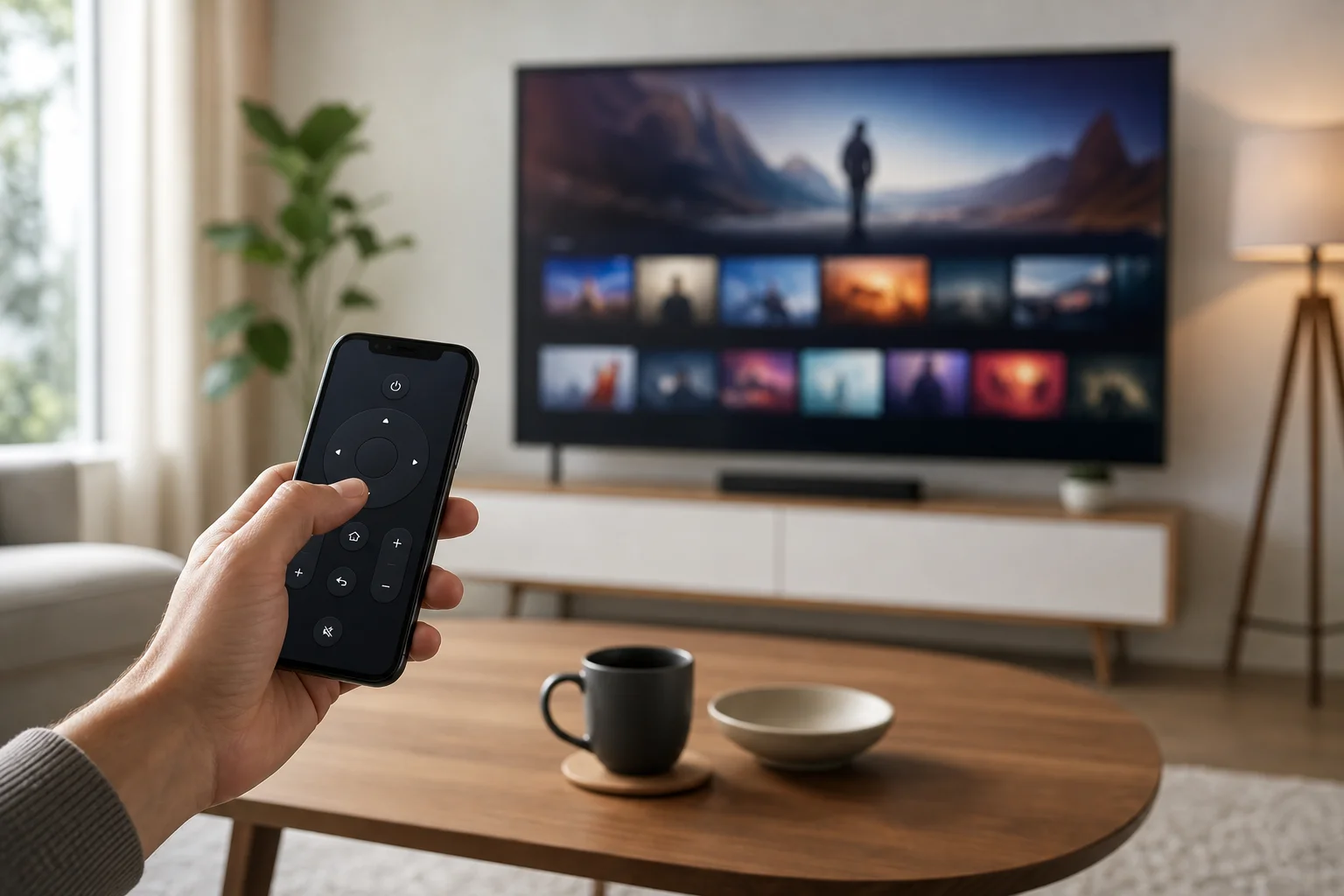
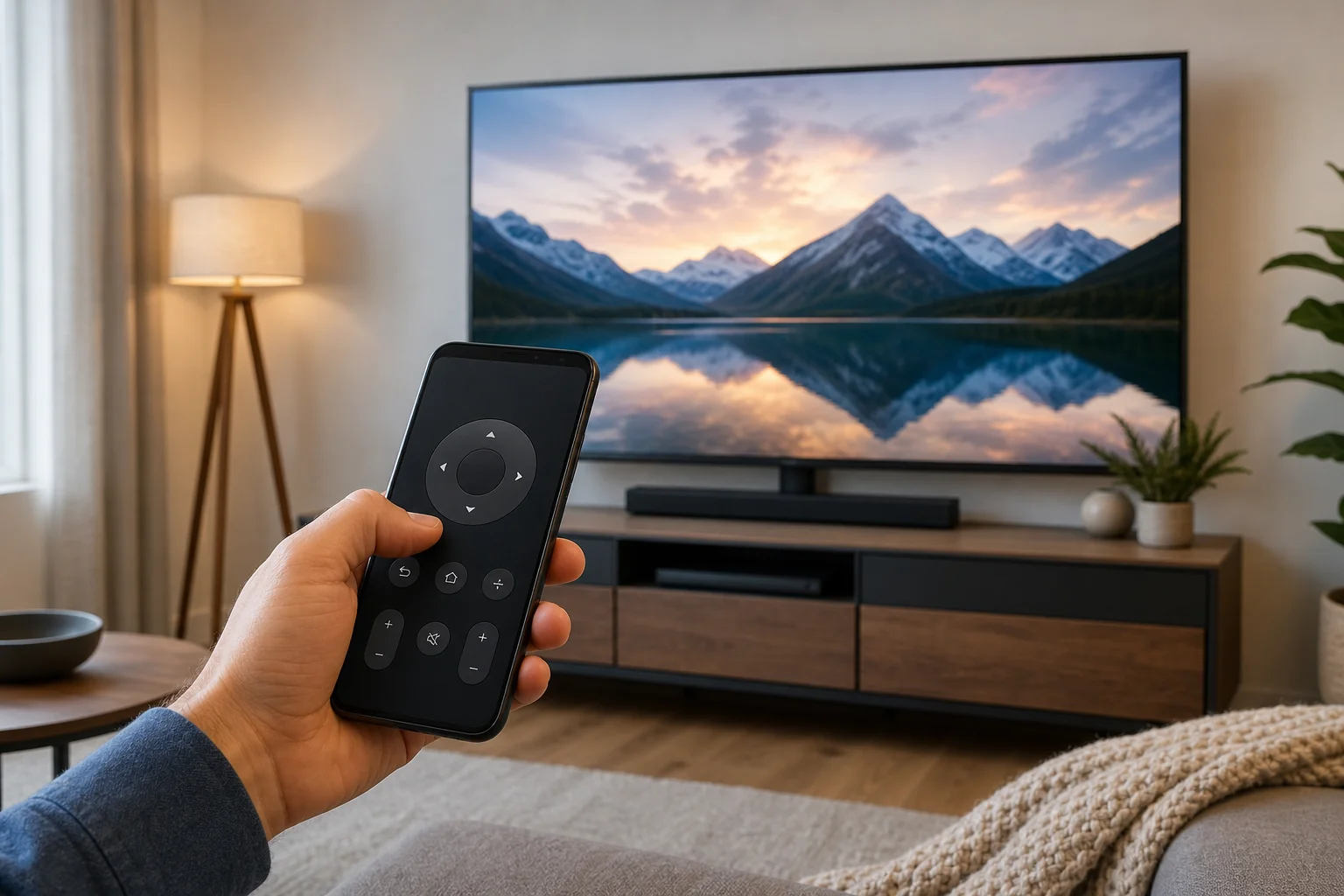
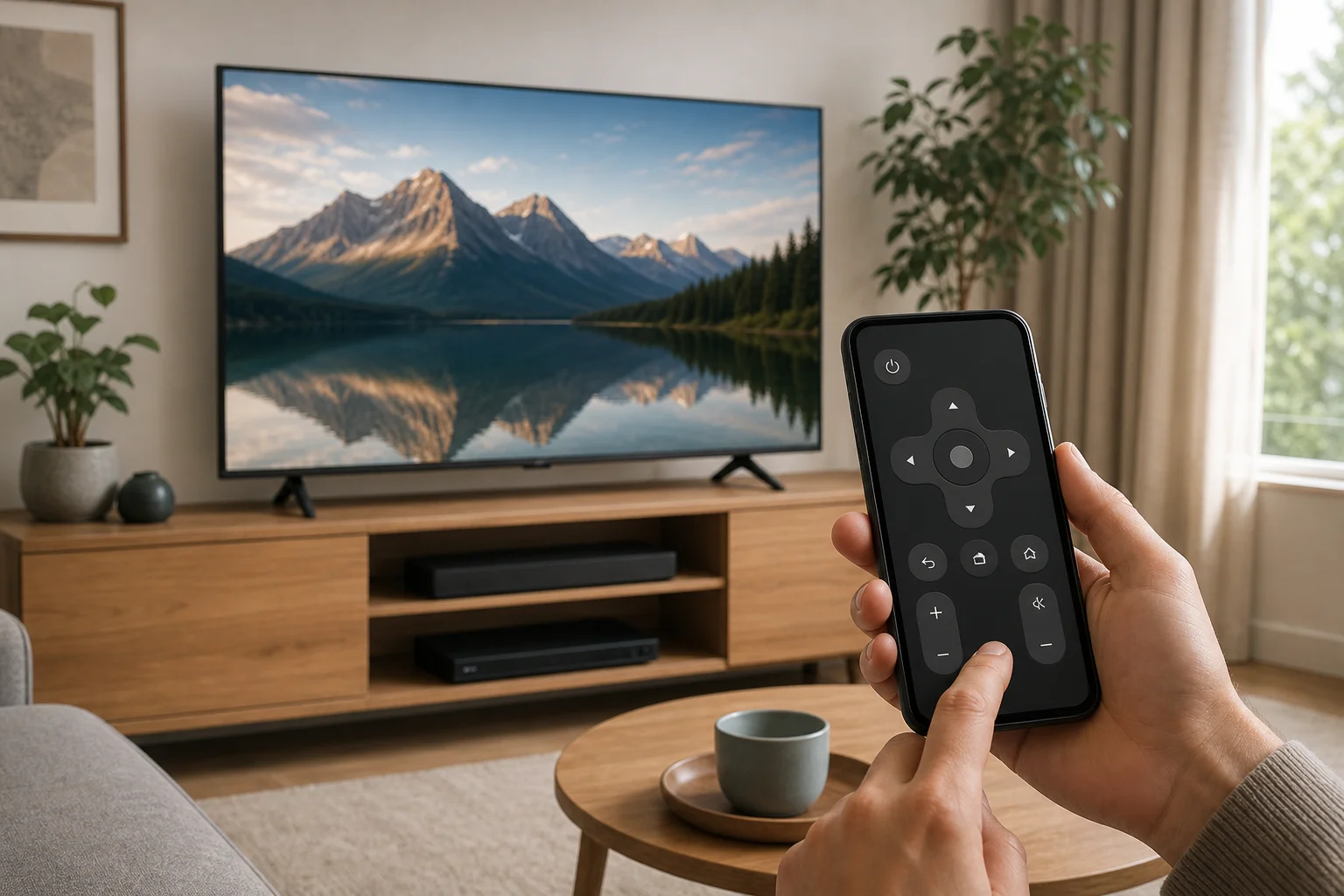
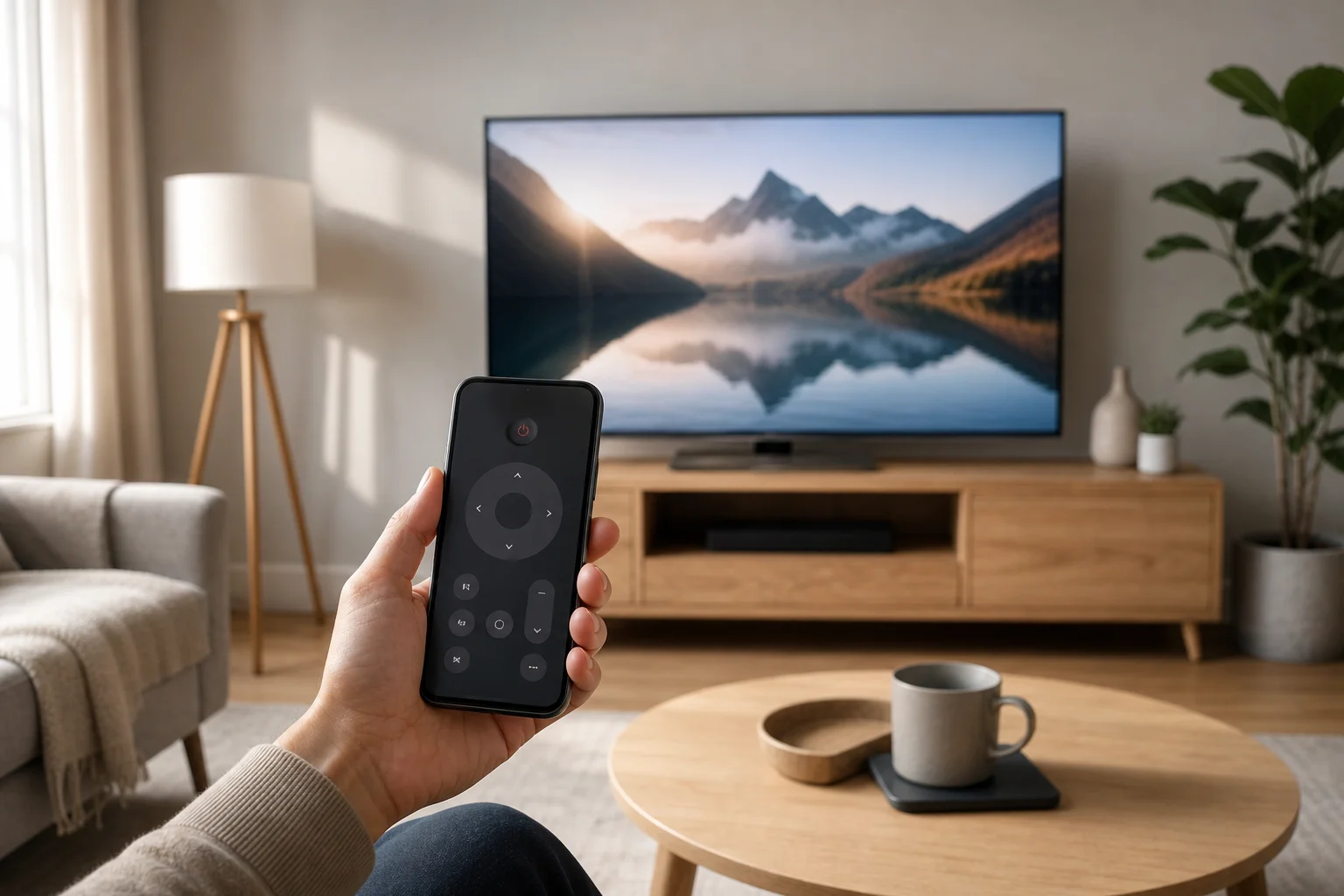
Mempelajari cara mengontrol TV pintar dengan ponsel Anda sangat berguna ketika remote hilang, baterainya mati, atau Anda hanya ingin mengetik lebih cepat dan streaming lebih mudah. Sebagian besar TV modern bekerja dengan aplikasi remote mobile melalui Wi-Fi, Bluetooth, atau protokol casting seperti Google Cast atau AirPlay. Panduan ini menjelaskan metode penyiapan termudah untuk Android dan iPhone, bagaimana cara memilih aplikasi yang tepat, apa yang harus dilakukan jika pasangan gagal, dan bagaimana cara menjaga koneksi TV Anda tetap aman.

Remote TV di iPhone: cara mengontrol televisi Anda dari iOS

· Waktu baca 10 menit

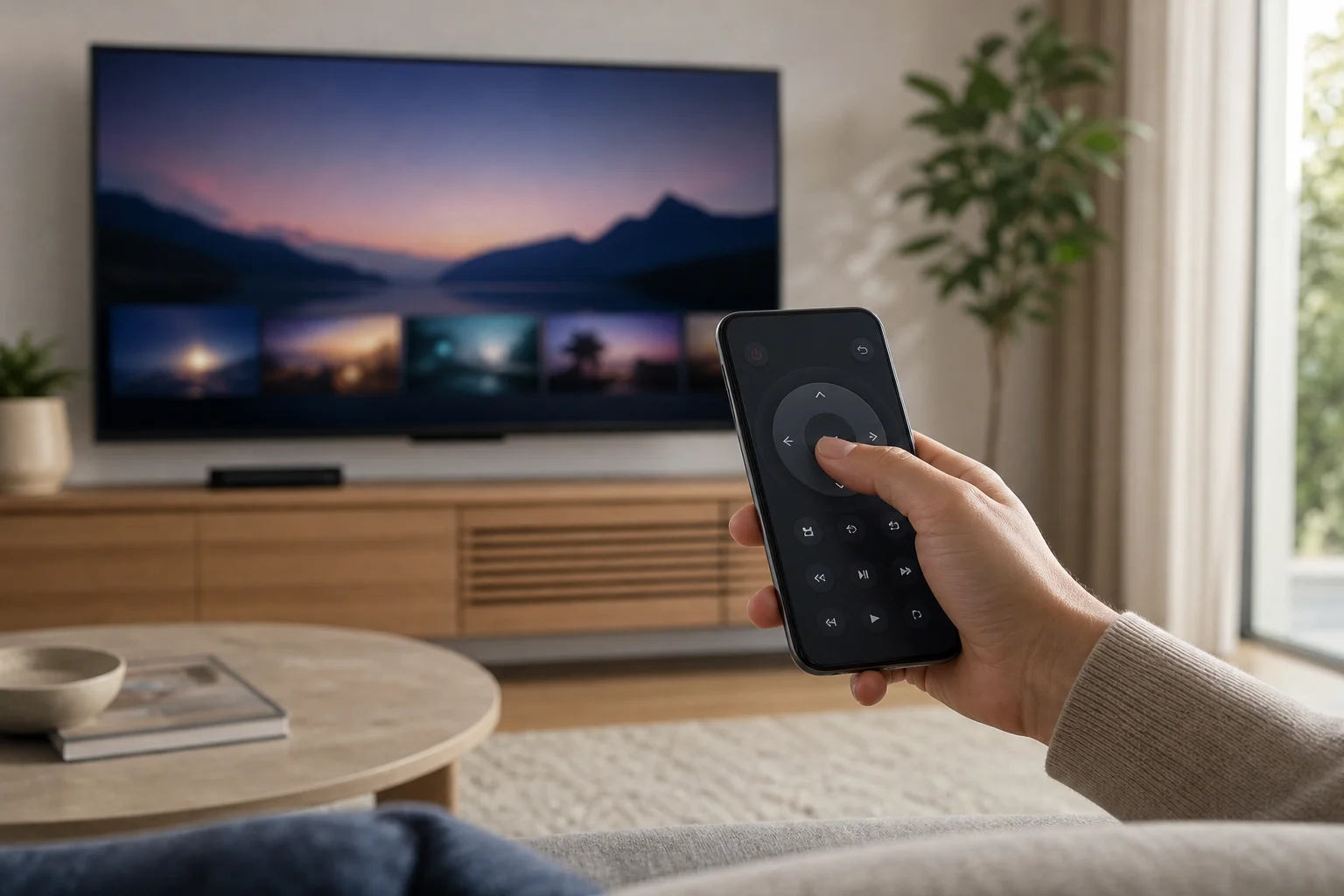
Remote TV di iPhone dapat menggantikan remote yang hilang, menyederhanakan streaming, dan membuat entri teks di smart TV jauh lebih mudah. Apakah Anda menggunakan Apple TV, Roku, perangkat Fire TV, Google TV, Samsung, LG, Sony, atau platform smart TV lainnya, iPhone Anda sering kali dapat mengontrol daya, volume, pemutaran, navigasi, dan pencarian. Panduan ini menjelaskan opsi bawaan terbaik, aplikasi pihak ketiga yang dapat diandalkan, langkah-langkah pengaturan, tips pemecahan masalah, dan pertimbangan privasi sehingga Anda dapat memilih metode remote TV iPhone yang tepat.

Menghubungkan ponsel ke TV: metode berkabel dan nirkabel yang berfungsi

· Waktu baca 9 menit

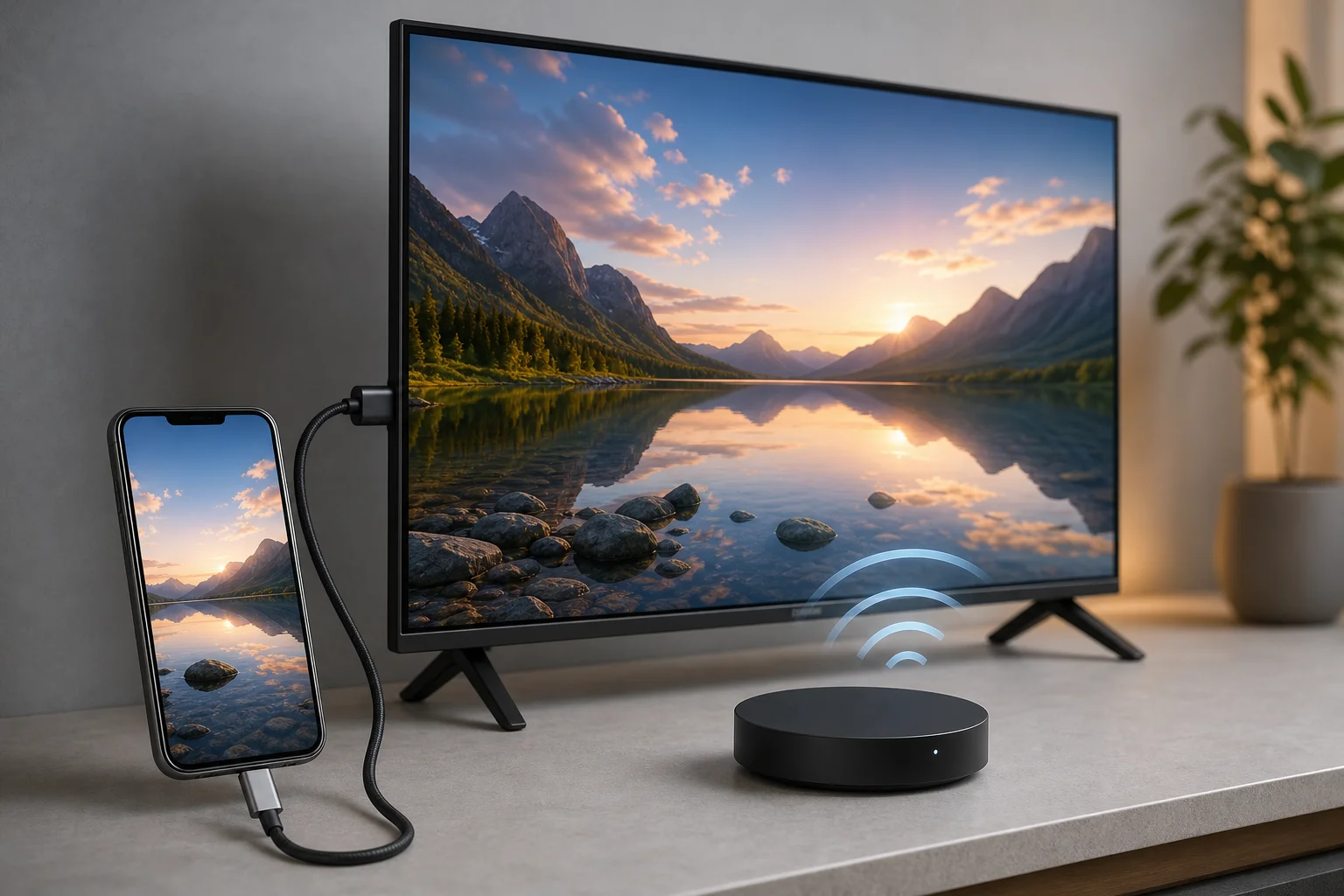
Menghubungkan ponsel ke TV adalah salah satu cara termudah untuk menonton video, menampilkan foto, bergabung dalam panggilan video, bermain game seluler di layar yang lebih besar, atau menyajikan dokumen tanpa laptop. Metode terbaik bergantung pada ponsel Anda, TV Anda, dan apakah Anda ingin menampilkan seluruh layar atau hanya media. Panduan ini menjelaskan opsi utama berkabel dan nirkabel untuk ponsel Android dan iPhone, beserta langkah-langkah praktis untuk memperbaiki masalah koneksi yang umum.

Pilih cara terbaik untuk menghubungkan ponsel Anda ke TV​

Sebelum Anda mulai, periksa tiga hal: model ponsel Anda, fitur TV Anda, dan apa yang ingin Anda tampilkan. TV pintar terbaru mungkin mendukung screen mirroring, Chromecast, AirPlay, atau aplikasi casting bawaan. TV yang lebih tua mungkin memerlukan kabel HDMI, adaptor, atau perangkat streaming.

Gunakan perbandingan cepat ini untuk memilih opsi yang tepat.

MetodeTerbaik untukBekerja denganPersyaratan utamaInternet dibutuhkan
Adaptor HDMI atau USB-C ke HDMIVideo stabil, gaming, perjalananBanyak ponsel Android, iPhone dengan adaptorTV dengan port HDMITidak
Chromecast atau Google CastYouTube, Netflix, foto, tab browserAndroid, iPhone, browser ChromePerangkat Chromecast atau Google TVBiasanya ya
AirPlayiPhone, iPad, aplikasi ApplePerangkat AppleApple TV atau TV kompatibel dengan AirPlayBiasanya ya
Miracast atau layar nirkabelMenampilkan keseluruhan layar AndroidBanyak ponsel Android dan perangkat WindowsTV atau adaptor kompatibel MiracastTidak memerlukan internet lokal
Kabel USBMelihat foto atau file di beberapa TVBeberapa ponsel AndroidPort USB TV dan dukungan fileTidak

opsi koneksi ponsel ke TV

Remote untuk smart TV di iOS: bagaimana menggunakan iPhone Anda sebagai remote TV

· Waktu baca 9 menit

Remote untuk smart TV di iOS mengubah iPhone atau iPad Anda menjadi pengendali TV praktis ketika remote asli hilang, rusak, atau berada di seberang ruangan. Dengan aplikasi yang tepat, Anda dapat menyesuaikan volume, membuka layanan streaming, mengetik pencarian dengan lebih cepat, dan menavigasi menu dari ponsel Anda. Panduan ini menjelaskan aplikasi remote TV iOS mana yang harus dipilih, bagaimana cara menyetelnya, fitur apa yang diharapkan, dan bagaimana memperbaiki masalah koneksi umum.

remote smart TV iOS

Cara menggunakan ponsel Anda sebagai remote untuk TV

· Waktu baca 9 menit

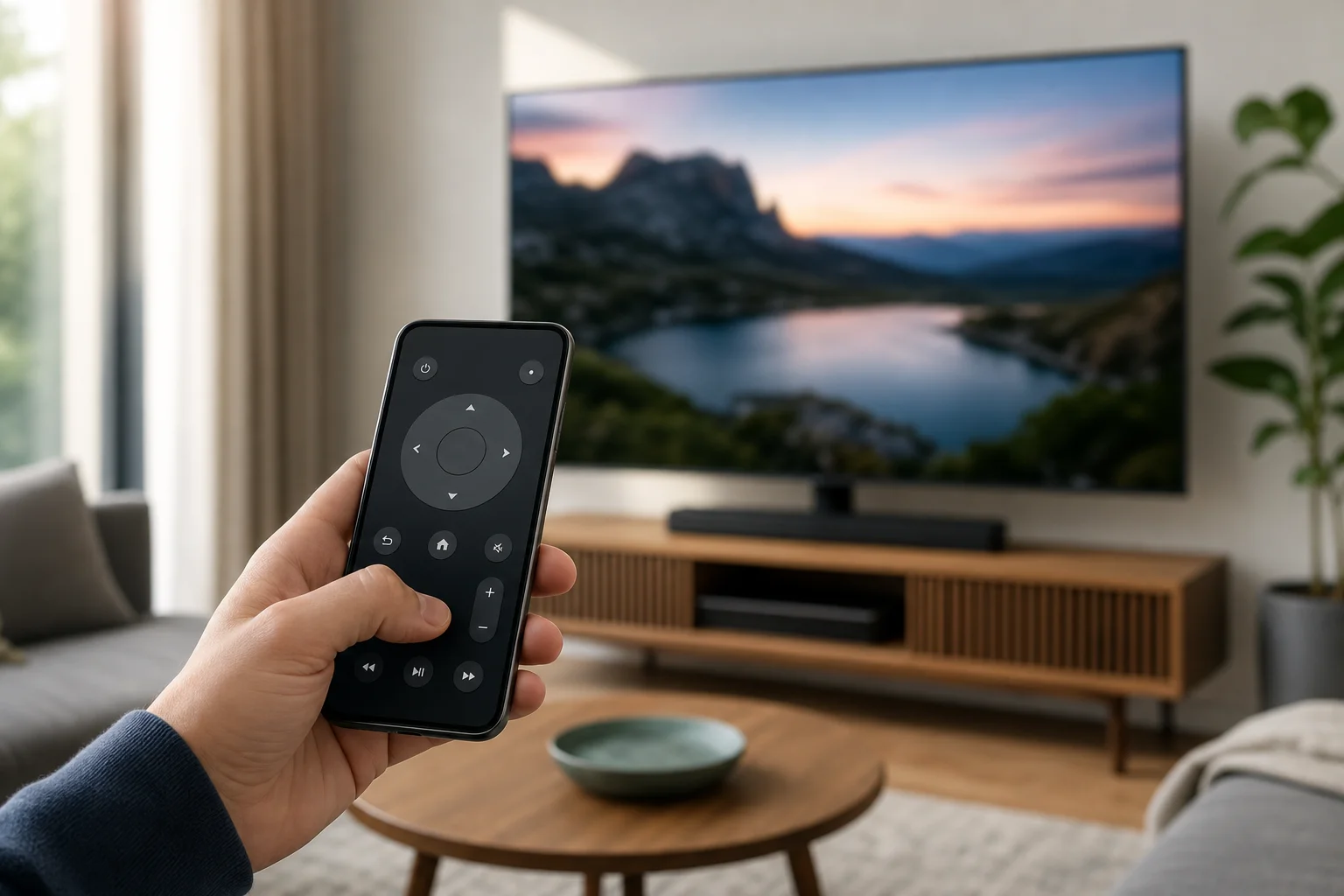
Menggunakan ponsel Anda sebagai remote untuk TV adalah salah satu cara termudah untuk menggantikan remote yang hilang, melakukan pencarian dengan lebih cepat, dan mengontrol aplikasi streaming tanpa perangkat keras tambahan. Dalam banyak kasus, Anda hanya perlu aplikasi yang tepat, jaringan Wi-Fi yang sama, dan kode penghubung cepat dari layar TV. Panduan ini menjelaskan opsi terbaik untuk ponsel Android, iPhone, TV pintar, stick streaming, dan TV lama dengan dukungan inframerah.

set up remote ponsel untuk TV

Cara mentransfer remote TV ke ponsel dan mengontrol TV Anda dengan mudah

· Waktu baca 11 menit

Mentransfer remote TV ke kontrol ponsel adalah salah satu cara termudah untuk mengganti remote yang hilang, mengurangi kekacauan, atau mengetik lebih cepat di smart TV. Dalam banyak kasus, Anda hanya memerlukan ponsel Anda, aplikasi remote yang tepat, dan jaringan Wi-Fi yang terhubung. Panduan ini menjelaskan metode terbaik untuk Android, iPhone, Google TV, Samsung, LG, Roku, Fire TV, dan perangkat populer lainnya. Anda juga akan belajar apa yang harus dilakukan jika penggandengan gagal, kapan infrared berperan, dan cara menjaga TV Anda tetap aman.

Apa artinya menggunakan ponsel Anda sebagai remote TV​

Menggunakan ponsel Anda sebagai remote TV berarti smartphone Anda mengirimkan perintah kontrol ke televisi atau perangkat streaming. Perintah ini dapat bepergian dalam dua cara utama:

  • Wi-Fi atau Bluetooth: Umum pada smart TV, stik streaming, dan kotak TV. Ponsel dan TV Anda biasanya perlu berada di jaringan yang sama.
  • Infrared, juga disebut IR: Digunakan oleh banyak TV lama. Hanya beberapa ponsel Android yang memiliki pemancar IR. iPhone tidak menyertakannya.

Untuk sebagian besar rumah modern, kontrol Wi-Fi adalah opsi terbaik. Ini mendukung navigasi, volume, peluncuran aplikasi, pencarian suara, dan input teks. Namun, ini hanya berfungsi jika TV terhubung ke jaringan Anda dan mendukung kontrol jarak jauh melalui aplikasi.

Pengaturan remote TV ke ponsel

Paket di telepon untuk smart TV: how to control your smart TV from a phone

· Waktu baca 9 menit

A paket di telepon untuk smart TV adalah cara praktis untuk mengontrol televisi Anda ketika remote fisik hilang, rusak, atau tidak dapat dijangkau. Dengan aplikasi yang tepat, ponsel Android atau iPhone Anda dapat mengganti saluran, menyesuaikan volume, mengetik query pencarian, meluncurkan aplikasi streaming, dan bahkan menggunakan kontrol suara. Panduan ini menjelaskan opsi terbaik, cara mengaturnya, apa yang harus dilakukan ketika penyandingan gagal, dan bagaimana memilih aplikasi yang paling aman untuk smart TV Anda.

Apa yang dapat dilakukan remote telepon untuk smart TV​

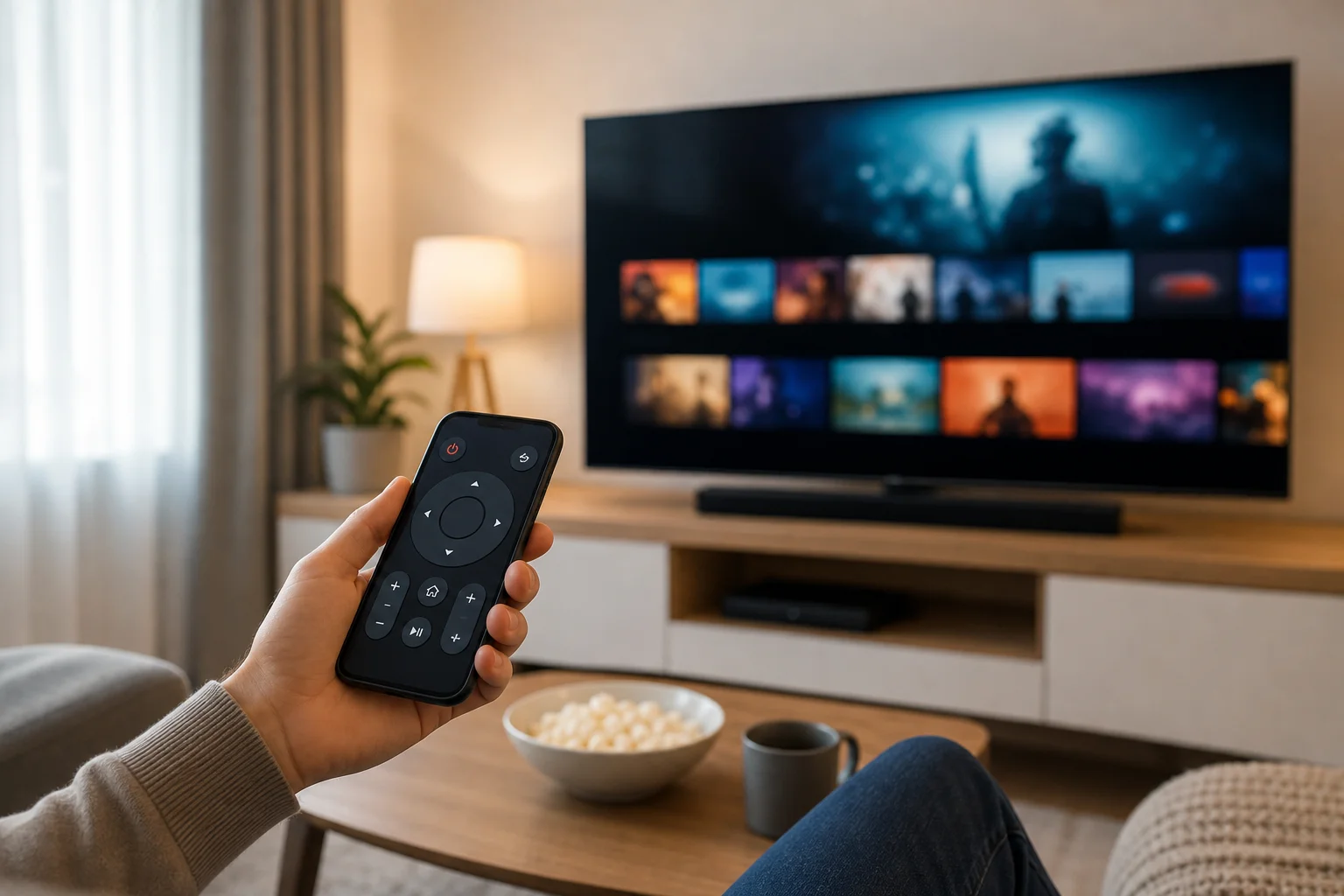
Remote telepon mengubah smartphone Anda menjadi pengontrol layar sentuh untuk TV Anda. Dalam kebanyakan kasus, ia bekerja melalui jaringan Wi-Fi yang sama dengan smart TV Anda. Beberapa ponsel dan TV juga mendukung Bluetooth, inframerah, atau penyandingan spesifik platform.

Tergantung pada model TV Anda dan aplikasi, Anda mungkin dapat:

  • Menghidupkan atau mematikan TV.
  • Mengubah volume dan membisukan suara.
  • Menavigasi menu dengan touchpad atau tombol arah.
  • Membuka Netflix, YouTube, Prime Video, dan aplikasi terinstal lainnya.
  • Mengetik kata sandi dan istilah pencarian menggunakan keyboard ponsel Anda.
  • Menggunakan pencarian suara melalui Google Assistant, Siri, Alexa, atau platform TV.
  • Mengalirkan foto, video, dan musik dari ponsel Anda.
  • Mengontrol perangkat streaming seperti Chromecast, Roku, Fire TV, atau Apple TV.

Namun, tidak setiap aplikasi mendukung setiap fitur. Control daya, misalnya, sering tergantung pada apakah TV mendukung bangun melalui Wi-Fi, Bluetooth, atau HDMI-CEC.
remote telepon untuk smart TV

Bisakah Anda menggunakan iPhone sebagai remote untuk TV?

· Waktu baca 10 menit

Ya, Anda dapat menggunakan iPhone sebagai remote untuk TV dengan beberapa cara. Metode terbaik tergantung pada model televisi Anda, perangkat streaming, dan pengaturan Wi-Fi Anda. Jika Anda menggunakan Apple TV atau smart TV yang mendukung AirPlay, Remote Apple TV yang terintegrasi di Pusat Kontrol biasanya merupakan opsi yang paling mudah. Untuk perangkat Samsung, LG, Sony, TCL, Roku, Fire TV, dan Google TV, aplikasi resmi sering menyediakan kontrol remote yang lengkap. Panduan ini menjelaskan opsi utama, langkah-langkah pengaturan, batasan, dan perbaikan ketika remote iPhone Anda tidak berfungsi.

iPhone sebagai remote TV

Cara mengunduh remote ke ponsel Anda dengan aman

· Waktu baca 9 menit

Jika Anda ingin tahu cara mengunduh remote ke ponsel Anda, opsi teraman adalah menginstal aplikasi remote control resmi dari Google Play atau Apple App Store. Ponsel Anda kemudian dapat mengontrol smart TV, perangkat streaming, set-top box, atau bahkan beberapa pendingin udara, tergantung pada aplikasi dan perangkat keras. Panduan ini menjelaskan aplikasi mana yang dipilih, cara menginstalnya, cara menghubungkannya ke perangkat Anda, dan apa yang harus dilakukan jika remote virtual tidak berfungsi.

Apa yang dapat dikontrol oleh aplikasi remote ponsel​

Aplikasi remote control mengubah ponsel Android atau iPhone Anda menjadi remote virtual. Sebagian besar aplikasi bekerja melalui Wi-Fi, Bluetooth, atau inframerah. Metode yang tepat tergantung pada perangkat yang ingin Anda kontrol.

Penggunaan umum termasuk:

  • Mengontrol smart TV dari Samsung, LG, Sony, TCL, Hisense, Philips, atau merek lainnya.
  • Navigasi perangkat Android TV atau Google TV.
  • Mengontrol streaming stick dan box seperti Roku, Fire TV, Chromecast dengan Google TV, dan Apple TV.
  • Mengetik istilah pencarian dan kata sandi lebih cepat dengan keyboard ponsel Anda.
  • Mentransmisikan media atau membuka aplikasi streaming.
  • Mengganti remote fisik yang hilang atau rusak.

Namun, tidak setiap aplikasi bekerja dengan setiap perangkat. Misalnya, aplikasi remote Roku tidak akan mengontrol menu TV LG kecuali TV tersebut juga mendukung fitur Roku. Sebelum mengunduh apa pun, identifikasi perangkat tepat yang ingin Anda kontrol.

aplikasi remote ponsel untuk smart TV

Cara menggunakan ponsel sebagai remote untuk TV

· Waktu baca 9 menit

Jika Anda ingin tahu cara menggunakan ponsel sebagai remote untuk TV, kabar baiknya adalah bahwa sebagian besar TV modern dan perangkat streaming mendukungnya. Anda dapat mengatur volume, membuka aplikasi, mengetik pencarian, menjelajahi menu, dan mengirim konten dari ponsel Android atau iPhone. Dalam sebagian besar kasus, Anda hanya perlu aplikasi yang tepat, jaringan Wi-Fi yang sama, dan kode pasangan yang cepat. Panduan ini menjelaskan metode terbaik untuk smart TV, Roku, Fire TV, Apple TV, Google TV, dan TV lama dengan sensor inframerah.

Sebelum Anda mulai​

Menggunakan ponsel Anda sebagai remote TV adalah yang paling mudah ketika TV dan ponsel Anda dapat berkomunikasi di jaringan yang sama. Sebelum menginstal aplikasi, periksa hal-hal dasar ini:

  • TV atau perangkat streaming Anda dinyalakan.
  • Ponsel dan TV Anda terhubung ke jaringan Wi-Fi yang sama.
  • Bluetooth diaktifkan jika aplikasi remote memintanya.
  • Perangkat lunak TV Anda diperbarui.
  • Anda tahu merek dan model TV atau kotak streaming Anda.
  • Anda dapat melihat layar TV untuk memasukkan atau mengonfirmasi kode pasangan.

Beberapa TV juga mendukung kontrol melalui pemancar inframerah, sering disebut pemancar IR. Ini adalah sensor kecil pada ponsel Android tertentu yang berfungsi seperti remote tradisional. iPhone tidak menyertakan pemancar IR bawaan, jadi biasanya memerlukan Wi-Fi, Bluetooth, AirPlay, atau aplikasi yang khusus untuk merek tertentu.

ponsel sebagai pengaturan remote TV