Aplikasi terbaik untuk mengontrol TV di ponsel pada tahun 2026
Mencari aplikasi terbaik untuk mengontrol TV di ponsel? Pilihan yang tepat tergantung pada merek TV Anda, perangkat streaming, dan apakah ponsel Anda memiliki blaster inframerah. Panduan ini membandingkan aplikasi kontrol remote TV yang paling berguna untuk Android dan iPhone, menjelaskan cara kerjanya, dan menunjukkan cara menyiapkannya dengan cepat. Anda juga akan belajar kapan menggunakan aplikasi resmi, kapan aplikasi remote universal masuk akal, dan apa yang harus dilakukan jika ponsel Anda tidak dapat menemukan TV Anda.
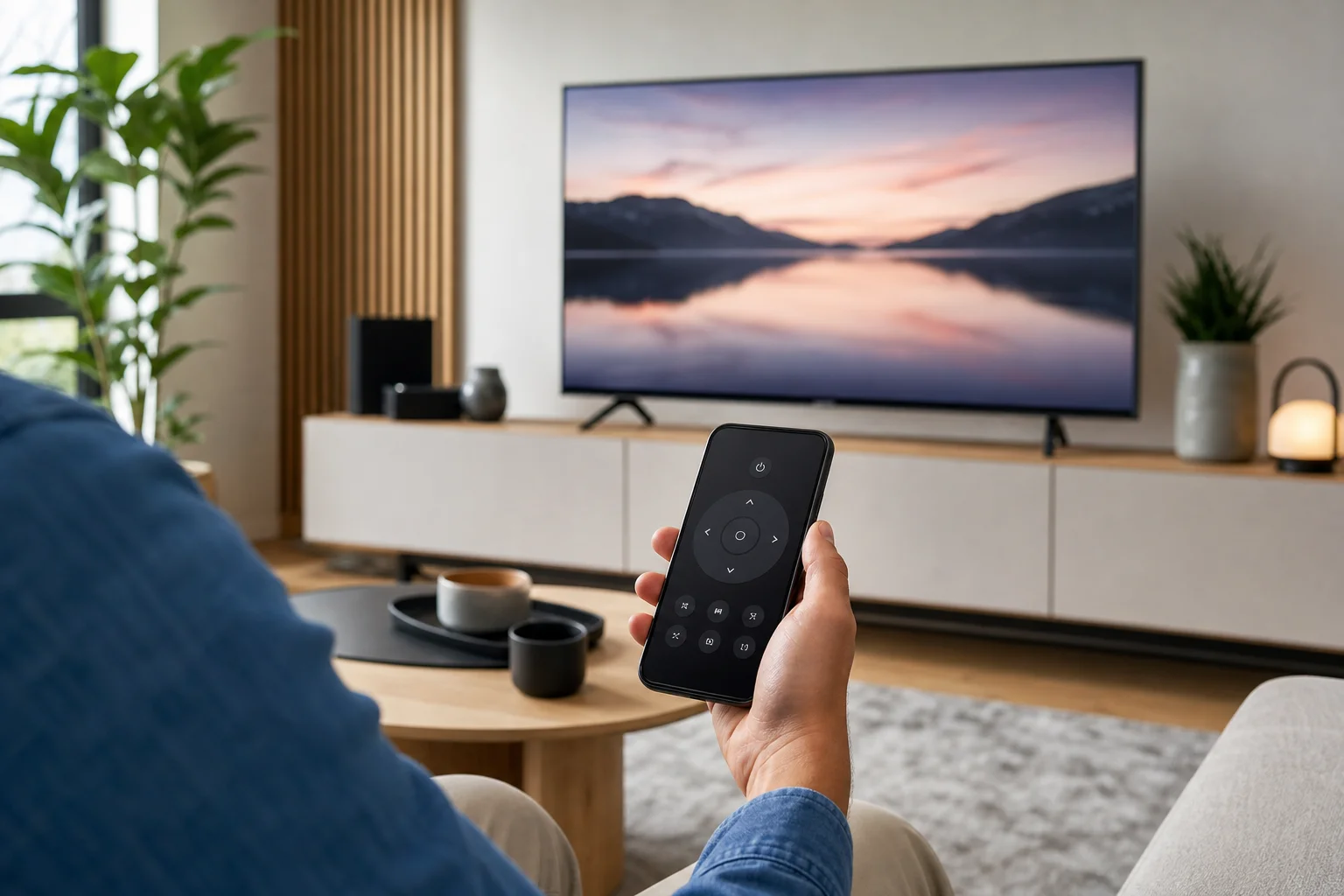
Cara kerja aplikasi remote TV
Sebagian besar aplikasi remote TV menggunakan salah satu dari dua metode: Wi-Fi atau inframerah. Aplikasi remote Wi-Fi menghubungkan ponsel dan TV melalui jaringan rumah yang sama. Ini adalah metode yang paling umum untuk smart TV, Android TV, Google TV, Roku, Fire TV, Apple TV, TV Samsung, TV LG, dan banyak TV Sony yang lebih baru.
Aplikasi inframerah bekerja seperti remote tradisional. Mereka mengirim sinyal IR dari ponsel ke TV. Namun, hanya beberapa ponsel Android yang menyertakan blaster IR. iPhone tidak memiliki satu. Jika ponsel Anda tidak memiliki IR, Anda tetap dapat menggunakan hub IR, seperti perangkat BroadLink, tetapi itu menambah perangkat keras tambahan.
Dalam banyak kasus, mulailah dengan aplikasi resmi yang dibuat untuk TV atau perangkat streaming Anda. Aplikasi resmi biasanya lebih dapat diandalkan, lebih aman, dan mendukung lebih baik daripada aplikasi remote generik.
Aplikasi kontrol remote TV terbaik menurut perangkat
Tabel di bawah ini memberikan cara cepat untuk memilih aplikasi yang tepat.
| TV atau perangkat | Aplikasi yang direkomendasikan | Bekerja di | Terbaik untuk |
|---|---|---|---|
| Google TV atau Android TV | Aplikasi Google TV | Android, iPhone | Pencarian suara, navigasi, pengetikan |
| Apple TV | Remote Apple TV di Pusat Kontrol | iPhone, iPad | Kontrol cepat di dalam iOS |
| Roku TV atau perangkat Roku | Aplikasi Roku | Android, iPhone | Mendengarkan privat, saluran, kontrol remote |
| Amazon Fire TV | Aplikasi Amazon Fire TV | Android, iPhone | Navigasi Fire TV Stick dan Fire TV |
| TV pintar Samsung | SmartThings | Android, iPhone | Kontrol TV Samsung dan fitur smart home |
| TV pintar LG | LG ThinQ | Android, iPhone | Kontrol TV LG dan manajemen perangkat |
| TV dengan dukungan IR | Mi Remote atau aplikasi remote IR | Android dengan blaster IR | TV lama tanpa Wi-Fi |
| Banyak merek dengan hub IR | Aplikasi BroadLink | Android, iPhone | Mengontrol TV lama melalui hub |
Aplikasi teratas untuk mengontrol TV Anda dari ponsel
Aplikasi Google TV
Aplikasi Google TV adalah salah satu pilihan terbaik untuk perangkat Android TV dan Google TV. Ini berfungsi dengan banyak TV dan kotak streaming yang menjalankan platform TV Google. Anda dapat menggunakannya sebagai remote arah, membuka aplikasi, mengetik di keyboard ponsel Anda, dan menggunakan pencarian suara di tempat yang didukung.
Ini sangat berguna ketika Anda perlu memasukkan kata sandi atau istilah pencarian. Mengetik dengan ponsel jauh lebih cepat daripada menggunakan tombol panah pada remote fisik. Untuk menggunakannya, ponsel Anda dan TV harus berada di jaringan Wi-Fi yang sama, dan Anda mungkin perlu memasangkan mereka dengan kode yang ditampilkan di TV.
Remote Apple TV
Jika Anda menggunakan Apple TV, Remote Apple TV sudah terintegrasi di iPhone dan iPad melalui Pusat Kontrol. Ini tidak memerlukan unduhan terpisah. Anda dapat menggesek untuk menavigasi, mengetik dengan keyboard iPhone, mengontrol pemutaran, dan menggunakan Siri saat tersedia.
Ini adalah opsi termudah bagi pengguna Apple TV. Buka Pusat Kontrol, ketuk ikon remote, pilih Apple TV Anda, dan ikuti petunjuk pemasangan. Jika Anda tidak melihat ikon remote, tambahkan di pengaturan iOS di bawah Pusat Kontrol.
Aplikasi Roku
Aplikasi resmi Roku adalah pilihan yang kuat untuk TV Roku dan pemutar streaming Roku. Ini mencakup remote virtual, pintasan saluran, pencarian, dan mendengarkan privat pada perangkat yang didukung. Mendengarkan privat memungkinkan Anda mendengar audio TV melalui headphone yang terhubung ke ponsel Anda, yang berguna di malam hari.
Aplikasi ini juga memudahkan entri teks. Ini berguna untuk masuk ke layanan streaming atau mencari film. Seperti aplikasi remote Wi-Fi pada umumnya, ponsel dan perangkat Roku harus terhubung ke jaringan yang sama.
Aplikasi Amazon Fire TV
Aplikasi Amazon Fire TV mengubah ponsel Android atau iPhone Anda menjadi remote untuk Fire TV Stick, Fire TV Cube, dan TV pintar Fire TV. Ini mencakup remote gaya touchpad, input keyboard, kontrol suara di wilayah yang didukung, dan navigasi aplikasi.
Aplikasi ini sangat berguna jika remote Fire TV Anda hilang atau baterainya habis. Pemasangan biasanya cepat. Buka aplikasi, pilih perangkat Fire TV Anda, dan masukkan kode yang ditampilkan di TV.
Samsung SmartThings
Samsung SmartThings adalah aplikasi resmi untuk banyak TV pintar Samsung. Ia dapat mengontrol TV, mengatur volume, mengganti input, dan mengelola perangkat smart home yang terhubung. Jika Anda sudah menggunakan perangkat atau produk smart home Samsung, SmartThings dapat menjaga semuanya dalam satu tempat.
Untuk hasil terbaik, masuk dengan akun Samsung dan sambungkan TV ke jaringan Wi-Fi yang sama dengan ponsel Anda. Beberapa fitur bergantung pada model TV dan wilayah Anda.
LG ThinQ
LG ThinQ adalah aplikasi resmi untuk banyak TV pintar LG. Ini dapat berfungsi sebagai remote TV, membantu mengelola perangkat LG yang terhubung, dan menawarkan akses cepat ke fungsi yang kompatibel. Seperti aplikasi merek lainnya, ini paling dapat diandalkan saat digunakan dengan model smart TV terbaru.
Jika TV LG Anda lebih lama, dukungan aplikasi mungkin terbatas. Dalam hal ini, periksa pengaturan jaringan TV, perbarui firmware-nya, atau pertimbangkan solusi berbasis IR jika TV tidak mendukung kontrol aplikasi modern.
Mi Remote dan aplikasi remote IR lainnya
Beberapa ponsel Android, terutama model Xiaomi tertentu, menyertakan blaster IR. Jika ponsel Anda memiliki satu, aplikasi seperti Mi Remote dapat mengontrol banyak TV lama, set-top box, AC, dan perangkat lainnya.
Aplikasi IR tidak memerlukan pemasangan Wi-Fi. Sebagai gantinya, Anda memilih merek perangkat dan menguji kode remote. Kekurangan dari ini adalah IR memerlukan garis pandang. Anda harus mengarahkan ponsel ke arah TV, seperti remote biasa.
Aplikasi BroadLink
BroadLink bukan hanya aplikasi. Ini bekerja dengan hub IR BroadLink yang mengirim perintah inframerah ke TV dan elektronik rumah lainnya. Ini dapat berguna jika ponsel Anda tidak memiliki blaster IR tetapi Anda masih ingin mengontrol TV lama dari ponsel Anda.
Ini adalah opsi yang baik untuk pengaturan campuran, seperti TV non-smart, set-top box, dan soundbar. Namun, ini memerlukan pembelian dan pengaturan perangkat keras tambahan.
Cara menyiapkan aplikasi remote TV di ponsel Anda
Ikuti langkah-langkah ini sebelum menganggap aplikasi tidak berfungsi. Sebagian besar masalah koneksi berasal dari masalah jaringan atau pemasangan.
- Identifikasi TV atau perangkat streaming Anda. Periksa apakah Anda menggunakan Google TV, Apple TV, Roku, Fire TV, Samsung, LG, atau platform lainnya.
- Instal aplikasi resmi terlebih dahulu. Cari di App Store atau Google Play untuk aplikasi resmi dari pemilik merek atau platform.
- Sambungkan ke jaringan Wi-Fi yang sama. Ponsel dan TV Anda biasanya harus berada di jaringan yang sama. Hindari jaringan tamu jika penemuan perangkat gagal.
- Nyalakan TV. Beberapa aplikasi tidak dapat menemukan TV yang sepenuhnya mati kecuali fitur wake-on-LAN atau fitur serupa diaktifkan.
- Buka aplikasi dan pilih TV. Aplikasi harus menunjukkan perangkat yang kompatibel terdekat.
- Masukkan kode pemasangan. Banyak TV menampilkan kode yang harus Anda ketikkan ke dalam aplikasi ponsel.
- Uji kontrol inti. Cobalah volume, navigasi, beranda, kembali, dan input teks.
- Perbarui perangkat lunak jika diperlukan. Perbarui firmware TV dan aplikasi seluler jika pemasangan gagal.
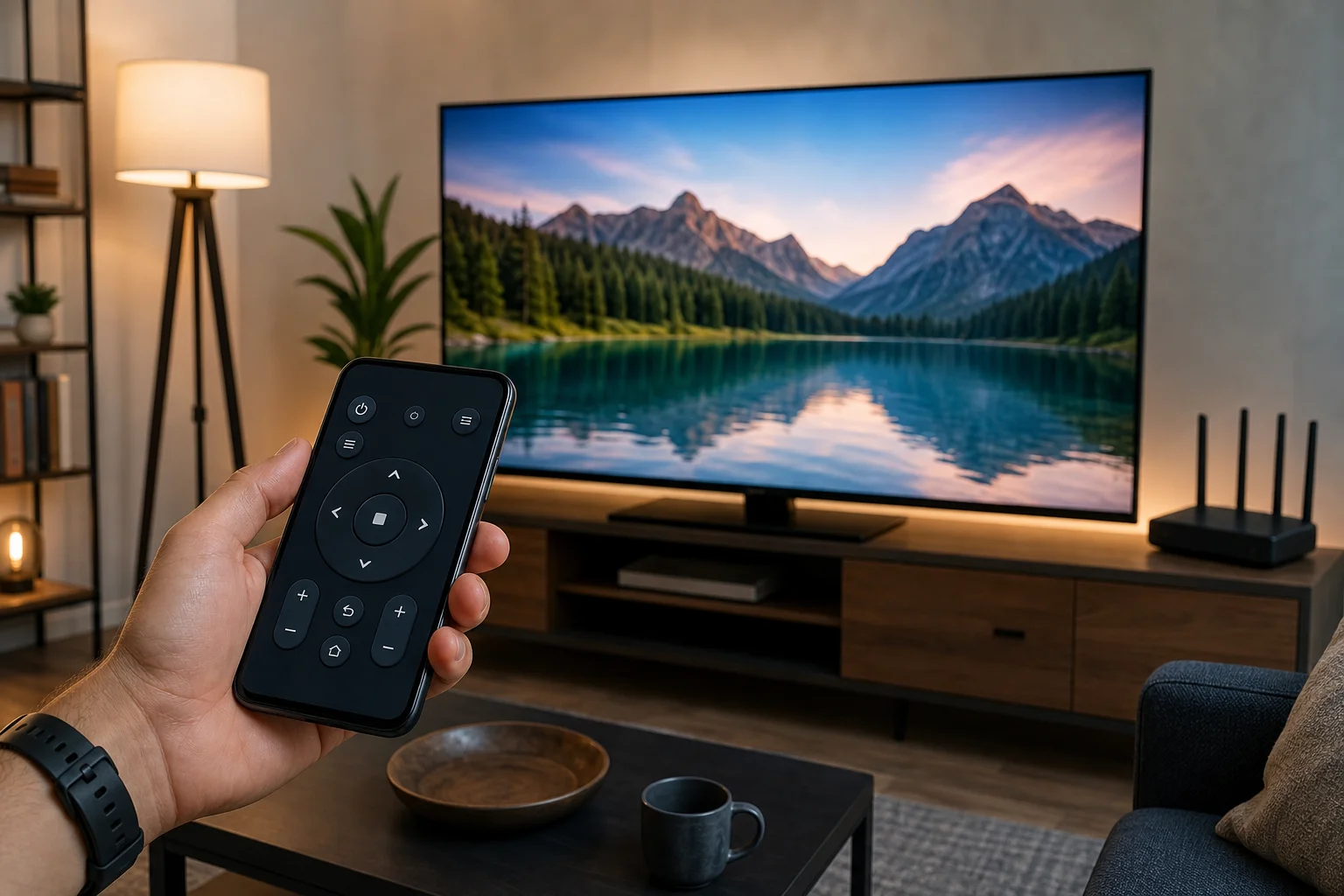
Aplikasi resmi versus aplikasi remote universal
Aplikasi resmi biasanya adalah pilihan pertama yang terbaik. Mereka dibuat untuk platform TV tertentu, jadi mereka cenderung mendukung lebih banyak fitur dan lebih sedikit solusi sementara. Misalnya, aplikasi Roku mendukung fitur Roku seperti mendengarkan privat, sementara SmartThings dirancang untuk TV Samsung dan perangkat smart home Samsung.
Aplikasi remote universal dapat membantu ketika Anda memiliki TV lama, memiliki beberapa perangkat, atau menggunakan ponsel Android dengan blaster IR. Namun, banyak aplikasi generik bergantung pada iklan, basis data perangkat yang terbatas, atau izin yang tidak jelas. Sebelum menginstal satu, periksa pengembang, ulasan, riwayat pembaruan, dan izin yang diminta.
Sebagai aturan, gunakan urutan ini:
- Aplikasi resmi untuk TV atau perangkat streaming Anda.
- Aplikasi smart home resmi dari merek TV.
- Aplikasi IR jika ponsel Anda memiliki blaster IR.
- Aplikasi hub IR jika Anda perlu mengontrol perangkat lama tanpa IR ponsel.
- Aplikasi universal generik hanya jika opsi di atas tidak berfungsi.
Tips privasi dan keamanan
Aplikasi remote TV mungkin memerlukan akses ke jaringan lokal Anda, Bluetooth, mikrofon, atau login akun. Beberapa izin ini adalah hal yang normal. Misalnya, akses jaringan lokal membantu aplikasi menemukan TV Anda. Akses mikrofon mungkin diperlukan untuk pencarian suara.
Namun, berhati-hatilah. Unduh aplikasi hanya dari Google Play atau Apple App Store. Pilih aplikasi resmi dari Google, Apple, Roku, Amazon, Samsung, LG, atau pembuat perangkat Anda. Hindari aplikasi yang meminta izin yang tidak terkait, seperti kontak atau SMS, kecuali ada alasan yang jelas.
Selain itu, jaga agar TV dan ponsel Anda diperbarui. Pembaruan dapat memperbaiki penemuan perangkat, keamanan, dan kompatibilitas dengan layanan streaming yang lebih baru.
Memecahkan masalah saat aplikasi tidak dapat menemukan TV Anda
Jika aplikasi remote TV Anda tidak terhubung, coba langkah pemecahan masalah ini:
- Pastikan ponsel dan TV berada di jaringan Wi-Fi yang sama.
- Nonaktifkan VPN sementara jika menghalangi penemuan jaringan lokal.
- Restart ponsel, TV, dan router.
- Periksa bahwa TV Anda mendukung kontrol remote seluler.
- Perbarui aplikasi dan firmware TV.
- Matikan Wi-Fi tamu atau isolasi klien di router.
- Instal ulang aplikasi dan pasang ulang.
- Untuk aplikasi IR, pastikan bahwa ponsel Anda memiliki blaster IR.
Jika tidak ada yang berhasil, coba aplikasi resmi di ponsel lain. Ini membantu Anda menemukan apakah masalahnya ada pada ponsel, TV, jaringan, atau aplikasi.
Pertanyaan yang sering diajukan
Dapatkah saya mengontrol TV mana pun dengan ponsel saya?
Tidak semua TV dapat dikontrol dengan ponsel. Smart TV dan perangkat streaming biasanya bekerja melalui Wi-Fi dengan aplikasi resmi. TV lama mungkin memerlukan ponsel dengan blaster IR atau hub IR terpisah.
Apa aplikasi terbaik untuk mengontrol Smart TV?
Aplikasi terbaik biasanya adalah aplikasi resmi untuk platform Anda: Google TV untuk Android TV atau Google TV, Roku untuk perangkat Roku, Amazon Fire TV untuk Fire TV, SmartThings untuk Samsung, dan LG ThinQ untuk TV LG.
Dapatkah saya menggunakan iPhone saya sebagai remote TV universal?
Ya, tetapi terutama untuk perangkat berbasis Wi-Fi. iPhone tidak memiliki blaster IR, jadi tidak dapat mengontrol TV lama yang hanya menggunakan inframerah tanpa perangkat keras tambahan seperti hub IR.
Apakah aplikasi remote TV bekerja tanpa Wi-Fi?
Aplikasi remote Wi-Fi memerlukan koneksi jaringan. Aplikasi remote IR dapat bekerja tanpa Wi-Fi, tetapi hanya jika ponsel memiliki blaster IR atau Anda menggunakan hub IR yang sudah terkonfigurasi.
Mengapa aplikasi remote TV saya meminta izin jaringan lokal?
Ia memerlukan izin jaringan lokal untuk menemukan dan terhubung ke TV Anda di jaringan Wi-Fi yang sama. Ini adalah hal yang normal untuk aplikasi kontrol remote di ponsel modern.
Kesimpulan
Aplikasi terbaik untuk mengontrol TV di ponsel biasanya adalah aplikasi resmi untuk TV atau perangkat streaming Anda. Mulailah dengan Google TV, Remote Apple TV, Roku, Amazon Fire TV, SmartThings, atau LG ThinQ, tergantung pada pengaturan Anda. Jika Anda memiliki TV lama, periksa apakah ponsel Android Anda memiliki blaster IR atau pertimbangkan sebuah hub IR. Instal aplikasi yang tepat, sambungkan kedua perangkat ke jaringan yang sama, pasangkan, dan Anda dapat menggantikan remote yang hilang dalam hitungan menit.