Remote untuk LG TV di smartphone
Remote untuk LG TV di smartphone adalah salah satu cara termudah untuk mengontrol televisi Anda ketika remote fisik hilang, rusak, atau cukup tidak terjangkau. Dengan aplikasi resmi LG ThinQ, ponsel Anda dapat mengganti saluran, menyesuaikan volume, membuka aplikasi, menggunakan touchpad, dan memasukkan teks jauh lebih cepat daripada remote standar. Panduan ini menjelaskan cara mengaturnya, ponsel dan TV mana yang didukung, apa yang harus dilakukan jika pemasangan gagal, dan kapan aplikasi remote pihak ketiga mungkin berguna.
Apa yang Anda butuhkan sebelum memulai
Sebelum menginstal aplikasi remote LG TV, periksa beberapa persyaratan dasar. Sebagian besar masalah koneksi berasal dari pengaturan jaringan, perangkat lunak yang ketinggalan zaman, atau menggunakan aplikasi yang tidak cocok dengan model TV Anda.
Anda akan membutuhkan:
- LG Smart TV, biasanya menjalankan webOS.
- Ponsel Android atau iPhone.
- Aplikasi resmi LG ThinQ dari Google Play atau App Store.
- Jaringan Wi-Fi yang sama untuk TV dan smartphone.
- TV dalam keadaan menyala dan terhubung ke internet.
- Izin untuk mengaitkan perangkat baru di layar TV.
Untuk pengalaman yang paling lancar, perbarui firmware LG TV Anda terlebih dahulu. Di sebagian besar TV LG, Anda dapat melakukan ini melalui Settings > Support > Software update. Juga perbarui sistem operasi ponsel Anda dan aplikasi LG ThinQ.
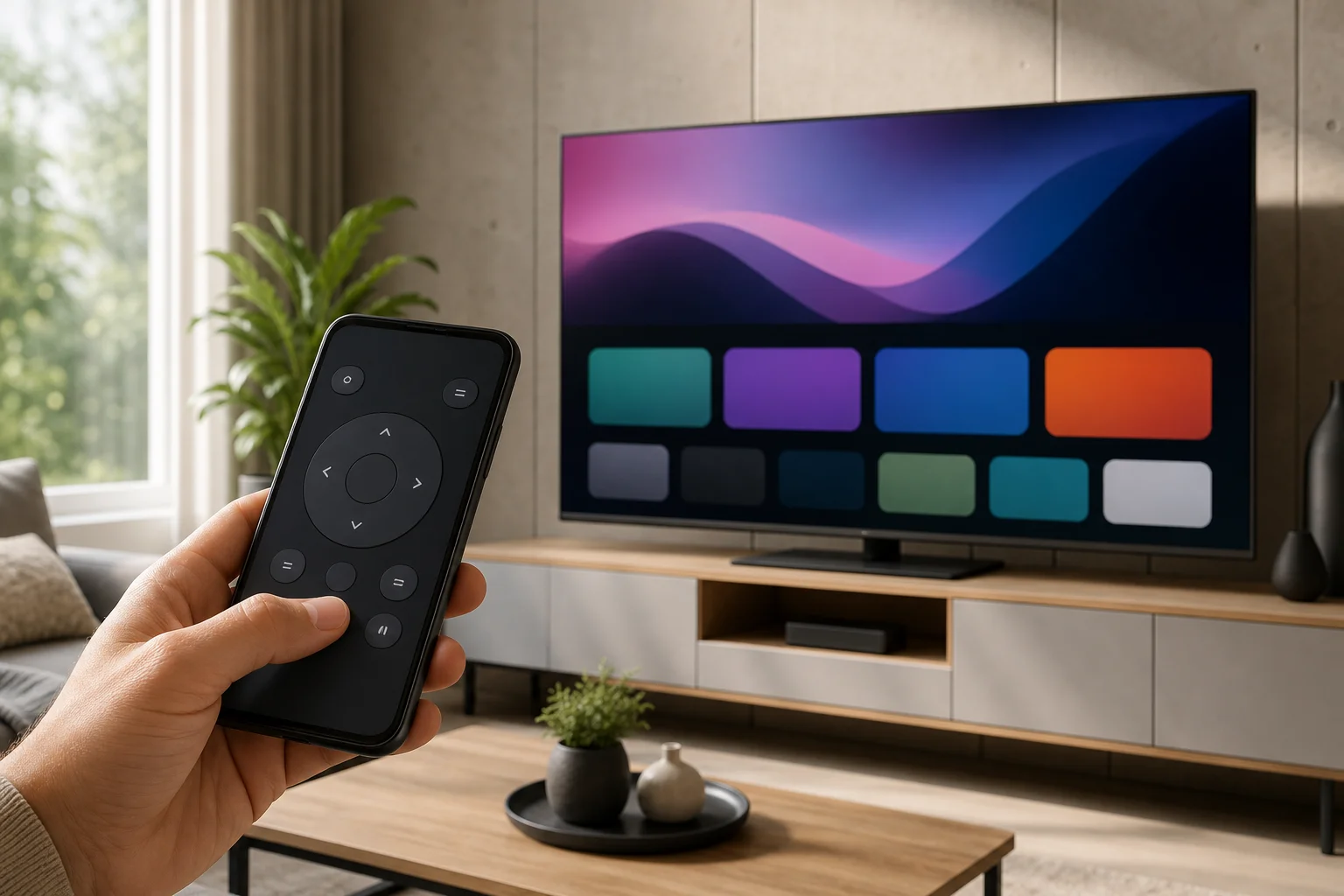
Aplikasi terbaik untuk digunakan sebagai remote LG TV
Titik awal terbaik adalah aplikasi resmi LG ThinQ. Ini dibuat oleh LG dan dirancang untuk bekerja dengan LG Smart TVs dan perangkat rumah pintar LG lainnya. Ini umumnya lebih aman daripada aplikasi remote yang tidak dikenal karena menggunakan sistem akun dan perangkat milik LG.
Aplikasi LG ThinQ biasanya dapat memberikan fungsi kontrol jarak jauh ini:
- Kontrol daya pada model yang didukung.
- Volume naik dan turun.
- Pergantian saluran.
- Akses menu utama.
- Peluncuran aplikasi.
- Navigasi arah.
- Pergerakan gaya touchpad pada beberapa model.
- Input teks dari keyboard ponsel.
- Fitur suara di mana didukung.
Namun, daftar fitur yang tepat tergantung pada model TV Anda, wilayah, versi aplikasi, dan versi webOS. Misalnya, beberapa TV mungkin tidak mendukung daya hidup dari aplikasi kecuali pengaturan seperti kontrol TV seluler atau siaga jaringan diaktifkan.
Cara mengatur remote untuk LG TV di smartphone
Ikuti langkah-langkah ini untuk mengubah ponsel Anda menjadi remote LG TV. Proses ini mirip di Android dan iPhone.
-
Hubungkan TV ke Wi-Fi
Buka pengaturan jaringan LG TV Anda dan sambungkan ke Wi-Fi rumah Anda. Gunakan router yang sama dengan yang digunakan ponsel Anda. -
Hubungkan smartphone Anda ke jaringan yang sama
Pastikan ponsel Anda tidak hanya menggunakan data seluler. Jika router Anda memiliki jaringan terpisah 2.4 GHz dan 5 GHz, coba hubungkan kedua perangkat ke pita yang sama jika penemuan gagal. -
Instal aplikasi LG ThinQ
Unduh LG ThinQ dari Google Play Store resmi atau Apple App Store. Hindari file APK yang tidak resmi atau toko aplikasi yang tidak dikenal. -
Masuk atau buat akun LG
Buka aplikasi dan masuk. Aplikasi mungkin meminta izin lokasi, Bluetooth, dan jaringan lokal. Izin ini membantu aplikasi menemukan perangkat di dekatnya. -
Tambahkan LG TV Anda
Ketuk pilihan untuk menambahkan perangkat, pilih TV, dan tunggu LG TV Anda muncul. Pilih dari daftar. -
Masukkan kode pasangan
Kode mungkin muncul di layar TV Anda. Masukkan di aplikasi untuk mengonfirmasi pemasangan. -
Buka layar kontrol jarak jauh
Setelah terpasang, pilih TV di LG ThinQ dan buka antarmuka kontrol jarak jauh. Uji volume, navigasi, dan tombol rumah. -
Aktifkan fitur daya seluler jika tersedia
Jika Anda ingin menyalakan TV dari ponsel Anda, cari pengaturan seperti kontrol TV seluler, mulai cepat, atau bangun melalui Wi-Fi. Nama mungkin bervariasi tergantung model.
Android vs iPhone: apa yang berbeda?
Kedua ponsel Android dan iPhone dapat bekerja dengan baik sebagai remote smartphone untuk LG TV. Perbedaan utama adalah bagaimana masing-masing sistem menangani izin dan penemuan perangkat.
| Fitur | Ponsel Android | iPhone |
|---|---|---|
| Aplikasi resmi | LG ThinQ | LG ThinQ |
| Kesulitan pengaturan | Mudah | Mudah |
| Izin jaringan lokal | Biasanya ditangani melalui izin Wi-Fi dan perangkat terdekat | Harus mengizinkan akses jaringan lokal saat diminta |
| Penemuan Bluetooth | Mungkin membantu selama pengaturan | Mungkin membantu selama pengaturan |
| Input keyboard | Didukung di banyak model | Didukung di banyak model |
| Opsi pemancar IR | Tersedia hanya di beberapa ponsel Android | Tidak tersedia di iPhone |
Jika Anda menggunakan iPhone, pergi ke Settings > Privacy & Security > Local Network dan pastikan LG ThinQ diizinkan jika aplikasi tidak dapat menemukan TV Anda. Di Android, periksa izin aplikasi untuk perangkat terdekat, lokasi, dan akses Wi-Fi.
Menggunakan aplikasi remote pemancar IR
Beberapa ponsel Android mencakup pemancar inframerah. Ini memungkinkan ponsel bertindak seperti remote tradisional dengan mengirimkan sinyal inframerah langsung ke TV. Ini tidak memerlukan pemasangan Wi-Fi.
Aplikasi remote IR mungkin berguna jika:
- LG TV Anda bukan model pintar.
- TV tidak terhubung ke Wi-Fi.
- Aplikasi resmi tidak dapat menemukan TV.
- Anda hanya perlu kontrol dasar seperti daya, volume, dan input.
Namun, sebagian besar ponsel modern tidak menyertakan pemancar IR. iPhone tidak memiliki satu pun. Selain itu, kontrol IR memerlukan garis pandang antara ponsel dan sensor TV, sama seperti remote normal.
Hal berguna yang bisa Anda lakukan dengan remote smartphone
Remote ponsel bukan hanya cadangan. Dalam banyak kasus, ini lebih nyaman daripada LG Magic Remote fisik.
Ketik lebih cepat dengan keyboard ponsel
Mencari film, masuk ke aplikasi streaming, dan memasukkan kata sandi Wi-Fi jauh lebih mudah dengan keyboard smartphone. Ini adalah salah satu manfaat terbesar menggunakan aplikasi remote LG TV.
Kontrol aplikasi dan menu
Anda dapat bergerak melalui menu webOS, membuka layanan streaming, mengganti input, dan menyesuaikan pengaturan tanpa mencari-cari remote fisik.
Siapkan remote cadangan
Jika rumah Anda sering kehilangan remote di bawah bantal, mengaitkan LG ThinQ terlebih dahulu adalah ide yang cerdas. Lakukan saat remote fisik masih berfungsi, karena pengikatan mungkin memerlukan konfirmasi di TV.
Kelola lebih dari satu perangkat LG
LG ThinQ juga dapat mengelola perangkat LG yang didukung dan perangkat pintar kompatibel lainnya. Jika Anda sudah menggunakan produk rumah pintar LG, menjaga TV Anda dalam aplikasi yang sama adalah nyaman.
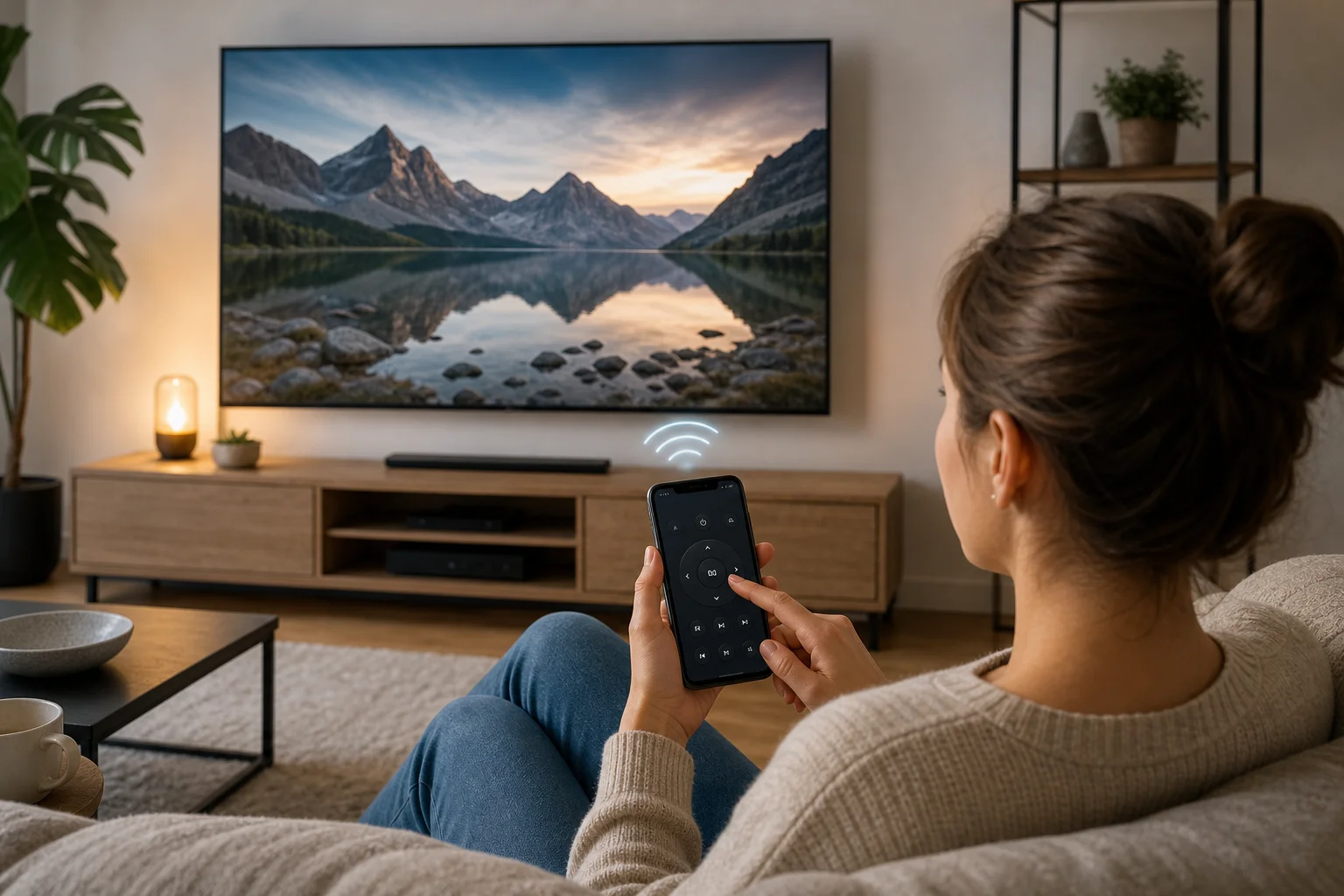
Memecahkan masalah saat aplikasi remote LG TV tidak berfungsi
Jika smartphone Anda tidak dapat menemukan atau mengontrol LG TV Anda, coba perbaikan ini satu per satu.
Periksa jaringan Wi-Fi
TV dan ponsel Anda biasanya harus berada pada jaringan lokal yang sama. Jaringan tamu sering kali memblokir penemuan perangkat. Aplikasi VPN, alat DNS pribadi, dan pengaturan router yang ketat juga dapat mengganggu. Matikan sementara dan coba lagi.
Mulai ulang kedua perangkat
Matikan TV, cabut kabel selama sekitar 30 detik, dan colokkan kembali. Mulai ulang ponsel Anda juga. Kemudian buka kembali LG ThinQ dan coba pasangan lagi.
Perbarui TV dan aplikasi
Perangkat lunak yang ketinggalan zaman dapat menyebabkan masalah pemasangan. Perbarui perangkat lunak LG TV dan instal versi terbaru dari LG ThinQ.
Izinkan izin yang diperlukan
Di iPhone, izinkan akses jaringan lokal. Di Android, izinkan perangkat terdekat, lokasi, dan izin Wi-Fi jika diminta. Tanpa izin ini, aplikasi mungkin tidak mendeteksi TV.
Nonaktifkan isolasi jaringan
Beberapa router memiliki pengaturan yang disebut isolasi AP, isolasi klien, atau mode tamu. Ini mencegah perangkat melihat satu sama lain. Matikan pengaturan ini untuk jaringan rumah utama Anda.
Tambahkan kembali TV
Jika aplikasi berfungsi sebelumnya tetapi berhenti, hapus TV dari LG ThinQ dan tambahkan lagi. Anda juga dapat mereset pengaturan jaringan di TV jika diperlukan, tetapi gunakan ini sebagai langkah selanjutnya karena Anda mungkin perlu menyambungkan kembali Wi-Fi.
Tips keamanan dan privasi
Aplikasi remote dapat mengontrol TV Anda, jadi perlakukan seperti kontrol rumah pintar lainnya. Gunakan aplikasi resmi kapan pun memungkinkan dan jaga keamanan akun LG Anda.
Ikuti tips ini:
- Unduh aplikasi remote hanya dari toko aplikasi terpercaya.
- Hindari aplikasi yang meminta izin yang tidak perlu.
- Jangan berbagi kata sandi akun LG Anda.
- Hapus ponsel lama dari akun Anda jika Anda tidak lagi menggunakannya.
- Jaga agar firmware TV dan aplikasi ponsel Anda selalu diperbarui.
- Waspadai aplikasi remote pihak ketiga gratis yang menampilkan iklan berlebihan.
Aplikasi pihak ketiga dapat berguna, tetapi kualitasnya bervariasi. Beberapa adalah remote dukungan iklan yang sederhana. Yang lain mungkin mengumpulkan lebih banyak data daripada yang diharapkan. Bacalah izin dan ulasan sebelum menginstal.
Pertanyaan yang sering diajukan
Dapatkah saya menggunakan ponsel saya sebagai remote untuk LG TV tanpa Wi-Fi?
Ya, tetapi hanya dalam kasus terbatas. Jika ponsel Android Anda memiliki pemancar IR, Anda dapat menggunakan aplikasi remote inframerah tanpa Wi-Fi. Kalau tidak, sebagian besar fitur remote smartphone memerlukan TV dan ponsel berada pada jaringan Wi-Fi yang sama.
Apa aplikasi remote LG TV resmi?
Aplikasi resminya adalah LG ThinQ. Aplikasi ini mendukung banyak LG Smart TVs dan tersedia untuk Android dan iPhone melalui toko aplikasi resmi.
Mengapa LG ThinQ tidak menemukan TV saya?
Alasan paling umum adalah bahwa ponsel dan TV tidak berada pada jaringan lokal yang sama. Penyebab lain termasuk izin jaringan lokal yang diblokir, Wi-Fi tamu, isolasi router, perangkat lunak yang ketinggalan zaman, atau masalah jaringan TV sementara.
Dapatkah saya menyalakan LG TV saya dengan smartphone saya?
Kadang-kadang. Itu tergantung pada model dan pengaturan TV. Cari opsi yang terkait dengan kontrol TV seluler, siaga jaringan, mulai cepat, atau bangun di Wi-Fi. Jika TV sepenuhnya terputus dari jaringan saat mati, aplikasi mungkin tidak dapat menyalakannya.
Apakah remote smartphone lebih baik daripada LG Magic Remote?
Itu tergantung pada bagaimana Anda menggunakan TV. Magic Remote lebih baik untuk kontrol fisik cepat dan navigasi pointer. Remote smartphone lebih baik untuk mengetik, kontrol cadangan, dan mengelola TV saat remote fisik hilang.
Apakah aplikasi remote universal bekerja dengan LG TV?
Beberapa memang, terutama jika mereka mendukung webOS atau kontrol inframerah. Namun, aplikasi resmi LG ThinQ biasanya merupakan pilihan pertama yang terbaik karena dirancang untuk perangkat LG.
Nasihat akhir
Mengatur remote untuk LG TV di smartphone adalah cepat, praktis, dan patut dilakukan sebelum remote fisik Anda hilang. Mulailah dengan aplikasi resmi LG ThinQ, pastikan kedua perangkat berada pada jaringan Wi-Fi yang sama, dan izinkan izin yang diperlukan. Jika pemasangan gagal, lakukan pengecekan jaringan dan perangkat lunak di atas. Begitu terhubung, ponsel Anda menjadi remote LG TV yang andal untuk kontrol sehari-hari, mengetik lebih cepat, dan cadangan yang berguna saat Anda membutuhkannya yang paling.