Cara mengunduh remote ke ponsel Anda dengan aman
Jika Anda ingin tahu cara mengunduh remote ke ponsel Anda, opsi teraman adalah menginstal aplikasi remote control resmi dari Google Play atau Apple App Store. Ponsel Anda kemudian dapat mengontrol smart TV, perangkat streaming, set-top box, atau bahkan beberapa pendingin udara, tergantung pada aplikasi dan perangkat keras. Panduan ini menjelaskan aplikasi mana yang dipilih, cara menginstalnya, cara menghubungkannya ke perangkat Anda, dan apa yang harus dilakukan jika remote virtual tidak berfungsi.
Apa yang dapat dikontrol oleh aplikasi remote ponsel
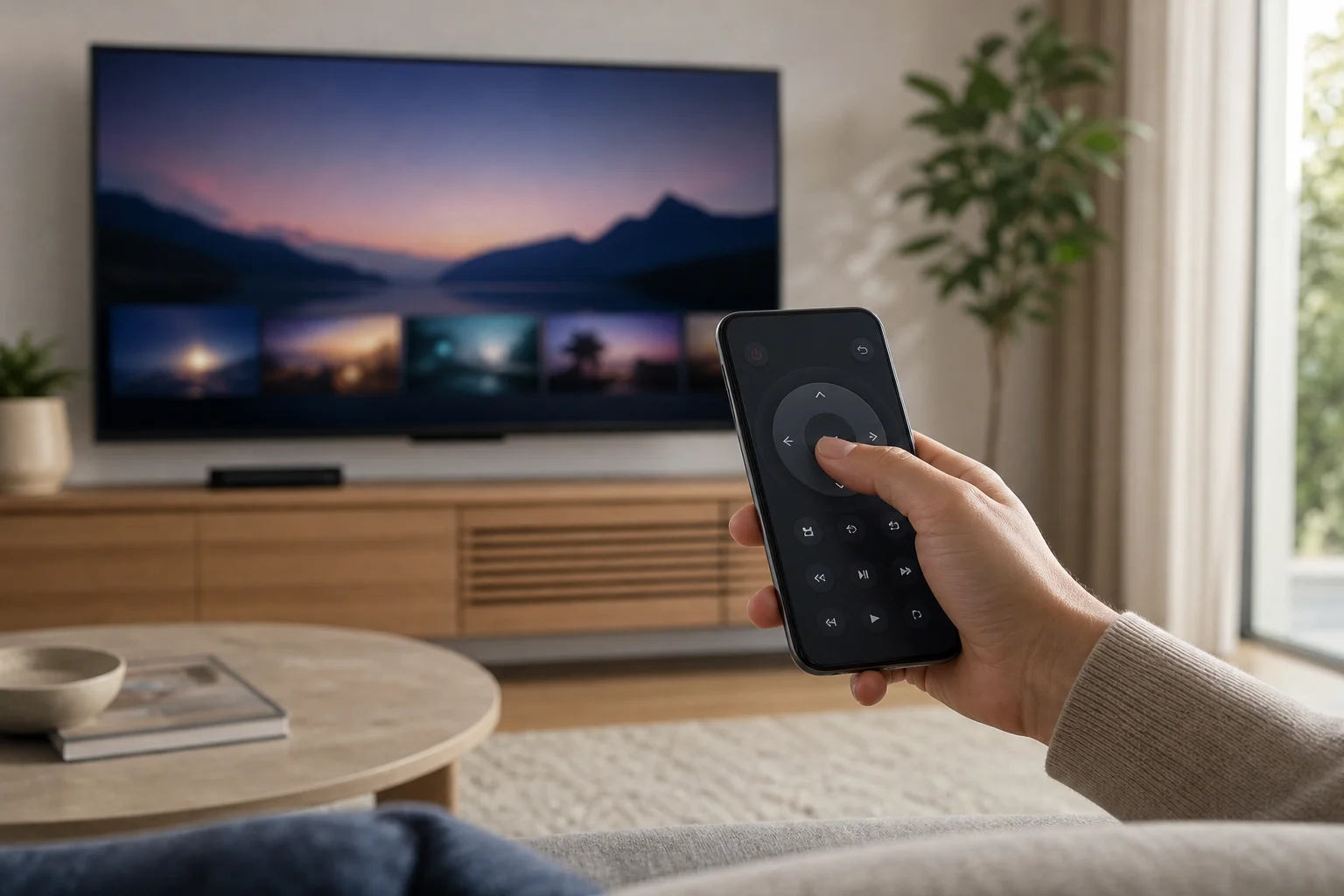
Aplikasi remote control mengubah ponsel Android atau iPhone Anda menjadi remote virtual. Sebagian besar aplikasi bekerja melalui Wi-Fi, Bluetooth, atau inframerah. Metode yang tepat tergantung pada perangkat yang ingin Anda kontrol.
Penggunaan umum termasuk:
- Mengontrol smart TV dari Samsung, LG, Sony, TCL, Hisense, Philips, atau merek lainnya.
- Navigasi perangkat Android TV atau Google TV.
- Mengontrol streaming stick dan box seperti Roku, Fire TV, Chromecast dengan Google TV, dan Apple TV.
- Mengetik istilah pencarian dan kata sandi lebih cepat dengan keyboard ponsel Anda.
- Mentransmisikan media atau membuka aplikasi streaming.
- Mengganti remote fisik yang hilang atau rusak.
Namun, tidak setiap aplikasi bekerja dengan setiap perangkat. Misalnya, aplikasi remote Roku tidak akan mengontrol menu TV LG kecuali TV tersebut juga mendukung fitur Roku. Sebelum mengunduh apa pun, identifikasi perangkat tepat yang ingin Anda kontrol.
Cara memilih aplikasi remote yang tepat
Mulailah dengan aplikasi resmi jika memungkinkan. Aplikasi resmi lebih mungkin untuk menerima pembaruan, mendukung tombol yang benar, dan menghindari izin yang tidak perlu.
Gunakan perbandingan ini untuk memilih opsi terbaik:
| Perangkat yang ingin Anda kontrol | Aplikasi terbaik untuk dicoba pertama | Koneksi yang biasanya dibutuhkan |
|---|---|---|
| Android TV atau Google TV | Aplikasi Google TV | Jaringan Wi-Fi yang sama |
| Roku TV atau pemutar Roku | Aplikasi resmi Roku | Jaringan Wi-Fi yang sama |
| Fire TV Stick atau Fire TV | Aplikasi Amazon Fire TV | Jaringan Wi-Fi yang sama |
| Apple TV | Remote Apple TV di Control Center atau fitur aplikasi Apple TV | Jaringan Wi-Fi yang sama dan pengaturan Apple ID |
| Samsung smart TV | SmartThings | Jaringan Wi-Fi yang sama dan akun Samsung mungkin dibutuhkan |
| LG smart TV | LG ThinQ | Jaringan Wi-Fi yang sama dan akun LG mungkin dibutuhkan |
| TV tanpa fitur pintar | Aplikasi remote IR, hanya jika ponsel Anda memiliki blaster IR | Garis pandang inframerah |
Aplikasi remote universal pihak ketiga bisa berguna, tetapi periksa ulasan, izin, dan informasi pengembang terlebih dahulu. Hindari aplikasi yang meminta akses ke kontak, pesan, atau file ketika mereka hanya perlu mengontrol TV.
Langkah demi langkah: cara mengunduh aplikasi remote control
Ikuti langkah-langkah ini untuk mengunduh aplikasi remote control ke ponsel Anda dan menghubungkannya dengan aman.
- Identifikasi perangkat Anda. Periksa merek dan model TV, stik streaming, penerima, atau set-top box Anda. Jika memungkinkan, lihat di pengaturan perangkat untuk nama model yang tepat.
- Buka toko aplikasi resmi. Di Android, gunakan Google Play. Di iPhone, gunakan Apple App Store. Hindari situs APK acak kecuali Anda benar-benar memahami risikonya.
- Cari aplikasi resmi. Cobalah istilah seperti “remote Google TV,” “remote Roku,” “remote Fire TV,” “SmartThings,” atau “LG ThinQ.”
- Periksa nama pengembang. Pastikan aplikasi diterbitkan oleh perusahaan yang benar, seperti Google LLC, Roku, Amazon, Samsung, atau LG Electronics.
- Tinjau izin. Aplikasi remote mungkin memerlukan akses jaringan lokal, Bluetooth, atau lokasi untuk penemuan perangkat. Ini tidak seharusnya memerlukan izin sensitif tanpa alasan yang jelas.
- Instal aplikasi. Ketuk Instal di Android atau Dapatkan di iPhone. Tunggu hingga unduhan selesai.
- Sambungkan ke Wi-Fi yang sama. Ponsel dan TV atau perangkat streaming Anda biasanya harus berada di jaringan rumah yang sama.
- Buka aplikasi dan pasangkan. Pilih perangkat Anda dari daftar. Kode mungkin muncul di layar TV. Masukkan di ponsel Anda.
- Uji kontrol dasar. Cobalah daya, volume, tombol rumah, panah navigasi, dan tombol kembali. Kemudian uji mengetik dan pencarian suara jika didukung.
- Simpan aplikasi di tempat yang mudah. Pindahkan ke layar beranda Anda sehingga Anda dapat menemukan remote dengan cepat.
Jika aplikasi tidak dapat menemukan TV Anda, jangan segera menginstal beberapa aplikasi remote yang tidak dikenal. Pertama, periksa Wi-Fi, pengaturan perangkat, dan izin aplikasi.
Cara mengatur remote TV di Android
Ponsel Android bekerja dengan baik sebagai remote TV, terutama dengan Android TV, Google TV, Roku, Fire TV, dan banyak merek smart TV.
Untuk Android TV atau Google TV, buka aplikasi Google TV. Ketuk ikon remote jika tersedia, pilih TV Anda, dan masukkan kode pasangan yang ditunjukkan di layar. Ponsel dan TV Anda harus berada di jaringan Wi-Fi yang sama. Beberapa perangkat juga memerlukan Bluetooth untuk diaktifkan.
Untuk TV Samsung, instal SmartThings dari Google Play. Masuk, ketuk Tambah perangkat, pilih TV Anda, dan ikuti langkah-langkah pasangan. Untuk TV LG, gunakan LG ThinQ dengan cara yang serupa.
Beberapa ponsel Android memiliki blaster inframerah. Jika milik Anda memiliki, Anda mungkin bisa mengontrol TV lama tanpa Wi-Fi. Dalam hal ini, gunakan aplikasi remote bawaan dari produsen jika tersedia. Ingatlah bahwa banyak ponsel Android modern tidak lagi menyertakan perangkat keras inframerah.
Cara mengatur remote TV di iPhone
Di iPhone, aplikasi terbaik tergantung pada perangkat. Untuk Apple TV, buka Control Center dan gunakan Remote Apple TV bawaan jika tersedia. Pastikan iPhone dan Apple TV Anda berada di jaringan Wi-Fi yang sama. Anda mungkin perlu memilih Apple TV dan memasukkan kode.
Untuk perangkat Roku, Fire TV, Samsung, LG, dan Google TV, instal aplikasi resmi dari App Store. Pengaturannya mirip: sambungkan kedua perangkat ke jaringan Wi-Fi yang sama, buka aplikasi, pilih TV atau perangkat streaming Anda, dan lengkapi pasangan.
Ketika iPhone meminta izin Jaringan Lokal, izinkan untuk aplikasi remote yang tepercaya. Tanpa izin ini, aplikasi mungkin tidak dapat melihat TV Anda. Jika Anda menolaknya sebelumnya, pergi ke Pengaturan, temukan aplikasi, dan aktifkan akses jaringan lokal.
Tips keselamatan sebelum menginstal aplikasi remote universal
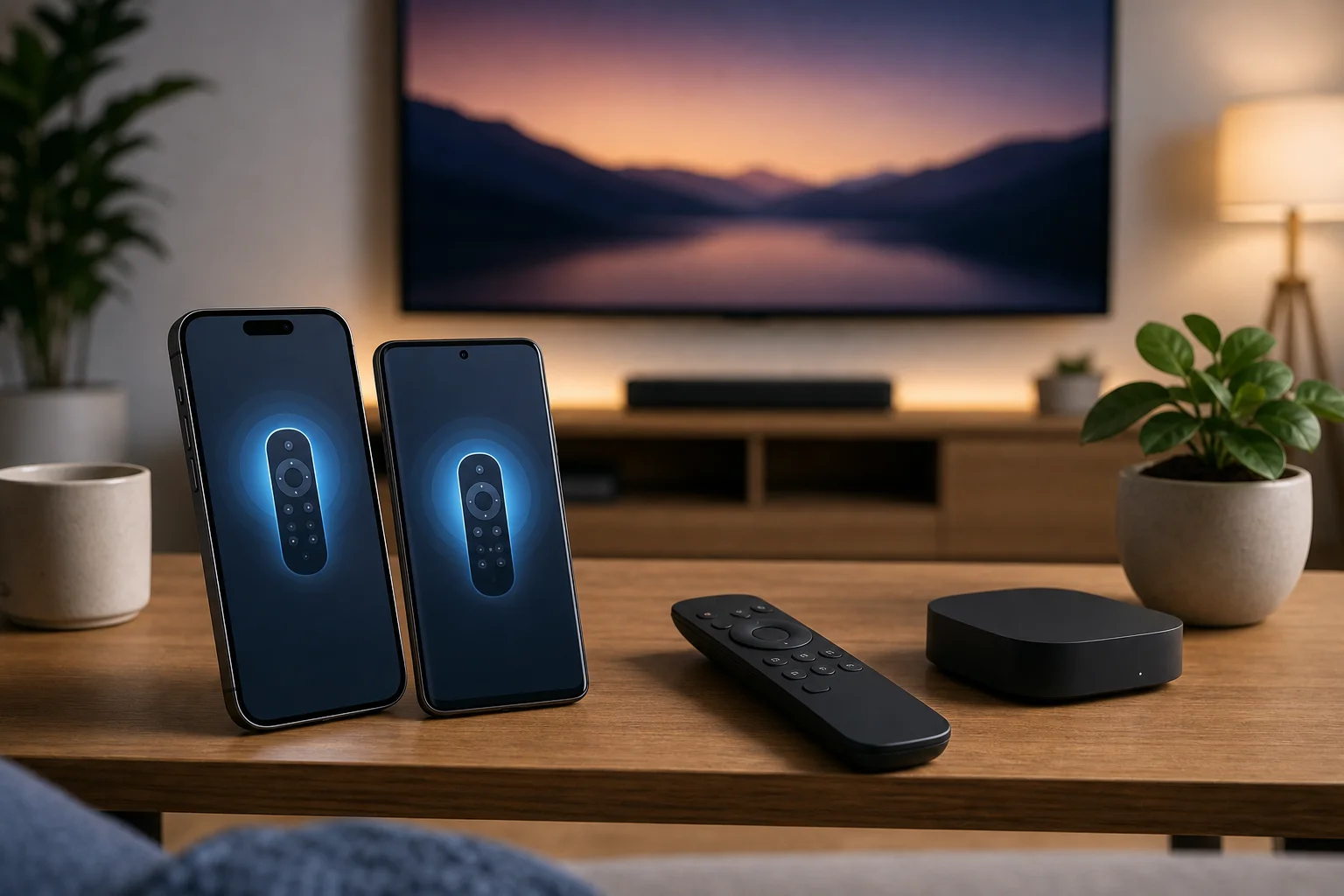
Aplikasi remote sering memerlukan akses ke jaringan lokal Anda. Ini menjadikannya penting untuk memilih dengan hati-hati.
Gunakan pemeriksaan keamanan ini:
- Unduh hanya dari Google Play atau Apple App Store.
- Utamakan aplikasi resmi dari produsen perangkat.
- Baca ulasan terbaru, tidak hanya penilaian bintang.
- Periksa apakah aplikasi tersebut menampilkan terlalu banyak iklan atau meminta langganan sebelum penggunaan dasar.
- Hindari aplikasi yang meminta akses kontak, SMS, catatan panggilan, atau penyimpanan tanpa kebutuhan yang jelas.
- Perbarui ponsel, TV, dan aplikasi Anda.
- Hapus aplikasi remote yang tidak lagi Anda gunakan.
Juga, berhati-hatilah dengan aplikasi yang mengklaim dapat mengontrol setiap perangkat secara instan. Beberapa aplikasi remote universal sah, tetapi yang lainnya mungkin berkualitas rendah atau penuh iklan. Jika Anda hanya perlu mengontrol satu TV, aplikasi resmi biasanya adalah pilihan yang lebih bersih.
Pemecahan masalah ketika remote ponsel tidak berfungsi
Jika aplikasi remote sudah terinstal tetapi tidak menghubungkan, coba perbaikan berikut dalam urutan.
Periksa jaringan Wi-Fi
Sebagian besar aplikasi remote ponsel mengharuskan kedua perangkat berada di jaringan yang sama. Jika ponsel Anda berada di data seluler dan TV Anda di Wi-Fi rumah, aplikasi mungkin tidak menemukannya. Juga periksa apakah satu perangkat berada di jaringan tamu. Jaringan tamu sering memblokir penemuan perangkat lokal.
Mulai ulang perangkat
Mulai ulang ponsel, TV, router, atau perangkat streaming Anda. Langkah sederhana ini sering kali memperbaiki masalah penemuan dan pemasangan. Setelah restart, buka aplikasi lagi dan pindai perangkat.
Izinkan izin yang dibutuhkan
Di Android, buka pengaturan aplikasi dan periksa izin seperti perangkat sekitar, Bluetooth, lokasi, dan fitur jaringan lokal. Di iPhone, periksa Pengaturan untuk akses jaringan lokal dan Bluetooth. Hanya aktifkan izin yang masuk akal untuk aplikasi.
Perbarui perangkat lunak aplikasi dan perangkat
Versi firmware TV yang tua atau aplikasi seluler yang usang dapat menghentikan pemasangan. Periksa pembaruan di pengaturan TV Anda dan di toko aplikasi. Kemudian coba pasangkan lagi.
Pasang ulang perangkat
Jika aplikasi pernah berfungsi tetapi berhenti, hapus TV dari aplikasi dan pasangkan lagi. Beberapa perangkat juga memungkinkan Anda menghapus aplikasi remote yang dipasangkan di pengaturan sistem mereka.
Periksa pengaturan daya dan siaga
Beberapa TV tidak dapat dinyalakan oleh aplikasi jika mereka sepenuhnya dimatikan. Aktifkan quick start, network standby, atau wake-on-LAN jika TV Anda mendukungnya. Nama pengaturan ini bervariasi menurut merek.
FAQ tentang mengunduh remote ke ponsel Anda
Dapatkah saya mengunduh remote untuk TV apa pun?
Tidak selalu. Smart TV biasanya mendukung aplikasi remote melalui Wi-Fi. TV lama yang tidak pintar memerlukan kontrol inframerah, dan itu hanya berfungsi jika ponsel Anda memiliki blaster IR atau Anda menggunakan hub pintar terpisah.
Apa aplikasi remote gratis terbaik untuk ponsel?
Pilihan gratis terbaik biasanya adalah aplikasi resmi untuk perangkat Anda. Gunakan Google TV untuk Android TV atau Google TV, Roku untuk perangkat Roku, Amazon Fire TV untuk Fire TV, SmartThings untuk TV Samsung, dan LG ThinQ untuk TV LG.
Dapatkah saya menggunakan ponsel saya sebagai remote tanpa Wi-Fi?
Ya, tetapi hanya dalam kasus tertentu. Jika ponsel Anda memiliki blaster inframerah, itu dapat mengontrol beberapa TV tanpa Wi-Fi. Jika tidak, sebagian besar aplikasi remote modern memerlukan Wi-Fi atau Bluetooth untuk menemukan dan mengontrol perangkat.
Mengapa aplikasi remote meminta lokasi?
Di beberapa versi Android, izin lokasi terkait dengan Bluetooth atau penemuan perangkat sekitar. Aplikasi remote tepercaya mungkin memintanya untuk menemukan TV Anda. Jika permintaan tampaknya tidak terkait atau berlebihan, pilih aplikasi lain.
Apakah aman menginstal aplikasi remote universal?
Ini dapat aman jika aplikasi tersebut memiliki reputasi baik, diulas dengan baik, dan menggunakan izin yang wajar. Namun, aplikasi resmi lebih aman bagi sebagian besar pengguna karena mereka dibuat untuk perangkat tertentu dan biasanya memerlukan lebih sedikit fitur tambahan.
Dapatkah remote ponsel menggantikan remote asli sepenuhnya?
Seringkali, ya, untuk kontrol harian seperti volume, navigasi, pencarian, dan pemutaran. Namun, beberapa menu pengaturan, langkah pemasangan, atau fungsi layanan mungkin masih memerlukan remote asli.
Kesimpulan
Untuk mengunduh remote ke ponsel Anda, pertama identifikasi perangkat yang ingin Anda kontrol, lalu instal aplikasi remote resmi dari Google Play atau Apple App Store. Sambungkan ponsel dan TV atau perangkat streaming Anda ke jaringan Wi-Fi yang sama, pasangkan mereka dengan kode yang muncul di layar, dan uji kontrolnya. Jika tidak berfungsi, periksa izin, Wi-Fi, pembaruan, dan pengaturan pemasangan sebelum mencoba aplikasi yang tidak dikenal. Mulailah dengan opsi resmi hari ini, dan Anda dapat mengubah ponsel Anda menjadi remote yang andal dalam beberapa menit.