Remote untuk smart TV di iOS: bagaimana menggunakan iPhone Anda sebagai remote TV
Remote untuk smart TV di iOS mengubah iPhone atau iPad Anda menjadi pengendali TV praktis ketika remote asli hilang, rusak, atau berada di seberang ruangan. Dengan aplikasi yang tepat, Anda dapat menyesuaikan volume, membuka layanan streaming, mengetik pencarian dengan lebih cepat, dan menavigasi menu dari ponsel Anda. Panduan ini menjelaskan aplikasi remote TV iOS mana yang harus dipilih, bagaimana cara menyetelnya, fitur apa yang diharapkan, dan bagaimana memperbaiki masalah koneksi umum.
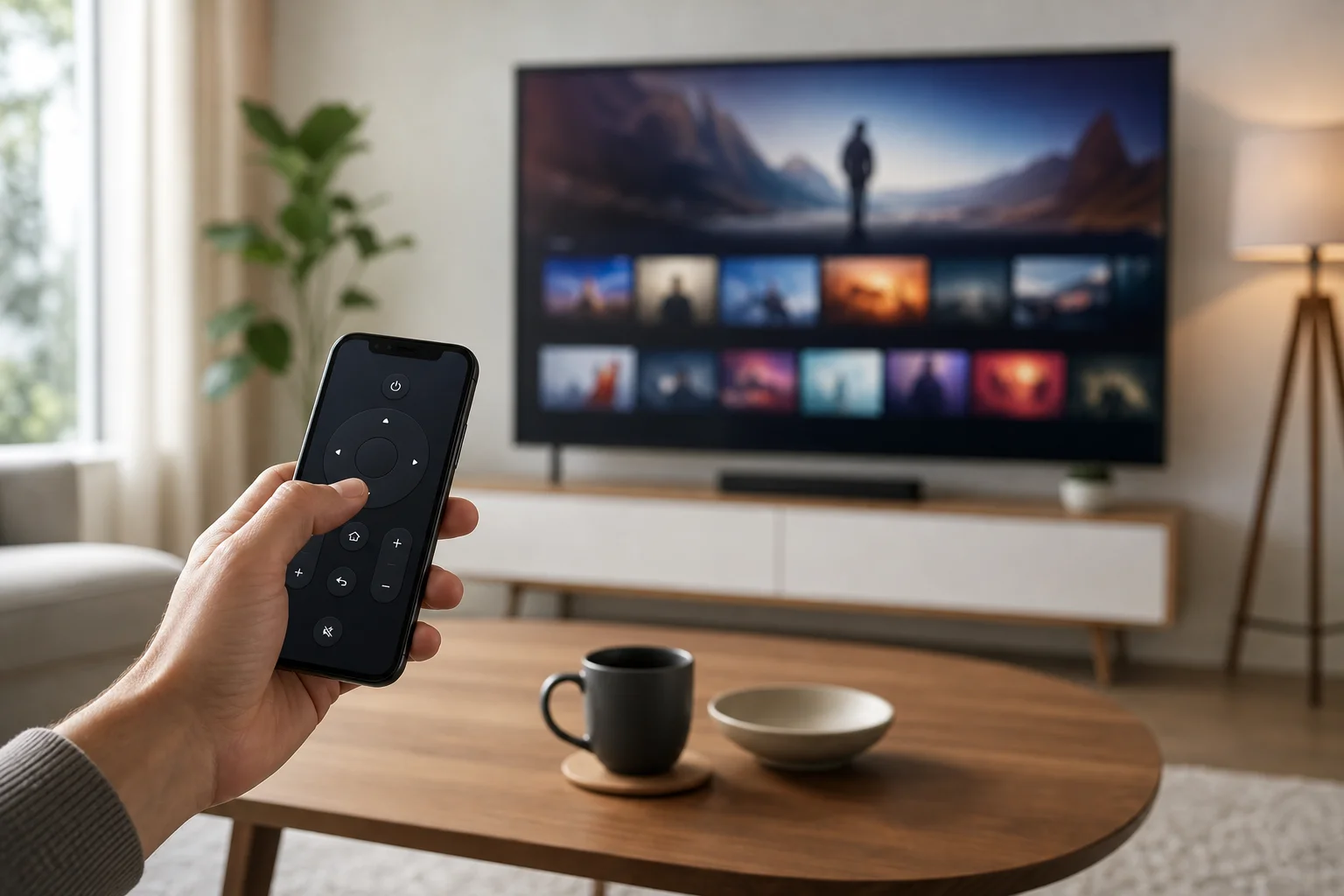
Apa yang dapat dilakukan remote smart TV iOS
Aplikasi remote smart TV menggunakan jaringan Wi-Fi lokal Anda, Bluetooth, atau akun perangkat untuk mengontrol televisi. Di sebagian besar rumah, kontrol Wi-Fi adalah metode standar. iPhone dan TV Anda biasanya harus terhubung ke jaringan yang sama.
Tergantung pada merek dan aplikasi, Anda dapat menggunakan iPhone Anda untuk:
- Menyalakan atau mematikan TV, jika TV mendukung fitur wake network.
- Mengubah volume dan membisukan suara.
- Menavigasi menu dengan touchpad, directional pad, atau gerakan swipe.
- Meluncurkan aplikasi yang terinstal seperti Netflix, YouTube, Prime Video, atau Disney+.
- Mengetik teks dengan keyboard iOS, yang jauh lebih cepat daripada menggunakan tombol panah.
- Menggunakan pencarian suara jika didukung oleh platform TV.
- Mengirim foto, video, atau musik dalam beberapa aplikasi pabrikan.
Namun, tidak semua fitur berfungsi di setiap model. Smart TV yang lebih tua mungkin hanya mendukung kontrol dasar. Juga, iPhone tidak termasuk blaster inframerah, jadi mereka tidak dapat mengontrol sebagian besar TV non-smart melalui IR tanpa perangkat keras tambahan.
Pilihan remote terbaik untuk smart TV di iOS
Pilihan terbaik tergantung pada merek TV dan sistem operasi Anda. Aplikasi resmi biasanya lebih aman dan lebih dapat diandalkan, sementara aplikasi remote universal dapat berguna jika Anda mengontrol beberapa perangkat.
| Tipe TV atau perangkat | Aplikasi iOS yang direkomendasikan | Terbaik untuk | Catatan |
|---|---|---|---|
| Smart TV Samsung | SmartThings | TV Samsung dan perangkat rumah pintar | Memerlukan TV dan iPhone di jaringan yang sama dan akun Samsung untuk beberapa fitur |
| Smart TV LG | LG ThinQ | TV webOS LG | Menawarkan kontrol remote, pengalihan input, dan manajemen perangkat |
| TV Roku atau perangkat Roku | Aplikasi Roku | TV Roku, streaming sticks, dan kotak | Menyertakan mendengarkan pribadi pada perangkat yang didukung |
| Google TV atau Android TV | Aplikasi Google TV | TV dan perangkat streaming yang menjalankan Google TV atau Android TV | Remote biasanya tersedia setelah dipasangkan dengan kode |
| Apple TV | Remote Apple TV di Pusat Kontrol | Apple TV 4K dan Apple TV HD | Terintegrasi dalam iOS, tidak memerlukan aplikasi terpisah |
| Beberapa merek | Aplikasi remote universal yang terpercaya | Setup TV campuran | Periksa kebijakan privasi, penilaian, dan syarat langganan sebelum menginstal |
Aplikasi produsen resmi
Aplikasi resmi sering kali merupakan pilihan pertama yang dicoba. Mereka dibuat untuk merek tertentu, jadi biasanya mereka mendukung lebih banyak fungsi TV. Misalnya, Samsung SmartThings dapat mengelola perangkat Samsung yang kompatibel di luar TV, sementara LG ThinQ dapat terintegrasi dengan peralatan LG lainnya.
Komprominya adalah bahwa Anda mungkin perlu masuk. Beberapa fitur juga mungkin tergantung pada model TV, wilayah, atau versi firmware.
Remote Apple TV yang terintegrasi
Jika Anda menggunakan Apple TV, iOS sudah termasuk remote di Pusat Kontrol. Buka Pusat Kontrol, ketuk ikon remote, pilih Apple TV Anda, dan masukkan kode pemasangan jika diminta. Remote ini mendukung navigasi, kontrol pemutaran, input Siri di wilayah yang didukung, dan entri teks.
Jika ikon hilang, pergi ke Pengaturan > Pusat Kontrol dan tambahkan Remote Apple TV.
Aplikasi remote universal
Aplikasi remote smart TV universal dapat mengontrol banyak merek dari satu antarmuka. Ini nyaman jika Anda memiliki lebih dari satu TV di rumah. Namun, hati-hati. Beberapa aplikasi menggunakan iklan agresif atau berlangganan. Sebelum menginstal, periksa apakah aplikasi mencantumkan merek yang didukung dengan jelas, menawarkan uji coba gratis, dan menjelaskan data apa yang dikumpulkan.
Cara mengatur remote untuk smart TV di iOS
Ikuti langkah-langkah ini untuk menghubungkan aplikasi remote iPhone Anda ke smart TV. Layar yang tepat mungkin berbeda berdasarkan merek, tetapi prosesnya biasanya serupa.
- Sambungkan kedua perangkat ke jaringan Wi-Fi yang sama. Pastikan iPhone dan smart TV Anda menggunakan router yang sama. Jika router Anda memiliki nama jaringan 2.4 GHz dan 5 GHz yang terpisah, cobalah menempatkan kedua perangkat di jaringan yang sama.
- Perbarui perangkat lunak TV Anda. Buka pengaturan TV dan periksa pembaruan firmware. Pembaruan sering meningkatkan penyandingan aplikasi dan kontrol jaringan.
- Instal aplikasi iOS yang tepat. Pilih aplikasi resmi untuk merek TV Anda jika memungkinkan, seperti SmartThings, LG ThinQ, aplikasi Roku, atau Google TV.
- Buka aplikasi dan tambahkan TV Anda. Aplikasi harus memindai perangkat terdekat. Pilih TV Anda ketika muncul.
- Konfirmasi permintaan penyandingan. TV Anda mungkin menampilkan kode atau permintaan izin. Masukkan kode di iPhone Anda atau setujui permintaan dengan remote fisik.
- Uji kontrol dasar. Cobalah volume, navigasi, kembali, beranda, dan entri teks. Jika satu fitur gagal, uji yang lain sebelum mereset apapun.
- Aktifkan wake network jika perlu. Jika Anda ingin menyalakan TV dari iPhone Anda, cari pengaturan seperti “Wake on LAN,” “Mobile TV on,” “Quick start,” atau “Start TV with mobile.” Nama bervariasi tergantung merek.
Setelah pengaturan, simpan aplikasi di layar beranda Anda atau di folder dengan aplikasi media lainnya. Ini memudahkan untuk digunakan ketika remote fisik tidak ada di dekat Anda.
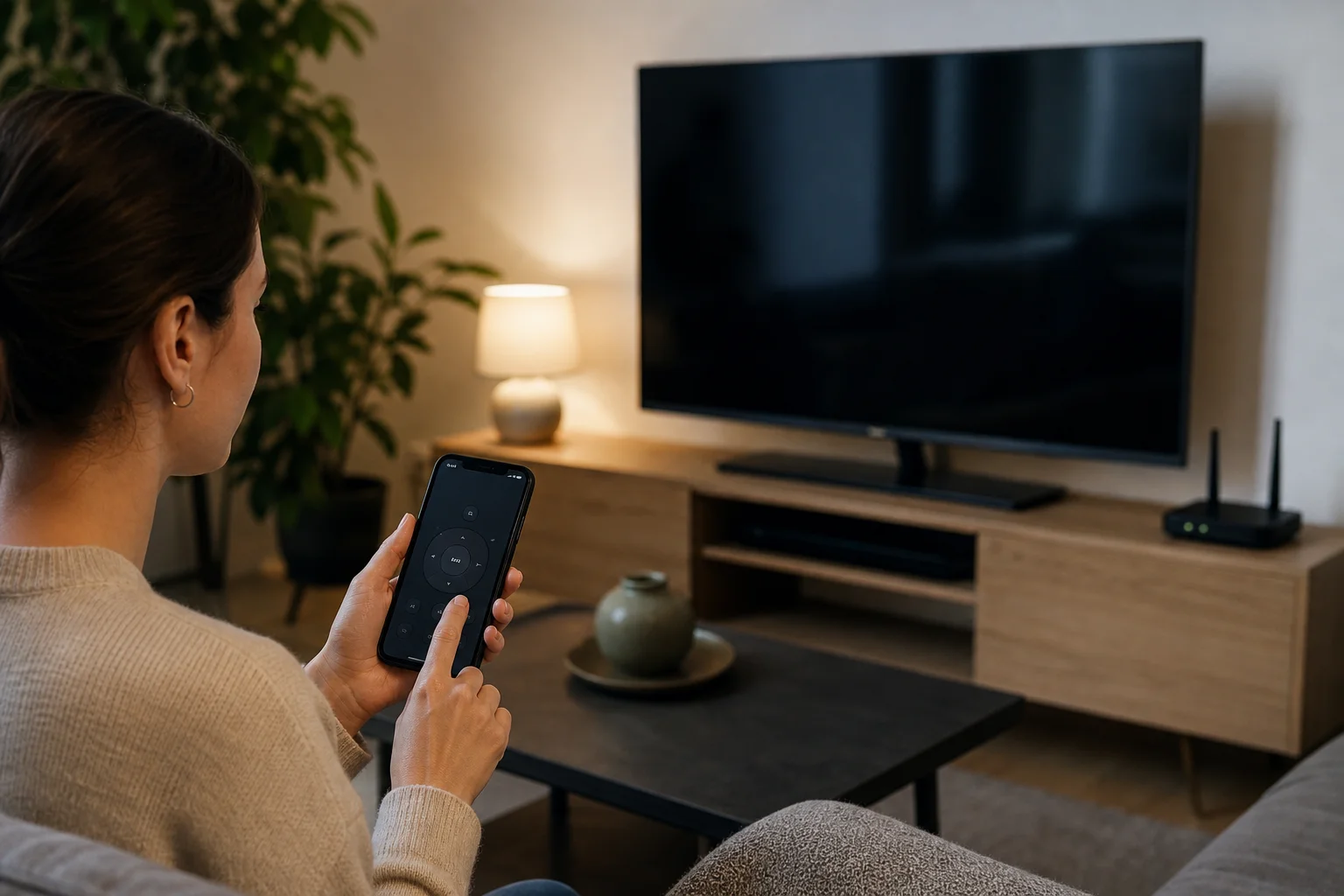
Fitur yang penting saat memilih aplikasi remote TV iPhone
Remote iPhone yang baik harus sederhana, stabil, dan jelas tentang izin. Sebelum Anda memutuskan satu aplikasi, bandingkan fitur-fitur ini.
Penyandingan cepat
Aplikasi harus menemukan TV Anda dengan cepat dan menunjukkan instruksi penyandingan yang sederhana. Jika memerlukan banyak langkah manual, ini bisa menjadi menjengkelkan untuk penggunaan sehari-hari.
Input keyboard
Ini adalah salah satu keuntungan terbesar dari menggunakan iPhone sebagai remote smart TV. Mencari film, memasukkan kata sandi, dan mengetik nama aplikasi jauh lebih mudah dengan keyboard iOS.
Kontrol volume dan daya
Kontrol dasar sangat penting. Konfirmasikan bahwa aplikasi dapat mengubah volume dan, jika didukung, menyalakan dan mematikan TV. Beberapa TV mengizinkan pemutusan daya melalui jaringan tetapi memerlukan pengaturan khusus untuk menyalakannya.
Pintasan aplikasi
Banyak aplikasi remote menyertakan pintasan ke layanan streaming yang terinstal. Ini menghemat waktu, terutama jika remote asli Anda tidak memiliki tombol yang sering Anda gunakan.
Privasi dan harga
Aplikasi remote mungkin meminta akses ke jaringan lokal Anda, Bluetooth, mikrofon, atau perpustakaan media. Akses jaringan lokal adalah hal yang normal untuk penemuan TV. Izin lainnya harus sesuai dengan fitur yang ingin Anda gunakan. Selain itu, periksa apakah berlangganan diperlukan untuk kontrol dasar. Dalam banyak kasus, aplikasi resmi adalah gratis.
Memecahkan masalah koneksi
Jika aplikasi remote iOS Anda tidak dapat menemukan atau mengontrol smart TV Anda, mulailah dengan perbaikan sederhana sebelum menginstal ulang semuanya.
Pertama, konfirmasikan bahwa kedua perangkat berada di jaringan Wi-Fi yang sama. Jaringan tamu sering memblokir penemuan perangkat. Selanjutnya, restart TV dan iPhone. Restart cepat dapat membersihkan sesi jaringan yang tidak aktif.
Jika itu tidak berhasil, periksa poin-poin ini:
- Izin jaringan lokal: Di iPhone, buka Pengaturan > Privasi & Keamanan > Jaringan Lokal dan izinkan aplikasi remote.
- Pengaturan VPN: VPN di iPhone terkadang dapat memblokir penemuan perangkat lokal. Jeda sesaat saat penyandingan.
- Isolasi router: Nonaktifkan pengaturan seperti isolasi AP, isolasi klien, atau mode tamu jika Anda ingin perangkat saling melihat.
- Izin TV: Beberapa TV mencantumkan perangkat mobile yang terhubung di pengaturan. Hapus penyandingan lama dan pasangkan kembali.
- Versi firmware: Perbarui iOS dan perangkat lunak TV.
- Mode hemat daya: Mode tidur dalam dapat menghentikan TV merespons saat dimatikan.
Jika TV masih tidak muncul, uji dengan aplikasi resmi pabrikan. Ini membantu Anda mengetahui apakah masalah terletak pada TV, jaringan, atau aplikasi pihak ketiga.
Tips keamanan untuk menggunakan aplikasi remote smart TV
Karena aplikasi remote dapat mengontrol perangkat di rumah Anda, pilih dengan hati-hati. Unduh aplikasi hanya dari App Store, dan lebih suka aplikasi resmi dari produsen TV atau pemilik platform.
Juga, tinjau izin sebelum menerimanya. Aplikasi remote mungkin memerlukan akses jaringan lokal untuk menemukan TV. Biasanya tidak memerlukan kontak Anda. Jika aplikasi meminta akses yang tidak terkait, pertimbangkan alternatif.
Akhirnya, amankan jaringan Wi-Fi Anda dengan kata sandi yang kuat. Siapa pun yang berada di jaringan yang sama mungkin dapat mencoba penyandingan dengan perangkat yang kompatibel. Kebanyakan TV meminta konfirmasi, tetapi jaringan yang dilindungi mengurangi risiko.
FAQ tentang menggunakan iPhone sebagai remote smart TV
Bisakah saya menggunakan iPhone saya sebagai remote universal untuk smart TV mana pun?
Anda dapat menggunakan iPhone dengan banyak smart TV, tetapi tidak setiap model didukung. Untuk hasil terbaik, gunakan aplikasi resmi untuk merek TV Anda atau aplikasi untuk platformnya, seperti Roku atau Google TV.
Apakah iPhone memiliki inframerah untuk kontrol TV?
Tidak. iPhone tidak memiliki blaster inframerah bawaan. Kebanyakan aplikasi remote TV iOS bekerja melalui Wi-Fi, Bluetooth, atau penyandingan berbasis akun, bukan IR.
Mengapa aplikasi remote hanya berfungsi ketika TV sudah dihidupkan?
Beberapa TV mematikan kontrol jaringan dalam mode siaga. Aktifkan pengaturan seperti quick start, wake on LAN, atau mobile power-on jika model Anda mendukungnya.
Apakah ada aplikasi remote gratis untuk smart TV di iOS?
Ya. Banyak aplikasi resmi, termasuk SmartThings, LG ThinQ, aplikasi Roku, Google TV, dan Remote Apple TV yang terintegrasi, adalah gratis. Beberapa aplikasi universal pihak ketiga membebankan biaya untuk fitur lanjutan atau menghapus iklan melalui langganan.
Bisakah saya mengontrol volume dari aplikasi remote iPhone saya?
Biasanya, ya. Kebanyakan aplikasi remote smart TV resmi mendukung kontrol volume. Namun, jika TV Anda menggunakan soundbar atau receiver eksternal, kontrol volume mungkin tergantung pada HDMI-CEC, pengaturan audio optik, atau perangkat audio itu sendiri.
Kesimpulan
Cara termudah untuk mendapatkan remote yang andal untuk smart TV di iOS adalah dengan memulai dengan aplikasi resmi untuk merek atau platform TV Anda. Hubungkan iPhone dan TV Anda ke jaringan Wi-Fi yang sama, pasangkan mereka dengan kode di layar, dan uji kontrol yang Anda gunakan setiap hari. Jika Anda membutuhkan satu aplikasi untuk beberapa TV, periksa aplikasi remote universal dengan hati-hati dan periksa privasi serta harga mereka terlebih dahulu. Atur sekarang, dan iPhone Anda dapat menjadi remote cadangan yang nyaman kapanpun Anda membutuhkannya.