Cara menginstal remote TV di smartphone
Jika Anda ingin tahu cara menginstal remote TV di smartphone, prosesnya biasanya sederhana: pilih aplikasi remote yang tepat, sambungkan ponsel dan TV Anda ke jaringan Wi-Fi yang sama, pasangkan perangkat, dan mulai mengendalikan TV Anda. Panduan ini menjelaskan opsi terbaik untuk Android dan iPhone, termasuk aplikasi resmi untuk Samsung, LG, Roku, Fire TV, Google TV, dan Apple TV. Anda juga akan belajar kapan aplikasi remote inframerah bekerja, cara memperbaiki masalah pemetaan, dan cara memilih aplikasi yang aman.
Sebelum Anda menginstal aplikasi remote TV
Sebuah smartphone dapat mengendalikan TV dengan dua cara utama. Metode pertama menggunakan Wi-Fi. Ini adalah opsi yang paling umum untuk TV pintar dan perangkat streaming. Ponsel Anda mengirimkan perintah melalui jaringan rumah Anda, jadi biasanya TV dan ponsel harus berada di jaringan Wi-Fi yang sama.
Metode kedua menggunakan inframerah, sering disebut IR. Ini bekerja seperti remote kontrol klasik. Namun, hanya beberapa ponsel Android yang memiliki pemancar IR. Sebagian besar iPhone tidak memiliki perangkat keras inframerah bawaan, jadi mereka tidak dapat berfungsi sebagai remote IR tradisional tanpa aksesori tambahan.
Sebelum Anda mulai, periksa poin-poin ini:
- TV atau perangkat streaming Anda menyala.
- Smartphone Anda terhubung ke Wi-Fi.
- TV Anda terhubung ke jaringan Wi-Fi yang sama.
- Bluetooth diaktifkan jika aplikasi memerlukannya.
- Anda tahu merek dan model TV Anda, atau platform streaming yang Anda gunakan.
- Ponsel Anda memiliki cukup baterai dan penyimpanan untuk aplikasi.
Untuk hasil terbaik, gunakan aplikasi resmi dari pembuat TV atau perangkat streaming Anda. Aplikasi resmi biasanya lebih dapat diandalkan dan mengurangi risiko menginstal perangkat lunak yang tidak perlu atau mengganggu.
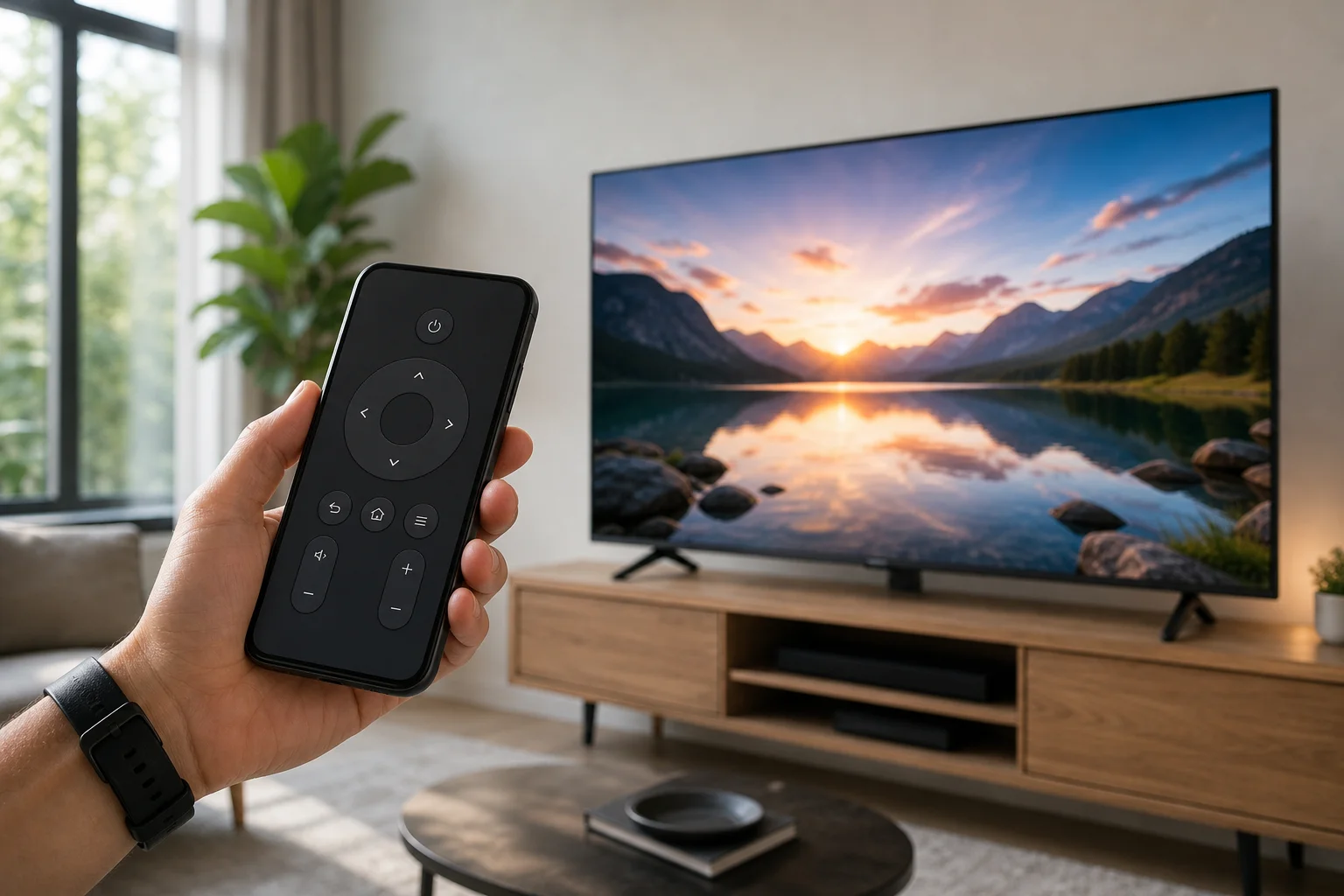
Aplikasi terbaik untuk digunakan sebagai remote TV di ponsel Anda
Aplikasi yang tepat tergantung pada merek TV atau perangkat streaming Anda. Dalam banyak kasus, Anda tidak memerlukan aplikasi remote universal. Aplikasi yang didedikasikan akan memberi Anda pemetaan yang lebih baik, pencarian suara, input keyboard, dan pintasan aplikasi.
| Perangkat atau platform TV | Aplikasi yang direkomendasikan | Bekerja di | Terbaik untuk |
|---|---|---|---|
| Google TV atau Android TV | Aplikasi Google TV | Android, iPhone | Remote dasar, keyboard, fitur suara di mana didukung |
| TV pintar Samsung | SmartThings | Android, iPhone | TV Samsung dan perangkat rumah pintar |
| TV pintar LG | LG ThinQ | Android, iPhone | TV webOS LG dan peralatan yang terhubung |
| TV Roku atau perangkat Roku | Aplikasi Roku | Android, iPhone | Kontrol Roku, pendengaran pribadi di perangkat yang didukung |
| Amazon Fire TV | Aplikasi Amazon Fire TV | Android, iPhone | Fire TV Stick, Fire TV Cube, televisi Fire TV |
| Apple TV | Remote Apple TV di Pusat Kontrol | iPhone, iPad | Kontrol Apple TV dan AirPlay yang kompatibel |
| TV non-pintar lama | Aplikasi remote IR, jika didukung | Beberapa ponsel Android | TV yang dikendalikan oleh inframerah |
Jika Anda tidak yakin platform apa yang digunakan TV Anda, lihat layar utama. Anda mungkin melihat label seperti Google TV, Roku TV, Fire TV, Samsung Tizen, atau LG webOS. Anda juga dapat memeriksa menu pengaturan atau informasi model di bagian belakang TV.
Cara menginstal remote TV di ponsel Android
Ikuti langkah-langkah ini untuk mengatur aplikasi remote TV di Android. Nama yang tepat mungkin sedikit bervariasi berdasarkan model ponsel dan versi Android.
- Kenali TV atau perangkat streaming Anda. Periksa apakah Anda menggunakan TV Samsung, TV LG, Roku, Fire TV, Google TV, Android TV, atau platform lain.
- Buka Google Play. Gunakan aplikasi Play Store resmi di ponsel Android Anda.
- Cari aplikasi remote resmi. Misalnya, cari Google TV, SmartThings, LG ThinQ, Roku, atau Amazon Fire TV.
- Periksa nama pengembang. Pastikan aplikasi diterbitkan oleh perusahaan yang diharapkan, seperti Google LLC, Samsung Electronics, LG Electronics, Roku, atau Amazon.
- Instal aplikasi. Ketuk Instal dan tunggu unduhan selesai.
- Sambungkan ke jaringan Wi-Fi yang sama. Ponsel dan TV Anda seharusnya berada di jaringan yang sama. Hindari jaringan tamu kecuali penemuan perangkat diizinkan.
- Buka aplikasi dan masuk jika diperlukan. Beberapa aplikasi bekerja tanpa akun, sedangkan yang lain membutuhkannya untuk fitur penuh.
- Pilih TV Anda. Aplikasi harus memindai perangkat terdekat. Ketuk nama TV Anda saat muncul.
- Masukkan kode pasangan. Banyak TV menampilkan kode di layar. Ketikkan ke dalam aplikasi ponsel.
- Uji kontrol. Coba kontrol volume, navigasi, kembali, home, dan daya.
Jika aplikasi tidak menemukan TV Anda, mulai dengan merestart aplikasi terlebih dahulu. Kemudian pastikan kedua perangkat berada di pita Wi-Fi atau router yang sama. Beberapa router memisahkan jaringan 2,4 GHz dan 5 GHz, yang dapat menghalangi penemuan dalam pengaturan tertentu.
Cara menginstal remote TV di iPhone
Di iPhone, pengaturannya tergantung pada apakah Anda mengendalikan Apple TV, TV pintar, atau perangkat streaming.
Untuk Apple TV
Opsi termudah adalah fitur remote Apple TV yang terintegrasi.
- Buka Pusat Kontrol di iPhone Anda.
- Ketuk ikon Remote Apple TV.
- Pilih Apple TV atau TV pintar yang kompatibel.
- Masukkan kode yang ditampilkan di TV, jika diminta.
- Gunakan kontrol sentuh, tombol, keyboard, atau fitur Siri di mana tersedia.
Jika Anda tidak melihat ikon Remote Apple TV, pergi ke Pengaturan, lalu Pusat Kontrol, dan tambahkan Remote Apple TV.
Untuk TV pintar dan perangkat streaming
Untuk perangkat lain, gunakan App Store:
- Buka App Store.
- Cari aplikasi resmi untuk TV atau perangkat streaming Anda.
- Instal aplikasi seperti Google TV, SmartThings, LG ThinQ, Roku, atau Amazon Fire TV.
- Sambungkan iPhone dan TV ke jaringan Wi-Fi yang sama.
- Buka aplikasi dan ikuti petunjuk pemetaan.
- Masukkan kode pemetaan di layar jika diperlukan.
Sebuah iPhone biasanya tidak dapat mengendalikan TV non-pintar lama melalui inframerah karena tidak menyertakan pemancar IR. Jika TV Anda tidak pintar, pertimbangkan perangkat streaming seperti Roku, Fire TV, Google TV Streamer, Chromecast dengan Google TV, atau Apple TV. Setelah diatur, iPhone Anda dapat mengendalikan perangkat tersebut melalui aplikasinya.
Cara menggunakan ponsel Anda sebagai remote setelah pengaturan
Setelah dipasangkan, remote smartphone Anda sering kali dapat melakukan lebih banyak hal dibandingkan remote fisik dasar. Fitur bervariasi berdasarkan aplikasi dan model TV, tetapi opsi umum meliputi:
- Navigasi arah untuk menu.
- Kontrol volume dan bisu.
- Daya hidup dan mati, jika didukung.
- Tombol home, kembali, dan input.
- Input teks menggunakan keyboard ponsel Anda.
- Pencarian suara melalui aplikasi atau asisten ponsel.
- Pintasan aplikasi untuk layanan streaming.
- Kontrol pemutaran seperti play, pause, rewind, dan fast-forward.
Fitur keyboard sangat berguna. Ini menghemat waktu saat memasukkan kata sandi Wi-Fi, mencari film, atau masuk ke aplikasi streaming.
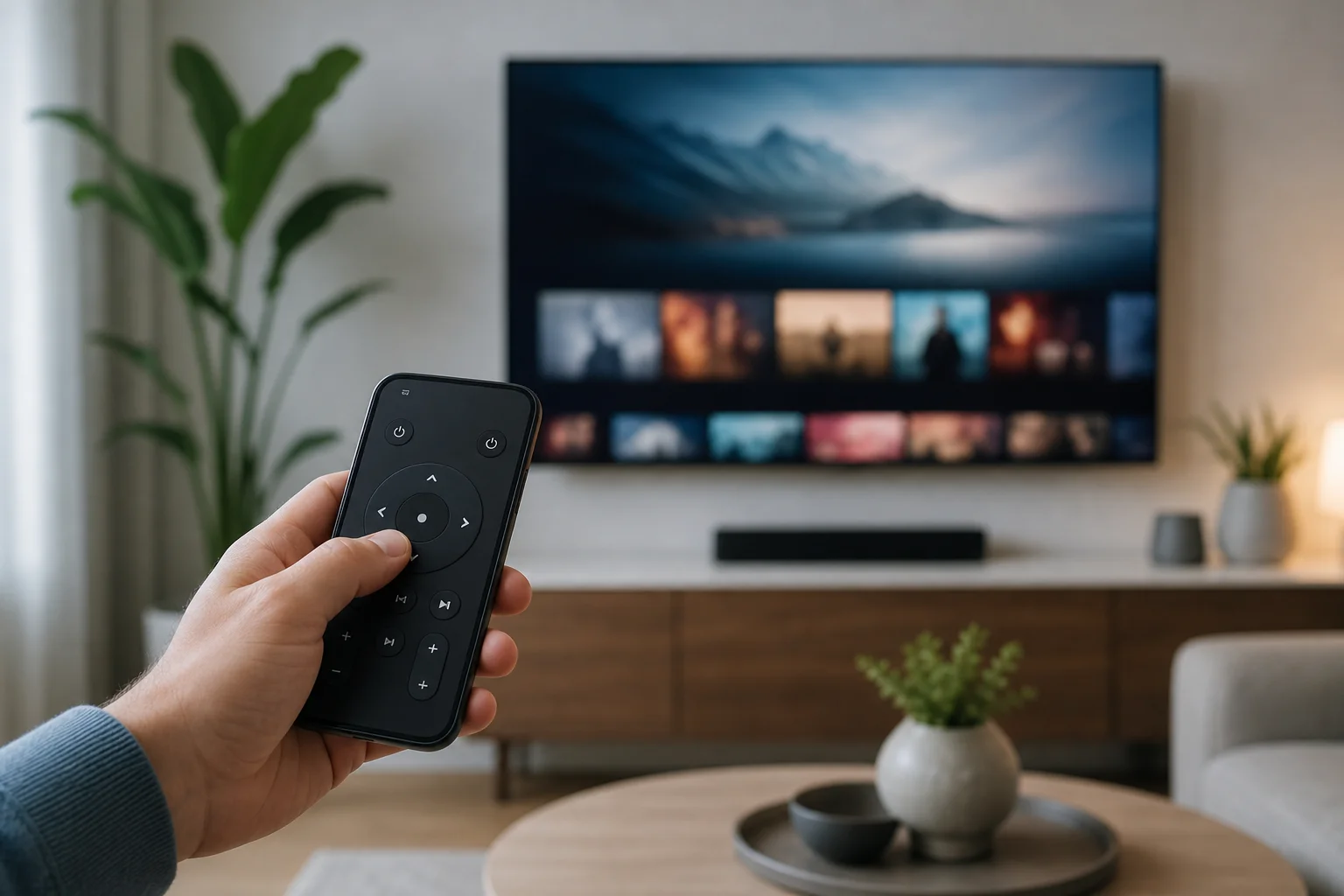
Menggunakan aplikasi remote inframerah
Aplikasi remote inframerah bisa berguna jika Anda memiliki TV lama tanpa Wi-Fi. Namun, itu hanya berfungsi ketika ponsel Anda memiliki perangkat keras inframerah yang diperlukan. Beberapa ponsel Android dari merek seperti Xiaomi, Huawei, dan model Samsung atau LG yang lebih tua mungkin menyertakan pemancar IR, tetapi banyak ponsel saat ini tidak.
Untuk memeriksa apakah ponsel Android Anda memiliki inframerah, cari model ponsel Anda ditambah “pemancar IR” di situs web produsen. Anda juga dapat mencari jendela gelap kecil di tepi atas ponsel, meskipun desain bervariasi.
Jika ponsel Anda memiliki pemancar IR, instal aplikasi remote IR yang terpercaya dari Google Play. Kemudian pilih merek TV Anda dan uji beberapa profil remote sampai satu bekerja. Perlu diingat bahwa inframerah memerlukan garis pandang. Arahkan bagian atas ponsel ke arah TV, seperti remote biasa.
Tips keamanan untuk memilih aplikasi remote control
Aplikasi remote dapat meminta izin, jadi pilih dengan hati-hati. Aplikasi remote TV biasanya memerlukan akses ke jaringan lokal Anda, Wi-Fi, Bluetooth, atau mikrofon jika Anda menggunakan pencarian suara. Itu seharusnya tidak memerlukan akses yang tidak terkait ke kontak, pesan, atau riwayat panggilan Anda.
Gunakan pemeriksaan keamanan ini sebelum menginstal:
- Utamakan aplikasi resmi dari pengembang yang dikenal.
- Baca ulasan terkini, tidak hanya peringkat bintang.
- Periksa izin aplikasi sebelum menerima.
- Hindari aplikasi dengan iklan berlebihan atau istilah langganan yang tidak jelas.
- Jaga agar perangkat lunak ponsel dan TV Anda tetap diperbarui.
- Hapus aplikasi yang tidak lagi Anda gunakan.
Juga berhati-hatilah dengan aplikasi yang menjanjikan dapat mengendalikan setiap model TV secara instan. Beberapa aplikasi universal adalah sah, tetapi banyak yang berisi iklan berat dan kurang dapat diandalkan dibandingkan opsi resmi.
Pemecahan masalah ketika remote ponsel Anda tidak berfungsi
Jika remote TV smartphone Anda gagal terhubung, mulai dengan perbaikan sederhana. Sebagian besar masalah disebabkan oleh pengaturan jaringan, perangkat lunak kedaluwarsa, atau langkah pemetaan yang terlewat.
Aplikasi tidak dapat menemukan TV saya
Pastikan ponsel dan TV berada di jaringan Wi-Fi yang sama. Nonaktifkan data seluler sementara jika aplikasi terus menggunakannya. Kemudian restart TV, restart router, dan buka kembali aplikasi remote. Jika router Anda memiliki jaringan tamu, hindari kecuali akses perangkat lokal diaktifkan.
Kode pemetaan tidak muncul
Buka pengaturan TV dan cari pengaturan aplikasi remote, perangkat seluler, jaringan, atau koneksi perangkat. Beberapa TV memerlukan Anda untuk mengizinkan kontrol seluler terlebih dahulu. Pastikan juga bahwa perangkat lunak TV Anda diperbarui.
Remote terhubung tetapi tombol tidak merespons
Tutup dan buka kembali aplikasi. Kemudian lepaskan pemetaan TV dan pasangkan lagi. Jika hanya volume atau daya yang tidak berfungsi, fitur tersebut mungkin tidak didukung pada model TV Anda atau mungkin memerlukan pengaturan HDMI-CEC.
Aplikasi sering terputus
Wi-Fi yang lemah dapat menyebabkan penundaan dan pemutusan. Pindah lebih dekat ke router atau restart. Jika memungkinkan, sambungkan TV ke router dengan Ethernet. Ini dapat membuat kontrol remote berbasis aplikasi lebih stabil.
FAQ tentang menginstal remote TV di smartphone
Dapatkah saya menginstal remote TV di smartphone mana pun?
Anda dapat menginstal aplikasi remote di sebagian besar ponsel Android dan iPhone. Namun, TV harus mendukung kontrol aplikasi melalui Wi-Fi, atau ponsel harus memiliki pemancar IR untuk kontrol inframerah.
Apakah saya perlu Wi-Fi untuk menggunakan ponsel saya sebagai remote TV?
Untuk sebagian besar TV pintar dan perangkat streaming, ya. Ponsel dan TV biasanya perlu berada di jaringan Wi-Fi yang sama. Aplikasi remote inframerah tidak memerlukan Wi-Fi, tetapi mereka memerlukan pemancar IR.
Apa aplikasi remote TV gratis terbaik?
Opsi gratis terbaik biasanya adalah aplikasi resmi untuk perangkat Anda: Google TV, SmartThings, LG ThinQ, Roku, Amazon Fire TV, atau Remote Apple TV. Aplikasi ini dirancang untuk platform mereka sendiri.
Dapatkah saya menggunakan remote ponsel saya jika saya kehilangan remote asli?
Ya, jika TV sudah terhubung ke Wi-Fi dan mendukung kontrol aplikasi. Jika TV tidak terhubung ke Wi-Fi, Anda mungkin memerlukan remote fisik, tombol TV, Ethernet, atau keyboard USB untuk menyelesaikan pengaturan.
Mengapa iPhone saya tidak berfungsi sebagai remote TV inframerah?
Sebagian besar iPhone tidak memiliki pemancar inframerah. Mereka mengendalikan TV melalui Wi-Fi, Bluetooth, AirPlay, atau aplikasi khusus perangkat, bukan melalui sinyal IR klasik.
Kesimpulan
Untuk menginstal remote TV di smartphone, mulailah dengan aplikasi resmi untuk TV atau perangkat streaming Anda, sambungkan kedua perangkat ke jaringan Wi-Fi yang sama, dan selesaikan langkah kode pemetaan. Jika Anda memiliki TV lama, periksa apakah ponsel Android Anda memiliki pemancar IR. Pilih aplikasi yang tepercaya, uji tombol utama, dan simpan aplikasi terinstal sebagai cadangan untuk remote fisik Anda.