TV remote in your phone: how to set it up and use it
Sebuah TV remote di ponsel Anda adalah salah satu cara termudah untuk mengendalikan TV pintar saat remote fisik hilang, rusak, atau tidak terjangkau. Dalam kebanyakan kasus, Anda hanya memerlukan aplikasi yang kompatibel, jaringan Wi-Fi yang sama, dan beberapa menit untuk pengaturan. Panduan ini menjelaskan bagaimana remote TV berbasis ponsel bekerja, aplikasi mana yang harus digunakan, bagaimana cara menghubungkan perangkat Android dan iPhone, serta apa yang harus dilakukan jika aplikasi remote tidak menemukan TV Anda.
Apa yang dapat dilakukan remote TV di ponsel Anda
Remote ponsel dapat menggantikan banyak tugas pengendalian remote sehari-hari. Tergantung pada TV dan aplikasi Anda, Anda mungkin dapat:
- Menghidupkan atau mematikan TV
- Mengubah volume dan membisukan suara
- Mengganti saluran atau input HDMI
- Membuka aplikasi streaming
- Menggunakan touchpad atau tombol navigasi
- Mengetik istilah pencarian dengan keyboard ponsel Anda
- Menggunakan pencarian suara melalui Google Assistant atau Siri jika didukung
- Mengontrol pemutaran media, seperti pause, rewind, dan fast forward
Untuk TV pintar, remote ponsel sering kali lebih nyaman daripada remote tradisional. Masukan teks lebih cepat, navigasi aplikasi lebih lancar, dan Anda dapat mempertahankan kendali bahkan jika remote aslinya hilang.
Namun, tidak setiap remote ponsel bekerja dengan cara yang sama. Beberapa menggunakan Wi-Fi, beberapa menggunakan Bluetooth, dan sejumlah kecil ponsel Android dapat menggunakan inframerah. Opsi yang tepat tergantung pada ponsel Anda, TV Anda, dan perangkat streaming Anda.
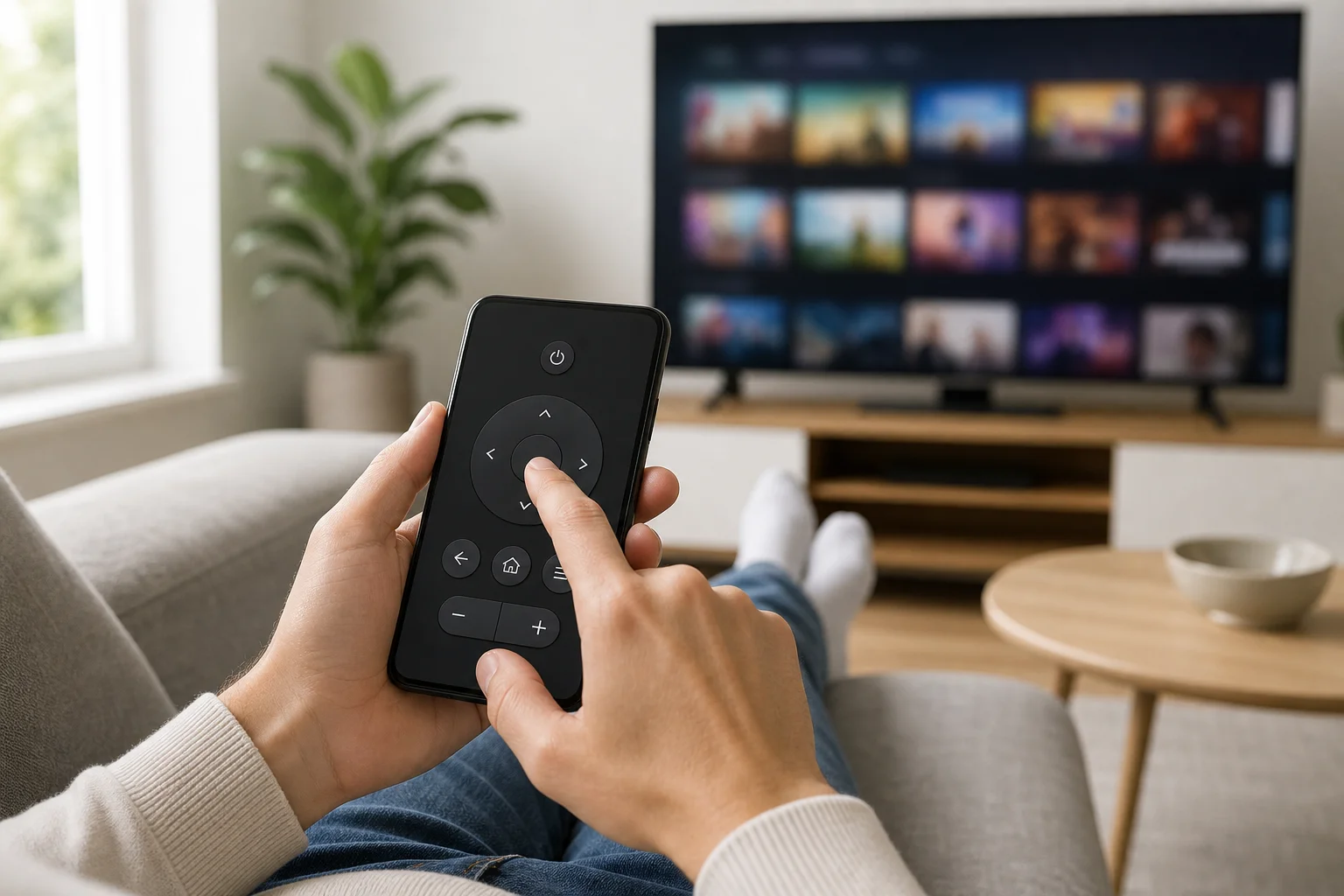
Cara kerja remote TV di ponsel
Kebanyakan aplikasi remote TV modern menggunakan jaringan rumah Anda. Ponsel dan TV Anda harus terhubung ke jaringan Wi-Fi yang sama. Aplikasi menemukan TV, meminta Anda untuk mengonfirmasi kode pasangan, dan kemudian mengirimkan perintah kontrol melalui jaringan.
Beberapa perangkat, seperti Apple TV dan kotak streaming tertentu, juga dapat menggunakan Bluetooth selama pengaturan atau kontrol. Selain itu, beberapa ponsel Android menyertakan IR blaster. Transmitter inframerah kecil ini memungkinkan ponsel bertindak seperti remote tradisional, bahkan untuk TV yang lebih lama tanpa Wi-Fi.
Kontrol remote Wi-Fi
Wi-Fi adalah metode paling umum untuk TV pintar. Ini bekerja dengan baik dengan Samsung, LG, Sony, TCL, Hisense, Google TV, Android TV, Roku, Fire TV, dan banyak perangkat terhubung lainnya.
Persyaratan utamanya sederhana: ponsel dan TV Anda harus berada di jaringan lokal yang sama. Jika router Anda memiliki jaringan 2.4 GHz dan 5 GHz yang terpisah, kedua perangkat masih dapat terhubung jika router menghubungkannya dengan benar. Jika penemuan gagal, menghubungkan kedua perangkat ke nama Wi-Fi yang sama dapat membantu.
Kontrol remote inframerah
Inframerah, atau IR, bekerja seperti remote lama. Anda mengarahkan ponsel ke TV dan mengirimkan perintah. Ini berguna untuk TV non-pintar, kotak kabel lebih lama, pendingin udara, dan pemutar media.
Batasannya adalah perangkat keras. Kebanyakan iPhone tidak menyertakan IR blaster. Banyak ponsel Android juga tidak memilikinya, meskipun beberapa model dari merek seperti Xiaomi dan Huawei telah menyertakannya di wilayah tertentu. Jika ponsel Anda tidak memiliki IR blaster, aplikasi remote IR saja tidak akan menambahkan fitur ini.
Pengendalian casting dan ekosistem
Terkadang Anda tidak memerlukan aplikasi remote penuh. Jika Anda menggunakan Chromecast built-in, AirPlay, Roku, atau Fire TV, Anda dapat memulai pemutaran dari aplikasi streaming dan mengontrol pause, volume, atau casting dari ponsel Anda. Ini tidak selalu merupakan pengganti penuh untuk remote TV, tetapi mungkin cukup untuk streaming harian.
Aplikasi terbaik untuk menggunakan ponsel Anda sebagai remote TV
Aplikasi terbaik biasanya adalah aplikasi resmi untuk TV atau platform streaming Anda. Ini lebih dapat diandalkan dan kurang kemungkinan menampilkan iklan mengganggu dibandingkan banyak aplikasi remote umum.
| Jenis TV atau perangkat | Aplikasi yang direkomendasikan | Terbaik untuk | Catatan |
|---|---|---|---|
| Google TV atau Android TV | Aplikasi Google TV atau Google Home | Navigasi, input keyboard, pencarian suara | Bekerja dengan banyak TV dan kotak streaming |
| TV pintar Samsung | SmartThings | Kontrol TV dan fitur rumah pintar | Memerlukan akun Samsung untuk beberapa fungsi |
| TV pintar LG | LG ThinQ | Remote TV, input, fitur pintar | Kompatibilitas tergantung pada model TV dan versi webOS |
| TV Roku atau pemutar | Aplikasi Roku | Remote penuh, mendengarkan pribadi, pencarian | Sangat andal di jaringan Wi-Fi yang sama |
| Fire TV | Aplikasi Amazon Fire TV | Kontrol remote dan input keyboard | Berguna saat remote Fire TV hilang |
| Apple TV | Remote Apple TV di Pusat Kontrol | Kontrol sentuh dan dukungan Siri | Terintegrasi ke dalam iPhone dan iPad |
| TV lebih lama dengan dukungan IR | Aplikasi remote pabrikan atau IR | Kontrol dasar daya, volume, saluran | Memerlukan ponsel dengan IR blaster |
Jika memungkinkan, hindari aplikasi yang meminta izin yang tidak perlu, menampilkan terlalu banyak iklan, atau meminta pembayaran sebelum Anda dapat menguji kontrol dasar. Aplikasi remote tidak perlu mengakses kontak, foto, atau lokasi yang tepat untuk kontrol TV normal.
Cara mengatur remote TV di ponsel Anda
Ikuti langkah-langkah ini untuk pengaturan Wi-Fi yang paling umum. Nama yang tepat dapat bervariasi tergantung merek, tetapi prosesnya mirip.
- Hubungkan TV ke Wi-Fi. Buka pengaturan jaringan TV dan pastikan terhubung ke jaringan rumah Anda.
- Hubungkan ponsel Anda ke jaringan yang sama. Hindari data seluler selama pengaturan. Gunakan Wi-Fi pada ponsel.
- Instal aplikasi remote yang benar. Pilih aplikasi resmi untuk merek atau platform TV Anda, seperti Google TV, SmartThings, LG ThinQ, Roku, Fire TV, atau Remote Apple TV.
- Buka aplikasi dan cari perangkat. Aplikasi harus memindai jaringan lokal Anda dan menampilkan TV atau perangkat streaming Anda.
- Pilih TV Anda. Ketuk nama perangkat ketika muncul.
- Konfirmasi pasangan. Banyak TV menampilkan kode di layar. Masukkan kode tersebut di ponsel Anda, atau persetujuan koneksi di TV.
- Uji kontrol dasar. Cobalah tombol volume, navigasi, beranda, dan kembali.
- Aktifkan fitur tambahan jika perlu. Aktifkan input keyboard, pencarian suara, atau pintasan akses cepat jika aplikasi Anda mendukungnya.
Jika aplikasi berfungsi setelah pengaturan, tetaplah terinstal. Ini dapat menghemat waktu saat baterai remote fisik habis atau saat tamu salah menempatkan remote.
Cara menggunakan ponsel Android sebagai remote TV
Ponsel Android bekerja dengan beragam opsi remote TV. Untuk TV pintar, mulailah dengan aplikasi resmi. Untuk perangkat Google TV dan Android TV, aplikasi Google TV sering kali menjadi pilihan paling sederhana.
Untuk menggunakan aplikasi Google TV sebagai remote:
- Instal atau buka aplikasi Google TV.
- Pastikan Bluetooth dan Wi-Fi diaktifkan.
- Ketuk ikon remote.
- Pilih TV atau perangkat streaming Anda.
- Masukkan kode pasangan yang ditampilkan di TV.
- Gunakan remote di layar, touchpad, atau keyboard.
Untuk TV Samsung, gunakan SmartThings. Untuk TV LG, gunakan LG ThinQ. Untuk perangkat Roku dan Fire TV, gunakan aplikasi khusus mereka. Jika ponsel Android Anda memiliki IR blaster, Anda juga dapat mencoba aplikasi remote bawaan jika pabrikan menyediakannya.
Cara menggunakan iPhone sebagai remote TV
Sebuah iPhone dapat mengontrol banyak TV pintar dan perangkat streaming melalui Wi-Fi, tetapi tidak menyertakan IR blaster. Itu berarti tidak dapat mengontrol TV dasar non-pintar melalui IR kecuali Anda menggunakan aksesori atau hub terpisah.
Untuk Apple TV, opsi termudah sudah terintegrasi:
- Buka Pusat Kontrol.
- Ketuk ikon Remote Apple TV.
- Pilih Apple TV atau TV pintar kompatibel AirPlay Anda.
- Masukkan kode jika diminta.
- Gunakan kontrol sentuh, tombol, dan keyboard.
Untuk Roku, Fire TV, Samsung, LG, dan perangkat Google TV, instal aplikasi yang sesuai dari App Store. Seperti pada Android, iPhone dan TV Anda harus berada di jaringan Wi-Fi yang sama untuk penemuan dan kontrol.
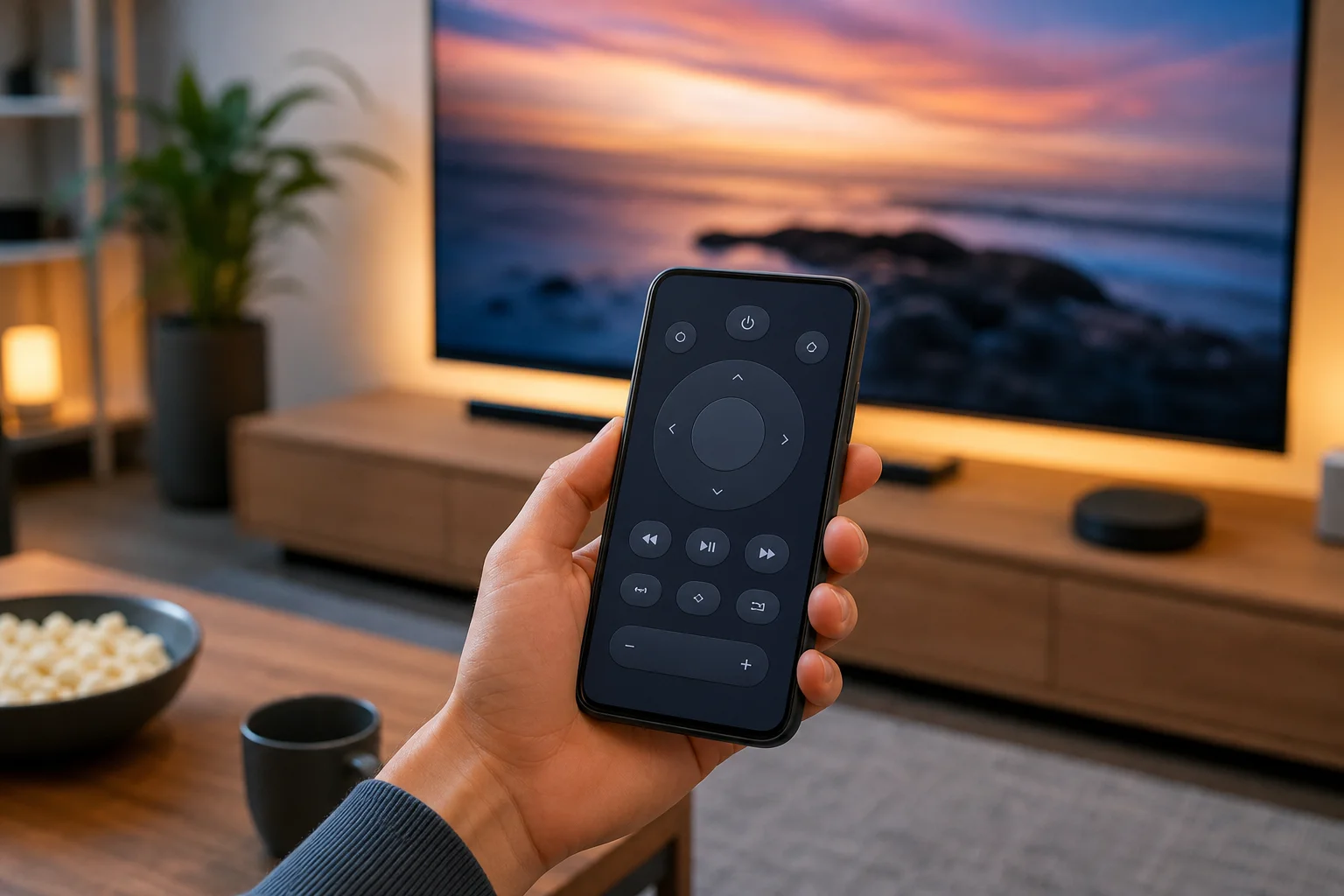
Pemecahan masalah ketika remote ponsel tidak terhubung
Masalah koneksi umum, tetapi biasanya mudah diperbaiki. Kerjakan pemeriksaan ini sesuai urutan.
Pastikan kedua perangkat menggunakan jaringan yang sama
Ponsel Anda mungkin berada di data seluler sementara TV berada di Wi-Fi. Atau ponsel mungkin terhubung ke jaringan tamu yang memblokir penemuan perangkat lokal. Nonaktifkan data seluler sementara dan hubungkan ke jaringan Wi-Fi yang sama dengan TV.
Mulai ulang aplikasi, ponsel, dan TV
Tutup aplikasi remote sepenuhnya dan buka kembali. Jika itu tidak membantu, mulai ulang ponsel Anda dan cabut TV selama sekitar 30 detik. Ini dapat menyegarkan penemuan jaringan.
Periksa izin
Di Android dan iPhone, aplikasi remote mungkin memerlukan akses ke jaringan lokal, akses Bluetooth, atau izin perangkat terdekat. Jika Anda menolak ini selama pengaturan, buka pengaturan ponsel Anda dan izinkan untuk aplikasi remote.
Perbarui TV dan aplikasi
Firmware TV yang lama dapat menyebabkan masalah pasangan. Perbarui perangkat lunak TV dari menu pengaturannya. Setelah itu, perbarui aplikasi remote dari Google Play atau App Store.
Nonaktifkan VPN atau isolasi jaringan
VPN di ponsel Anda dapat memblokir penemuan jaringan lokal. Wi-Fi tamu dan beberapa mode keamanan router juga dapat mengisolasi perangkat satu sama lain. Matikan VPN selama pengaturan dan gunakan jaringan rumah utama Anda.
Periksa dukungan daya menyala
Beberapa TV tidak dapat dihidupkan dari ponsel jika mereka sepenuhnya mati atau terputus dari jaringan selama standby. Cari pengaturan seperti “mobile TV on,” “wake on LAN,” “quick start,” atau “network standby.” Nama bervariasi berdasarkan merek.
Tips keamanan dan privasi
Aplikasi remote TV memiliki akses ke perangkat di jaringan rumah Anda, jadi pilihlah dengan hati-hati. Gunakan aplikasi resmi jika tersedia. Tinjau izin sebelum memberikan akses. Jika aplikasi meminta kontak, log panggilan, atau data lain yang tidak terkait, pilih opsi lain.
Juga, jaga perangkat lunak TV Anda tetap diperbarui. TV pintar dapat menerima patch keamanan sama seperti ponsel dan komputer. Jika TV Anda menunjukkan prompt pasangan yang tidak Anda minta, tolak itu. Ini mencegah orang lain di jaringan yang sama terhubung tanpa izin.
FAQ tentang menggunakan ponsel sebagai remote TV
Dapatkah saya menggunakan ponsel saya sebagai remote TV tanpa Wi-Fi?
Ya, tetapi hanya dalam kasus tertentu. Jika ponsel Anda memiliki IR blaster, ia dapat mengontrol banyak TV tanpa Wi-Fi. Jika tidak, sebagian besar aplikasi remote TV pintar memerlukan Wi-Fi atau Bluetooth untuk bekerja.
Dapatkah iPhone berfungsi sebagai remote TV inframerah?
Tidak, tidak dengan sendirinya. iPhone tidak memiliki IR blaster bawaan. Anda dapat mengontrol TV pintar, Apple TV, Roku, Fire TV, dan perangkat Google TV melalui aplikasi via Wi-Fi, tetapi kontrol IR dasar memerlukan perangkat keras tambahan.
Mengapa aplikasi remote saya tidak menemukan TV saya?
Alasan paling umum adalah ponsel dan TV tidak berada di jaringan yang sama. Penyebab lain termasuk izin jaringan lokal yang diblokir, VPN, Wi-Fi tamu, perangkat lunak yang ketinggalan zaman, atau pengaturan TV yang menonaktifkan kontrol seluler.
Apakah remote ponsel lebih baik daripada remote biasa?
Itu tergantung pada kebiasaan Anda. Remote ponsel lebih baik untuk mengetik, mencari, dan mengendalikan aplikasi streaming. Remote fisik masih lebih cepat untuk perubahan volume dan saluran yang sederhana karena memiliki tombol fisik.
Dapatkah saya mengontrol TV mana pun dengan ponsel saya?
Tidak setiap TV. TV pintar dan perangkat streaming biasanya mudah dikendalikan dengan aplikasi. TV non-pintar yang lebih lama memerlukan inframerah, sehingga ponsel Anda harus memiliki IR blaster atau Anda memerlukan hub pintar eksternal.
Kesimpulan
Mengatur remote TV di ponsel Anda adalah cara praktis untuk mengendalikan TV pintar Anda, stik streaming, atau kotak media tanpa mencari remote fisik. Mulailah dengan aplikasi resmi untuk perangkat Anda, hubungkan kedua perangkat ke jaringan Wi-Fi yang sama, dan pasangkan dengan kode di layar. Jika tidak berhasil pada awalnya, periksa izin, pembaruan, pengaturan VPN, dan akses jaringan. Setelah dikonfigurasi, siapkan aplikasi agar Anda dapat mencari lebih cepat, mengetik dengan mudah, dan tetap mengendalikan kapan pun remote menghilang.