Cara menggunakan ponsel Anda sebagai remote untuk TV
Menggunakan ponsel Anda sebagai remote untuk TV adalah salah satu cara termudah untuk menggantikan remote yang hilang, melakukan pencarian dengan lebih cepat, dan mengontrol aplikasi streaming tanpa perangkat keras tambahan. Dalam banyak kasus, Anda hanya perlu aplikasi yang tepat, jaringan Wi-Fi yang sama, dan kode penghubung cepat dari layar TV. Panduan ini menjelaskan opsi terbaik untuk ponsel Android, iPhone, TV pintar, stick streaming, dan TV lama dengan dukungan inframerah.
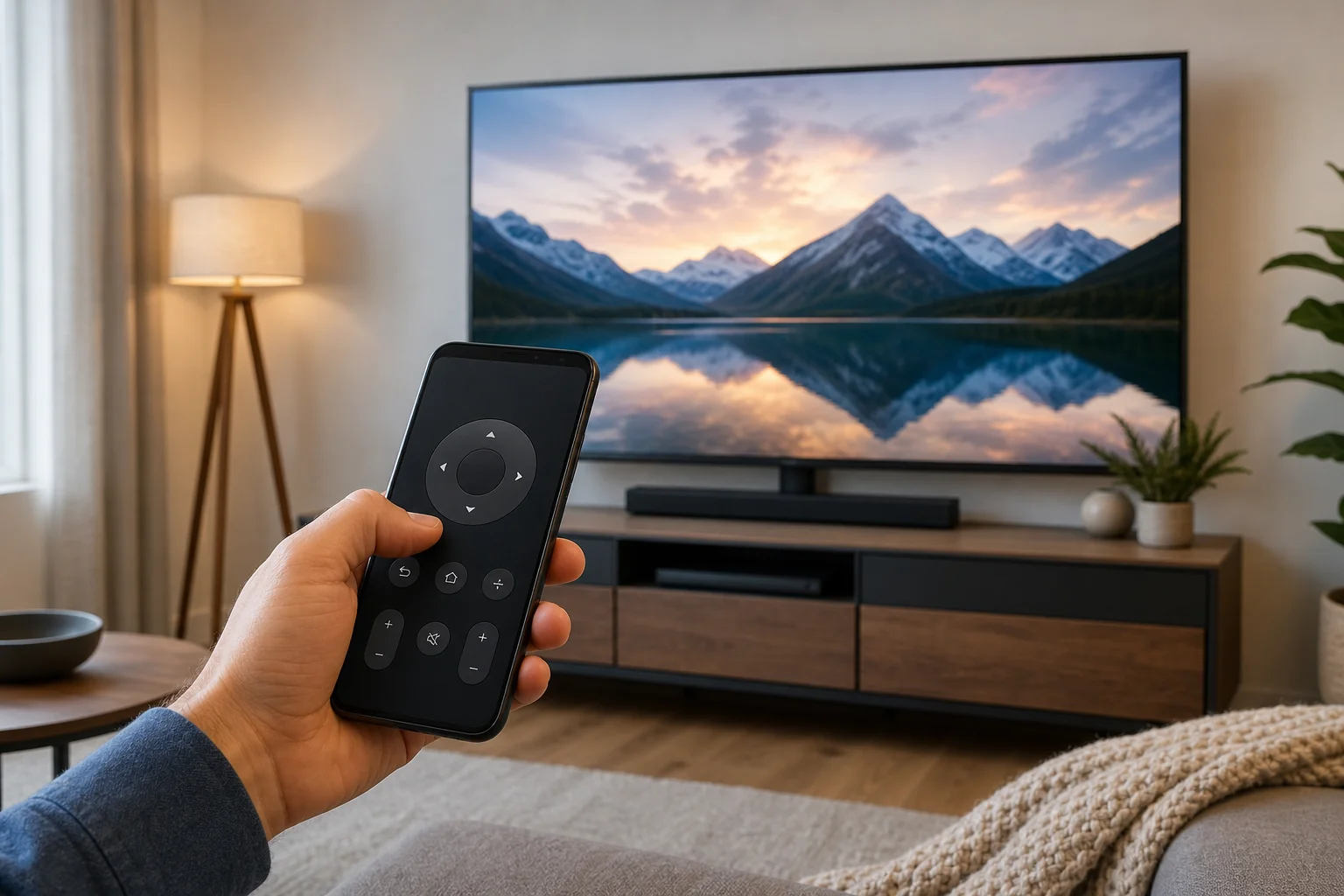
Sebelum Anda menghubungkan ponsel Anda
Sebelum menginstal aplikasi atau mengubah pengaturan, periksa jenis TV atau perangkat streaming yang Anda miliki. Metode pengaturan tergantung pada platform, bukan hanya pada ponsel.
Anda biasanya akan membutuhkan:
- TV pintar, stick streaming, atau set-top box yang terhubung ke jaringan rumah Anda.
- Ponsel Android atau iPhone.
- TV dan ponsel di jaringan Wi-Fi yang sama.
- Bluetooth diaktifkan dalam beberapa kasus, terutama untuk penghubungan Android TV dan Google TV.
- Aplikasi resmi untuk merek TV atau platform streaming Anda.
Jika TV Anda tidak pintar, Anda mungkin masih bisa menggunakan aplikasi remote ponsel jika ponsel Android Anda memiliki pemancar IR. Namun, kebanyakan iPhone modern dan banyak ponsel Android yang lebih baru tidak termasuk perangkat keras inframerah.
Cara mengatur ponsel sebagai remote TV
Ikuti langkah-langkah ini terlebih dahulu. Langkah-langkah ini bekerja untuk banyak TV pintar dan perangkat streaming, termasuk Google TV, Android TV, Roku, Fire TV, TV Samsung, TV LG, dan Apple TV.
- Sambungkan TV ke Wi-Fi. Buka pengaturan jaringan di TV dan pastikan itu terhubung ke Wi-Fi rumah Anda.
- Sambungkan ponsel Anda ke jaringan yang sama. Gunakan router yang sama dan, jika mungkin, band Wi-Fi yang sama.
- Instal aplikasi remote yang tepat. Pilih aplikasi resmi untuk platform atau merek TV Anda.
- Buka aplikasi dan cari perangkat. Aplikasi seharusnya mendeteksi TV atau perangkat streaming Anda secara otomatis.
- Pilih TV Anda. Ketuk nama TV ketika muncul di aplikasi.
- Masukkan kode penghubung. Banyak TV menunjukkan kode di layar. Ketik di aplikasi.
- Uji kontrol. Cobalah daya, volume, beranda, kembali, navigasi, dan masukan keyboard.
- Perbarui aplikasi secara berkala. Pembaruan sering memperbaiki masalah koneksi dan penghubungan.
Jika TV tidak muncul, restart TV, ponsel, dan router. Kemudian periksa apakah kedua perangkat berada di jaringan yang sama dan tidak menggunakan koneksi Wi-Fi tamu.
Aplikasi terbaik untuk jenis TV Anda
Pilihan paling dapat diandalkan biasanya adalah aplikasi resmi dari pembuat TV atau pemilik platform. Aplikasi remote pihak ketiga dapat berfungsi, tetapi mungkin menampilkan iklan, meminta izin yang luas, atau gagal setelah pembaruan perangkat lunak TV.
| TV atau perangkat | Aplikasi yang direkomendasikan | Berfungsi di | Catatan |
|---|---|---|---|
| Google TV atau Android TV | Aplikasi Google TV | Android, iPhone | Termasuk fitur remote, keyboard, dan suara jika didukung |
| Apple TV | Apple TV Remote di Control Center | iPhone, iPad | Terintegrasi ke dalam iOS dan iPadOS |
| Roku TV atau pemutar Roku | Aplikasi Roku | Android, iPhone | Termasuk mendengarkan pribadi di perangkat yang didukung |
| Amazon Fire TV | Aplikasi Amazon Fire TV | Android, iPhone | Berguna jika remote Fire TV hilang |
| TV pintar Samsung | SmartThings | Android, iPhone | Juga mengontrol perangkat pintar Samsung lainnya |
| TV pintar LG | LG ThinQ | Android, iPhone | Mendukung banyak TV webOS |
| Model Android TV Sony, TCL, Hisense, Philips | Aplikasi Google TV | Android, iPhone | Berfungsi jika TV menjalankan Android TV atau Google TV |
| TV non-pintar lama | Aplikasi remote IR | Android saja, jika ponsel memiliki IR | Memerlukan perangkat keras inframerah |
Mengatur ponsel Android sebagai remote
Ponsel Android bekerja baik dengan Google TV, Android TV, Roku, Fire TV, Samsung, dan aplikasi LG. Menu yang tepat berbeda, tetapi prosesnya serupa.
Untuk Google TV dan Android TV
- Instal atau buka aplikasi Google TV.
- Ketuk ikon remote.
- Pilih TV Anda dari daftar.
- Masukkan kode penghubung yang ditampilkan di TV.
- Gunakan panel sentuh atau kontrol arah untuk navigasi.
Jika Anda tidak melihat ikon remote, perbarui aplikasi Google TV dan layanan Google Play. Juga periksa bahwa TV Anda memiliki akses jaringan.
Untuk TV Samsung dan LG
Untuk TV Samsung, instal SmartThings. Masuk, ketuk Tambahkan perangkat, dan pilih TV Anda. Setelah dipasangkan, Anda dapat mengontrol volume, meluncurkan aplikasi, dan menggunakan navigasi dasar.
Untuk TV LG, instal LG ThinQ. Tambahkan TV Anda, konfirmasi prompt penghubungan di layar, dan gunakan panel remote di dalam aplikasi. Beberapa fitur tergantung pada model TV dan versi webOS.
Mengatur iPhone sebagai remote
iPhone dapat mengontrol banyak TV, tetapi metode terbaik tergantung pada perangkat.
Untuk Apple TV
Kontrol remote Apple TV sudah terintegrasi ke dalam iPhone. Anda tidak perlu aplikasi terpisah.
- Buka Control Center.
- Ketuk Apple TV Remote.
- Pilih Apple TV Anda atau TV pintar kompatibel AirPlay.
- Masukkan kode yang ditampilkan di TV jika diminta.
- Gunakan layar iPhone sebagai remote sentuh.
Jika tombol Remote Apple TV hilang, tambahkan di Settings > Control Center.
Untuk Google TV, Roku, Fire TV, Samsung, dan LG
Instal aplikasi resmi yang sama yang digunakan di Android: Google TV, Roku, Amazon Fire TV, SmartThings, atau LG ThinQ. Pastikan izin jaringan lokal diizinkan ketika iOS memintanya. Tanpa izin itu, aplikasi mungkin tidak dapat menemukan TV Anda.
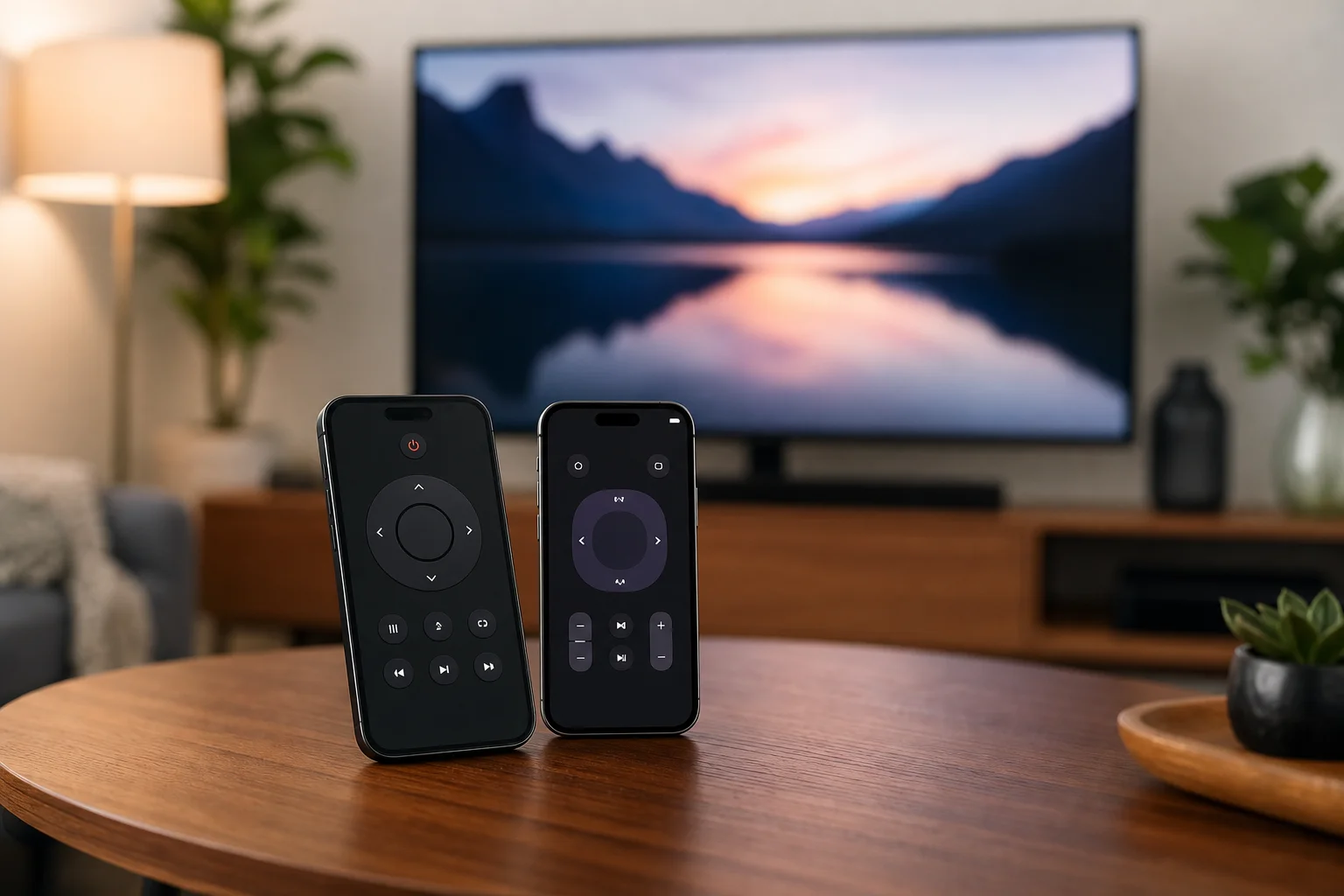
Gunakan inframerah jika TV Anda tidak pintar
Beberapa ponsel Android menyertakan pemancar IR. Ini memungkinkan ponsel mengirimkan sinyal inframerah yang sama dengan remote tradisional. Jika ponsel Anda memiliki perangkat keras IR, Anda dapat menggunakan aplikasi remote IR untuk mengontrol TV lama, AC, proyektor, dan perangkat lainnya.
Namun, inframerah memiliki batasan:
- Ponsel harus mengarah ke TV.
- Kontrol hanya bekerja dalam jangkauan pandangan.
- iPhone tidak memiliki pemancar IR bawaan.
- Banyak ponsel Android modern juga tidak memiliki perangkat keras IR.
- Kualitas aplikasi bervariasi berdasarkan merek ponsel dan daerah.
Jika TV Anda lama dan ponsel Anda tidak memiliki pemancar IR, pertimbangkan untuk menambahkan perangkat streaming seperti Roku, Fire TV, Chromecast dengan Google TV, atau Apple TV. Setelah pengaturan, ponsel Anda dapat mengontrol perangkat streaming melalui Wi-Fi.
Pemecahan masalah ketika remote ponsel tidak terhubung
Masalah koneksi adalah hal umum, tetapi biasanya mudah diperbaiki. Coba cek ini secara berurutan.
Pastikan kedua perangkat menggunakan jaringan yang sama
Ponsel dan TV Anda harus berada di Wi-Fi rumah yang sama. Hindari jaringan tamu, Wi-Fi publik, dan pengaturan hotspot seluler kecuali perangkat mendukungnya secara khusus. Beberapa router mengisolasi perangkat di jaringan tamu, yang memblokir penemuan.
Restart semuanya
Restart TV, ponsel, dan router. Ini menghapus masalah jaringan sementara dan sering kali membuat TV muncul kembali di aplikasi remote.
Izinkan akses jaringan lokal
Di iPhone, pergi ke Settings, temukan aplikasi remote, dan aktifkan Local Network. Di Android, periksa bahwa aplikasi memiliki izin perangkat dekat atau jaringan yang diperlukan.
Perbarui TV dan aplikasi
Instal pembaruan untuk firmware TV dan aplikasi remote. Jika salah satu perangkat sudah usang, penghubungan dapat gagal atau kontrol dapat berhenti berfungsi.
Nonaktifkan VPN atau DNS pribadi sementara
VPN, layanan DNS pribadi, atau firewall ketat dapat memblokir penemuan perangkat lokal. Matikan sementara dan coba pasangkan kembali. Setelah terhubung, Anda dapat mengaktifkannya kembali dan menguji apakah remote masih berfungsi.
Periksa mode daya TV
Beberapa TV tidak dapat dinyalakan oleh ponsel jika mereka sepenuhnya mati. Aktifkan pengaturan seperti cepat mulai, TV mobile aktif, bangun melalui LAN, atau siaga jaringan jika TV Anda mendukungnya. Nama-nama bervariasi berdasarkan merek.
Tips keamanan dan privasi
Aplikasi remote dapat mengakses perangkat di jaringan rumah Anda, jadi pilihlah dengan hati-hati. Gunakan aplikasi resmi jika memungkinkan. Hindari aplikasi yang meminta izin yang tidak terkait, seperti akses ke kontak atau pesan.
Selain itu, amankan Wi-Fi Anda dengan kata sandi yang kuat. Siapa pun yang terhubung ke jaringan yang sama dapat meminta akses ke TV Anda. Jika TV Anda menunjukkan permintaan penghubungan yang tidak dikenal, tolak permintaan itu.
Untuk rumah yang berbagi, tinjau perangkat yang terhubung di pengaturan TV dari waktu ke waktu. Hapus ponsel lama yang tidak lagi Anda gunakan.
Pertanyaan yang sering diajukan
Dapatkah saya menggunakan ponsel saya sebagai remote untuk TV mana pun?
Tidak semua TV mendukung kontrol ponsel. TV pintar dan perangkat streaming biasanya bekerja melalui Wi-Fi. TV lama memerlukan sinyal inframerah, yang memerlukan ponsel Android dengan pemancar IR atau aksesori eksternal.
Mengapa ponsel saya tidak dapat menemukan TV saya?
Alasan paling umum adalah bahwa ponsel dan TV tidak berada di jaringan Wi-Fi yang sama. Penyebab lain termasuk isolasi jaringan tamu, izin jaringan lokal yang hilang, aplikasi yang usang, atau VPN yang memblokir penemuan.
Dapatkah saya menyalakan TV dengan ponsel saya?
Kadang-kadang. Banyak TV pintar mendukung bangun melalui jaringan jika cepat mulai atau siaga jaringan diaktifkan. Jika TV sepenuhnya mati, kontrol ponsel mungkin tidak berfungsi sampai Anda menyalakannya secara manual.
Apakah saya perlu Wi-Fi untuk menggunakan remote ponsel?
Untuk sebagian besar aplikasi remote TV pintar, ya. Wi-Fi memungkinkan ponsel dan TV berkomunikasi. Aplikasi remote inframerah tidak memerlukan Wi-Fi, tetapi hanya berfungsi pada ponsel dengan perangkat keras IR.
Apakah aplikasi remote TV pihak ketiga aman?
Beberapa aman, tetapi aplikasi resmi biasanya lebih baik. Periksa izin, ulasan, nama pengembang, dan detail privasi sebelum memasang. Hindari aplikasi yang meminta akses yang tidak terkait dengan kontrol remote.
Kesimpulan
Untuk menggunakan ponsel Anda sebagai remote untuk TV, mulailah dengan aplikasi resmi untuk platform TV Anda, sambungkan kedua perangkat ke jaringan Wi-Fi yang sama, dan lengkapi langkah penghubungan di layar. Jika aplikasi tidak terhubung, periksa izin, restart perangkat Anda, dan perbarui perangkat lunak. Setelah terhubung, ponsel Anda menjadi remote cadangan yang nyaman dengan pengetikan lebih cepat, pintasan aplikasi, dan kontrol sederhana kapan pun remote asli hilang.