Remote TV melalui WiFi: pengaturan, aplikasi, dan pemecahan masalah
Remote TV melalui WiFi memungkinkan Anda menggunakan ponsel, tablet, atau speaker pintar untuk mengontrol televisi yang kompatibel melalui jaringan rumah Anda. Ini berguna ketika remote asli hilang, baterai habis, atau jika Anda menginginkan cara yang lebih mudah untuk mengetik pencarian dan kata sandi. Panduan ini menjelaskan bagaimana aplikasi remote TV WiFi bekerja, perangkat mana yang mendukungnya, cara menyiapkannya, dan apa yang harus dilakukan ketika ponsel Anda tidak dapat menemukan TV.
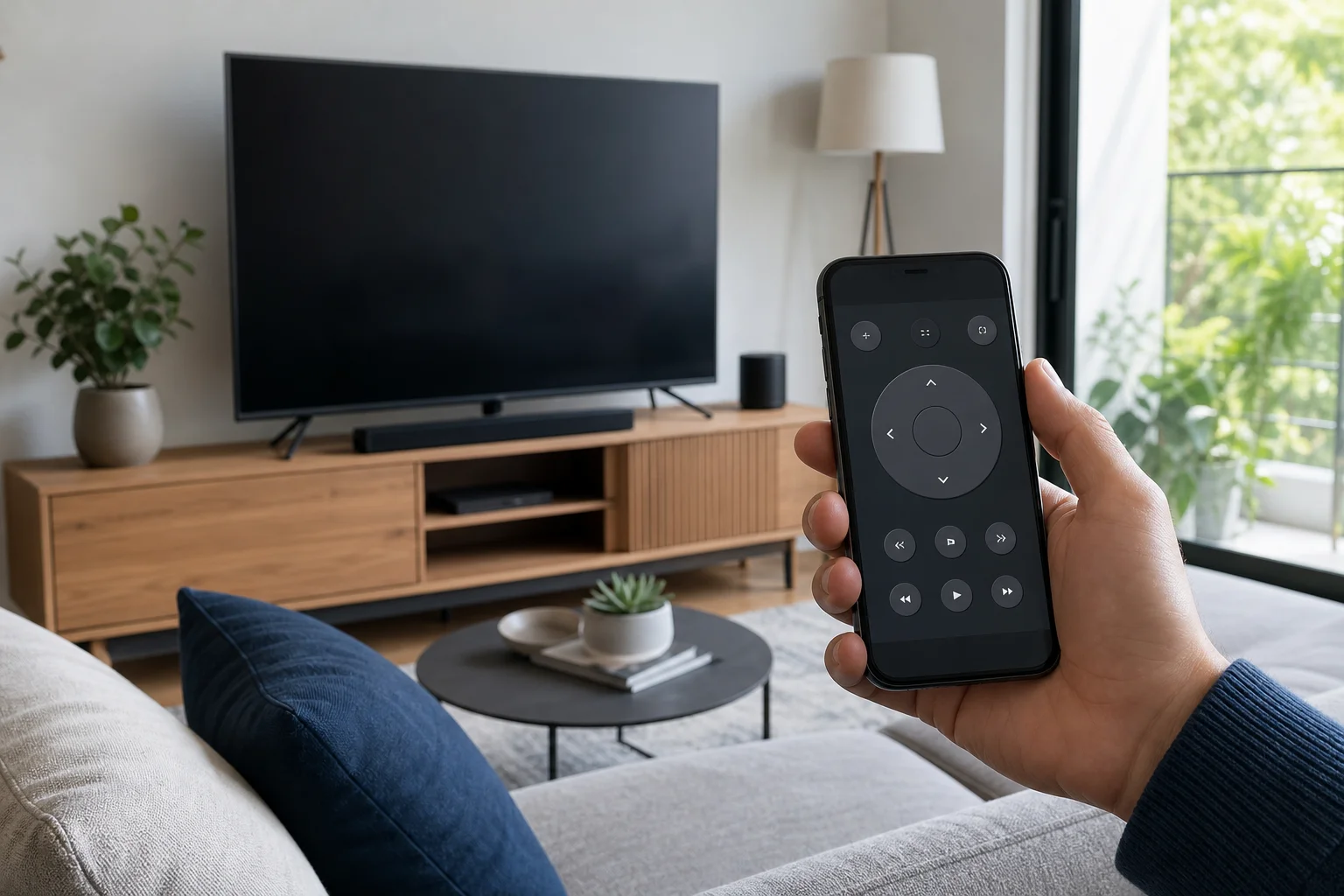
Apa itu remote TV melalui WiFi
Remote TV WiFi tidak sama dengan remote inframerah dasar. Remote inframerah mengirimkan pulsa cahaya langsung ke TV, sehingga membutuhkan garis pandang. Remote WiFi mengirimkan perintah melalui router atau jaringan lokal Anda. Karena itu, ponsel Anda sering kali dapat mengontrol TV dari bagian lain ruangan, dan terkadang dari ruangan lain.
Sebagian besar smart TV modern mendukung beberapa bentuk kontrol jaringan. Metode yang tepat tergantung pada platform. Misalnya, perangkat Google TV dan Android TV dapat bekerja dengan aplikasi Google TV. Perangkat Roku menggunakan aplikasi seluler Roku. Samsung, LG, Sony, TCL, Hisense, Apple TV, Fire TV, dan merek lain mungkin memiliki aplikasi mereka sendiri atau mendukung kontrol casting.
Dalam banyak kasus, “via WiFi” berarti ponsel dan TV harus terhubung ke jaringan WiFi yang sama. Beberapa layanan juga memungkinkan kontrol terbatas melalui akun cloud, tetapi kontrol jaringan lokal biasanya lebih cepat dan lebih dapat diandalkan.
Kapan remote WiFi adalah opsi terbaik
Aplikasi remote control sangat membantu dalam situasi sehari-hari. Ini dapat menggantikan tombol sederhana, tetapi juga dapat melakukan hal-hal yang canggung dengan remote standar.
Penggunaan umum meliputi:
- Menghidupkan atau mematikan TV, jika model mendukung wake jaringan.
- Mengubah volume, saluran, input, dan pemutaran.
- Mengetik istilah pencarian, alamat email, dan kata sandi dengan keyboard ponsel.
- Meluncurkan aplikasi streaming lebih cepat.
- Menggunakan pencarian suara melalui ponsel.
- Mengontrol kotak streaming, seperti Roku, Apple TV, Fire TV, atau Chromecast dengan Google TV.
- Menggantikan remote yang hilang atau rusak hingga Anda membeli yang baru.
Namun, remote WiFi tidak selalu bisa menjadi pengganti penuh. Beberapa TV tidak dapat dihidupkan dari aplikasi setelah mereka sepenuhnya dimatikan. Juga, pengaturan awal mungkin masih memerlukan remote asli atau tombol fisik untuk menghubungkan TV ke WiFi.
Daftar periksa kompatibilitas sebelum Anda mulai
Sebelum menginstal aplikasi, periksa hal-hal dasar. Ini menghindari sebagian besar masalah pengaturan.
| Persyaratan | Kenapa itu penting | Apa yang harus diperiksa |
|---|---|---|
| Smart TV atau perangkat streaming | Perintah jaringan memerlukan perangkat lunak yang kompatibel | Menu TV, halaman model, atau platform perangkat |
| Jaringan WiFi yang sama | Aplikasi harus menemukan TV secara lokal | Ponsel dan TV harus menggunakan router yang sama |
| Izin jaringan lokal | Ponsel mungkin memblokir penemuan perangkat | Izinkan akses jaringan lokal dalam pengaturan ponsel |
| Perangkat lunak terbaru | Firmware lama dapat merusak penggabungan aplikasi | Perbarui TV, aplikasi ponsel, dan perangkat streaming |
| Dukungan wake-on-network | Diperlukan untuk menyalakan TV dari siaga | Cari pengaturan “mobile TV on,” “quick start,” atau pengaturan serupa |
Jika TV Anda sudah tua dan tidak memiliki fitur pintar, aplikasi remote WiFi tidak akan mengontrolnya secara langsung. Dalam kasus itu, Anda bisa menggunakan perangkat streaming dengan aplikasinya sendiri, atau membeli pemancar inframerah pintar yang terhubung ke WiFi dan mengirim perintah IR ke TV.
Cara mengatur aplikasi remote TV melalui WiFi
Ikuti langkah-langkah ini untuk pengaturan yang paling andal. Nama menu mungkin berbeda berdasarkan merek, tetapi prosesnya serupa.
- Hubungkan TV ke jaringan WiFi Anda. Buka pengaturan jaringan TV dan bergabunglah dengan WiFi rumah Anda. Jika memungkinkan, gunakan router dan frekuensi yang sama dengan ponsel Anda.
- Hubungkan ponsel Anda ke jaringan yang sama. Hindari data seluler, WiFi tamu, atau VPN selama pengaturan. Ini dapat memblokir penemuan lokal.
- Instal aplikasi remote resmi. Gunakan aplikasi dari pembuat TV atau perangkat streaming Anda saat tersedia. Contoh termasuk Google TV, Roku, Amazon Fire TV, LG ThinQ, Samsung SmartThings, dan Remote Apple TV di Control Center di iPhone.
- Buka aplikasinya dan pindai perangkat. TV harus muncul secara otomatis. Jika tidak, jaga TV tetap aktif dan di layar utama.
- Pasangkan ponsel dengan TV. Banyak TV menampilkan kode di layar. Masukkan kode tersebut di aplikasi untuk mengonfirmasi bahwa Anda berada di dekat dan berwenang.
- Izinkan izin. Di iPhone, izinkan akses jaringan lokal. Di Android, izinkan izin perangkat terdekat jika diminta.
- Uji kontrol inti. Coba volume, navigasi, input teks, dan pemutaran. Kemudian periksa kontrol daya dari siaga.
- Aktifkan quick start jika perlu. Beberapa TV memerlukan pengaturan seperti quick start, instant on, mobile wake-up, atau network standby untuk menyala melalui WiFi.
Setelah dipasangkan, aplikasi mungkin mengingat TV. Namun, jika router Anda mengubah alamat IP TV atau Anda mengatur ulang TV, Anda mungkin perlu memasangkan lagi.
Memilih aplikasi yang tepat untuk TV Anda
Aplikasi terbaik biasanya adalah yang resmi. Ini lebih mungkin mendukung daya, perpindahan input, volume, dan entri teks. Aplikasi pihak ketiga dapat berguna, tetapi mungkin menampilkan iklan, memerlukan langganan, atau hanya mendukung fitur dasar.
Google TV dan Android TV
Aplikasi Google TV dapat mengontrol banyak perangkat Android TV dan Google TV. Ini menawarkan remote sentuh, input keyboard, dan fitur suara. Pastikan TV dan ponsel berada di jaringan yang sama dan masuk di mana diperlukan.
Roku TV dan pemutar streaming Roku
Aplikasi seluler Roku adalah salah satu opsi remote WiFi yang paling lengkap. Ini mendukung navigasi, pencarian, mendengarkan pribadi di perangkat yang didukung, dan peluncuran saluran. Jika aplikasi tidak dapat menemukan Roku Anda, periksa apakah akses jaringan dinonaktifkan dalam pengaturan Roku.
Smart TV Samsung
Samsung SmartThings dapat mengontrol banyak TV Samsung. Ini juga dapat menghubungkan TV dengan perangkat rumah pintar lainnya. Beberapa model lama memiliki dukungan terbatas, jadi periksa tahun model jika penggabungan gagal.
Smart TV LG
LG ThinQ mendukung banyak TV webOS LG. Ini dapat memberikan kontrol jarak jauh dan fitur rumah pintar. Untuk hasil terbaik, perbarui webOS dan aktifkan kontrol TV seluler atau pengaturan serupa.
Fire TV dan Apple TV
Amazon Fire TV memiliki aplikasi seluler resmi dengan navigasi, entri keyboard, dan kontrol suara. Apple TV dapat dikontrol dari Control Center iPhone atau iPad. Keduanya bekerja paling baik ketika perangkat berada di jaringan rumah yang sama dan masuk ke akun yang benar.
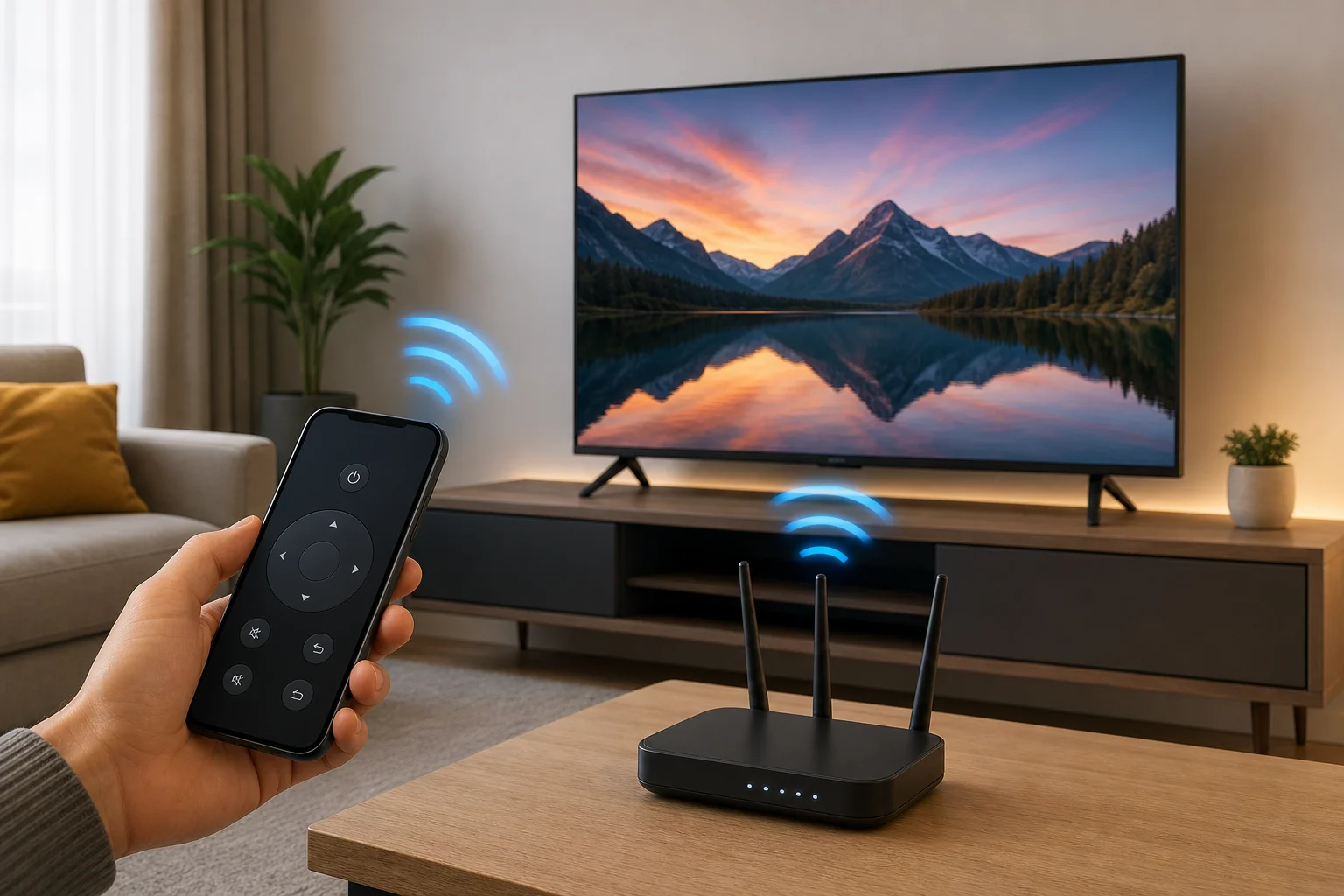
Pemecahan masalah ketika ponsel tidak dapat menemukan TV
Masalah penemuan adalah hal umum, tetapi biasanya disebabkan oleh pengaturan jaringan daripada aplikasi itu sendiri. Kerjakan pemeriksaan ini dalam urutan.
Pastikan kedua perangkat berada di jaringan yang sama
Ponsel Anda mungkin berada di data seluler, sementara TV terhubung ke WiFi. Atau ponsel mungkin terhubung ke jaringan tamu yang memblokir akses ke perangkat lain. Matikan data seluler sementara dan sambungkan ke WiFi rumah utama.
Nonaktifkan VPN atau relay pribadi selama pemasangan
VPN dapat mengarahkan lalu lintas keluar dari jaringan lokal Anda. Beberapa fitur privasi juga dapat mengganggu penemuan. Jeda mereka saat memasangkan aplikasi remote. Setelah pengaturan, Anda dapat menguji apakah mereka dapat diaktifkan kembali tanpa menghentikan kontrol.
Restart TV, ponsel, dan router
Restart sederhana dapat menyegarkan penemuan perangkat. Matikan TV dan cabut steker selama satu menit. Restart ponsel Anda. Jika perlu, reboot router dan tunggu hingga WiFi stabil kembali.
Periksa izin aplikasi
Di iOS, buka pengaturan privasi dan izinkan akses jaringan lokal untuk aplikasi remote. Di Android, periksa izin perangkat terdekat, lokasi, dan WiFi jika aplikasi memintanya. Tanpa izin ini, aplikasi mungkin tidak akan melihat TV.
Perbarui firmware dan aplikasi
Instal pembaruan untuk TV, perangkat streaming, sistem operasi ponsel, dan aplikasi remote. Pembaruan sering kali memperbaiki pemasangan, penemuan, dan bug koneksi.
Periksa pengaturan isolasi router
Beberapa router memiliki isolasi klien, isolasi titik akses, atau perlindungan jaringan tamu. Pengaturan ini menghentikan perangkat dari berbicara satu sama lain. Nonaktifkan isolasi di jaringan utama Anda jika Anda ingin ponsel mengontrol TV melalui WiFi.
Remote WiFi, remote inframerah, atau pemancar IR pintar
Setiap opsi memiliki keunggulannya. Remote WiFi nyaman untuk smart TV, tetapi bukan satu-satunya pilihan.
- Aplikasi remote WiFi: Terbaik untuk smart TV dan perangkat streaming. Menawarkan pengetikan, pintasan aplikasi, dan tidak memerlukan garis pandang.
- Remote inframerah: Terbaik untuk keandalan dengan TV yang lebih tua. Ini bekerja tanpa WiFi tetapi membutuhkan garis pandang.
- Pemancar IR pintar: Terbaik untuk TV non-pintar atau pengaturan teater rumah campuran. Ini terhubung ke WiFi dan mengirimkan perintah inframerah ke TV, soundbar, dan kotak set-top.
Jika tujuan Anda adalah menggantikan satu remote TV yang hilang, aplikasi resmi mungkin sudah cukup. Jika Anda ingin mengontrol TV tua, soundbar, dan kotak kabel dari ponsel Anda, pemancar IR WiFi mungkin menjadi pilihan yang lebih baik.
Tips keamanan dan privasi
Remote TV melalui WiFi menggunakan jaringan rumah Anda, jadi keamanan dasar sangat penting. Jaga agar kata sandi router Anda kuat dan hindari jaringan WiFi terbuka. Gunakan toko aplikasi resmi, dan berhati-hatilah dengan aplikasi remote yang meminta izin yang tidak relevan.
Juga, hapus ponsel yang dipasangkan lama dari pengaturan TV jika Anda menjual perangkat atau berbagi jaringan Anda dengan tamu. Jika TV Anda mendukung pemetaan PIN, gunakan itu. Terakhir, jaga firmware tetap diperbarui, karena smart TV dapat menerima patch keamanan penting.
Pertanyaan yang sering diajukan
Dapatkah saya menggunakan ponsel saya sebagai remote TV tanpa inframerah?
Ya, jika TV atau perangkat streaming Anda mendukung kontrol WiFi. Ponsel Anda tidak perlu pemancar inframerah. Ini mengirimkan perintah melalui jaringan WiFi yang sama sebaliknya.
Apakah remote WiFi dapat menyalakan TV?
Terkadang. TV harus mendukung wake-on-network, quick start, instant on, atau fitur serupa. Jika TV sepenuhnya mati dan terputus dari WiFi, aplikasi mungkin tidak dapat menyalakannya.
Apakah aplikasi remote TV berfungsi tanpa internet?
Seringkali, ya. Banyak aplikasi dapat mengontrol TV melalui jaringan lokal tanpa akses internet. Namun, login akun, pencarian suara, pembaruan, dan layanan streaming mungkin masih memerlukan internet.
Mengapa aplikasi remote saya berfungsi satu hari dan gagal keesokan harinya?
TV mungkin telah berubah jaringan, router mungkin telah memberikan alamat baru, atau ponsel mungkin berada di VPN atau WiFi tamu. Restart perangkat dan konfirmasikan bahwa mereka berada di jaringan yang sama.
Apakah aplikasi remote universal pihak ketiga aman?
Beberapa aman, tetapi Anda harus selektif. Utamakan aplikasi resmi. Jika Anda menggunakan aplikasi pihak ketiga, periksa ulasan, izin, iklan, dan syarat langganan sebelum memasangkannya dengan TV Anda.
Kesimpulan
Remote TV melalui WiFi adalah cara praktis untuk mengontrol smart TV, pemancar streaming, atau kotak media dari ponsel Anda. Mulailah dengan aplikasi resmi, jaga kedua perangkat tetap pada jaringan yang sama, izinkan izin lokal, dan aktifkan fitur wake jika Anda memerlukan kontrol daya. Jika TV Anda tidak pintar, pertimbangkan pemancar IR WiFi sebagai gantinya. Atur dengan hati-hati hari ini, dan Anda bisa menggantikan tombol yang hilang dengan pengalaman remote yang lebih cepat dan fleksibel.