Menghubungkan ponsel ke TV: metode berkabel dan nirkabel yang berfungsi
Menghubungkan ponsel ke TV adalah salah satu cara termudah untuk menonton video, menampilkan foto, bergabung dalam panggilan video, bermain game seluler di layar yang lebih besar, atau menyajikan dokumen tanpa laptop. Metode terbaik bergantung pada ponsel Anda, TV Anda, dan apakah Anda ingin menampilkan seluruh layar atau hanya media. Panduan ini menjelaskan opsi utama berkabel dan nirkabel untuk ponsel Android dan iPhone, beserta langkah-langkah praktis untuk memperbaiki masalah koneksi yang umum.
Pilih cara terbaik untuk menghubungkan ponsel Anda ke TV
Sebelum Anda mulai, periksa tiga hal: model ponsel Anda, fitur TV Anda, dan apa yang ingin Anda tampilkan. TV pintar terbaru mungkin mendukung screen mirroring, Chromecast, AirPlay, atau aplikasi casting bawaan. TV yang lebih tua mungkin memerlukan kabel HDMI, adaptor, atau perangkat streaming.
Gunakan perbandingan cepat ini untuk memilih opsi yang tepat.
| Metode | Terbaik untuk | Bekerja dengan | Persyaratan utama | Internet dibutuhkan |
|---|---|---|---|---|
| Adaptor HDMI atau USB-C ke HDMI | Video stabil, gaming, perjalanan | Banyak ponsel Android, iPhone dengan adaptor | TV dengan port HDMI | Tidak |
| Chromecast atau Google Cast | YouTube, Netflix, foto, tab browser | Android, iPhone, browser Chrome | Perangkat Chromecast atau Google TV | Biasanya ya |
| AirPlay | iPhone, iPad, aplikasi Apple | Perangkat Apple | Apple TV atau TV kompatibel dengan AirPlay | Biasanya ya |
| Miracast atau layar nirkabel | Menampilkan keseluruhan layar Android | Banyak ponsel Android dan perangkat Windows | TV atau adaptor kompatibel Miracast | Tidak memerlukan internet lokal |
| Kabel USB | Melihat foto atau file di beberapa TV | Beberapa ponsel Android | Port USB TV dan dukungan file | Tidak |
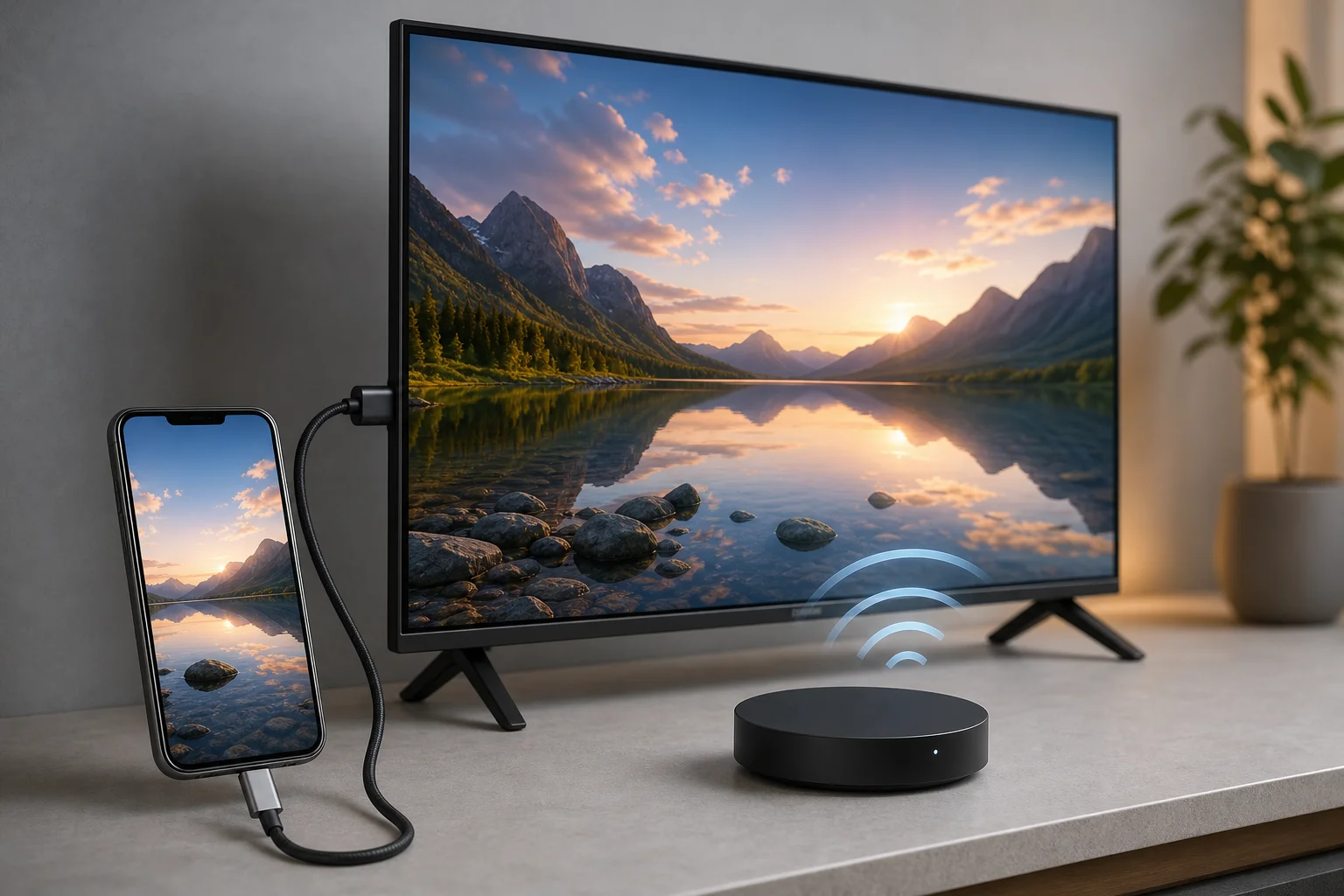
Hubungkan dengan kabel HDMI untuk hasil yang paling dapat diandalkan
Koneksi berkabel sering kali merupakan cara termudah dan paling stabil untuk menghubungkan ponsel ke TV. Ini memiliki penundaan rendah, tidak tergantung pada kualitas Wi-Fi, dan bekerja dengan baik di hotel, kantor, ruang kelas, dan tempat dengan jaringan ramai.
Cara menghubungkan ponsel Android dengan USB-C ke HDMI
Banyak ponsel Android dapat mengeluarkan video melalui port USB-C, tetapi tidak semua model mendukung fitur ini. Carilah istilah seperti “USB-C DisplayPort Alt Mode,” “video output,” atau “desktop mode” dalam spesifikasi ponsel Anda.
- Colokkan adaptor USB-C ke HDMI ke ponsel Anda.
- Sambungkan kabel HDMI dari adaptor ke port HDMI di TV.
- Ubah input TV ke port HDMI yang sesuai.
- Kunci ponsel Anda dan terima setiap prompt yang muncul.
- Putar ponsel jika perlu untuk tampilan yang lebih luas.
- Buka aplikasi video, foto, presentasi, atau permainan Anda.
Jika TV tidak menunjukkan sinyal, coba kabel HDMI lain, lepaskan casing ponsel, sambungkan kembali adaptor, dan pastikan adaptor mendukung output video bukan hanya pengisian daya.
Cara menghubungkan iPhone dengan HDMI
Untuk iPhone, gunakan Adaptor Digital AV Lightning Apple untuk model Lightning yang lebih lama atau adaptor USB-C ke HDMI untuk iPhone USB-C yang lebih baru. Adaptor yang disertifikasi biasanya lebih dapat diandalkan, terutama untuk aplikasi video yang menggunakan perlindungan salinan.
- Sambungkan adaptor ke iPhone Anda.
- Colokkan kabel HDMI ke adaptor.
- Sambungkan ujung lainnya ke TV.
- Pilih input HDMI yang benar di TV.
- Kunci iPhone dan mulai memutar konten.
Beberapa aplikasi streaming mungkin membatasi pemutaran HDMI karena aturan lisensi. Jika itu terjadi, coba opsi casting bawaan aplikasi, AirPlay, atau aplikasi asli TV.
Hubungkan secara nirkabel dengan Chromecast atau Google Cast
Chromecast dan Google Cast adalah pilihan yang baik ketika Anda ingin mengirim video dari ponsel Anda ke TV tanpa kabel. Metode ini tidak selalu mencerminkan semuanya. Sebaliknya, banyak aplikasi menyerahkan aliran video ke TV, sehingga ponsel Anda berfungsi sebagai remote control.
Untuk menggunakannya, kedua perangkat biasanya perlu terhubung ke jaringan Wi-Fi yang sama. TV Anda mungkin memiliki Chromecast terintegrasi, terutama jika menjalankan Google TV atau Android TV. Jika tidak, Anda dapat menggunakan perangkat Chromecast yang dicolokkan ke HDMI.
Langkah-langkah untuk casting dari Android atau iPhone
- Hubungkan ponsel Anda dan TV atau Chromecast ke jaringan Wi-Fi yang sama.
- Buka aplikasi yang didukung seperti YouTube, Netflix, Spotify, atau Google Photos.
- Ketuk ikon Cast di dalam aplikasi.
- Pilih TV atau perangkat Chromecast Anda.
- Gunakan ponsel Anda untuk memutar, menghentikan, mengubah volume, atau menghentikan casting.
Di Android, Anda juga dapat mencerminkan seluruh layar dari panel pengaturan cepat atau melalui aplikasi Google Home. Nama-nama dapat bervariasi berdasarkan merek, tetapi opsi umum termasuk “Cast,” “Screen cast,” “Smart View,” dan “Wireless display.”
Hubungkan iPhone ke TV dengan AirPlay
AirPlay adalah opsi nirkabel termudah bagi banyak pengguna iPhone. Ini berfungsi dengan Apple TV dan banyak TV pintar modern dari merek yang mendukung AirPlay. Ini dapat streaming video dari aplikasi, menampilkan foto, memutar musik, atau mencerminkan seluruh layar iPhone.
Langkah-langkah untuk menggunakan screen mirroring AirPlay
- Sambungkan iPhone dan TV ke jaringan Wi-Fi yang sama.
- Buka Pusat Kontrol di iPhone.
- Ketuk “Screen mirroring.”
- Pilih Apple TV atau TV pintar kompatibel dengan AirPlay Anda.
- Masukkan kode yang ditampilkan di TV jika diminta.
- Untuk berhenti, kembali ke Pusat Kontrol dan ketuk “Stop mirroring.”
Untuk kualitas yang lebih baik, dekatkan ponsel ke router dan tutup aplikasi background yang tidak digunakan. Jika AirPlay tidak muncul di TV Anda, periksa apakah AirPlay diaktifkan di pengaturan TV dan pastikan kedua perangkat menggunakan jaringan yang sama, bukan jaringan tamu.
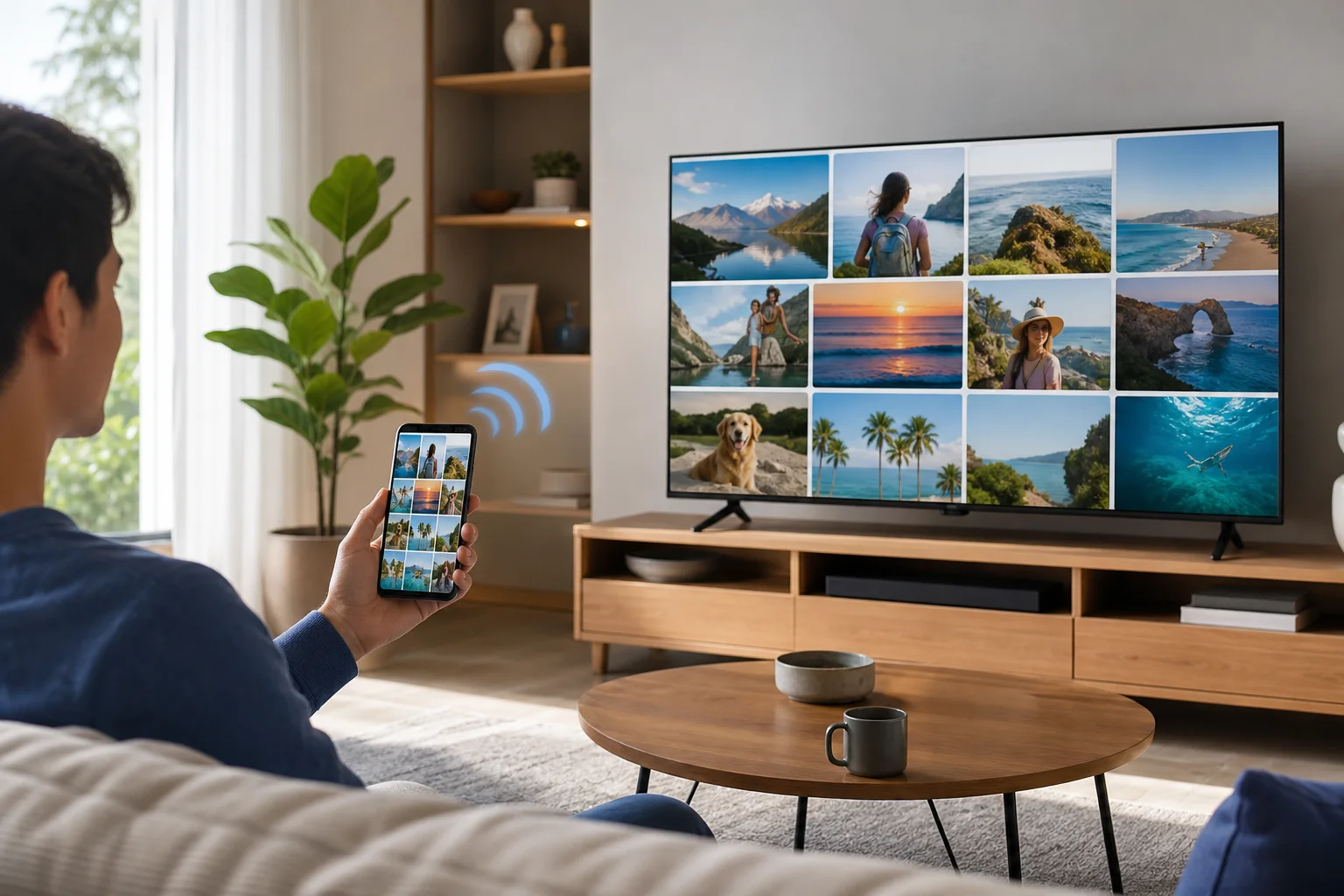
Mencerminkan ponsel Android ke TV pintar
Screen mirroring Android berguna ketika aplikasi tidak memiliki tombol Cast atau ketika Anda perlu menampilkan seluruh layar ponsel. Nama persisnya tergantung pada merek ponsel. Samsung sering menggunakan Smart View. Ponsel Android lainnya mungkin menggunakan Cast, Screen share, Wireless projection, atau Screen mirroring.
Ikuti langkah-langkah umum ini:
- Nyalakan TV dan buka mode screen mirroring atau wireless display jika diperlukan.
- Geser ke bawah pada ponsel Android untuk membuka pengaturan cepat.
- Ketuk Cast, Smart View, Screen share, atau opsi serupa.
- Pilih TV Anda dari daftar.
- Konfirmasi koneksi di TV.
- Buka konten yang ingin Anda tampilkan.
Mirroring dapat memiliki lebih banyak penundaan dibandingkan HDMI. Oleh karena itu, ini baik untuk foto, halaman web, dan presentasi, tetapi mungkin tidak ideal untuk game cepat.
Gunakan USB untuk foto, video, dan file
Kabel USB dapat berfungsi jika Anda hanya perlu melihat foto lokal atau file video yang disimpan di ponsel. Namun, ini tidak sama dengan screen mirroring. Banyak TV akan memperlakukan ponsel sebagai perangkat penyimpanan, dan beberapa ponsel memblokir akses file kecuali Anda membuka kunci dan memilih mode USB.
Untuk mencoba pemutaran USB:
- Hubungkan ponsel ke TV dengan kabel USB.
- Buka kunci ponsel.
- Pilih “File transfer” atau “Media transfer” jika diminta.
- Buka pemutar media TV atau sumber USB.
- Telusuri folder yang tersedia dan pilih foto atau video.
Metode ini sangat tergantung pada dukungan TV. Jika TV Anda tidak dapat membaca ponsel, gunakan HDMI, casting, atau flash drive USB sebagai gantinya.
Memperbaiki masalah koneksi umum ponsel ke TV
Masalah koneksi umum terjadi, tetapi sebagian besar mudah diatasi. Mulailah dengan dasar-dasarnya sebelum mengubah pengaturan.
TV tidak muncul di ponsel
Pastikan kedua perangkat terhubung ke jaringan Wi-Fi yang sama. Nonaktifkan aplikasi VPN sementara karena dapat memblokir penemuan perangkat lokal. Mulai ulang ponsel, TV, dan router. Juga periksa apakah TV memiliki casting, AirPlay, atau mirroring yang diaktifkan.
Gambar lagging atau membeku
Pindah lebih dekat ke router Wi-Fi, beralih ke jaringan 5 GHz jika ada, dan hentikan unduhan di perangkat lain. Untuk gaming atau panggilan video langsung, gunakan HDMI jika memungkinkan karena memiliki penundaan yang lebih sedikit.
HDMI tidak menunjukkan sinyal
Pastikan TV berada pada input HDMI yang benar. Coba kabel HDMI dan adaptor yang berbeda. Juga periksa apakah ponsel Anda mendukung output video melalui USB-C. Beberapa adaptor USB-C hanya mengisi daya atau mentransfer data dan tidak dapat mengirim video.
Suara diputar di ponsel alih-alih TV
Buka menu output audio ponsel dan pilih TV, Chromecast, atau perangkat AirPlay. Dengan HDMI, cabut dan sambungkan kembali adaptor. Pada beberapa TV, Anda mungkin perlu mengubah pengaturan output suara dari speaker eksternal ke speaker TV.
Tips keamanan dan privasi saat berbagi layar ponsel Anda
Ketika Anda mencerminkan ponsel ke TV, semua yang ada di layar mungkin terlihat. Itu termasuk notifikasi, pesan, istilah pencarian, dan panggilan masuk. Sebelum berbagi dalam pertemuan atau setting keluarga, aktifkan Mode Jangan Ganggu dan tutup aplikasi pribadi.
Jika Anda menggunakan TV publik atau bersama, lepaskan setelah selesai. Di aplikasi casting, ketuk ikon Cast dan pilih “Stop casting.” Untuk AirPlay, berhenti mencerminkan dari Pusat Kontrol. Untuk TV pintar, hapus perangkat yang disimpan jika Anda tidak ingin TV mengingat ponsel Anda.
Pertanyaan yang sering diajukan
Dapatkah saya menghubungkan ponsel saya ke TV tanpa Wi-Fi?
Ya. Gunakan adaptor HDMI, kabel USB-C ke HDMI, atau adaptor Lightning ke HDMI. Beberapa ponsel Android dan TV juga mendukung Miracast, yang dapat bekerja melalui tautan nirkabel langsung tanpa koneksi internet reguler.
Mengapa ponsel saya mengisi daya tetapi tidak muncul di TV?
Kabel atau adaptor mungkin tidak mendukung output video. Juga, ponsel itu sendiri mungkin tidak mendukung HDMI melalui USB-C. Periksa spesifikasi ponsel untuk DisplayPort Alt Mode atau gunakan metode casting nirkabel sebagai pengganti.
Apakah saya dapat menghubungkan ponsel mana pun ke TV mana pun?
Tidak selalu. Sebagian besar kombinasi dapat bekerja dengan adaptor atau perangkat streaming yang tepat, tetapi TV yang lebih tua mungkin memerlukan perangkat keras HDMI, dan beberapa ponsel tidak mendukung output video berkabel. Metode nirkabel juga bergantung pada fitur TV dan dukungan aplikasi.
Apakah casting sama dengan screen mirroring?
Tidak. Casting biasanya mengirim media dari aplikasi ke TV, sementara ponsel berfungsi sebagai pengendali. Screen mirroring menunjukkan seluruh layar ponsel di TV. Mirroring lebih fleksibel, tetapi casting sering memberikan pemutaran yang lebih halus.
Apa metode terbaik untuk menonton film?
Bagi kebanyakan orang, Chromecast, AirPlay, atau aplikasi TV pintar adalah yang terbaik untuk film. Opsi ini nyaman dan biasanya memberikan kualitas yang baik. Jika Wi-Fi lemah, HDMI adalah pilihan yang lebih baik.
Kesimpulan
Metode yang tepat untuk menghubungkan ponsel ke TV tergantung pada perangkat Anda dan tujuan Anda. Gunakan HDMI untuk koneksi berkabel yang stabil, Chromecast atau Google Cast untuk streaming yang fleksibel, AirPlay untuk iPhone dan perangkat Apple, dan screen mirroring Android ketika Anda perlu menampilkan keseluruhan layar. Mulailah dengan opsi termudah yang didukung TV Anda, uji koneksi, dan siapkan adaptor atau setup casting yang tepat untuk lain kali Anda menginginkan layar yang lebih besar.