Bisakah Anda menggunakan tablet sebagai remote untuk TV?
Ya, Anda bisa menggunakan tablet sebagai remote untuk TV dalam banyak kasus, terutama jika Anda memiliki smart TV, perangkat streaming, Android TV, Google TV, Apple TV, Fire TV, Roku, atau TV yang terhubung ke set-top box. Metode terbaik tergantung pada model TV Anda, tablet Anda, dan apakah kedua perangkat mendukung aplikasi kontrol yang sama, jaringan Wi-Fi, Bluetooth, atau inframerah. Panduan ini menjelaskan opsi praktis, langkah-langkah pengaturan, batasan, dan perbaikan agar Anda dapat memilih cara termudah untuk mengontrol television Anda dari tablet.
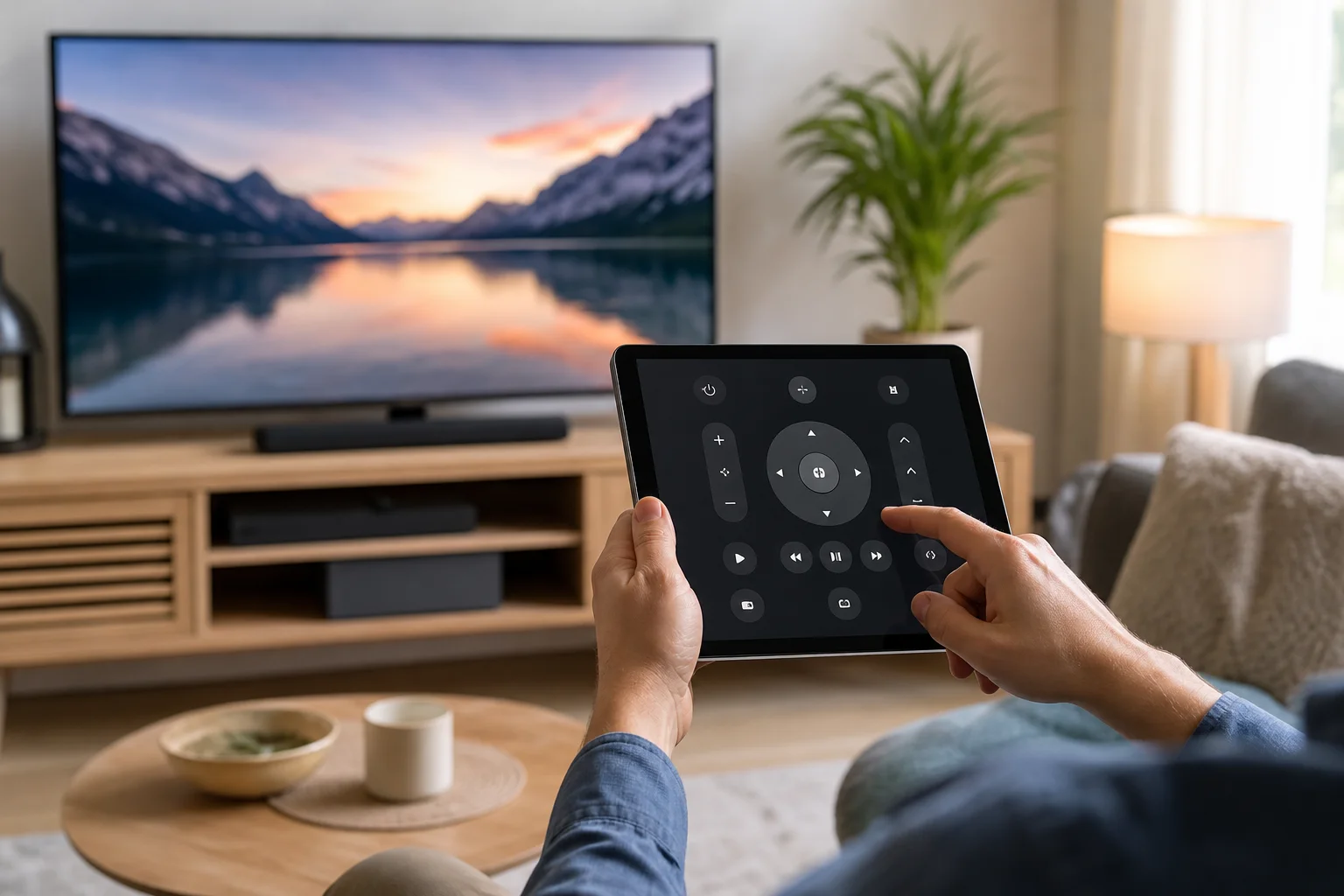
Bagaimana tablet bisa mengontrol TV
Tablet dapat berfungsi sebagai remote TV dengan beberapa cara yang berbeda. Beberapa metode menggunakan jaringan Wi-Fi rumah Anda. Lainnya menggunakan Bluetooth, inframerah, atau aplikasi spesifik perangkat. Opsi yang tepat tergantung pada perangkat keras yang sudah Anda miliki.
Metode kontrol yang paling umum adalah:
- Aplikasi Smart TV: Aplikasi dari Samsung, LG, Sony, TCL, Hisense, Philips, dan merek lainnya dapat mengontrol TV yang kompatibel.
- Aplikasi perangkat streaming: Roku, Fire TV, Apple TV, Chromecast dengan Google TV, dan platform serupa menawarkan aplikasi remote-control.
- Aplikasi remote universal: Beberapa aplikasi dapat mengontrol berbagai merek, biasanya melalui Wi-Fi atau inframerah.
- Infrared blaster: Beberapa tablet Android termasuk IR blaster, yang dapat meniru remote tradisional.
- Aplikasi smart home: Google Home, Apple Home, dan Amazon Alexa dapat mengontrol TV dan perangkat media yang didukung.
Di sebagian besar rumah modern, kontrol Wi-Fi adalah rute yang paling sederhana. Tablet dan TV Anda biasanya harus terhubung ke jaringan yang sama. Setelah terhubung, tablet mengirimkan perintah melalui router daripada menggunakan sinar inframerah langsung.
Apa yang Anda butuhkan sebelum memulai
Sebelum menginstal aplikasi, periksa beberapa hal dasar. Ini menghemat waktu dan menghindari masalah sambungan yang umum.
Anda biasanya memerlukan:
- Smart TV atau perangkat streaming yang terhubung ke TV
- Tablet yang menjalankan versi terkini dari Android, iPadOS, atau Fire OS
- Aplikasi resmi TV atau perangkat streaming
- Kedua perangkat terhubung ke jaringan Wi-Fi yang sama
- Bluetooth diaktifkan, jika aplikasi memerlukannya untuk sambungan
- TV dinyalakan untuk pengaturan pertama kali
Jika TV Anda lebih tua dan tidak terhubung ke internet, Anda mungkin masih dapat menggunakan tablet dengan IR blaster. Namun, sebagian besar iPad dan banyak tablet Android yang lebih baru tidak menyertakan perangkat keras inframerah. Dalam hal ini, stik streaming atau hub pintar dapat membuat kontrol tablet menjadi mungkin.
Cara terbaik menggunakan tablet sebagai remote TV
Pengaturan yang berbeda menawarkan tingkat kontrol yang berbeda. Tabel di bawah ini membandingkan opsi yang paling berguna.
| Metode | Terbaik untuk | Persyaratan | Pembatasan utama |
|---|---|---|---|
| Aplikasi resmi merek TV | Smart TV dari merek besar | Jaringan Wi-Fi yang sama dan TV yang kompatibel | Dukungan aplikasi bervariasi berdasarkan model dan wilayah |
| Aplikasi perangkat streaming | Roku, Fire TV, Apple TV, Google TV | Aplikasi tablet dan perangkat streaming yang terhubung | Mengontrol perangkat streaming, tidak selalu semua fitur TV |
| Google Home atau Apple Home | Pengguna smart home | TV atau perangkat media yang kompatibel | Beberapa perintah mungkin sederhana |
| Aplikasi remote inframerah | TV non-smart lama | Tablet Android dengan IR blaster | Membutuhkan garis pandang dan kode IR yang didukung |
| Aplikasi Wi-Fi universal | Perangkat campuran | Smart TV atau set-top box yang kompatibel | Kualitas dan privasi bervariasi berdasarkan aplikasi |
Bagi sebagian besar orang, aplikasi resmi dari pembuat TV atau perangkat streaming adalah pilihan yang paling aman dan paling dapat diandalkan. Ini juga kurang mungkin menunjukkan iklan yang mengganggu atau meminta izin yang tidak perlu.
Cara mengatur tablet sebagai remote untuk smart TV
Gunakan proses langkah demi langkah ini jika Anda memiliki smart TV dari merek seperti Samsung, LG, Sony, TCL, Hisense, Vizio, Philips, atau Panasonic.
- Sambungkan TV ke Wi-Fi. Buka pengaturan jaringan TV dan sambungkan ke router rumah Anda.
- Sambungkan tablet ke jaringan Wi-Fi yang sama. Hindari menggunakan data seluler atau jaringan tamu selama pengaturan.
- Instal aplikasi resmi. Cari di App Store, Google Play, atau Amazon Appstore untuk aplikasi remote atau smart TV merek TV Anda.
- Buka aplikasi dan pindai perangkat. Aplikasi harus mendeteksi TV yang kompatibel di jaringan yang sama.
- Pilih TV Anda. Ketuk nama TV saat muncul.
- Konfirmasi sambungan di layar TV. Banyak TV menunjukkan kode PIN atau prompt sambungan.
- Uji kontrol dasar. Coba tombol daya, volume, input, home, navigasi, dan pemutaran.
- Aktifkan fitur tambahan jika diperlukan. Beberapa aplikasi menawarkan input keyboard, navigasi touchpad, pencarian suara, atau pencerminan layar.
Jika aplikasi tidak dapat menemukan TV Anda, restart TV, tablet, dan router. Juga periksa bahwa penemuan jaringan, akses jaringan lokal, atau izin perangkat dekat diaktifkan untuk aplikasi.
Menggunakan iPad sebagai remote TV
iPad dapat berfungsi dengan baik sebagai remote TV, tetapi biasanya mengandalkan aplikasi dan Wi-Fi daripada inframerah. iPad tidak memiliki IR blaster bawaan, jadi mereka tidak dapat menggantikan remote inframerah tradisional untuk TV tua.
Opsi remote iPad yang baik meliputi:
- Apple TV Remote di Control Center: Terbaik untuk Apple TV dan banyak pengaturan kompatibel AirPlay.
- Aplikasi Roku: Berguna untuk TV Roku dan pemutar streaming Roku.
- Aplikasi Amazon Fire TV: Bekerja dengan stik Fire TV, Fire TV Cube, dan smart TV Fire TV.
- Aplikasi Google Home: Mengontrol Chromecast dan perangkat Google TV yang kompatibel.
- Aplikasi merek TV: Berguna untuk smart TV yang kompatibel dari banyak produsen.
Untuk Apple TV, pengalaman menggunakan iPad sangat smooth. Anda dapat menavigasi, mengetik kata sandi dengan keyboard iPad, menggunakan Siri di mana didukung, dan mengontrol pemutaran tanpa mencari remote secara fisik.
Menggunakan tablet Android sebagai remote TV
Tablet Android menawarkan dukungan kontrol remote yang luas. Mereka dapat mengontrol Android TV, Google TV, Chromecast, Fire TV, Roku, dan banyak smart TV melalui aplikasi. Beberapa tablet Android yang lebih tua atau khusus juga menyertakan IR blaster, yang memberi mereka keuntungan dengan televisi yang lebih tua.
Opsi Android umum meliputi:
- Aplikasi Google TV: Mengontrol Android TV dan perangkat Google TV.
- Aplikasi Google Home: Mengelola Chromecast dan perangkat smart home.
- Aplikasi Roku: Mengontrol pemutar Roku dan TV Roku.
- Aplikasi Fire TV: Mengontrol perangkat Amazon Fire TV.
- Aplikasi pabrikan: Mengontrol TV kompatibel dari merek tertentu.
- Aplikasi remote IR: Bekerja hanya jika tablet memiliki perangkat keras inframerah.
Jika tablet Android Anda memiliki IR blaster, Anda sering bisa mengaturnya seperti remote universal. Pilih merek TV Anda dalam aplikasi, uji beberapa kode, dan simpan yang berhasil. Namun, jika tablet Anda tidak memiliki IR, tidak ada aplikasi yang dapat menambahkan kontrol inframerah dengan sendirinya.
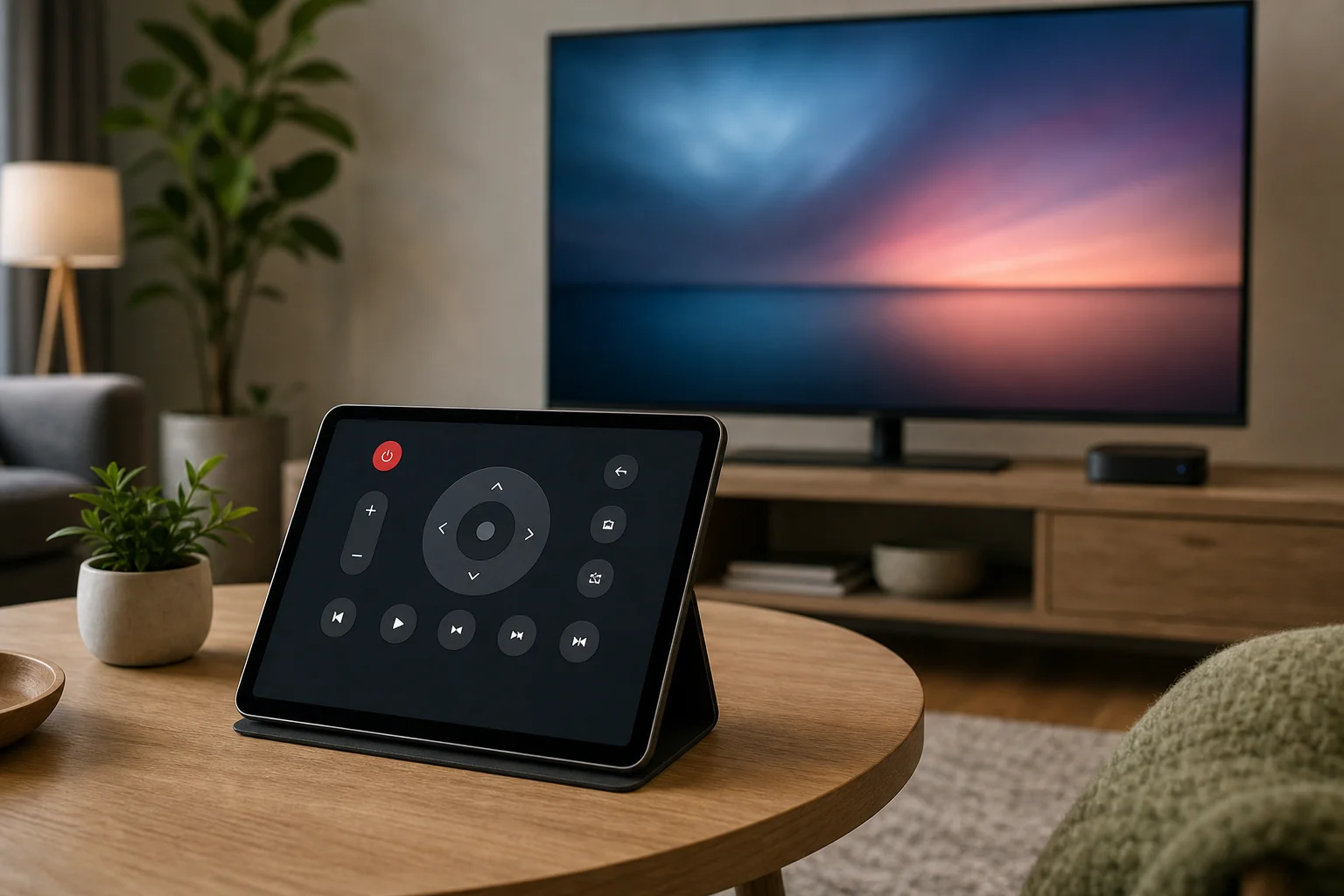
Fungsi apa yang bisa dikontrol oleh remote tablet?
Remote tablet sering kali dapat melakukan lebih dari remote standar. Fitur tepat tergantung pada TV dan aplikasi Anda, tetapi banyak pengaturan mendukung:
- Menghidupkan dan mematikan
- Volume dan mute
- Mengganti saluran
- Mengalihkan input
- Navigasi menu
- Kontrol pemutaran
- Pencarian suara
- Input teks dengan keyboard tablet
- Meluncurkan aplikasi
- Pendengaran pribadi melalui headphone, di beberapa platform
- Mencermin foto, video, atau musik
Input keyboard adalah salah satu keuntungan terbesar. Mengetik alamat email, kata sandi Wi-Fi, dan istilah pencarian jauh lebih cepat di tablet daripada dengan tombol panah pada remote standar.
Namun, beberapa fungsi mungkin tetap terbatas. Misalnya, aplikasi tertentu tidak dapat menghidupkan TV jika TV sudah sepenuhnya mati dan terputus dari jaringan. Dalam hal ini, aktifkan pengaturan seperti “wake on LAN,” “quick start,” atau “mobile device control” jika TV Anda mendukungnya.
Masalah umum dan perbaikan cepat
Aplikasi remote tablet memang nyaman, tetapi mereka dapat gagal ketika pengaturan jaringan atau izin menghalangi. Cobalah perbaikan ini terlebih dahulu.
Tablet tidak dapat menemukan TV
Pastikan kedua perangkat berada di jaringan Wi-Fi yang sama. Jika router Anda memiliki nama terpisah untuk 2.4 GHz dan 5 GHz, sambungkan kedua perangkat ke yang sama selama pengaturan. Juga hindari jaringan tamu, karena sering kali memblok penemuan perangkat lokal.
Sambungan gagal atau PIN tidak muncul
Restart TV dan buka aplikasi lagi. Kemudian periksa apakah TV memiliki pengaturan untuk kontrol mobile, akses aplikasi remote, atau kontrol perangkat eksternal. Aktifkan dan coba sambung kembali.
Remote berfungsi lambat
Sinyal Wi-Fi yang lemah dapat menyebabkan keterlambatan. Pindahkan router lebih dekat, restart, atau sambungkan TV melalui Ethernet jika memungkinkan. Juga tutup aplikasi yang tidak digunakan di tablet.
Tombol daya tidak menyalakan TV
Banyak TV hanya dapat dihidupkan melalui aplikasi jika fitur jaringan siaga diaktifkan. Cari pengaturan seperti quick start, network standby, wake on LAN, atau power on dengan perangkat mobile. Jika TV Anda tidak mendukung ini, Anda mungkin memerlukan remote asli atau tombol fisik untuk menyalakan TV.
Aplikasi meminta terlalu banyak izin
Hati-hati dengan aplikasi remote universal pihak ketiga. Aplikasi remote mungkin memerlukan akses jaringan lokal, Bluetooth, atau izin mikrofon untuk kontrol suara. Itu tidak boleh memerlukan izin yang tidak terkait seperti kontak atau lokasi tepat untuk fungsi remote dasar.
Tips privasi dan keamanan
Karena aplikasi remote tablet dapat mengakses perangkat di jaringan rumah Anda, pilih aplikasi dengan hati-hati. Pilih aplikasi resmi dari merek TV, pembuat perangkat streaming, atau penyedia platform. Jaga agar aplikasi tetap diperbarui, dan hapus aplikasi yang tidak lagi Anda gunakan.
Untuk keamanan yang lebih baik:
- Unduh aplikasi hanya dari toko aplikasi yang tepercaya.
- Periksa nama pengembang sebelum menginstal.
- Tinjau izin aplikasi setelah pengaturan.
- Jaga firmware TV Anda tetap diperbarui.
- Gunakan kata sandi Wi-Fi yang kuat.
- Nonaktifkan fitur akses remote yang tidak Anda perlukan.
Langkah-langkah ini mengurangi risiko aplikasi yang tidak dapat diandalkan, pelacakan yang tidak diinginkan, dan masalah koneksi.
FAQ tentang menggunakan tablet sebagai remote TV
Bisakah saya menggunakan tablet apa saja sebagai remote untuk TV mana saja?
Tidak. Kompatibilitas tergantung pada TV, tablet, dan metode kontrol. Smart TV dan perangkat streaming biasanya lebih mudah dikontrol dengan tablet. TV yang lebih tua mungkin memerlukan tablet Android yang dilengkapi inframerah atau hub remote universal terpisah.
Bisakah tablet menggantikan remote TV yang hilang?
Ya, dalam banyak kasus. Jika TV Anda sudah terhubung ke Wi-Fi, Anda sering kali dapat menginstal aplikasi resmi dan menghubungkannya. Jika TV tidak terhubung ke internet dan Anda tidak dapat mengakses pengaturannya, Anda mungkin membutuhkan remote fisik, IR blaster, atau remote universal terlebih dahulu.
Apakah saya perlu Wi-Fi untuk menggunakan tablet sebagai remote TV?
Biasanya, ya. Sebagian besar aplikasi remote tablet menggunakan Wi-Fi. Beberapa pengaturan menggunakan Bluetooth untuk sambungan atau kontrol. Kontrol inframerah tidak memerlukan Wi-Fi, tetapi tablet harus memiliki IR blaster.
Bisakah saya mengontrol volume dengan remote tablet?
Sering kali, ya. Aplikasi smart TV dan aplikasi perangkat streaming umumnya mendukung kontrol volume. Namun, jika suara Anda berasal dari soundbar atau penerima terpisah, Anda mungkin memerlukan aplikasi atau pengaturan yang dapat mengontrol perangkat tersebut juga.
Apakah remote tablet lebih baik daripada remote normal?
Bisa jadi. Tablet menawarkan layar sentuh besar, input keyboard, pencarian suara, dan pintasan aplikasi. Di sisi lain, remote fisik lebih sederhana, lebih cepat dijangkau, dan dapat berfungsi tanpa mengisi daya tablet.
Ketika remote fisik masih lebih baik
Tablet adalah backup atau upgrade yang berguna, tetapi tidak sempurna untuk setiap situasi. Remote fisik sering kali lebih baik ketika Anda membutuhkan akses instan, tombol tactile, atau kontrol daya yang dapat diandalkan. Remote ini juga berfungsi ketika Wi-Fi mati.
Untuk keluarga, mungkin masuk akal untuk menggunakan keduanya. Simpan remote biasa di dekat TV untuk kontrol dasar. Gunakan tablet ketika Anda memerlukan ketikan yang lebih mudah, navigasi aplikasi streaming, mencerminkan, atau fitur lanjut.