TV remote from phone via Bluetooth: setup, apps, and limits
A TV remote dari ponsel melalui Bluetooth dapat berguna ketika remote asli hilang, rusak, atau tidak dapat dijangkau. Namun, kontrol TV melalui Bluetooth tidak seumum aplikasi remote Wi-Fi atau blaster inframerah. Panduan ini menjelaskan kapan kontrol Bluetooth berfungsi, cara memasangkan ponsel Anda dengan TV pintar atau perangkat streaming, aplikasi mana yang harus dicoba, dan apa yang harus dilakukan jika TV Anda tidak mendukung kontrol remote berbasis ponsel.
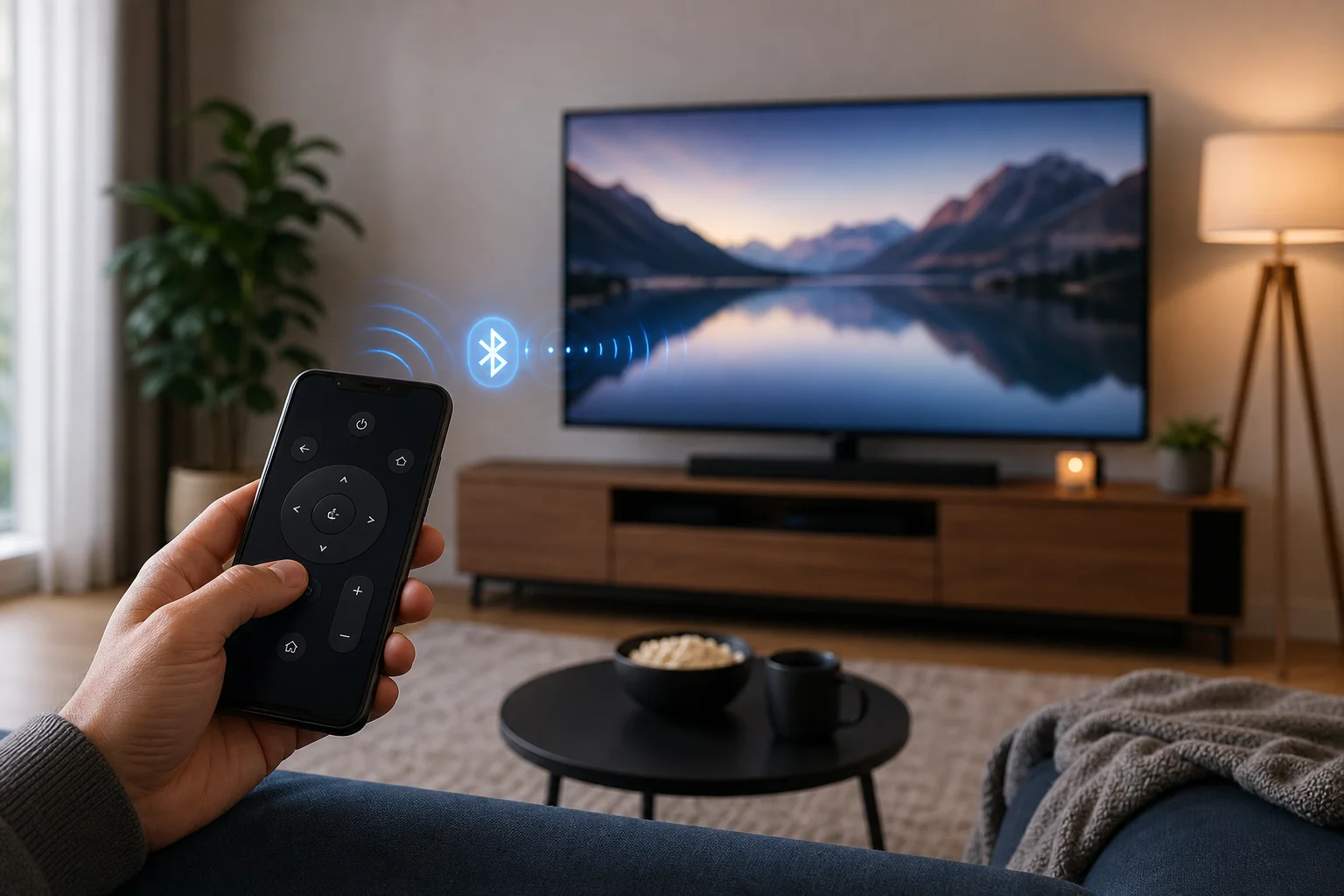
What a Bluetooth TV remote from a phone can and cannot do
Bluetooth dapat menghubungkan ponsel ke TV, kotak Android TV, perangkat Google TV, Fire TV, atau beberapa stik streaming. Setelah dipasangkan, mungkin memungkinkan ponsel berfungsi sebagai perangkat input, keyboard, mouse, pengontrol game, atau pengontrol media.
Namun, ada batasan penting: banyak televisi tidak menerima ponsel sebagai remote Bluetooth penuh. Mereka mungkin mendukung headphone Bluetooth, speaker, keyboard, atau gamepad, tetapi tidak perintah remote-control dari ponsel. Dalam kasus tersebut, aplikasi remote resmi biasanya berfungsi melalui Wi-Fi.
Dalam praktiknya, kontrol TV berbasis ponsel biasanya bekerja dalam salah satu dari empat cara:
- Bluetooth HID input: ponsel Anda berfungsi seperti keyboard, mouse, atau pengontrol.
- Official app over Wi-Fi: TV dan ponsel ada di jaringan yang sama.
- Infrared blaster: beberapa ponsel Android dapat mengirim perintah IR seperti remote tradisional.
- Casting control: aplikasi seperti YouTube atau Netflix mengontrol pemutaran setelah terhubung ke TV.
Jadi, jika Anda secara khusus ingin remote untuk TV dari ponsel melalui Bluetooth, pertama periksa apakah TV atau perangkat streaming Anda mendukung input Bluetooth dari ponsel.
Best cases for using Bluetooth instead of Wi-Fi
Bluetooth paling berguna ketika Wi-Fi tidak tersedia, tidak stabil, atau belum dikonfigurasi. Misalnya, Anda mungkin perlu mengontrol kotak Android TV baru sebelum menghubungkannya ke jaringan rumah Anda. Ini juga dapat membantu saat memasukkan kata sandi, menavigasi layar setup, atau menggunakan ponsel sebagai keyboard.
Bluetooth bisa jadi pilihan yang baik jika:
- TV Anda menjalankan Android TV atau Google TV dan mendukung aksesori Bluetooth.
- Anda menggunakan kotak streaming yang memungkinkan perangkat input Bluetooth.
- Ponsel Anda memiliki aplikasi yang dapat meniru keyboard, mouse, atau pengontrol.
- Anda memerlukan kontrol jarak pendek di ruangan yang sama.
Namun, aplikasi remote Wi-Fi sering kali lebih baik untuk penggunaan sehari-hari. Mereka cenderung mendukung tombol daya, volume, peluncuran aplikasi, touchpad, input suara, dan kontrol saluran secara lebih andal.
Compatibility checklist before you start
Sebelum menginstal aplikasi atau mengubah pengaturan, konfirmasikan poin-poin ini:
| Requirement | Why it matters | What to check |
|---|---|---|
| Bluetooth on the TV or device | Ponsel perlu sesuatu untuk dipasangkan | Cari Bluetooth di pengaturan TV |
| Input device support | Bluetooth audio saja tidak akan berfungsi sebagai remote | Periksa dukungan keyboard, mouse, atau pengontrol |
| Compatible phone app | Ponsel harus mengirim perintah yang dapat digunakan | Coba aplikasi resmi terlebih dahulu, kemudian aplikasi HID |
| Short distance | Jarak Bluetooth terbatas | Tetap di ruangan yang sama selama pemairan |
| Updated software | Bug pemairan umum pada firmware yang lebih lama | Perbarui TV, perangkat streaming, dan ponsel |
Jika TV Anda hanya mencantumkan speaker atau headphone Bluetooth, mungkin tidak mendukung kontrol remote dari ponsel melalui Bluetooth. Dalam hal itu, lanjutkan ke alternatif Wi-Fi dan IR di bawah.
How to set up a TV remote from phone via Bluetooth
Nama menu yang tepat bervariasi menurut merek, tetapi proses dasar kira-kira sama pada sebagian besar TV pintar yang kompatibel dan perangkat streaming.
Step-by-step setup
-
Turn on Bluetooth on your phone.
Pada Android, buka Pengaturan, lalu Bluetooth. Pada iPhone, buka Pengaturan, lalu Bluetooth. -
Open Bluetooth settings on the TV or streaming device.
Cari Pengaturan, Remote dan aksesori, Bluetooth, Pengontrol, atau Perangkat terhubung. -
Put the TV in pairing mode.
Pilih opsi seperti Tambah aksesori, Pasangkan perangkat baru, atau Tambah perangkat Bluetooth. -
Select the TV on your phone, or select the phone on the TV.
Beberapa perangkat memerlukan Anda untuk memulai pemairan dari TV. Yang lain menunjukkan nama TV di daftar Bluetooth ponsel. -
Confirm the pairing code.
Jika kedua layar menunjukkan kode, konfirmasikan di kedua perangkat. -
Open a compatible remote or input app.
Koneksi Bluetooth biasa mungkin tidak membuat tombol remote. Anda mungkin memerlukan aplikasi yang mengirim perintah keyboard, mouse, atau pengontrol. -
Test navigation.
Coba tombol panah, Enter, Kembali, volume, dan input teks. Jika hanya beberapa kontrol yang bekerja, perangkat Anda mungkin mendukung input Bluetooth terbatas. -
Save the connection.
Setelah terhubung, ponsel mungkin secara otomatis terhubung kembali. Jika tidak, buka pengaturan Bluetooth dan ketuk nama TV lagi.
Jika pemiringan gagal, restart kedua perangkat dan coba lagi. Juga hapus aksesori Bluetooth lama jika TV telah mencapai batas pemairan.
Apps that may help control a TV from a phone
Tidak ada satu aplikasi remote Bluetooth yang bekerja dengan setiap televisi. Aplikasi terbaik tergantung pada platform TV Anda dan jenis koneksi yang didukung.
Official TV and platform apps
Mulailah dengan aplikasi resmi untuk TV atau sistem operasi Anda. Aplikasi ini biasanya berfungsi melalui Wi-Fi, tetapi mereka lebih andal dibandingkan aplikasi remote Bluetooth umum.
Opsi umum termasuk:
- Google TV app: mengontrol banyak perangkat Android TV dan Google TV di jaringan lokal.
- Samsung SmartThings: mengontrol banyak TV pintar Samsung.
- LG ThinQ: mengontrol TV LG yang didukung.
- Roku mobile app: mengontrol TV Roku dan pemutar streaming melalui Wi-Fi.
- Fire TV app: mengontrol perangkat Amazon Fire TV melalui Wi-Fi.
Aplikasi ini mungkin tidak menggunakan Bluetooth untuk kontrol penuh. Namun, mereka sering menjadi cara termudah untuk menggantikan remote yang hilang.
Bluetooth keyboard and mouse apps
Di Android, beberapa aplikasi dapat membuat ponsel berfungsi seperti keyboard, mouse, atau gamepad Bluetooth. Ini dapat bekerja dengan TV dan kotak Android TV yang mendukung perangkat Bluetooth HID.
Cari aplikasi yang secara jelas menyebutkan Bluetooth keyboard, Bluetooth mouse, HID, atau mode pengontrol. Bacalah izin dan ulasan dengan cermat. Hindari aplikasi yang meminta akses yang tidak perlu atau menampilkan iklan yang mengganggu.
Di iPhone, kontrol remote Bluetooth HID lebih terbatas. iOS umumnya tidak membiarkan aplikasi mengubah iPhone menjadi keyboard Bluetooth universal atau remote untuk setiap TV. Bagi pengguna iPhone, aplikasi Wi-Fi resmi biasanya merupakan pilihan yang lebih baik.
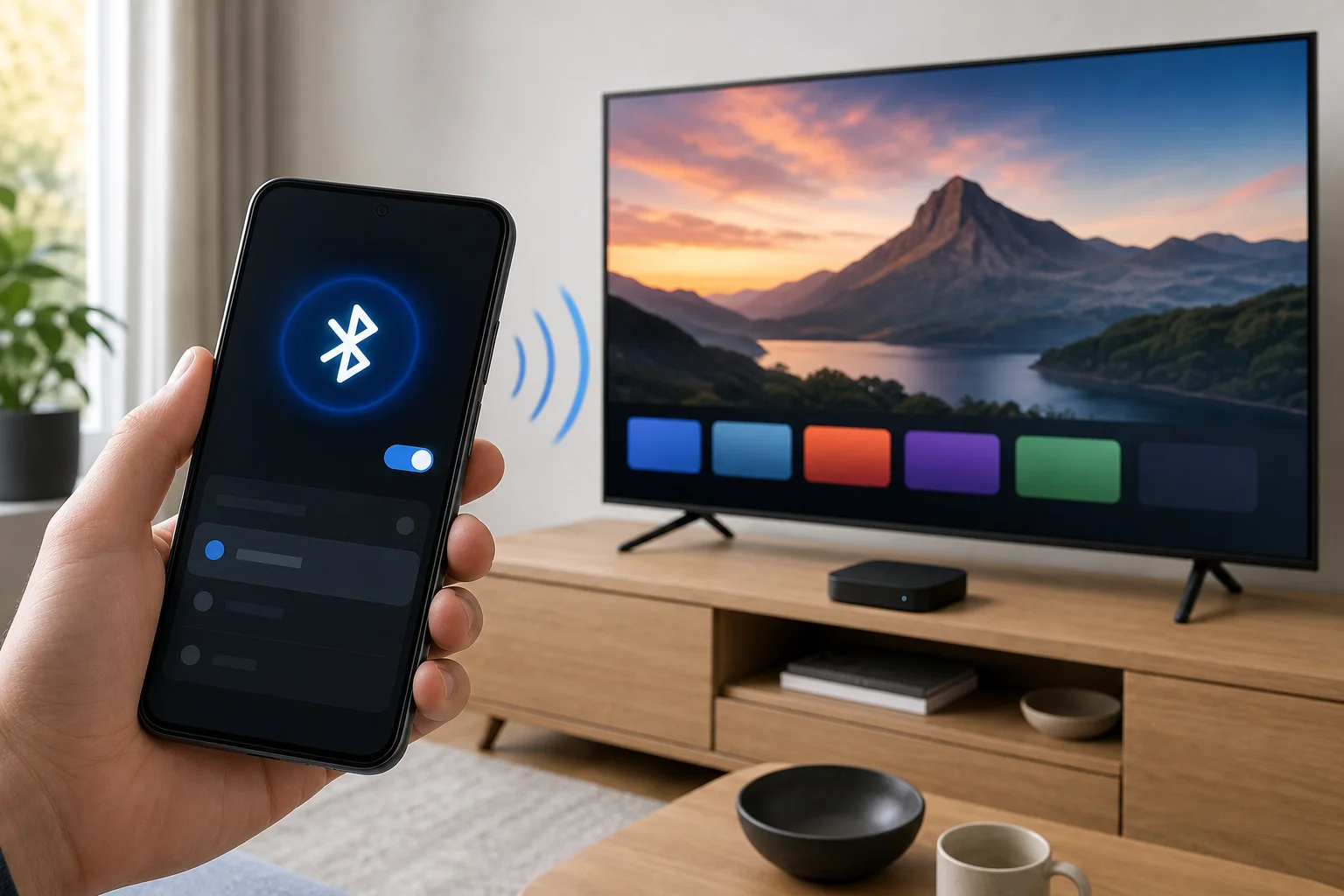
Bluetooth versus Wi-Fi versus infrared
Memilih metode kontrol yang tepat menghemat waktu. Bluetooth tidak selalu menjadi solusi terbaik, bahkan ketika terdengar nyaman.
| Method | Best for | Pros | Cons |
|---|---|---|---|
| Bluetooth | Input jarak pendek, layar setup, keyboard | Bekerja tanpa Wi-Fi dalam beberapa kasus, daya rendah | Dukungan TV terbatas, kontrol sebagian |
| Wi-Fi app | Smart TV dan perangkat streaming di jaringan rumah | Kontrol paling lengkap, entri teks yang mudah | Membutuhkan jaringan yang sama, setup mungkin perlu remote |
| Infrared blaster | TV lama dan pengganti remote dasar | Berfungsi seperti remote biasa, tanpa pasangan | Hanya pada ponsel dengan perangkat keras IR |
| HDMI-CEC | Mengontrol perangkat melalui remote TV | Mengurangi jumlah remote | Tidak berbasis ponsel dan bisa tidak konsisten |
Jika tujuan Anda adalah menghidupkan dan mematikan TV, mengubah volume, dan beralih input, Wi-Fi atau inframerah mungkin bekerja lebih baik daripada Bluetooth. Jika tujuan Anda adalah mengetik, menavigasi menu, atau mengontrol perangkat Android TV terdekat, Bluetooth mungkin sudah cukup.
What to do if Bluetooth remote control does not work
Masalah pemiringan Bluetooth umum, tetapi banyak yang memiliki perbaikan sederhana.
Coba langkah-langkah ini secara berurutan:
-
Check whether the TV supports Bluetooth input.
Jangan menganggap dukungan audio Bluetooth berarti dukungan remote. -
Restart the phone and TV.
Ini membersihkan masalah pemiringan dan penemuan sementara. -
Forget and re-pair the device.
Hapus TV dari daftar Bluetooth ponsel dan hapus ponsel dari perangkat yang dipasangkan di TV. -
Update the TV software.
Pabrikan sering kali memperbaiki bug Bluetooth di pembaruan firmware. -
Move closer to the TV.
Tetap dalam jarak beberapa meter saat pemirtingan. -
Disconnect other Bluetooth accessories.
Beberapa TV hanya menangani sejumlah kecil perangkat yang dipasangkan. -
Try a Wi-Fi remote app.
Jika Bluetooth hanya mendukung audio, kontrol Wi-Fi adalah alternatif praktis. -
Use a USB keyboard or mouse temporarily.
Banyak TV pintar dan kotak TV menerima input USB. Ini dapat membantu Anda terhubung ke Wi-Fi dan kemudian mengatur aplikasi.
Privacy and security tips
Aplikasi remote dapat mengakses kontrol sensitif, termasuk peluncuran aplikasi, input teks, dan penemuan jaringan. Oleh karena itu, pasang aplikasi dengan hati-hati.
Gunakan praktik keselamatan dasar ini:
- Unduh aplikasi dari toko aplikasi resmi untuk ponsel Anda.
- Lebih suka aplikasi dari produsen TV atau pemilik platform.
- Tinjau izin sebelum menginstal.
- Hindari aplikasi yang meminta kontak, SMS, mikrofon, atau lokasi tanpa alasan yang jelas.
- Hapus perangkat Bluetooth yang dipasangkan yang tidak dikenal dari TV Anda.
- Pertahankan TV dan ponsel Anda selalu diperbarui.
Juga, hindari memasangkan ponsel Anda dengan TV publik atau yang tidak dikenal kecuali Anda mempercayai perangkat tersebut. Pemiringan Bluetooth dapat mengekspos nama perangkat dan dapat menyebabkan sambungan yang tidak diinginkan di kemudian hari.
Frequently asked questions
Can I use my phone as a TV remote through Bluetooth?
Ya, tetapi hanya jika TV atau perangkat streaming Anda mendukung input Bluetooth dari ponsel atau menerima perintah keyboard, mouse, atau pengontrol Bluetooth. Banyak smart TV mendukung audio Bluetooth tetapi tidak kontrol remote Bluetooth penuh.
Why does my phone pair with the TV but not control it?
Pemiringan hanya menciptakan koneksi Bluetooth. Ini tidak menjamin dukungan kontrol remote. TV Anda mungkin menerima streaming audio, transfer file, atau input keyboard tetapi menolak perintah tombol remote dari aplikasi ponsel.
Is there a universal Bluetooth TV remote app?
Tidak juga. Kontrol Bluetooth tergantung pada model TV, sistem operasi, dan profil Bluetooth yang didukung. Aplikasi remote Wi-Fi resmi biasanya lebih universal untuk smart TV dibandingkan dengan aplikasi remote Bluetooth.
Can an iPhone be used as a Bluetooth remote for a TV?
Dalam kebanyakan kasus, pengguna iPhone harus menggunakan aplikasi remote Wi-Fi resmi untuk TV atau perangkat streaming mereka. iOS memiliki batasan yang lebih ketat dalam mengubah ponsel menjadi keyboard Bluetooth generik atau remote TV universal.
Can I control a non-smart TV with my phone via Bluetooth?
Biasanya tidak. Sebagian besar TV non pintar tidak menerima perintah remote Bluetooth. Jika ponsel Android Anda memiliki blaster inframerah, Anda mungkin dapat mengontrol TV non pintar dengan aplikasi remote IR.
Do I need Wi-Fi for Bluetooth TV control?
Tidak selalu. Bluetooth dapat berfungsi tanpa Wi-Fi jika TV mendukung profil input yang tepat. Namun, banyak aplikasi remote ponsel yang populer memerlukan TV dan ponsel berada di jaringan Wi-Fi yang sama.
Conclusion
A TV remote dari ponsel melalui Bluetooth dapat bekerja dengan baik dalam kasus tertentu, terutama dengan Android TV, Google TV, dan perangkat yang menerima input keyboard atau mouse Bluetooth. Namun, ini bukan pengganti universal yang dijamin untuk remote biasa. Pertama, periksa dukungan input Bluetooth TV Anda, kemudian coba pemiringan dan pengujian aplikasi yang kompatibel. Jika Bluetooth terbatas, beralihlah ke aplikasi remote Wi-Fi resmi atau solusi inframerah sehingga Anda dapat mengontrol TV Anda dengan andal hari ini.