Cara menggunakan remote TV melalui internet
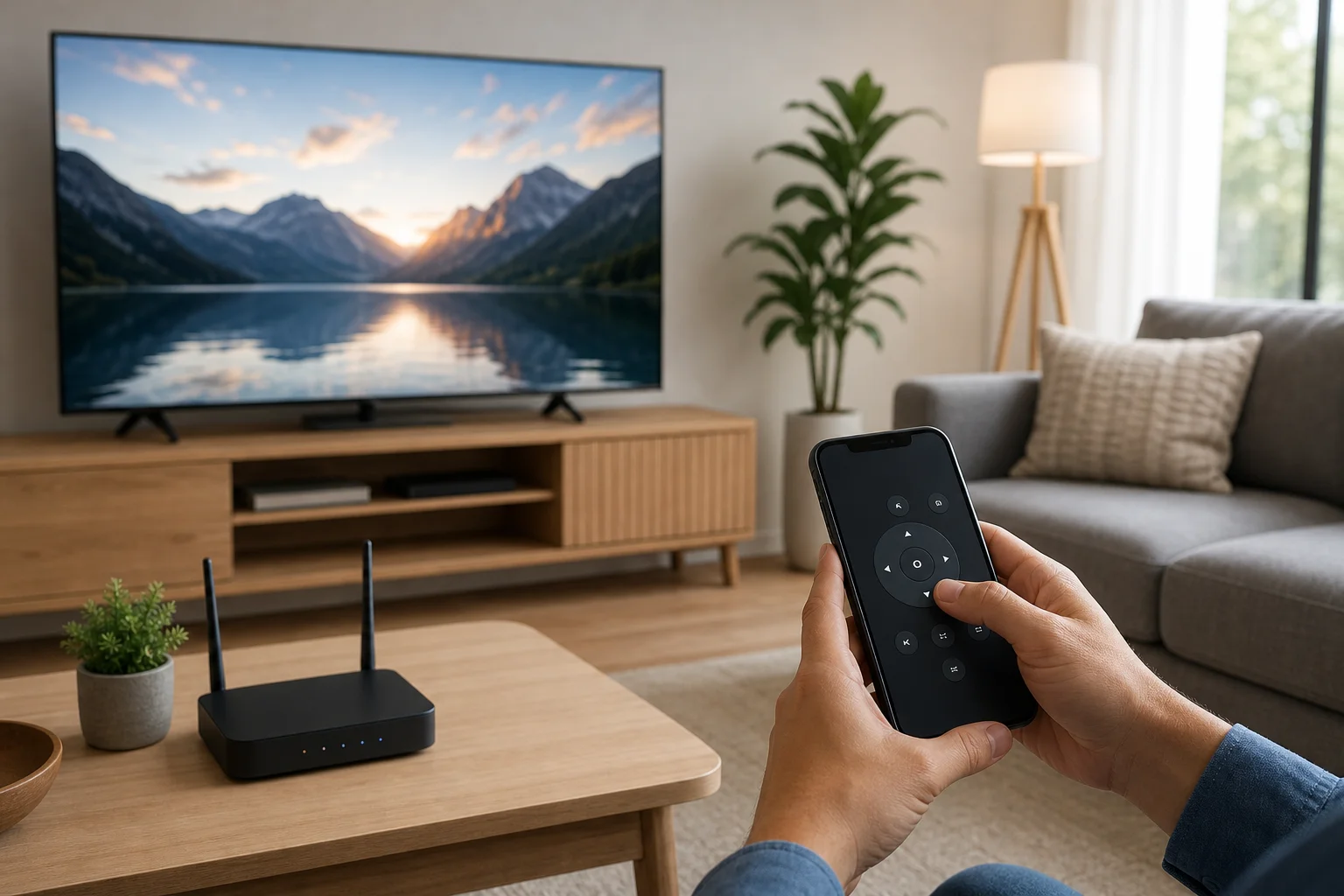
Remote TV melalui internet memungkinkan Anda mengendalikan televisi dari ponsel, tablet, atau komputer bahkan ketika Anda tidak memegang remote fisik. Tergantung pada TV dan pengaturan jaringan Anda, Anda bisa mengganti aplikasi, menyesuaikan volume, meluncurkan layanan streaming, atau membantu anggota keluarga dari lokasi yang berbeda. Panduan ini menjelaskan cara yang paling aman dan praktis untuk mengatur kontrol TV jarak jauh, membandingkan pilihan Anda, dan menunjukkan apa yang perlu diperiksa ketika tidak berhasil.
Apa yang bisa dan tidak bisa dilakukan remote TV melalui internet
Kontrol TV berbasis internet terdengar sederhana, tetapi detailnya penting. Beberapa solusi hanya berfungsi ketika ponsel dan TV Anda berada di jaringan Wi-Fi yang sama. Yang lain dapat bekerja dari luar rumah melalui akun cloud, hub rumah pintar, VPN, atau alat dukungan jarak jauh.
Secara umum, Anda dapat mengharapkan untuk mengendalikan fungsi umum seperti:
- Menyalakan dan mematikan, jika TV mendukung fitur bangun
- Volume dan mute
- Pemilihan input
- Peluncuran aplikasi
- Kontrol pemutaran seperti play, pause, dan rewind
- Navigasi dengan panah, touchpad, atau perintah suara
Namun, ada batasan. Remote inframerah standar memerlukan garis pandang, jadi tidak dapat bekerja langsung melalui internet tanpa perangkat keras tambahan. Juga, beberapa TV menonaktifkan kontrol jaringan saat dalam keadaan mati total. Dalam hal ini, mode siaga, Wake-on-LAN, HDMI-CEC, atau colokan pintar mungkin diperlukan.
Cara terbaik untuk mengendalikan TV Anda secara online
Tidak ada aplikasi remote terbaik untuk setiap rumah. Pilihan yang tepat bergantung pada merek TV Anda, perangkat streaming, kebutuhan keamanan, dan apakah Anda ingin kontrol lokal atau jarak jauh.
Aplikasi TV pintar resmi
Sebagian besar platform TV utama menawarkan aplikasi pendamping. Contoh termasuk aplikasi untuk Samsung SmartThings, LG ThinQ, Google TV, Roku, Fire TV, dan Apple TV. Aplikasi ini biasanya memberikan pengalaman yang paling halus karena dirancang khusus untuk perangkat tersebut.
Mereka paling baik digunakan untuk penggunaan sehari-hari di rumah. Beberapa juga mendukung akses jarak jauh melalui akun Anda, tetapi fitur bervariasi menurut wilayah, model TV, dan versi perangkat lunak. Selalu periksa izin aplikasi dan masuk hanya melalui toko aplikasi resmi.
Aplikasi perangkat streaming
Jika TV Anda lebih tua atau sistem pintar bawaan lambat, perangkat streaming bisa menjadi peningkatan termudah. Roku, Fire TV, Apple TV, Chromecast dengan Google TV, dan perangkat serupa lainnya memiliki aplikasi seluler yang berfungsi seperti remote.
Opsi ini sangat berguna ketika tujuan utama Anda adalah mengendalikan Netflix, YouTube, Prime Video, Disney+, atau aplikasi lainnya. Bahkan jika TV itu sendiri tidak dapat dikendalikan secara online, perangkat streaming sering kali dapat menangani pemutaran, navigasi, dan pencarian suara.
Blaster IR dan hub rumah pintar
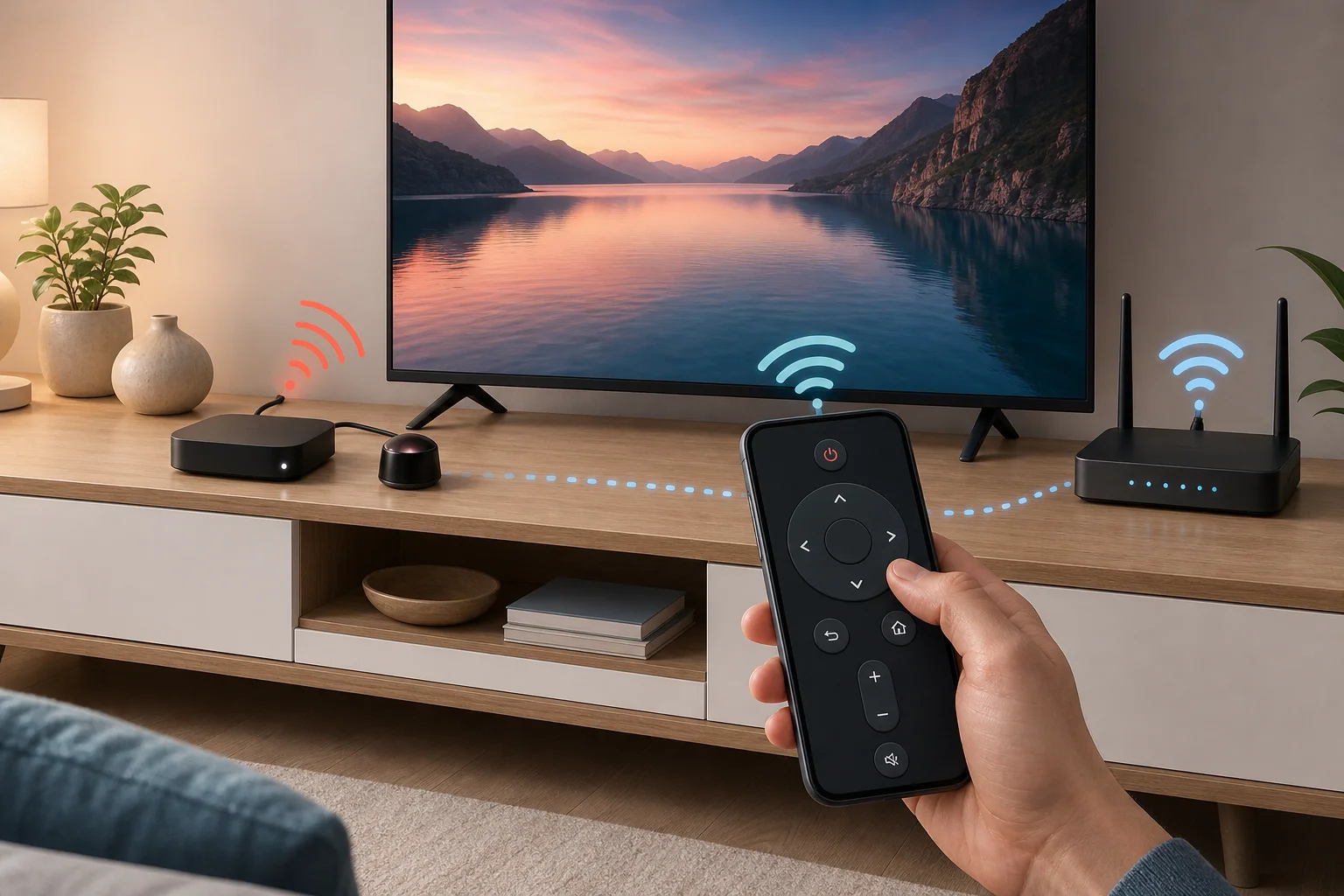
Blaster IR adalah perangkat kecil yang mengirimkan perintah inframerah ke TV, soundbar, atau set-top box Anda. Ketika blaster IR terhubung ke Wi-Fi, Anda dapat mengendalikan fungsi remote tradisional melalui aplikasi. Contoh populer termasuk hub remote pintar dan beberapa sistem remote universal.
Ini adalah pilihan kuat untuk televisi tua, kotak kabel, pendingin udara, dan penerima audio. Tempatkan perangkat di tempat yang memiliki jalur yang jelas ke penerima IR TV. Kemudian tambahkan model TV di dalam aplikasi dan uji tombolnya.
Alat remote desktop atau casting
Kadang-kadang tujuannya bukan untuk menekan tombol remote tetapi untuk membimbing seseorang melalui layar. Misalnya, Anda mungkin perlu membantu orang tua membuka aplikasi streaming atau memperbaiki masalah input. Dalam hal ini, panggilan video, alat berbagi layar, atau aplikasi dukungan jarak jauh mungkin membantu.
Hati-hati dengan metode ini. Jangan memberikan akses remote yang luas ke komputer atau ponsel kecuali Anda mempercayai orang tersebut dan memahami pengaturan keamanannya. Untuk kontrol TV rutin, aplikasi atau hub TV pintar khusus biasanya lebih aman.
Langkah-langkah untuk pengaturan kontrol TV jarak jauh
Gunakan daftar periksa ini untuk mengatur remote TV melalui internet tanpa kompleksitas yang tidak perlu.
- Identifikasi platform TV Anda. Periksa apakah TV Anda menggunakan Google TV, Android TV, Roku TV, webOS, Tizen, Fire TV, atau sistem lainnya.
- Instal aplikasi resmi. Unduh aplikasi remote yang sesuai dari Apple App Store atau Google Play. Hindari aplikasi yang tidak resmi dengan iklan berlebih atau izin yang tidak jelas.
- Sambungkan ke Wi-Fi yang sama terlebih dahulu. Pasangkan ponsel dan TV saat keduanya dalam jaringan rumah. Langkah ini sering kali menciptakan koneksi terpercaya yang diperlukan untuk kontrol selanjutnya.
- Masuk ke akun yang diperlukan. Beberapa layanan memerlukan akun Samsung, LG, Google, Amazon, Roku, atau Apple untuk fitur jarak jauh.
- Aktifkan kontrol jaringan. Di pengaturan TV, cari opsi seperti kontrol seluler, mulai jarak jauh, Wake-on-LAN, quick start, atau koneksi perangkat.
- Uji tombol dasar. Coba daya, volume, input, navigasi, dan peluncuran aplikasi saat Anda masih di rumah.
- Uji dari data seluler. Matikan Wi-Fi di ponsel Anda dan gunakan data seluler. Jika aplikasi masih terhubung, akses jarak jauh berfungsi melalui internet.
- Tambahkan perangkat keras jika perlu. Jika aplikasi hanya berfungsi secara lokal, pertimbangkan blaster IR, hub rumah pintar, atau VPN yang aman ke jaringan rumah.
- Dokumentasikan pengaturan. Simpan nama aplikasi, akun yang digunakan, dan lokasi hub mana saja sehingga anggota rumah tangga lainnya dapat memecahkan masalah di kemudian hari.
Proses ini mengurangi tebakan. Ini juga membantu Anda menemukan titik tepat di mana akses jarak jauh gagal.
Perbandingan opsi remote TV internet
| Opsi | Terbaik untuk | Bekerja jauh dari rumah | Perangkat keras tambahan | Pembatas utama |
|---|---|---|---|---|
| Aplikasi TV pintar resmi | TV pintar modern | Kadang-kadang | Tidak | Tergantung pada merek dan model |
| Aplikasi perangkat streaming | Aplikasi streaming dan pemutaran media | Sering | Ya, jika belum dipasang | Mungkin tidak mengendalikan setiap fungsi TV |
| Blaster IR | TV tua dan set-top box | Biasanya | Ya | Memerlukan garis pandang ke TV |
| Hub rumah pintar | Rutinitas suara dan perangkat campuran | Biasanya | Ya | Pengaturan bisa lebih kompleks |
| VPN ke jaringan rumah | Akses lokal yang aman | Ya | Kadang-kadang | Memerlukan pengetahuan jaringan |
| Alat dukungan jarak jauh | Membantu orang lain | Ya | Tidak, jika menggunakan ponsel atau komputer | Tidak ideal untuk kontrol jarak jauh sehari-hari |
Bagi kebanyakan orang, jalur terbaik adalah sederhana: mulai dengan aplikasi resmi. Jika itu gagal, gunakan aplikasi perangkat streaming. Jika Anda perlu mengendalikan TV tua atau kotak kabel, tambahkan blaster IR.
Tips keamanan dan privasi
Kontrol jarak jauh melalui internet seharusnya nyaman, bukan berisiko. Karena TV Anda mungkin terhubung ke akun streaming berbayar, mikrofon, kamera, atau perangkat rumah pintar, amankan pengaturannya sejak awal.
Ikuti aturan ini:
- Gunakan aplikasi resmi dari toko terpercaya saja.
- Perbarui TV, perangkat streaming, dan ponsel Anda secara teratur.
- Gunakan kata sandi yang kuat dan unik untuk akun platform TV.
- Aktifkan otentikasi dua faktor jika tersedia.
- Hapus ponsel lama yang terpasang dan perangkat tidak dikenal.
- Hindari membuka port router langsung ke TV.
- Pilih VPN yang terkenal daripada pengalihan port jika Anda memerlukan akses jaringan rumah.
- Jangan berbagi login akun Anda dengan orang-orang yang hanya membutuhkan bantuan sementara.
Juga, tinjau izin aplikasi. Aplikasi jarak jauh mungkin memerlukan akses ke jaringan lokal, Bluetooth, atau akses mikrofon untuk perintah suara. Itu tidak seharusnya memerlukan izin yang tidak terkait seperti kontak atau riwayat panggilan.
Memecahkan masalah umum
Jika remote TV internet Anda tidak terhubung, mulai dengan dasar-dasar. Banyak masalah disebabkan oleh pengaturan tidur, isolasi jaringan, atau ketidakcocokan akun.
Pertama, konfirmasikan bahwa TV dan ponsel berada pada jaringan Wi-Fi yang sama saat dipasangkan. Jaringan Wi-Fi tamu sering kali memblokir penemuan perangkat. Selanjutnya, restart TV, router, dan aplikasi. Kemudian periksa apakah TV memiliki pengaturan untuk kontrol seluler atau mode start cepat.
Jika remote berfungsi di rumah tetapi tidak dari luar rumah, aplikasi mungkin hanya mendukung kontrol lokal. Dalam hal ini, periksa apakah kontrol cloud tersedia untuk model Anda. Jika tidak, pertimbangkan blaster IR dengan akses cloud atau VPN yang aman.
Jika TV tidak mau menyala secara jarak jauh, mungkin sudah mati total. Aktifkan fitur jaringan siaga jika tersedia. Pada beberapa pengaturan, HDMI-CEC dapat membantu perangkat streaming membangunkan TV. Colokan pintar dapat memutus dan mengembalikan daya, tetapi tidak menggantikan perintah daya yang tepat dan mungkin tidak cocok untuk semua TV.
Jika volume tidak berfungsi, periksa apakah audio diarahkan melalui soundbar, penerima, atau perangkat HDMI-ARC. Anda mungkin perlu menambahkan perangkat itu ke aplikasi remote atau blaster IR sebagai komponen terpisah.
FAQ tentang menggunakan remote TV melalui internet
Dapatkah saya menggunakan ponsel saya sebagai remote TV dari kota yang berbeda?
Ya, tetapi hanya dengan pengaturan yang tepat. Beberapa aplikasi TV pintar dan streaming mendukung kontrol cloud. Jika tidak, Anda mungkin memerlukan blaster IR, hub rumah pintar, atau VPN yang terhubung ke jaringan rumah.
Apakah saya memerlukan Wi-Fi untuk mengendalikan TV melalui internet?
TV biasanya memerlukan koneksi internet rumah, paling sering melalui Wi-Fi atau Ethernet. Ponsel Anda dapat menggunakan Wi-Fi atau data seluler. Untuk pemesanan awal, banyak sistem mengharuskan ponsel dan TV berada di jaringan lokal yang sama.
Dapatkah saya menyalakan TV dari jarak jauh?
Kadang-kadang. TV harus mendukung fitur bangun seperti start cepat, Wake-on-LAN, HDMI-CEC, atau kontrol daya cloud. Jika TV mati total dan adaptor jaringannya tidur, daya jarak jauh mungkin tidak berfungsi.
Apakah remote internet aman untuk kerabat yang lebih tua?
Ini bisa sangat membantu jika diatur dengan hati-hati. Gunakan aplikasi resmi, batasi berbagi akun, dan tulis instruksi sederhana. Untuk dukungan, pilih alat yang memerlukan persetujuan sebelum setiap sesi sehingga orang tersebut tetap dalam kendali.
Apa aplikasi remote termudah untuk remote TV yang hilang?
Mulailah dengan aplikasi resmi untuk TV atau perangkat streaming Anda. Jika Anda memiliki Roku, Fire TV, Google TV, Apple TV, Samsung, atau LG, aplikasi resmi biasanya adalah opsi pertama yang paling aman. Jika TV Anda tidak pintar, gunakan blaster IR.
Kesimpulan: pilih pengaturan sederhana dan andal
Remote TV melalui internet bekerja terbaik ketika Anda mencocokkan solusi dengan peralatan Anda. Cobalah aplikasi TV pintar resmi atau aplikasi perangkat streaming terlebih dahulu, lalu tambahkan blaster IR atau hub rumah pintar jika Anda memerlukan kontrol yang lebih luas. Amankan akun Anda, uji akses jarak jauh sebelum Anda membutuhkannya, dan jaga pengaturan tetap sederhana sehingga tetap andal setiap hari.