Aplikasi untuk mengontrol TV dari ponsel Anda: opsi terbaik dan tips pengaturan
Aplikasi untuk mengontrol TV dari ponsel Anda dapat menggantikan remote yang hilang, mempermudah pengetikan pencarian, dan memberi Anda akses lebih cepat ke kontrol streaming. Pilihan terbaik tergantung pada merek TV Anda, perangkat streaming, dan pengaturan Wi-Fi rumah. Dalam panduan ini, Anda akan belajar aplikasi remote TV mana yang digunakan untuk Samsung, LG, Roku, Fire TV, Apple TV, Google TV, dan perangkat lainnya, serta cara mengatur dengan aman dan memperbaiki masalah koneksi umum.
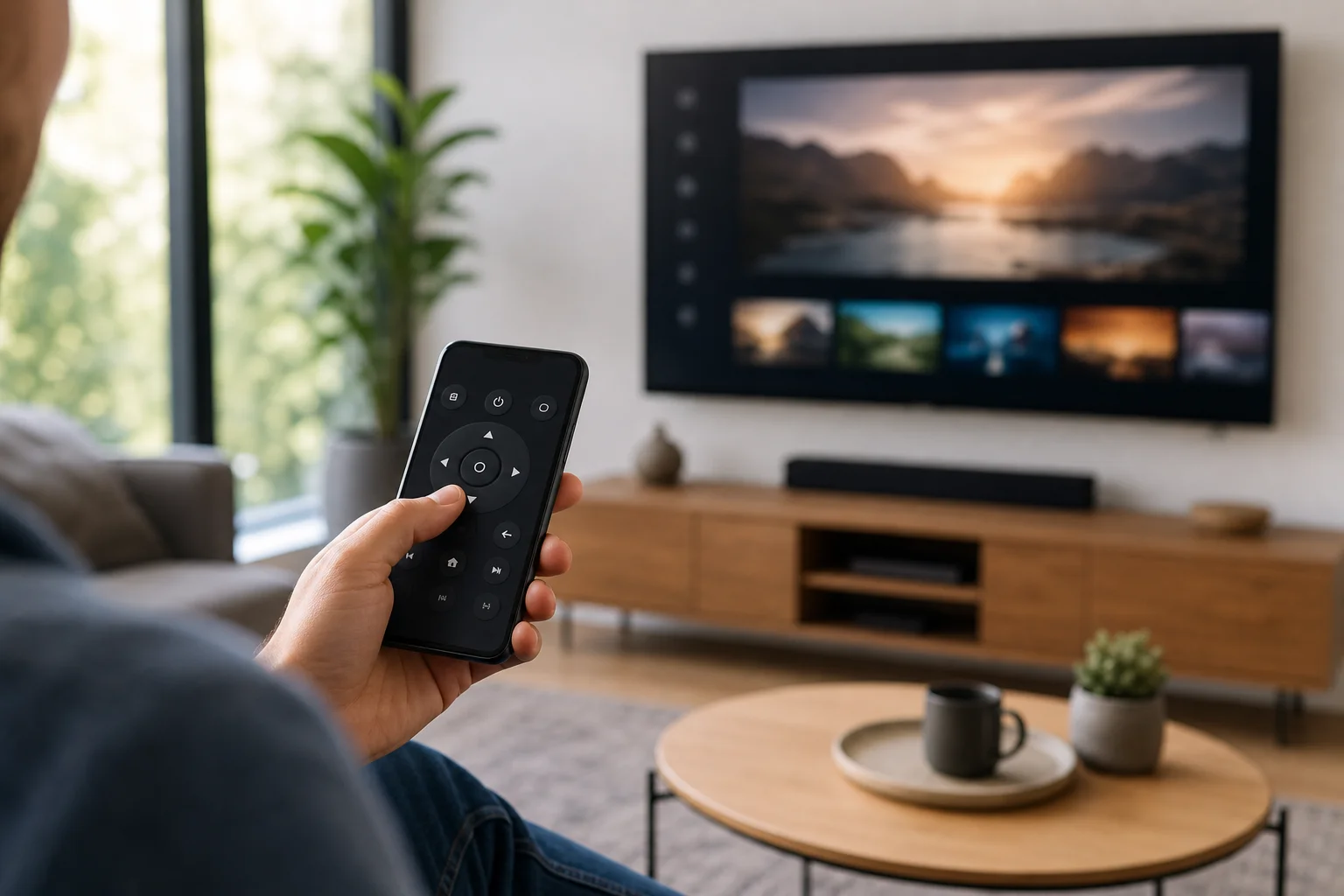
Cara kerja aplikasi remote TV ponsel
Ponsel dapat mengontrol TV dengan beberapa cara. Kebanyakan aplikasi remote modern menggunakan jaringan Wi-Fi rumah Anda. Ponsel dan TV Anda terhubung ke router yang sama, lalu aplikasi menemukan TV dan mengirim perintah melalui jaringan lokal.
Beberapa ponsel dan aplikasi juga dapat menggunakan Bluetooth. Ini umum digunakan dengan kotak streaming, perangkat Android TV, dan beberapa TV pintar. Sebagian kecil ponsel Android menyertakan pemancar inframerah, yang juga disebut pemancar IR. Jika ponsel Anda memiliki satu, ia dapat mengirimkan sinyal jenis yang sama dengan remote klasik. Namun, pemancar IR kurang umum pada ponsel baru.
Untuk kebanyakan orang, jalur termudah adalah aplikasi resmi yang dibuat oleh merek TV atau perangkat streaming. Aplikasi resmi biasanya mendukung daya, volume, navigasi, pemutaran, pencarian suara, dan input keyboard. Mereka juga cenderung lebih aman daripada aplikasi remote pihak ketiga yang tidak dikenal.
Aplikasi terbaik untuk mengontrol TV dari ponsel Anda
Google TV
Aplikasi Google TV adalah salah satu opsi terbaik untuk TV dan perangkat streaming yang menjalankan Google TV atau Android TV. Ia dapat berfungsi sebagai remote, termasuk touchpad, D-pad, keyboard, dan input suara di wilayah dan bahasa yang didukung.
Gunakan untuk Chromecast dengan Google TV, banyak TV Sony Bravia, model Google TV TCL, model Google TV Hisense, dan perangkat Android TV lainnya. Anda perlu kedua perangkat pada jaringan Wi-Fi yang sama, dan Anda mungkin perlu memasukkan kode pemadanan yang ditunjukkan di TV.
Apple TV Remote
Jika Anda menggunakan iPhone atau iPad dengan Apple TV, Apple TV Remote sudah terintegrasi ke dalam Control Center. Anda tidak perlu mengunduh aplikasi terpisah untuk versi iOS dan iPadOS terbaru.
Ia mendukung navigasi, pemutaran, Siri, input keyboard, dan pergantian aplikasi. Ini adalah pilihan terbaik untuk Apple TV HD dan Apple TV 4K. Pastikan Apple TV dan iPhone sudah masuk dengan benar dan terhubung ke jaringan yang sama.
Roku mobile app
Aplikasi mobile Roku adalah pilihan yang kuat untuk TV Roku dan pemutar streaming Roku. Ini termasuk remote, pencarian suara di mana didukung, mendengarkan pribadi dengan headphone yang terhubung ke ponsel Anda, dan akses cepat ke saluran.
Ini sangat berguna ketika Anda ingin mengetik kata sandi atau istilah pencarian. Namun, mendengarkan pribadi dapat menguras baterai ponsel Anda lebih cepat, dan kedua perangkat harus berada di jaringan yang sama untuk kontrol remote normal.
Amazon Fire TV app
Aplikasi Amazon Fire TV berfungsi dengan Fire TV Stick, Fire TV Cube, dan TV dengan Fire TV bawaan. Ini termasuk kontrol navigasi, keyboard, pencarian suara Alexa, dan tombol pemutaran.
Ini adalah cadangan praktis jika remote Fire TV Anda hilang atau tidak responsif. Selama pengaturan, ponsel Anda harus berada dekat perangkat Fire TV dan terhubung ke jaringan Wi-Fi yang sama. Jika Fire TV belum pernah terhubung ke Wi-Fi Anda saat ini, Anda mungkin perlu remote fisik terlebih dahulu.
Samsung SmartThings
Samsung SmartThings adalah aplikasi utama untuk banyak TV pintar Samsung. Ia dapat bertindak sebagai remote dan juga menghubungkan TV Anda dengan perangkat rumah pintar lainnya. Tergantung pada modelnya, Anda dapat mengontrol daya, volume, sumber, aplikasi, dan perangkat terhubung.
SmartThings adalah yang terbaik jika Anda memiliki TV Samsung atau sudah menggunakan produk rumah pintar Samsung. Anda mungkin memerlukan akun Samsung, dan beberapa fitur bervariasi berdasarkan model dan wilayah.
LG ThinQ
LG ThinQ adalah aplikasi resmi untuk banyak TV pintar LG. Ia memungkinkan Anda mengontrol fungsi remote dasar, meluncurkan aplikasi, mengubah input, dan menggunakan input keyboard ponsel pada model yang didukung.
Ini adalah pilihan pertama yang terbaik untuk TV webOS LG. Seperti aplikasi merek lainnya, pastikan firmware TV dan aplikasi LG ThinQ Anda sudah diperbarui sebelum pemecahan masalah.
Aplikasi remote universal pihak ketiga
Aplikasi remote TV universal dapat berguna ketika aplikasi merek TV Anda buruk atau tidak tersedia. Beberapa mendukung banyak merek melalui Wi-Fi, sementara yang lain memerlukan ponsel dengan pemancar IR.
Namun, hati-hati. Hindari aplikasi dengan iklan berlebihan, kebijakan privasi yang tidak jelas, atau permintaan untuk izin yang tidak diperlukan untuk kontrol remote. Aplikasi remote TV tidak seharusnya memerlukan akses ke kontak atau riwayat panggilan Anda.
Perbandingan cepat aplikasi kontrol remote TV
| Aplikasi | Bekerja terbaik dengan | Kekuatan utama | Yang perlu diperhatikan |
|---|---|---|---|
| Google TV | Perangkat Google TV dan Android TV | Pasangan yang mudah, keyboard, fitur suara | Memerlukan jaringan Wi-Fi yang sama |
| Apple TV Remote | Apple TV HD dan Apple TV 4K | Terintegrasi di iPhone dan iPad, kontrol halus | Hanya untuk perangkat Apple TV |
| Roku mobile app | TV dan pemain Roku | Mendengarkan pribadi, pintasan saluran, pencarian suara | Mendengarkan pribadi menggunakan lebih banyak baterai |
| Amazon Fire TV app | Fire TV Stick, Cube, dan set Fire TV | Dukungan Alexa, keyboard, navigasi sederhana | Pengaturan Wi-Fi awal mungkin memerlukan remote fisik |
| Samsung SmartThings | TV pintar Samsung | Kontrol TV plus fitur rumah pintar | Memerlukan akun Samsung untuk banyak fitur |
| LG ThinQ | TV webOS LG | Dukungan resmi LG, kontrol input dan aplikasi | Fitur bervariasi menurut model TV |
Tabel ini adalah titik awal yang baik. Secara umum, pilih aplikasi dari perusahaan yang sama dengan TV atau perangkat streaming Anda. Jika Anda menggunakan stik streaming di TV yang lebih tua, kendalikan aplikasi stik streaming, bukan aplikasi merek TV.
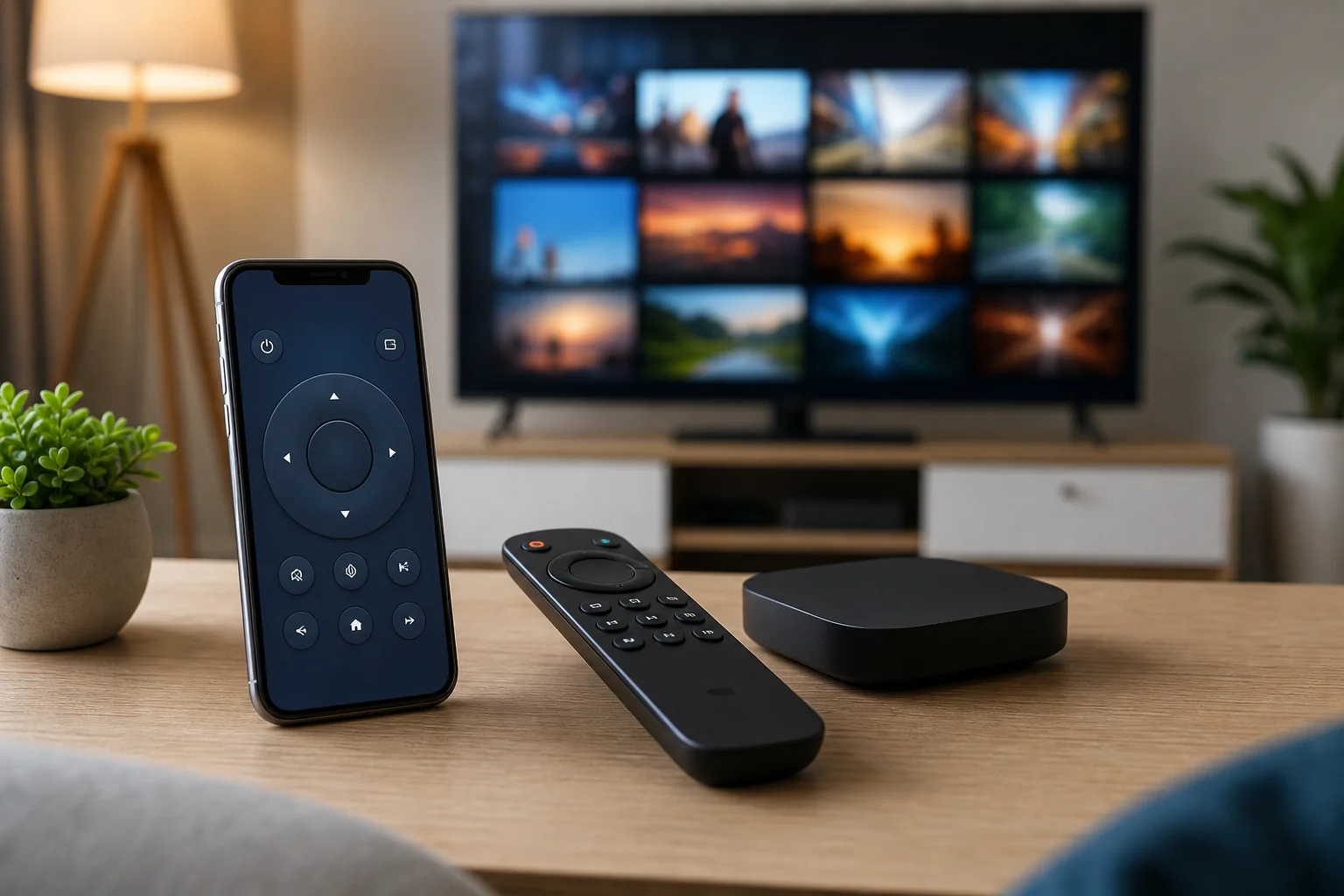
Cara mengatur aplikasi remote TV langkah demi langkah
Ikuti langkah-langkah ini sebelum mencoba perbaikan lanjutan:
- Identifikasi perangkat Anda. Periksa apakah Anda ingin mengontrol TV itu sendiri atau perangkat streaming seperti Roku, Fire TV, Apple TV, atau Chromecast.
- Instal aplikasi resmi. Unduh dari Apple App Store atau Google Play. Hindari aplikasi tiruan dengan nama mencurigakan.
- Sambungkan ke Wi-Fi yang sama. Ponsel dan TV Anda harus menggunakan jaringan rumah yang sama. Jika router Anda memiliki nama terpisah untuk 2.4 GHz dan 5 GHz, sambungkan kedua perangkat ke yang sama jika pemadanan gagal.
- Hidupkan TV atau perangkat streaming. Beberapa TV tidak dapat ditemukan saat sepenuhnya dimatikan, terutama jika cepat mulai dinonaktifkan.
- Buka aplikasi dan pindai perangkat. Pilih TV atau pemutar streaming Anda dari daftar.
- Masukkan kode pemadanan. Banyak perangkat menampilkan kode di layar TV. Ketikkan ke dalam aplikasi.
- Uji kontrol kunci. Coba volume, beranda, kembali, pemutaran, dan input keyboard.
- Aktifkan pengaturan berguna. Jika tersedia, aktifkan cepat mulai, kontrol perangkat seluler, atau siaga jaringan sehingga aplikasi dapat membangunkan TV nanti.
Jika pengaturan gagal, restart TV, restart ponsel Anda, dan reboot router. Kemudian coba pemadanan lagi.
Apa yang perlu dicari dalam aplikasi remote TV yang baik
Aplikasi kontrol remote yang baik harus sederhana, stabil, dan ramah privasi. Sebelum Anda bergantung pada satu, periksa fitur-fitur ini:
- Dukungan perangkat resmi. Aplikasi merek biasanya bekerja lebih baik daripada aplikasi generik.
- Input keyboard. Ini membuat kata sandi dan pencarian jauh lebih cepat.
- Pencarian suara. Berguna untuk perangkat streaming, tetapi tidak penting.
- Kontrol volume dan daya. Beberapa aplikasi mengontrol pemutaran tetapi tidak volume TV.
- Pergantian input. Berguna jika Anda berpindah antara perangkat HDMI.
- Beban iklan rendah. Terlalu banyak iklan dapat membuat aplikasi remote menjadi menjengkelkan.
- Izin yang jelas. Aplikasi hanya harus meminta apa yang diperlukan.
- Pembaruan rutin. Aplikasi yang diperbarui lebih mungkin mendukung perangkat lunak TV dan ponsel terbaru.
Juga pertimbangkan siapa yang akan menggunakan aplikasi. Tata letak tombol yang sederhana mungkin lebih baik untuk tamu atau anggota keluarga yang lebih tua. Tata letak touchpad mungkin lebih cepat bagi orang yang terbiasa dengan gerakan ponsel.
Tips privasi dan keamanan untuk aplikasi remote TV
Aplikasi remote dapat melihat nama perangkat, detail jaringan, dan terkadang aktivitas terkait menonton. Oleh karena itu, penting untuk selektif.
Mulailah dengan aplikasi resmi jika memungkinkan. Unduh hanya dari toko aplikasi tepercaya. Baca permintaan izin sebelum menerimanya. Jika aplikasi meminta akses yang tidak terkait, pilih opsi lain.
Jaga perangkat lunak TV Anda tetap diperbarui juga. TV pintar sering menerima pembaruan firmware yang memperbaiki bug koneksi dan masalah keamanan. Jika Anda menggunakan jaringan Wi-Fi bersama di asrama, hotel, atau gedung apartemen, hindari memadankan TV Anda dengan ponsel yang tidak dikenal. Di rumah, gunakan kata sandi Wi-Fi yang kuat dan jangan biarkan router Anda terbuka.
Pemecahan masalah ketika ponsel Anda tidak dapat mengontrol TV
Masalah koneksi umum terjadi, tetapi kebanyakan mudah diperbaiki.
Pertama, pastikan TV dan ponsel berada di jaringan Wi-Fi yang sama. Jaringan tamu sering memblokir penemuan perangkat, jadi hindari menggunakan jaringan ini untuk kontrol remote TV. Selanjutnya, restart aplikasi dan periksa apakah TV muncul setelah satu menit.
Jika perangkat masih tidak muncul, restart TV. Cabut selama sekitar 30 detik jika restart normal tidak tersedia. Kemudian restart router Anda. Ini membersihkan banyak masalah jaringan lokal.
Periksa juga pengaturan TV. Cari opsi seperti “kontrol perangkat seluler,” “start remote,” “siaga jaringan,” “cepat mulai,” atau “izinkan kontrol oleh aplikasi seluler.” Nama pastinya tergantung pada merek.
Akhirnya, perbarui firmware TV dan aplikasi ponsel. Jika VPN pihak ketiga aktif di ponsel Anda, jeda sebentar selama pemadanan. Beberapa pengaturan VPN dapat memblokir penemuan jaringan lokal.
FAQ tentang mengontrol TV dengan ponsel
Dapatkah saya menggunakan ponsel saya sebagai remote TV tanpa Wi-Fi?
Ya, tetapi hanya dalam beberapa kasus. Jika ponsel Anda memiliki pemancar IR, Anda dapat menggunakan aplikasi remote inframerah tanpa Wi-Fi. Beberapa perangkat juga mendukung kontrol Bluetooth. Namun, sebagian besar aplikasi remote TV pintar memerlukan Wi-Fi.
Apa aplikasi gratis terbaik untuk mengontrol TV pintar?
Aplikasi gratis terbaik biasanya adalah aplikasi resmi untuk perangkat Anda: Google TV, Apple TV Remote, Roku, Amazon Fire TV, Samsung SmartThings, atau LG ThinQ. Aplikasi ini gratis dan dirancang untuk perangkat keras mereka sendiri.
Dapatkah saya menyalakan TV saya dengan ponsel saya?
Kadang-kadang. TV harus mendukung bangun melalui jaringan, mulai cepat, atau fitur serupa. Jika TV dimatikan sepenuhnya dan siaga jaringan dinonaktifkan, aplikasi mungkin tidak dapat menyalakannya.
Mengapa aplikasi remote TV saya sering terputus?
Penyebab umum termasuk Wi-Fi yang lemah, mode tamu router, firmware TV yang usang, pengaturan penghemat baterai di ponsel, atau VPN yang memblokir lalu lintas jaringan lokal. Mempertahankan perangkat diperbarui dan dekat dengan router biasanya membantu.
Apakah aplikasi remote TV universal aman?
Beberapa aman, tetapi kualitasnya bervariasi. Pilih aplikasi dengan kebijakan privasi yang jelas, izin yang wajar, dan ulasan terbaru yang baik. Hindari aplikasi yang meminta akses yang tidak terkait atau menampilkan iklan yang agresif.
Kesimpulan
Cara termudah untuk mengontrol TV Anda dari ponsel adalah menggunakan aplikasi resmi untuk TV atau perangkat streaming Anda. Mulailah dengan Google TV, Apple TV Remote, Roku, Fire TV, Samsung SmartThings, atau LG ThinQ, tergantung pada perangkat keras Anda. Kemudian pasangkan kedua perangkat di jaringan Wi-Fi yang sama dan aktifkan pengaturan kontrol seluler. Jika remote Anda hilang, rusak, atau hanya tidak nyaman, instal aplikasi yang tepat hari ini dan ubah ponsel Anda menjadi remote TV yang andal.