テレビリモコンを電話に転送し、簡単にテレビを操作する方法
テレビリモコンを電話制御に転送することは、失ったリモコンを置き換えたり、混雑を減らしたり、スマートテレビでの入力を速くしたりする最も簡単な方法の一つです。ほとんどの場合、必要なのは電話、適切なリモートアプリ、および共有Wi-Fiネットワークだけです。このガイドでは、Android、iPhone、Google TV、Samsung、LG、Roku、Fire TV、その他の人気デバイス向けの最良の方法を説明します。また、ペアリングが失敗した場合の対処法、赤外線が重要な場合、およびテレビを安全に保つ方法についても学びます。
あなたの電話をテレビリモコンとして使用することの意味
電話をテレビリモコンとして使用することは、スマートフォンがテレビまたはストリーミングデバイスに制御コマンドを送信することを意味します。これらのコマンドは主に2つの方法で移動します:
- Wi-FiまたはBluetooth: スマートテレビ、ストリーミングスティック、テレビボックスに一般的です。電話とテレビは通常、同じネットワークに接続する必要があります。
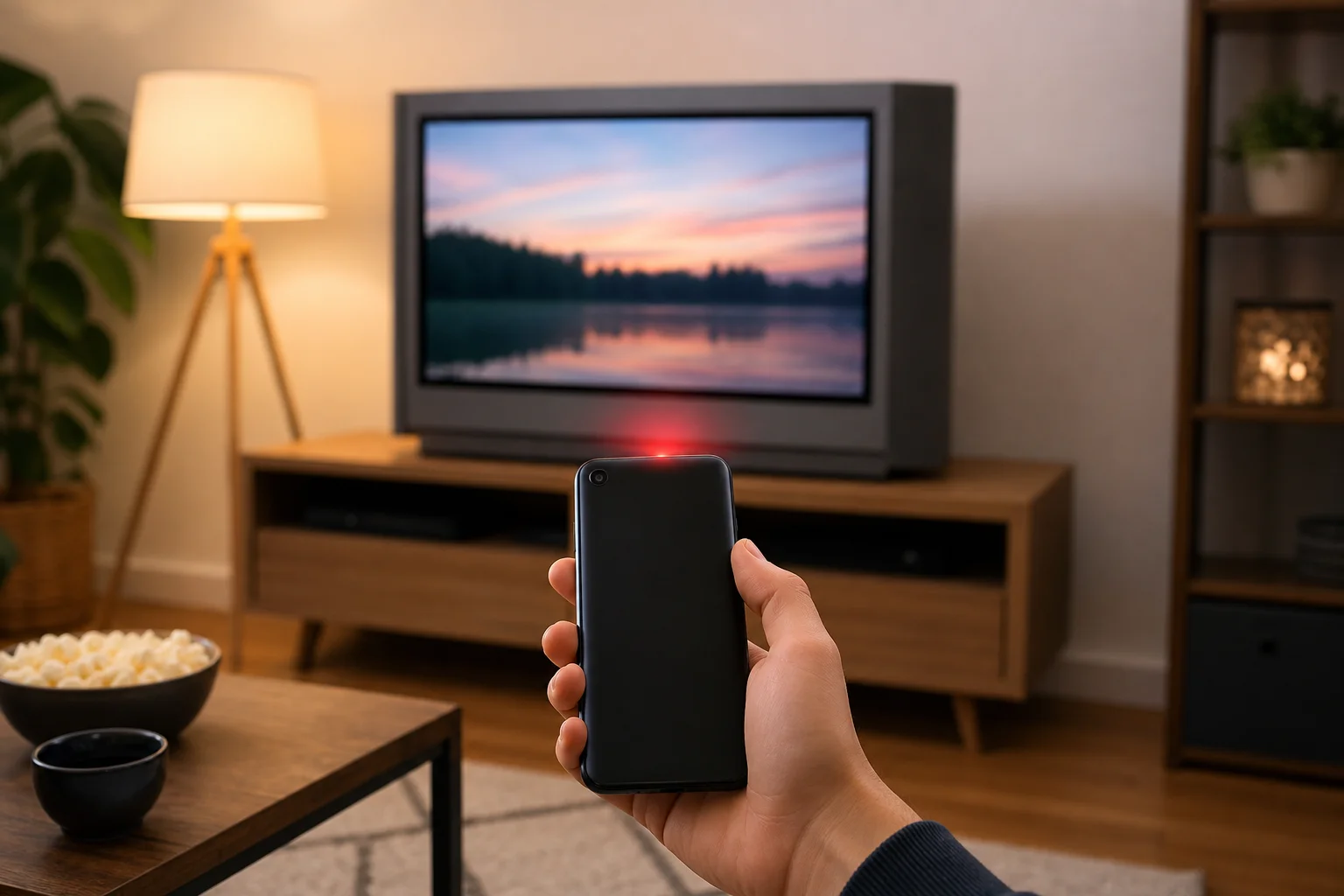
- 赤外線、IRとも呼ばれる: 多くの古いテレビで使用されています。赤外線ブラスターを持っているのは一部のAndroid電話のみで、iPhoneには含まれていません。
ほとんどの現代の家庭では、Wi-Fi制御が最良のオプションです。それはナビゲーション、音量、アプリの起動、音声検索、テキスト入力をサポートします。しかし、これはテレビがネットワークに接続され、アプリを介してリモート制御をサポートする場合にのみ機能します。
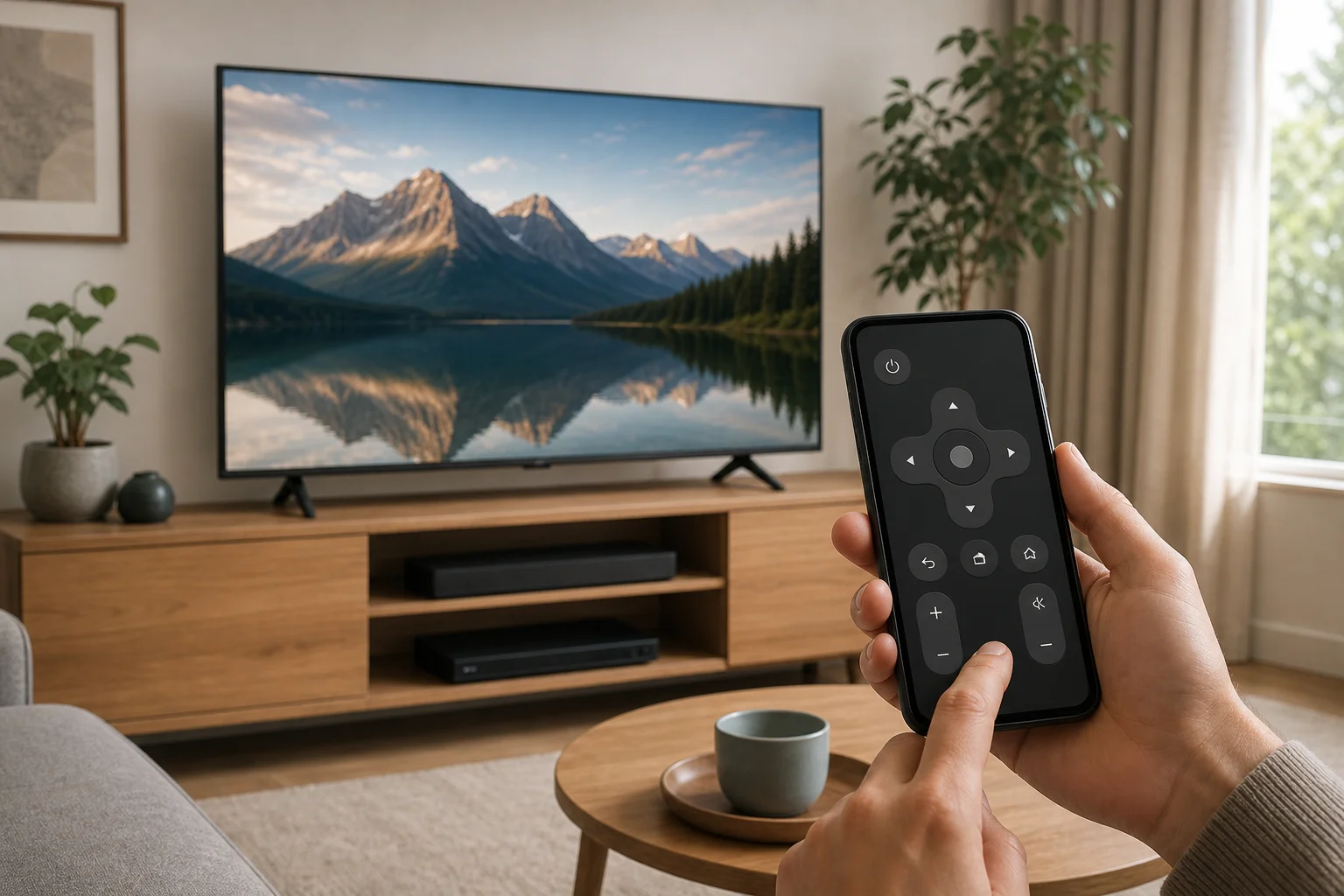
テレビリモコンアプリの簡単な比較
最良のアプリはテレビブランドやストリーミングプラットフォームによって異なります。可能な限り公式アプリから始めてください。これは通常、一般的なリモートアプリよりも安全で信頼性が高いです。
| デバイスまたはテレビタイプ | 推奨電話アプリ | Androidで動作 | iPhoneで動作 | 最適な用途 |
|---|---|---|---|---|
| Google TVまたはAndroid TV | Google TVアプリ | はい | はい | ほとんどのAndroid TVモデルおよびGoogle TVデバイス |
| SamsungスマートTV | SmartThings | はい | はい | Samsungテレビ、スマートホーム制御、デバイスオートメーション |
| LGスマートTV | LG ThinQ | はい | はい | LG webOSテレビおよび接続機器 |
| Roku TVまたはRokuプレーヤー | Rokuアプリ | はい | はい | Rokuナビゲーション、プライベートリスニング、チャンネル制御 |
| Amazon Fire TV | Amazon Fire TVアプリ | はい | はい | Fire TVスティック、Fire TV Cube、音声検索 |
| Apple TV | Control Center内のApple TV Remote | いいえ | はい | Apple TVおよびAirPlayセットアップ |
| 古い非スマートTV | IRリモートアプリ(電話がIRに対応している場合) | 時々 | いいえ | 基本的な電源、音量、チャンネルボタン |
どのプラットフォームを使用しているか分からない場合は、ホーム画面を確認してください。Google TV、Roku、Fire TV、webOS、Tizenなどのメニューはわかりやすい手がかりです。また、テレビのモデル番号を製造元のサポートページで調べることもできます。
テレビリモコンを電話に転送する手順
ほとんどのスマートテレビやストリーミングデバイスのリモートとして電話を設定するための手順は次の通りです。
- テレビをインターネットに接続します。 Wi-Fiまたはイーサネットを使用します。テレビはアプリベースの制御のためにオンラインでなければなりません。
- 電話を同じWi-Fiネットワークに接続します。 多くのリモートアプリは、電話がモバイルデータやゲストネットワークにある場合、テレビを見つけることができません。
- 公式リモートアプリをインストールします。 Google PlayまたはApple App Storeを使用します。テレビブランドまたはプラットフォーム用のアプリを選択します。
- アプリを開いて、必要に応じてサインインします。 一部のアプリはGoogle、Samsung、LG、Roku、またはAmazonアカウントを要求します。
- ローカルネットワークへのアクセスを許可します。 iPhoneの場合、この許可は必須です。Androidの場合、依頼があれば近くのデバイスやネットワークの許可を承認します。
- デバイスリストからテレビを選択します。 アプリがネットワークをスキャンし、互換性のあるテレビを表示するはずです。
- ペアリングコードを入力します。 多くのテレビは画面にコードを表示します。電話アプリに入力します。
- 基本的な操作をテストします。 電源、音量、ナビゲーション、戻る、ホーム、テキスト入力を試みます。
- リモートショートカットを保存します。 よく使う場合は、アプリをホーム画面またはクイック設定に追加します。
設定後、電話リモコンは両方のデバイスが同じネットワークに接続されているときに自動的に再接続されるはずです。そうでない場合は、アプリを再起動するか、テレビがネットワークを変更したかどうかを確認します。
人気のテレビプラットフォームのセットアップガイド
Google TVとAndroid TV
Google TVまたはAndroid TVの場合、Google TVアプリが通常最も簡単なオプションです。AndroidまたはiPhoneにインストールし、次にリモート機能を開きます。テレビと電話は同じWi-Fiネットワークに接続されている必要があります。
アプリがテレビを見つけた場合は、それをタップして画面に表示されたペアリングコードを入力します。接続されると、方向パッド、スワイプコントロール、キーボード入力、およびサポートされている場合は音声検索を使用できます。この方法は、多くのSony、TCL、Hisense、Philips、Nvidia Shield、Google TV搭載のChromecast、その他のAndroid TVデバイスで機能します。
テレビが表示されない場合は、両方のデバイスが同じルーターのバンドまたはサブネットを使用しているか確認してください。一部のルーターは2.4GHzと5GHzのネットワークを分離しており、発見をブロックすることがあります。
SamsungスマートTV
SamsungテレビはSmartThingsアプリを使用します。SmartThingsをインストールし、Samsungアカウントでサインインして、テレビをデバイスとして追加します。アプリがテレビを自動的に見つける場合があります。見つからない場合は、デバイスを追加するオプションをタップしてテレビを選択します。
ペアリングが完了したら、SmartThingsは電源、音量、入力選択、アプリ、および基本的なナビゲーションを制御できます。また、他のスマートホームデバイスとテレビをグループ化することもできます。最良の結果を得るには、テレビのファームウェアを更新し、オプションが表示される場合はテレビ設定でリモート管理を許可してください。
LGスマートTV
LGスマートテレビは、通常LG ThinQアプリで動作します。アプリをインストールし、LGアカウントを作成またはサインインし、テレビを追加します。テレビは、電話に入力する必要があるペアリングコードを表示する場合があります。
LG ThinQは、サポートされているモデルでwebOSナビゲーション、音量、アプリ、入力、および電源機能を制御できます。テレビがWake-on-LANや同様のネットワークスタンバイ設定をサポートしている場合、電話でテレビをスタンバイから起動したい場合はそれを有効にしてください。
Roku TVとRokuストリーミングデバイス
Rokuアプリは、物理的なRokuリモコンの強力な代替品です。ナビゲーション、音声検索(対応地域で)、チャンネル起動、電話に接続されたヘッドフォンを通じたプライベートリスニングをサポートしています。
接続するには、Rokuアプリをインストールし、電話とRokuが同じネットワークに接続されていることを確認します。アプリを開き、デバイスをタップし、Rokuを選択します。表示されない場合は、Rokuデバイスを再起動し、一時的に電話のVPNやプライベートリレー機能を無効にします。
Amazon Fire TV
Fire TV Stick、Fire TV Cube、およびFire TVスマートテレビの場合、Amazon Fire TVアプリを使用します。可能であれば、Fire TV上で使用されているのと同じAmazonアカウントでサインインします。そして、デバイスを選び、画面に表示されたコードを入力します。
アプリには、タッチナビゲーション、アプリの起動、テキスト入力、音声制御(対応地域でのAlexa)が含まれます。特にパスワードを入力したり、番組を検索したりするときに役立ちます。
Apple TV
iPhoneでは、Apple TV RemoteがControl Centerに組み込まれています。Control Centerを開き、リモコンアイコンをタップし、Apple TVを選択し、要求された場合はペアリングコードを入力します。リモコンアイコンが見えない場合は、iPhoneの設定からControl Centerに追加してください。
Apple TV Remoteは、ナビゲーション、再生、利用可能な場合のSiri、およびキーボード入力をサポートします。Android電話には同じ組み込みのApple TVリモート機能はありません。
Wi-Fiの代わりに赤外線が必要な場合
一部の古いテレビはWi-Fiに接続できず、スマートリモートアプリをサポートしていません。その場合、赤外線が必要です。IRはクラシックリモコンのように機能します。電話はテレビセンサーに直接目に見えない光信号を送信しなければなりません。
これは、電話がIRブラスターを搭載している場合にのみ機能します。いくつかのAndroidモデルにはこれがありますが、多くの現代の電話にはありません。iPhoneにはIRブラスターは含まれていません。電話にIRがない場合は、小さな外部IRアダプター、ユニバーサルリモートハブ、または交換用リモートを購入できます。
IRリモートアプリは、電源、音量、ミュート、入力、およびチャンネル変更などの基本的な制御に役立つ場合があります。しかし、キーボード入力やアプリのブラウジングなどのスマート機能はほとんど提供されません。
電話リモコンが接続されないときのトラブルシューティング
接続の問題は一般的ですが、ほとんどは簡単に修正できます。以下のチェックを順に試してみてください。
両方のデバイスが同じネットワーク上にあることを確認
電話とテレビは同じ家庭内Wi-Fiに接続する必要があります。電話がモバイルデータを使用している場合、リモートアプリがテレビを検出できないことがあります。また、ゲストWi-Fiネットワークはデバイスの発見をブロックすることが多いです。
テレビ、電話、ルーターを再起動する
単純な再起動がネットワークの発見をリフレッシュできます。テレビをオフにし、約30秒間プラグを抜いてから再接続します。必要に応じて電話とルーターも再起動します。
アプリの許可を確認する
iPhoneでは、リモートアプリのローカルネットワークアクセスを許可します。Androidでは、アプリが要求する場合、近くのデバイス、Bluetooth、位置情報、またはネットワークの許可を許可します。これらの許可は、アプリがネットワーク上のデバイスを見つけるのに役立つことがよくあります。
アプリとテレビのソフトウェアを更新する
古いアプリは新しいテレビファームウェアとのペアリングに失敗する場合があります。アプリストアからリモートアプリを更新します。その後、テレビ設定でシステムの更新を確認します。
一時的にVPNを無効にする
VPNはローカルネットワークの発見をブロックすることができます。テレビリモートアプリがテレビを見つけられない場合は、電話のVPNをオフにしてもう一度試してみてください。ペアリング後、VPNを有効にしたままでリモートが機能するかどうかを確認できます。
ルーターの分離設定を確認する
一部のルーターは、AP分離、クライアント分離、またはゲスト分離と呼ばれる設定を使用します。これらの機能は、デバイスが互いに見えないようにします。電話リモコン制御を機能させたい場合は、メインの家庭用ネットワークでこれらを無効にしてください。
セキュリティとプライバシーのヒント
電話リモコンは便利ですが、あなたの電話がテレビの制御を持つことにもなります。アクセスを安全に保つための簡単な習慣をいくつか取り入れましょう。
- 信頼できるアプリストアから公式か高評価のアプリのみをインストールします。
- 関連のない許可(連絡先やSMSなど)を要求するリモートアプリは避けます。
- 電話をパスコード、指紋、または顔認証で保護します。
- Wi-Fiパスワードを秘密に保ちます。
- もう使用しない古いペアリングデバイスをテレビの設定から削除します。
- テレビのファームウェアとリモートアプリを定期的に更新します。
また、公共のネットワークや共有ネットワークには注意が必要です。ホテルやオフィスネットワークでテレビリモートアプリをペアリングすると、そのネットワーク上の他の人にデバイスが露出する可能性があります。
よくある質問
Wi-Fiなしで電話をテレビリモコンとして使用できますか?
はい、ただし一部のケースに限ります。電話にIRブラスターが付いている場合、Wi-Fiなしで赤外線リモートアプリを使用できます。ほとんどのスマートテレビリモートアプリにはWi-Fiが必要です。これは、電話とテレビがローカルネットワークを介して通信するためです。
すべてのテレビリモコンを電話に転送できますか?
正確にはそうではありません。通常、物理的なリモコンを電話にコピーすることはありません。その代わり、テレビを制御するアプリをインストールします。スマートテレビやストリーミングデバイスはこれによく対応します。古いテレビはIRサポートまたはユニバーサルリモートハブが必要な場合があります。
なぜテレビがリモートアプリに表示されないのですか?
最も一般的な理由は、異なるWi-Fiネットワーク、ゲストネットワークの分離、アプリの許可のブロック、古いソフトウェア、またはアクティブなVPNです。両方のデバイスを再起動し、同じ家庭用ネットワークに接続されていることを確認してください。
すべてのテレビ用の1つのユニバーサルリモートアプリはありますか?
ユニバーサルリモートアプリはありますが、公式アプリが通常はより信頼性があります。1つの一般的なアプリは、すべての機能やすべてのテレビモデルをサポートしない場合があります。最高の体験のために、あなたのテレビブランドやプラットフォーム向けに作られたアプリを使用してください。
電話リモコンでテレビをオンにできますか?
時々です。多くのテレビは、ネットワークスタンバイ、Wake-on-LAN、または同様の設定が有効である場合にのみ、電話でオンにすることができます。テレビがスタンバイ中にネットワークから完全に切断されると、電話は手動で電源を入れた後でのみ制御できるかもしれません。
日常的な使用のベストプラクティス
電話をテレビリモコンとして設定したら、アクセスを容易にしましょう。リモートアプリを最初のホーム画面に配置します。Androidでは、電話がテレビリモコン制御のためのクイック設定タイルを提供しているか確認します。iPhoneでは、Apple TVを使用している場合はControl CenterにApple TVリモートを追加します。
家族の場合、テレビがそれをサポートしている場合は複数の電話をペアリングしてください。これにより、誰かが唯一のリモコンを持って部屋を離れる問題を回避できます。ただし、古い電話は販売、紛失、または使用されなくなった場合に削除します。
最後に、物理的なリモコンがまだある場合は保持します。Wi-Fiがダウンしたり、アプリが動作を停止したり、テレビの工場出荷時設定が必要な場合に、回復に役立ちます。
結論
テレビリモコンを電話制御に転送することは、適切なアプリを選択し、両方のデバイスを同じネットワークに保つことで簡単です。最初にあなたのテレビまたはストリーミングプラットフォームの公式アプリを使用し、画面のコードでペアリングし、主要なボタンをテストしてください。テレビが古い場合は、赤外線サポートを確認するか、ユニバーサルリモートハブを使用してください。今日設定を行い、あなたの電話は数分で実用的なバックアップまたは常用リモコンに変わります。