Comment transférer une télécommande de TV vers un téléphone et contrôler facilement votre TV
Transférer une télécommande de TV vers le contrôle par téléphone est l'un des moyens les plus simples de remplacer une télécommande perdue, de réduire le désordre ou de taper plus rapidement sur un smart TV. Dans la plupart des cas, vous n'avez besoin que de votre téléphone, de la bonne application de télécommande et d'un réseau Wi-Fi partagé. Ce guide explique les meilleures méthodes pour Android, iPhone, Google TV, Samsung, LG, Roku, Fire TV et d'autres appareils populaires. Vous apprendrez également que faire si le couplage échoue, quand l'infrarouge est important et comment garder votre TV sécurisée.
Ce que cela signifie d'utiliser votre téléphone comme télécommande TV
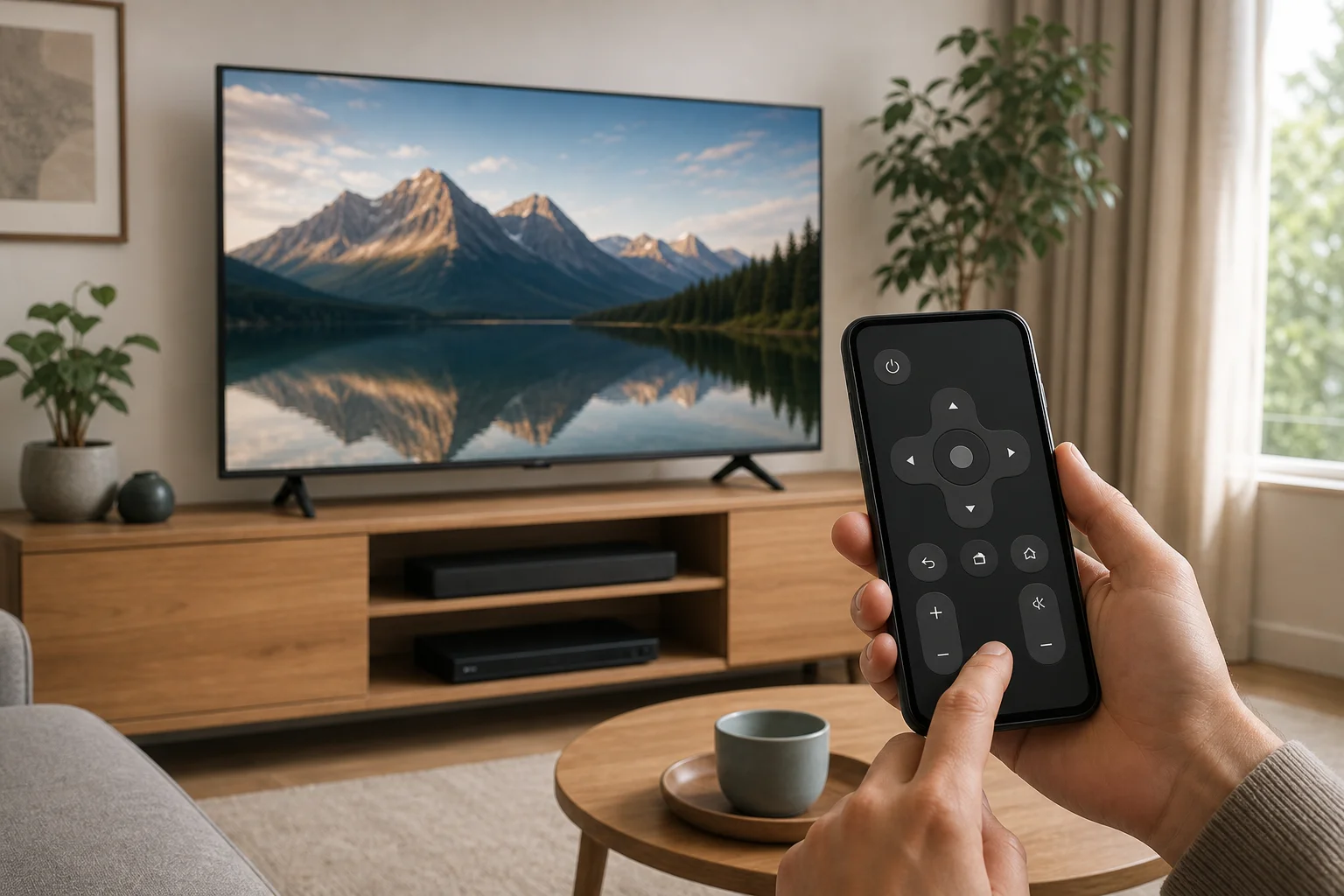
Utiliser votre téléphone comme télécommande pour la TV signifie que votre smartphone envoie des commandes de contrôle à la télévision ou à l'appareil de streaming. Ces commandes peuvent voyager de deux manières principales :
- Wi-Fi ou Bluetooth : Courant sur les smart TVs, les clés de streaming et les boîtiers TV. Votre téléphone et votre TV doivent généralement être sur le même réseau.
- Infrarouge, également appelé IR : Utilisé par de nombreuses anciennes TV. Seuls certains téléphones Android possèdent un émetteur IR. Les iPhones n'en incluent pas.
Pour la plupart des maisons modernes, le contrôle par Wi-Fi est la meilleure option. Il prend en charge la navigation, le volume, le lancement d'applications, la recherche vocale et la saisie de texte. Cependant, cela ne fonctionne que si la TV est connectée à votre réseau et prend en charge le contrôle à distance via une application.
Comparaison rapide des applications de télécommande TV
La meilleure application dépend de la marque de la TV ou de la plateforme de streaming. Commencez avec l'application officielle si possible, car elle est généralement plus sûre et fiable que les applications de télécommande génériques.
| Type d'appareil ou TV | Application téléphone recommandée | Fonctionne sur Android | Fonctionne sur iPhone | Meilleur pour |
|---|---|---|---|---|
| Google TV ou Android TV | Application Google TV | Oui | Oui | La plupart des modèles de TV Android et des appareils Google TV |
| Smart TV Samsung | SmartThings | Oui | Oui | TV Samsung, contrôle de la maison intelligente, automatisation des appareils |
| Smart TV LG | LG ThinQ | Oui | Oui | TVs webOS LG et appareils connectés |
| Roku TV ou lecteur Roku | Application Roku | Oui | Oui | Navigation Roku, écoute privée, contrôle de chaîne |
| Amazon Fire TV | Application Amazon Fire TV | Oui | Oui | Fire TV sticks, Fire TV Cube, recherche vocale |
| Apple TV | Télécommande Apple TV dans le Centre de contrôle | Non | Oui | Apple TV et configurations AirPlay |
| Ancienne TV non intelligente | Application de télécommande IR, si le téléphone prend en charge l'IR | Parfois | Non | Boutons de puissance, volume, chaîne basiques |
Si vous n'êtes pas sûr de la plateforme utilisée par votre TV, vérifiez l'écran d'accueil. Les menus tels que Google TV, Roku, Fire TV, webOS et Tizen sont des indices évidents. Vous pouvez également rechercher le numéro de modèle de votre TV sur les pages de support du fabricant.
Comment transférer une télécommande TV vers un téléphone étape par étape
Suivez ces étapes pour configurer votre téléphone en tant que télécommande pour la plupart des smart TVs et appareils de streaming.
- Connectez la TV à Internet. Utilisez le Wi-Fi ou l'Ethernet. La TV doit être en ligne pour un contrôle basé sur une application.
- Connectez votre téléphone au même réseau Wi-Fi. De nombreuses applications de télécommande ne peuvent pas trouver la TV si le téléphone est sur les données mobiles ou un réseau invité.
- Installez l'application de télécommande officielle. Utilisez Google Play ou l'App Store d'Apple. Choisissez l'application correspondant à la marque ou à la plateforme de votre TV.
- Ouvrez l'application et connectez-vous si nécessaire. Certaines applications nécessitent un compte Google, Samsung, LG, Roku ou Amazon.
- Autorisez l'accès au réseau local. Sur iPhone, cette autorisation est essentielle. Sur Android, approuvez les autorisations de périphériques ou de réseau à proximité si demandé.
- Sélectionnez votre TV dans la liste des appareils. L'application devrait analyser votre réseau et afficher les TVs compatibles.
- Entrez le code de couplage. De nombreuses TVs affichent un code à l'écran. Tapez-le dans l'application du téléphone.
- Testez les contrôles de base. Essayez la puissance, le volume, la navigation, retour, accueil et la saisie de texte.
- Enregistrez le raccourci de télécommande. Ajoutez l'application à votre écran d'accueil ou aux paramètres rapides si vous l'utilisez souvent.
Après la configuration, la télécommande du téléphone devrait se reconnecter automatiquement lorsque les deux appareils sont sur le même réseau. Si ce n'est pas le cas, redémarrez l'application ou vérifiez si la TV a changé de réseau.
Guides de configuration pour les plateformes TV populaires
Google TV et Android TV
Pour Google TV ou Android TV, l'application Google TV est généralement l'option la plus simple. Installez-la sur Android ou iPhone, puis ouvrez la fonction de télécommande. Votre TV et votre téléphone doivent être sur le même réseau Wi-Fi.
Si l'application trouve votre TV, tapez dessus et entrez le code de couplage affiché à l'écran. Une fois connecté, vous pouvez utiliser un pavé directionnel, des contrôles de glissement, une saisie au clavier, et la recherche vocale où c'est supporté. Cette méthode fonctionne avec de nombreux appareils Android TV, notamment des appareils Sony, TCL, Hisense, Philips, Nvidia Shield, Chromecast avec Google TV, et autres.
Si la TV n'apparaît pas, vérifiez que les deux appareils utilisent le même bande de routeur ou sous-réseau. Certains routeurs séparent les réseaux 2.4 GHz et 5 GHz, ce qui peut bloquer la découverte.
Smart TV Samsung
Les TVs Samsung utilisent l'application SmartThings. Installez SmartThings, connectez-vous avec un compte Samsung et ajoutez votre TV en tant qu'appareil. L'application peut trouver automatiquement la TV. Sinon, appuyez sur l'option ajouter un appareil et choisissez TV.
Une fois couplé, SmartThings peut contrôler l'alimentation, le volume, la sélection d'entrée, les applications et la navigation de base. Il peut également grouper votre TV avec d'autres appareils de maison intelligente. Pour de meilleurs résultats, gardez le firmware de la TV à jour et autorisez la gestion à distance dans les paramètres de la TV si l'option apparaît.
Smart TV LG
Les smart TVs LG fonctionnent généralement avec l'application LG ThinQ. Installez l'application, créez ou connectez-vous à votre compte LG, puis ajoutez la TV. La TV peut afficher un code de couplage que vous devez entrer sur votre téléphone.
LG ThinQ peut contrôler la navigation webOS, le volume, les applications, les entrées et les fonctionnalités d'alimentation sur les modèles pris en charge. Si votre TV prend en charge le wake-on-LAN ou des paramètres de veille réseau similaires, activez-les si vous souhaitez que le téléphone allume la TV depuis la veille.
Roku TV et appareils de streaming Roku
L'application Roku est un bon remplacement pour une télécommande Roku physique. Elle prend en charge la navigation, la recherche vocale dans les régions prises en charge, le lancement de chaînes et l'écoute privée via des écouteurs connectés à votre téléphone.
Pour vous connecter, installez l'application Roku et assurez-vous que votre téléphone et le Roku sont sur le même réseau. Ouvrez l'application, appuyez sur appareils et sélectionnez votre Roku. S'il n'apparaît pas, redémarrez l'appareil Roku et désactivez temporairement les fonctionnalités VPN ou de relais privé sur le téléphone.
Amazon Fire TV
Pour le Fire TV Stick, le Fire TV Cube et les smart TVs Fire TV, utilisez l'application Amazon Fire TV. Connectez-vous avec le même compte Amazon utilisé sur le Fire TV si possible. Ensuite, choisissez votre appareil et entrez le code affiché à l'écran.
L'application comprend la navigation tactile, le lancement d'applications, la saisie de texte et le contrôle vocal Alexa dans les régions prises en charge. Elle est particulièrement utile lors de la saisie de mots de passe ou de la recherche d'émissions.
Apple TV
Sur iPhone, la télécommande Apple TV est intégrée au Centre de contrôle. Ouvrez le Centre de contrôle, appuyez sur l'icône de télécommande, choisissez votre Apple TV et entrez le code de couplage si demandé. Si vous ne voyez pas l'icône de télécommande, ajoutez-la dans les paramètres de l'iPhone sous Centre de contrôle.
La télécommande Apple TV prend en charge la navigation, la lecture, Siri où disponible, et la saisie au clavier. Les téléphones Android n'ont pas la même fonctionnalité de télécommande Apple TV intégrée.
Quand avez-vous besoin de l'infrarouge au lieu du Wi-Fi
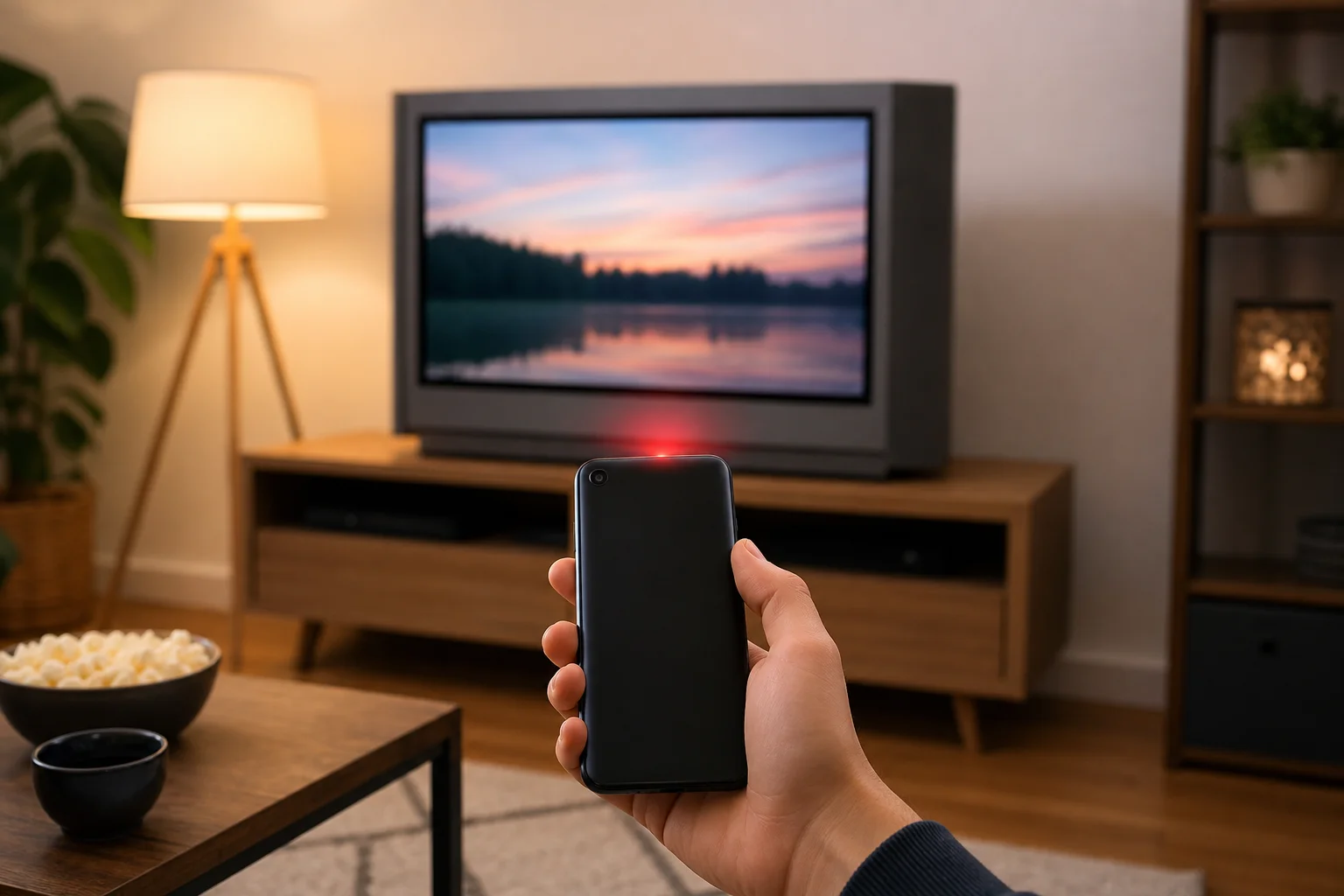
Certaines anciennes TVs ne peuvent pas se connecter au Wi-Fi et ne prennent pas en charge les applications de télécommande intelligentes. Dans ce cas, vous pourriez avoir besoin de l'infrarouge. L'IR fonctionne comme une télécommande classique : le téléphone doit envoyer des signaux lumineux invisibles directement au capteur de la TV.
Cela ne fonctionne que si votre téléphone a un émetteur IR. Quelques modèles Android en ont un, mais de nombreux téléphones modernes n'en ont pas. Les iPhones n'incluent pas d'émetteurs IR. Si votre téléphone n'a pas l'IR, vous pouvez acheter un petit adaptateur IR externe, un hub de télécommande universel ou une télécommande de remplacement.
Les applications de télécommande IR peuvent être utiles pour des commandes de base telles que l'alimentation, le volume, la sourdine, les entrées et les changements de chaîne. Néanmoins, elles offrent rarement des fonctionnalités intelligentes comme la saisie au clavier ou la navigation dans les applications.
Dépannage lorsque la télécommande du téléphone ne se connecte pas
Les problèmes de connexion sont courants, mais la plupart sont faciles à résoudre. Essayez ces vérifications dans l'ordre.
Assurez-vous que les deux appareils sont sur le même réseau
Votre téléphone et votre TV doivent être connectés au même Wi-Fi domestique. Si votre téléphone utilise des données mobiles, l'application de télécommande peut ne pas détecter la TV. De plus, les réseaux Wi-Fi invités bloquent souvent la découverte des appareils.
Redémarrez la TV, le téléphone et le routeur
Un simple redémarrage peut rafraîchir la découverte du réseau. Éteignez la TV, débranchez-la pendant environ 30 secondes, puis rebranchez-la. Redémarrez votre téléphone et votre routeur si nécessaire.
Vérifiez les autorisations de l'application
Sur iPhone, autorisez l'accès au réseau local pour l'application de télécommande. Sur Android, autorisez les périphériques à proximité, le Bluetooth, la localisation ou les autorisations de réseau si l'application les demande. Ces autorisations aident souvent l'application à trouver les appareils sur votre réseau.
Mettez à jour l'application et le logiciel de la TV
Les applications obsolètes peuvent échouer à se coupler avec le nouveau firmware de la TV. Mettez à jour l'application de télécommande depuis l'app store. Ensuite, vérifiez les paramètres de la TV pour les mises à jour du système.
Désactivez temporairement le VPN
Un VPN peut bloquer la découverte du réseau local. Si votre application de télécommande TV ne peut pas trouver la TV, désactivez le VPN sur votre téléphone et réessayez. Après le couplage, vous pouvez tester si la télécommande fonctionne toujours lorsque le VPN est activé.
Vérifiez les paramètres d'isolement du routeur
Certains routeurs utilisent des paramètres appelés isolement AP, isolement des clients ou isolement des invités. Ces fonctionnalités empêchent les appareils de se voir mutuellement. Désactivez-les sur votre réseau domestique principal si vous souhaitez que le contrôle de la télécommande du téléphone fonctionne.
Conseils de sécurité et de confidentialité
Une télécommande de téléphone est pratique, mais elle donne également à votre téléphone le contrôle sur votre TV. Utilisez quelques habitudes simples pour garder l'accès sécurisé.
- Installez uniquement des applications officielles ou bien notées provenant de magasins d'applications de confiance.
- Évitez les applications de télécommande qui demandent des autorisations non liées, telles que les contacts ou les SMS.
- Protégez votre téléphone avec un code d'accès, une empreinte digitale ou un déverrouillage par visage.
- Gardez votre mot de passe Wi-Fi privé.
- Supprimez les anciens appareils appairés dans les paramètres de la TV si vous ne les utilisez plus.
- Mettez régulièrement à jour le firmware de la TV et l'application de télécommande.
Faites attention également aux réseaux publics ou partagés. Appairer votre application de télécommande TV sur un réseau d'hôtel ou de bureau peut exposer l'appareil à d'autres personnes sur le même réseau.
Questions fréquemment posées
Puis-je utiliser mon téléphone comme télécommande TV sans Wi-Fi ?
Oui, mais seulement dans certains cas. Si votre téléphone a un émetteur IR, vous pouvez utiliser une application de télécommande infrarouge sans Wi-Fi. Pour la plupart des applications de télécommande de smart TV, le Wi-Fi est nécessaire car le téléphone et la TV communiquent via le réseau local.
Puis-je transférer n'importe quelle télécommande TV vers mon téléphone ?
Pas exactement. Vous ne copiez généralement pas la télécommande physique dans le téléphone. Au lieu de cela, vous installez une application qui contrôle la TV. Les smart TVs et appareils de streaming prennent bien en charge cela. Les anciennes TVs peuvent avoir besoin d'un support IR ou d'un hub de télécommande universel.
Pourquoi ma TV n'apparaît-elle pas dans l'application de télécommande ?
Les raisons les plus courantes sont des réseaux Wi-Fi différents, l'isolement du réseau invité, des autorisations d'application bloquées, des logiciels obsolètes ou un VPN actif. Redémarrez les deux appareils et confirmez qu'ils sont sur le même réseau domestique.
Y a-t-il une application de télécommande universelle pour toutes les TVs ?
Il existe des applications de télécommande universelles, mais les applications officielles sont généralement plus fiables. Une seule application générique peut ne pas prendre en charge toutes les fonctionnalités ou chaque modèle de TV. Pour la meilleure expérience, utilisez l'application faite pour la marque ou la plateforme de votre TV.
Une télécommande de téléphone peut-elle allumer la TV ?
Parfois. De nombreuses TVs peuvent être allumées par un téléphone uniquement si la veille réseau, le wake-on-LAN ou un paramètre similaire est activé. Si la TV se déconnecte complètement du réseau en veille, le téléphone peut la contrôler uniquement après qu'elle ait été allumée manuellement.
Bonnes pratiques pour une utilisation quotidienne
Une fois que vous avez configuré votre téléphone comme télécommande TV, facilitez l'accès. Placez l'application de télécommande sur votre premier écran d'accueil. Sur Android, vérifiez si votre téléphone propose un bouton de paramètres rapides pour le contrôle de la télécommande TV. Sur iPhone, ajoutez la télécommande Apple TV au Centre de contrôle si vous utilisez Apple TV.
Pour les familles, associez plus d'un téléphone si la TV le prend en charge. Cela évite les problèmes lorsqu'une personne quitte la pièce avec la seule télécommande. Cependant, retirez les anciens téléphones lorsqu'ils sont vendus, perdus ou non utilisés.
Enfin, conservez la télécommande physique si vous l'avez encore. Elle peut aider au rétablissement si votre Wi-Fi tombe en panne, si l'application cesse de fonctionner ou si la TV nécessite une réinitialisation d'usine.
Conclusion
Transférer une télécommande de TV vers le contrôle de téléphone est simple lorsque vous choisissez la bonne application et gardez les deux appareils sur le même réseau. Commencez par l'application officielle de votre TV ou de votre plateforme de streaming, appairez-la avec le code à l'écran et testez les boutons clés. Si votre TV est plus ancienne, vérifiez le support infrarouge ou utilisez un hub de télécommande universel. Configurez-le aujourd'hui, et votre téléphone peut devenir une télécommande pratique ou de secours en quelques minutes.