Cómo transferir un control remoto de TV a un teléfono y controlar tu TV fácilmente
Transferir un control remoto de TV a control del teléfono es una de las formas más fáciles de reemplazar un control perdido, reducir el desorden o escribir más rápido en un TV inteligente. En la mayoría de los casos, solo necesitas tu teléfono, la aplicación de control remoto adecuada y una red Wi-Fi compartida. Esta guía explica los mejores métodos para Android, iPhone, Google TV, Samsung, LG, Roku, Fire TV y otros dispositivos populares. También aprenderás qué hacer si el emparejamiento falla, cuándo importa el infrarrojo y cómo mantener segura tu TV.
Qué significa usar tu teléfono como un control remoto de TV
Usar tu teléfono como un control remoto de TV significa que tu smartphone envía comandos de control a la televisión o dispositivo de streaming. Estos comandos pueden viajar de dos maneras principales:
- Wi-Fi o Bluetooth: Común en TVs inteligentes, sticks de streaming y cajas de TV. Tu teléfono y la TV generalmente deben estar en la misma red.
- Infrarrojo, también llamado IR: Usado por muchas TVs más antiguas. Solo algunos teléfonos Android tienen un emisor de IR. Los iPhones no incluyen uno.
Para la mayoría de los hogares modernos, el control por Wi-Fi es la mejor opción. Soporta navegación, volumen, lanzamiento de aplicaciones, búsqueda por voz y entrada de texto. Sin embargo, solo funciona si la TV está conectada a tu red y soporta control remoto a través de una aplicación.
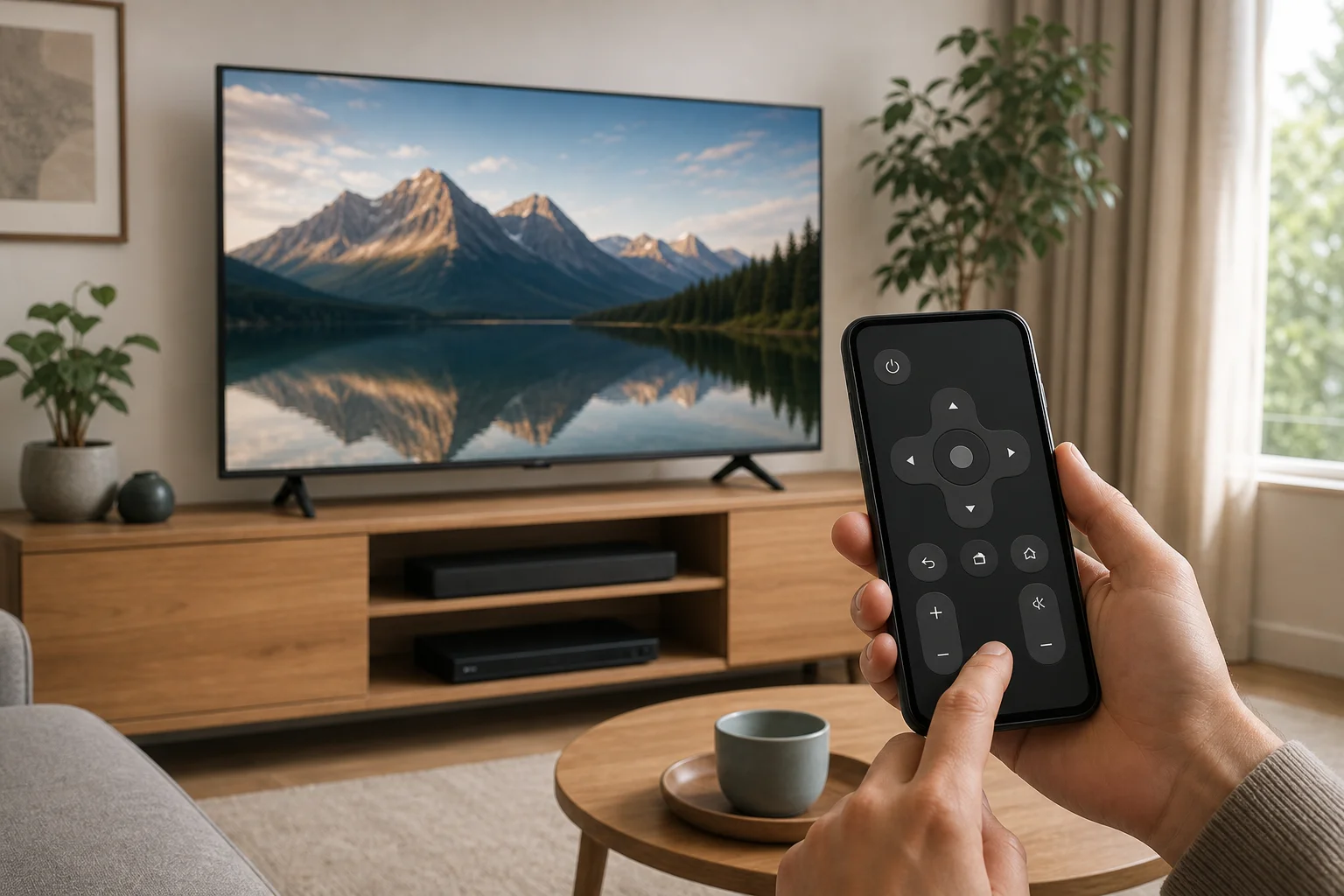
Comparación rápida de aplicaciones de control remoto de TV
La mejor aplicación depende de la marca de la TV o la plataforma de streaming. Comienza con la aplicación oficial cuando sea posible, porque generalmente es más segura y confiable que las aplicaciones de control remoto genéricas.
| Tipo de dispositivo o TV | Aplicación recomendada | Funciona en Android | Funciona en iPhone | Mejor para |
|---|---|---|---|---|
| Google TV o Android TV | Aplicación Google TV | Sí | Sí | La mayoría de los modelos de Android TV y dispositivos Google TV |
| TV inteligente Samsung | SmartThings | Sí | Sí | TVs Samsung, control del hogar inteligente, automatización de dispositivos |
| TV inteligente LG | LG ThinQ | Sí | Sí | TVs webOS de LG y electrodomésticos conectados |
| TV Roku o reproductor Roku | Aplicación Roku | Sí | Sí | Navegación Roku, escucha privada, control de canales |
| Amazon Fire TV | Aplicación Amazon Fire TV | Sí | Sí | Sticks de Fire TV, Fire TV Cube, búsqueda por voz |
| Apple TV | Control remoto de Apple TV en el Centro de Control | No | Sí | Configuraciones de Apple TV y AirPlay |
| TV no inteligente más antigua | Aplicación de control remoto IR, si el teléfono soporta IR | A veces | No | Botones básicos de encendido, volumen, canal |
Si no estás seguro de qué plataforma utiliza tu TV, revisa la pantalla de inicio. Menús como Google TV, Roku, Fire TV, webOS y Tizen son pistas fáciles. También puedes buscar el número de modelo de tu TV en las páginas de soporte del fabricante.
Cómo transferir un control remoto de TV a un teléfono paso a paso
Sigue estos pasos para configurar tu teléfono como un control remoto para la mayoría de las TVs inteligentes y dispositivos de streaming.
- Conecta la TV a internet. Usa Wi-Fi o Ethernet. La TV debe estar en línea para el control basado en aplicaciones.
- Conecta tu teléfono a la misma red Wi-Fi. Muchas aplicaciones de control remoto no pueden encontrar la TV si el teléfono está en datos móviles o en una red de invitados.
- Instala la aplicación de control remoto oficial. Usa Google Play o la App Store de Apple. Elige la aplicación para la marca o plataforma de tu TV.
- Abre la aplicación e inicia sesión si es necesario. Algunas aplicaciones requieren una cuenta de Google, Samsung, LG, Roku o Amazon.
- Permite el acceso a la red local. En iPhone, este permiso es esencial. En Android, aprueba permisos de dispositivos cercanos o de red si se solicita.
- Selecciona tu TV de la lista de dispositivos. La aplicación debe escanear tu red y mostrar las TVs compatibles.
- Ingresa el código de emparejamiento. Muchas TVs muestran un código en pantalla. Escríbelo en la aplicación del teléfono.
- Prueba los controles básicos. Intenta encender, ajustar el volumen, navegar, retroceder, ir a inicio e ingresar texto.
- Guarda el acceso directo del control remoto. Agrega la aplicación a tu pantalla de inicio o configuraciones rápidas si la usas con frecuencia.
Después de la configuración, el control remoto del teléfono debería reconectarse automáticamente cuando ambos dispositivos estén en la misma red. Si no lo hace, reinicia la aplicación o verifica si la TV cambió de red.
Guías de configuración para plataformas de TV populares
Google TV y Android TV
Para Google TV o Android TV, la aplicación Google TV es generalmente la opción más simple. Instálala en Android o iPhone, luego abre la función de control remoto. Tu TV y teléfono deben estar en la misma red Wi-Fi.
Si la aplicación encuentra tu TV, tócala e ingresa el código de emparejamiento que se muestra en la pantalla. Una vez conectado, puedes usar un panel direccional, controles deslizantes, entrada de teclado y búsqueda por voz donde sea compatible. Este método funciona con muchas Sony, TCL, Hisense, Philips, Nvidia Shield, Chromecast con Google TV y otros dispositivos Android TV.
Si la TV no aparece, verifica que ambos dispositivos estén usando la misma banda de router o subred. Algunos routers separan redes de 2.4 GHz y 5 GHz, lo que puede bloquear el descubrimiento.
TV inteligente Samsung
Las TVs Samsung utilizan la aplicación SmartThings. Instala SmartThings, inicia sesión con una cuenta de Samsung y agrega tu TV como dispositivo. La aplicación puede encontrar la TV automáticamente. Si no, toca la opción de agregar dispositivo y elige TV.
Una vez emparejada, SmartThings puede controlar encendido, volumen, selección de entrada, aplicaciones y navegación básica. También puede agrupar tu TV con otros dispositivos de hogar inteligente. Para mejores resultados, mantén el firmware de la TV actualizado y permite la gestión remota en la configuración de la TV si la opción aparece.
TV inteligente LG
Las TVs inteligentes LG generalmente funcionan con la aplicación LG ThinQ. Instala la aplicación, crea o inicia sesión en tu cuenta de LG y agrega la TV. La TV puede mostrar un código de emparejamiento que necesitas ingresar en tu teléfono.
LG ThinQ puede controlar navegación en webOS, volumen, aplicaciones, entradas y funciones de encendido en modelos compatibles. Si tu TV soporta wake-on-LAN o configuraciones de espera de red similares, habilítalas si deseas que el teléfono encienda la TV desde la espera.
TV Roku y dispositivos de streaming Roku
La aplicación Roku es un gran reemplazo para un control remoto físico de Roku. Soporta navegación, búsqueda por voz en regiones compatibles, lanzamiento de canales y escucha privada a través de auriculares conectados a tu teléfono.
Para conectar, instala la aplicación Roku y asegúrate de que tu teléfono y Roku estén en la misma red. Abre la aplicación, toca dispositivos y selecciona tu Roku. Si no aparece, reinicia el dispositivo Roku y desactiva temporalmente las funciones de VPN o de reenvío privado en el teléfono.
Amazon Fire TV
Para Fire TV Stick, Fire TV Cube y TVs inteligentes Fire TV, utiliza la aplicación Amazon Fire TV. Inicia sesión con la misma cuenta de Amazon utilizada en el Fire TV si es posible. Luego elige tu dispositivo e ingresa el código que se muestra en pantalla.
La aplicación incluye navegación táctil, lanzamiento de aplicaciones, entrada de texto y control por voz de Alexa en regiones compatibles. Es especialmente útil cuando se trata de escribir contraseñas o buscar programas.
Apple TV
En iPhone, el Control remoto de Apple TV está integrado en el Centro de Control. Abre el Centro de Control, toca el ícono de control remoto, elige tu Apple TV e ingresa el código de emparejamiento si se solicita. Si no ves el ícono del control remoto, agrégalo en la configuración del iPhone bajo Centro de Control.
El Control remoto de Apple TV soporta navegación, reproducción, Siri donde esté disponible, y entrada de teclado. Los teléfonos Android no tienen la misma función de control remoto de Apple TV incorporada.
Cuándo necesitas infrarrojo en lugar de Wi-Fi
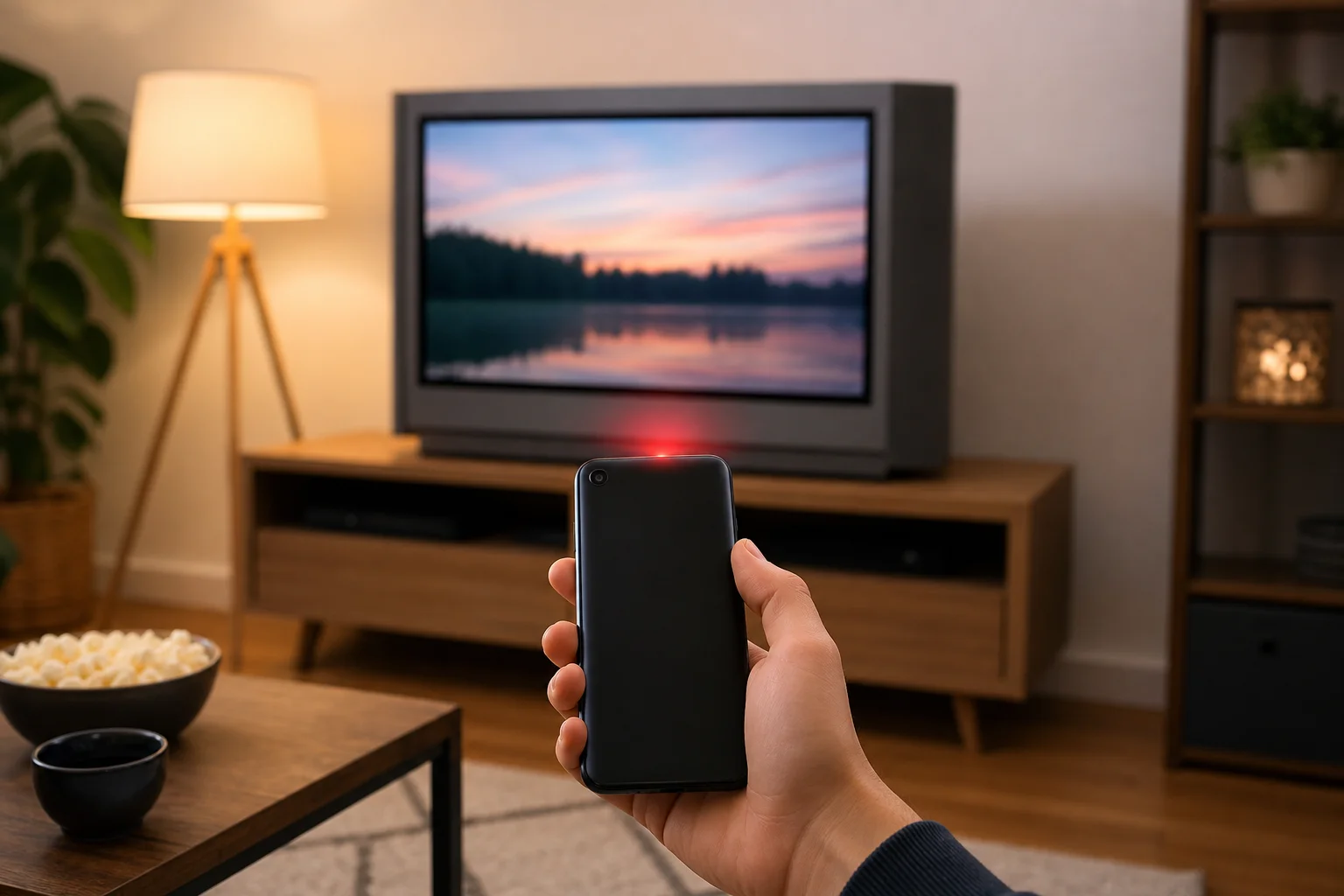
Algunas TVs más antiguas no pueden conectarse a Wi-Fi y no soportan aplicaciones de control remoto inteligentes. En ese caso, es posible que necesites infrarrojo. IR funciona como un control remoto clásico: el teléfono debe enviar señales de luz invisibles directamente al sensor de TV.
Esto solo funciona si tu teléfono tiene un emisor de IR. Algunos modelos de Android incluyen uno, pero muchos teléfonos modernos no. Los iPhones no incluyen emisores de IR. Si tu teléfono carece de IR, puedes comprar un pequeño adaptador IR externo, un hub remoto universal o un control remoto de reemplazo.
Las aplicaciones de control remoto IR pueden ser útiles para controles básicos como encendido, volumen, silencio, entrada y cambios de canal. Sin embargo, rara vez ofrecen características inteligentes como escritura de teclado o navegación de aplicaciones.
Solucionando problemas cuando el control remoto del teléfono no se conecta
Los problemas de conexión son comunes, pero la mayoría son fáciles de solucionar. Prueba estas verificaciones en orden.
Asegúrate de que ambos dispositivos estén en la misma red
Tu teléfono y la TV deben conectarse a la misma red Wi-Fi en casa. Si tu teléfono está usando datos móviles, es posible que la aplicación de control remoto no detecte la TV. Además, las redes Wi-Fi de invitados a menudo bloquean el descubrimiento de dispositivos.
Reinicia la TV, el teléfono y el router
Un reinicio simple puede refrescar el descubrimiento de la red. Apaga la TV, desconéctala durante unos 30 segundos, luego vuelve a enchufarla. Reinicia tu teléfono y router si es necesario.
Verifica los permisos de la aplicación
En iPhone, permite el acceso a la red local para la aplicación de control remoto. En Android, permite dispositivos cercanos, Bluetooth, ubicación o permisos de red si la aplicación los solicita. Estos permisos a menudo ayudan a la aplicación a encontrar dispositivos en tu red.
Actualiza la aplicación y el software de la TV
Las aplicaciones desactualizadas pueden fallar en emparejar con el firmware más reciente de la TV. Actualiza la aplicación de control remoto desde la tienda de aplicaciones. Luego verifica la configuración de la TV para buscar actualizaciones del sistema.
Desactiva VPN temporalmente
Una VPN puede bloquear el descubrimiento de la red local. Si tu aplicación de control remoto de TV no puede encontrar la TV, apaga la VPN en tu teléfono y vuelve a intentarlo. Después del emparejamiento, puedes probar si el control remoto sigue funcionando cuando la VPN está habilitada.
Verifica la configuración de aislamiento del router
Algunos routers usan configuraciones llamadas aislamiento AP, aislamiento de cliente o aislamiento de invitados. Estas funciones impiden que los dispositivos se vean entre sí. Desactívalas en tu red principal si deseas que el control remoto del teléfono funcione.
Consejos de seguridad y privacidad
Un control remoto de teléfono es conveniente, pero también le da a tu teléfono control sobre tu TV. Utiliza algunos hábitos simples para mantener el acceso seguro.
- Instala solo aplicaciones oficiales o bien valoradas de tiendas de aplicaciones confiables.
- Evita aplicaciones remotas que soliciten permisos no relacionados, como contactos o SMS.
- Protege tu teléfono con un código de acceso, huella dactilar o desbloqueo facial.
- Mantén tu contraseña de Wi-Fi privada.
- Elimina dispositivos emparejados antiguos de la configuración de la TV si ya no los usas.
- Actualiza regularmente el firmware de la TV y la aplicación de control remoto.
Además, ten cuidado con redes públicas o compartidas. Emparejar la aplicación de control remoto de tu TV en una red de hotel u oficina puede exponer el dispositivo a otras personas en la misma red.
Preguntas frecuentes
¿Puedo usar mi teléfono como control remoto de TV sin Wi-Fi?
Sí, pero solo en algunos casos. Si tu teléfono tiene un emisor de IR, puedes usar una aplicación de control remoto infrarrojo sin Wi-Fi. Para la mayoría de las aplicaciones de control remoto de TV inteligente, se requiere Wi-Fi porque el teléfono y la TV se comunican a través de la red local.
¿Puedo transferir cualquier control remoto de TV a mi teléfono?
No exactamente. Normalmente no copias el control remoto físico en el teléfono. En su lugar, instalas una aplicación que controla la TV. Las TVs inteligentes y dispositivos de streaming soportan esto bien. Las TVs más antiguas pueden necesitar soporte IR o un hub remoto universal.
¿Por qué no aparece mi TV en la aplicación de control remoto?
Las razones más comunes son redes Wi-Fi diferentes, aislamiento de red de invitados, permisos de aplicación bloqueados, software desactualizado o una VPN activa. Reinicia ambos dispositivos y confirma que están en la misma red doméstica.
¿Hay una sola aplicación de control remoto universal para todas las TVs?
Hay aplicaciones de control remoto universales, pero las aplicaciones oficiales son generalmente más confiables. Una sola aplicación genérica puede no soportar cada función o cada modelo de TV. Para la mejor experiencia, usa la aplicación hecha para la marca o plataforma de tu TV.
¿Puede un control remoto del teléfono encender la TV?
A veces. Muchas TVs pueden encenderse por un teléfono solo si la configuración de espera de red, wake-on-LAN o una configuración similar está habilitada. Si la TV se desconecta completamente de la red en espera, el teléfono puede controlarla solo después de que se encienda manualmente.
Mejores prácticas para el uso diario
Una vez que configures tu teléfono como control remoto de TV, hazlo fácil de acceder. Coloca la aplicación de control remoto en tu primera pantalla de inicio. En Android, verifica si tu teléfono ofrece un acceso directo de configuraciones rápidas para el control remoto de TV. En iPhone, agrega el Control remoto de Apple TV al Centro de Control si usas Apple TV.
Para familias, empareja más de un teléfono si la TV lo soporta. Esto evita problemas cuando una persona sale de la habitación con el único control remoto. Sin embargo, elimina teléfonos antiguos cuando se vendan, se pierdan o ya no se utilicen.
Finalmente, mantén el control remoto físico si aún lo tienes. Puede ayudar con la recuperación si tu Wi-Fi se cae, la aplicación deja de funcionar o la TV necesita un reinicio de fábrica.
Conclusión
Transferir un control remoto de TV a control del teléfono es simple cuando eliges la aplicación adecuada y mantienes ambos dispositivos en la misma red. Comienza con la aplicación oficial de tu TV o plataforma de streaming, empáralo con el código en pantalla y prueba los botones clave. Si tu TV es más antigua, verifica el soporte infrarrojo o utiliza un hub remoto universal. Configúralo hoy, y tu teléfono puede convertirse en un respaldo práctico o control remoto a tiempo completo en minutos.