फोन पर टीवी रिमोट कैसे स्थानांतरित करें और अपने टीवी को आसानी से नियंत्रित करें
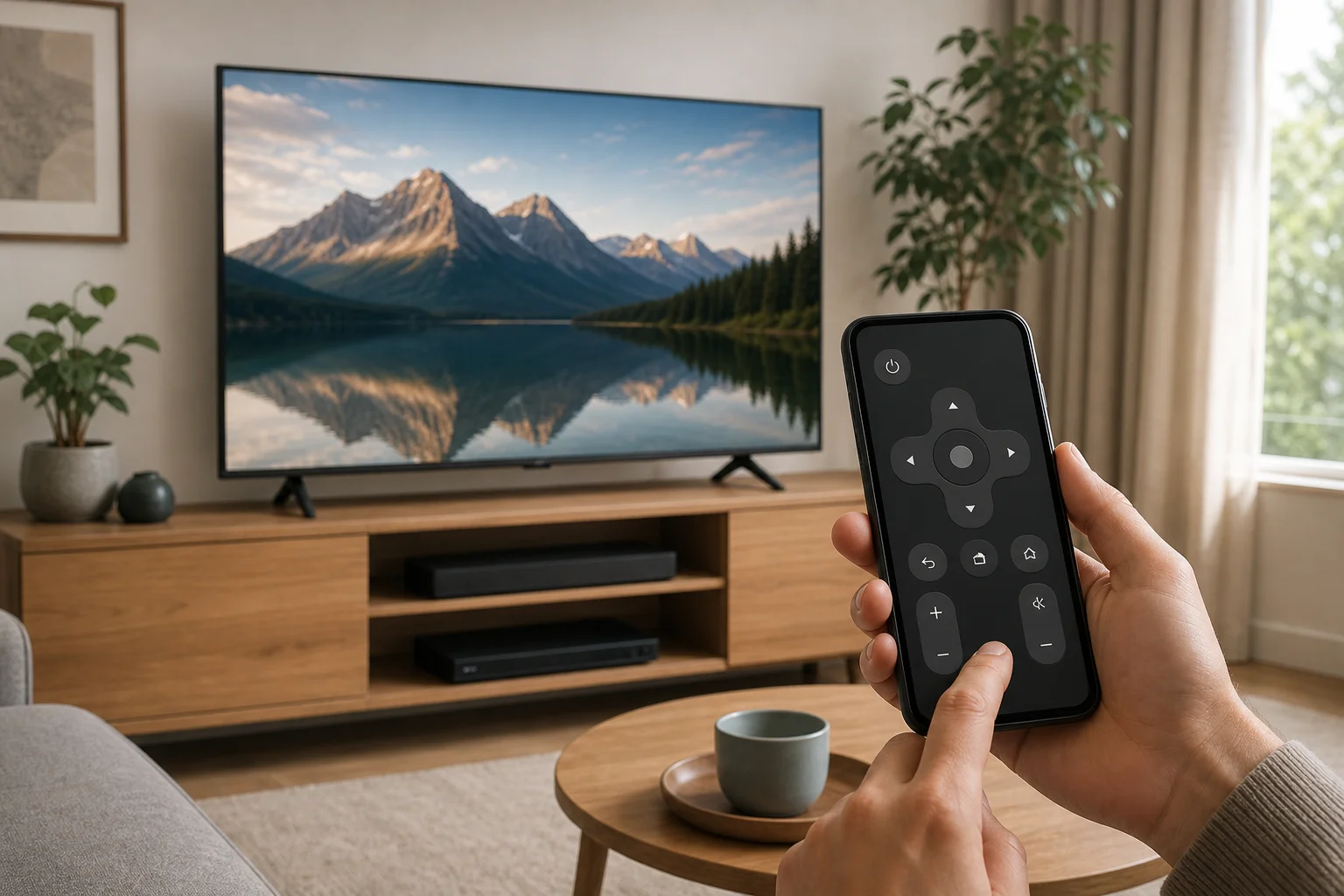
फोन नियंत्रण के लिए टीवी रिमोट को स्थानांतरित करना एक खोए हुए रिमोट को बदलने, अव्यवस्था को कम करने या स्मार्ट टीवी पर तेजी से टाइप करने के सबसे आसान तरीकों में से एक है। अधिकांश मामलों में, आपको केवल अपने फोन, सही रिमोट ऐप और एक साझा वाई-फाई नेटवर्क की आवश्यकता होती है। यह मार्गदर्शिका Android, iPhone, Google TV, Samsung, LG, Roku, Fire TV, और अन्य लोकप्रिय उपकरणों के लिए सर्वश्रेष्ठ तरीकों की व्याख्या करती है। आप यह भी जानेंगे कि यदि जोड़ने में समस्या आ रही है, तो क्या करें, इन्फ्रारेड क्यों महत्वपूर्ण है, और कैसे अपने टीवी को सुरक्षित रखना है।
अपने फोन को टीवी रिमोट के रूप में उपयोग करने का क्या अर्थ है
अपने फोन को टीवी रिमोट के रूप में उपयोग करना मतलब है कि आपका स्मार्टफोन टेलीविजन या स्ट्रीमिंग डिवाइस को नियंत्रण आदेश भेजता है। ये आदेश दो मुख्य तरीकों से यात्रा कर सकते हैं:
- वाई-फाई या ब्लूटूथ: स्मार्ट टीवी, स्ट्रीमिंग स्टिक और टीवी बॉक्स पर सामान्य। आपका फोन और टीवी आमतौर पर एक ही नेटवर्क पर होना चाहिए।
- इन्फ्रारेड, जिसे IR भी कहा जाता है: पुराने कई टीवी द्वारा उपयोग किया जाता है। केवल कुछ Android फोन में IR ब्लास्टर होता है। iPhones में इसका समावेश नहीं है।
आधुनिक घरों के लिए, वाई-फाई नियंत्रण सबसे अच्छा विकल्प है। यह नेविगेशन, वॉल्यूम, ऐप लॉन्चिंग, वॉयस सर्च और टेक्स्ट इनपुट का समर्थन करता है। हालांकि, यह केवल तभी काम करता है जब टीवी आपके नेटवर्क से जुड़ा हो और ऐप के माध्यम से रिमोट कंट्रोल का समर्थन करता हो।
टीवी रिमोट ऐप की त्वरित तुलना
सर्वश्रेष्ठ ऐप टीवी ब्रांड या स्ट्रीमिंग प्लेटफॉर्म पर निर्भर करता है। जब संभव हो तो आधिकारिक ऐप से शुरू करें, क्योंकि यह अक्सर सामान्य रिमोट ऐप्स की तुलना में सुरक्षित और विश्वसनीय होता है।
| डिवाइस या टीवी प्रकार | अनुशंसित फोन ऐप | Android पर कार्य करता है | iPhone पर कार्य करता है | सर्वश्रेष्ठ के लिए |
|---|---|---|---|---|
| Google TV या Android TV | Google TV ऐप | हाँ | हाँ | अधिकांश Android TV मॉडल और Google TV डिवाइस |
| Samsung स्मार्ट TV | SmartThings | हाँ | हाँ | Samsung TVs, स्मार्ट होम नियंत्रण, डिवाइस स्वचालन |
| LG स्मार्ट TV | LG ThinQ | हाँ | हाँ | LG webOS TVs और जुड़े उपकरण |
| Roku TV या Roku प्लेयर | Roku ऐप | हाँ | हाँ | Roku नेविगेशन, प्राइवेट लिस्निंग, चैनल नियंत्रण |
| Amazon Fire TV | Amazon Fire TV ऐप | हाँ | हाँ | Fire TV स्टिक, Fire TV क्यूब, वॉयस सर्च |
| Apple TV | Apple TV रिमोट इन कंट्रोल सेंटर | नहीं | हाँ | Apple TV और AirPlay सेटअप |
| पुराना गैर-स्मार्ट टीवी | IR रिमोट ऐप, यदि फोन IR का समर्थन करता है | कभी-कभी | नहीं | बुनियादी पावर, वॉल्यूम, चैनल बटन |
यदि आप सुनिश्चित नहीं हैं कि आपका टीवी किस प्लेटफ़ॉर्म का उपयोग करता है, तो गृह स्क्रीन की जांच करें। Google TV, Roku, Fire TV, webOS, और Tizen जैसे मेन्यू आसान संकेत हैं। आप निर्माता के समर्थन पृष्ठों में अपने टीवी मॉडल नंबर को भी देख सकते हैं।
फोन को रिमोट के रूप में सेट अप करने के चरण
इन चरणों का पालन करें ताकि आप अपने फोन को अधिकांश स्मार्ट टीवी और स्ट्रीमिंग डिवाइसों के लिए रिमोट के रूप में सेट कर सकें।
- टीवी को इंटरनेट से कनेक्ट करें। वाई-फाई या ईथरनेट का उपयोग करें। ऐप-आधारित नियंत्रण के लिए टीवी ऑनलाइन होना चाहिए।
- अपने फोन को एक ही वाई-फाई नेटवर्क से कनेक्ट करें। कई रिमोट ऐप तब टीवी को नहीं खोज सकते जब फोन मोबाइल डेटा या अतिथि नेटवर्क पर हो।
- आधिकारिक रिमोट ऐप स्थापित करें। Google Play या Apple App Store का उपयोग करें। अपने टीवी ब्रांड या प्लेटफ़ॉर्म के लिए ऐप चुनें।
- ऐप खोलें और यदि आवश्यक हो तो साइन इन करें। कुछ ऐप को Google, Samsung, LG, Roku, या Amazon खाते की आवश्यकता होती है।
- स्थानीय नेटवर्क पहुंच की अनुमति दें। iPhone पर यह अनुमति आवश्यक है। Android पर, यदि मांगा जाए तो निकटवर्ती डिवाइस या नेटवर्क अनुमतियों को स्वीकृत करें।
- डिवाइस सूची में से अपने टीवी का चयन करें। ऐप को आपके नेटवर्क को स्कैन करना चाहिए और संगत टीवी को दिखाना चाहिए।
- पेयरींग कोड दर्ज करें। कई टीवी स्क्रीन पर एक कोड प्रदर्शित करते हैं। इसे फोन ऐप में टाइप करें।
- बुनियादी नियंत्रण का परीक्षण करें। पावर, वॉल्यूम, नेविगेशन, बैक, होम, और टेक्स्ट इनपुट का प्रयास करें।
- रिमोट शॉर्टकट को सहेजें। यदि आप इसे अक्सर उपयोग करते हैं तो ऐप को अपने होम स्क्रीन या त्वरित सेटिंग्स में जोड़ें।
सेटअप के बाद, फोन रिमोट को स्वचालित रूप से फिर से कनेक्ट होना चाहिए जब दोनों डिवाइस एक ही नेटवर्क पर हों। यदि ऐसा नहीं होता है, तो ऐप को पुनः स्टार्ट करें या जांचें कि टीवी ने नेटवर्क बदला है या नहीं।
लोकप्रिय टीवी प्लेटफार्मों के लिए सेटअप गाइड
Google TV और Android TV
Google TV या Android TV के लिए, Google TV ऐप आमतौर पर सबसे सरल विकल्प होता है। इसे Android या iPhone पर स्थापित करें, फिर रिमोट विशेषता खोलें। आपके टीवी और फोन को एक ही वाई-फाई नेटवर्क पर होना चाहिए।
यदि ऐप आपके टीवी को खोजता है, तो इसे टैप करें और स्क्रीन पर दिखाए गए पेयरींग कोड को दर्ज करें। एक बार कनेक्ट होने पर, आप डायरेक्शनल पैड, स्वाइप नियंत्रण, कीबोर्ड इनपुट, और वॉयस सर्च का उपयोग कर सकते हैं जहाँ समर्थन है। यह विधि कई Sony, TCL, Hisense, Philips, Nvidia Shield, Chromecast with Google TV, और अन्य Android TV उपकरणों के साथ काम करती है।
यदि टीवी प्रकट नहीं होता है, तो जांचें कि दोनों डिवाइस एक ही राउटर बैंड या सबनेट का उपयोग कर रहे हैं। कुछ राउटर 2.4 GHz और 5 GHz नेटवर्क को अलग करते हैं, जो खोज को अवरुद्ध कर सकते हैं।
Samsung स्मार्ट TV
Samsung TVs SmartThings ऐप का उपयोग करते हैं। SmartThings स्थापित करें, एक Samsung खाते से साइन इन करें, और अपने टीवी को एक डिवाइस के रूप में जोड़ें। ऐप टीवी को स्वचालित रूप से खोज सकता है। यदि नहीं, तो डिवाइस जोड़ें विकल्प पर टैप करें और टीवी चुनें।
एक बार जुड़ जाने पर, SmartThings पावर, वॉल्यूम, इनपुट चयन, ऐप और बुनियादी नेविगेशन को नियंत्रित कर सकता है। यह आपके टीवी को अन्य स्मार्ट होम उपकरणों के साथ भी समूहित कर सकता है। सर्वोत्तम परिणामों के लिए, टीवी फर्मवेयर को अपडेट रखें और यदि विकल्प प्रकट होता है तो टीवी सेटिंग्स में रिमोट प्रबंधन की अनुमति दें।
LG स्मार्ट TV
LG स्मार्ट टीवी आमतौर पर LG ThinQ ऐप के साथ काम करते हैं। ऐप स्थापित करें, अपना LG खाता बनाएं या साइन इन करें, और टीवी को जोड़ें। टीवी एक पेयरींग कोड प्रदर्शित कर सकता है जिसे आपको अपने फोन पर दर्ज करना होगा।
LG ThinQ वेसबॉस नेविगेशन, वॉल्यूम, ऐप्स, इनपुट्स, और पावर विशेषताओं को समर्थित मॉडल पर नियंत्रित कर सकता है। यदि आपका टीवी वॉ़क-ऑन-LAN या समान नेटवर्क स्टैंडबाई सेटिंग्स का समर्थन करता है, तो उन्हें सक्षम करें यदि आप चाहते हैं कि फोन स्टैंडबाई से टीवी को चालू करे।
Roku TV और Roku स्ट्रीमिंग उपकरण
Roku ऐप एक भौतिक Roku रिमोट के लिए एक मजबूत प्रतिस्थापन है। यह नेविगेशन, वॉयस सर्च का समर्थन करता है, चैनल लॉन्चिंग, और आपके फोन से जुड़े हेडफ़ोन के माध्यम से प्राइवेट लिस्निंग करता है।
जोड़ने के लिए, Roku ऐप स्थापित करें और सुनिश्चित करें कि आपका फोन और Roku एक ही नेटवर्क पर हैं। ऐप खोलें, डिवाइस पर टैप करें, और अपने Roku का चयन करें। यदि यह नहीं दिखाई देता है, तो Roku डिवाइस को पुनरारंभ करें और अस्थायी रूप से फोन पर VPN या प्राइवेट रिले सुविधाओं को अक्षम करें।
Amazon Fire TV
Fire TV Stick, Fire TV Cube, और Fire TV स्मार्ट टिवीज़ के लिए Amazon Fire TV ऐप का उपयोग करें। यदि संभव हो तो Fire TV पर उपयोग किए गए उसी Amazon खातें में साइन इन करें। फिर अपने डिवाइस का चयन करें और स्क्रीन पर दिखाए गए कोड को दर्ज करें।
ऐप टच नेविगेशन, ऐप लॉन्चिंग, टेक्स्ट प्रविष्टि, और उन क्षेत्रों में Alexa वॉयस नियंत्रण के साथ आता है जहाँ इसका समर्थन है। यह विशेष रूप से पासवर्ड या शो खोज करते समय उपयोगी है।
Apple TV
iPhone पर, Apple TV रिमोट कंट्रोल सेंटर में निर्मित है। कंट्रोल सेंटर खोलें, रिमोट आइकन पर टैप करें, अपने Apple TV का चयन करें, और यदि मांगा जाए तो पेयरींग कोड दर्ज करें। यदि आप रिमोट आइकन नहीं देखते हैं, तो इसे iPhone सेटिंग्स में कंट्रोल सेंटर के तहत जोड़ें।
Apple TV रिमोट नेविगेशन, प्लेबैक, Siri का समर्थन करता है जहाँ उपलब्ध है, और कीबोर्ड प्रविष्टि। Android फोन में समान अंतर्निर्मित Apple TV रिमोट विशेषता नहीं है।
जब आपको वाई-फाई के बजाय इन्फ्रारेड की आवश्यकता होती है
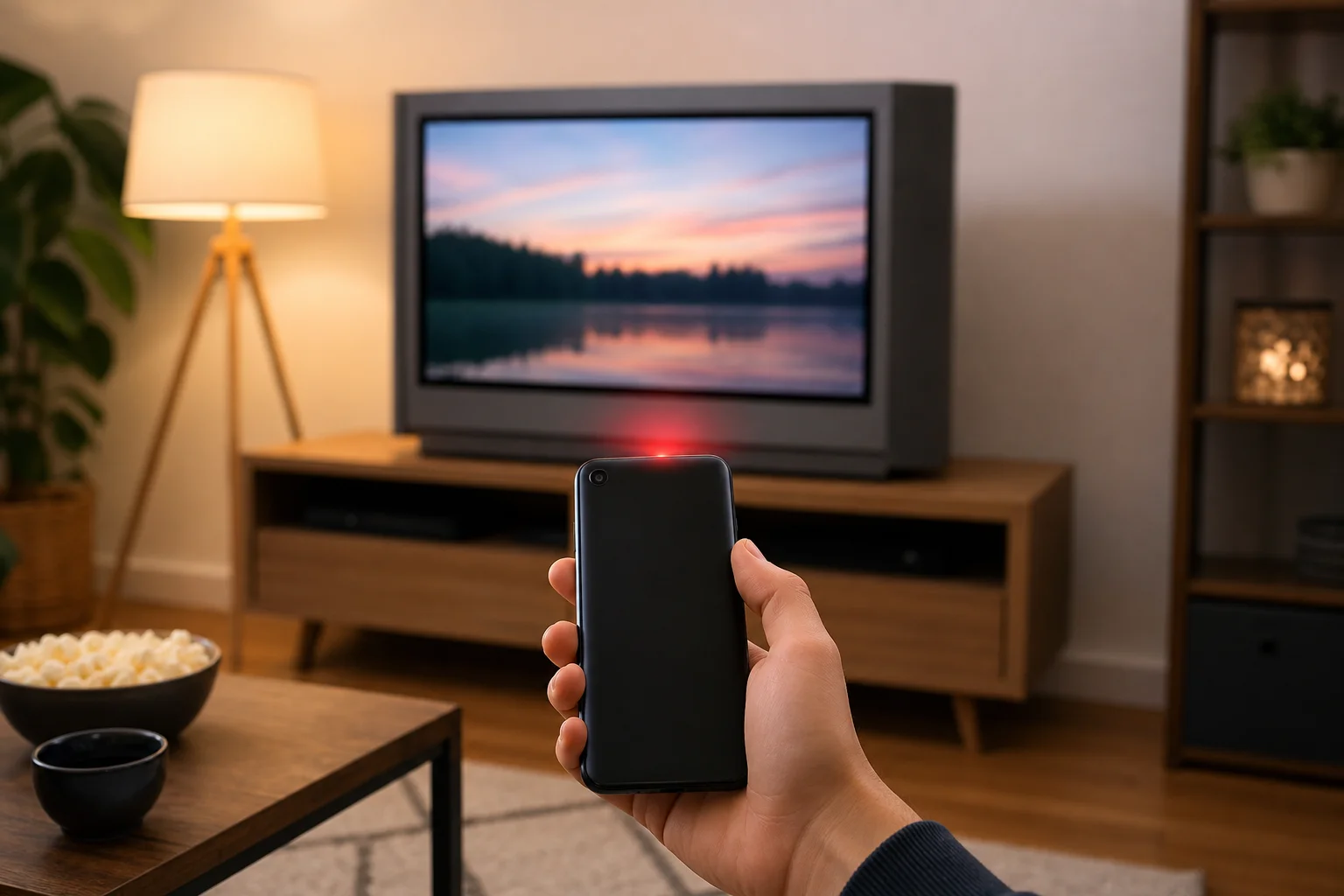
कुछ पुराने टीवी वाई-फाई से कनेक्ट नहीं हो सकते हैं और स्मार्ट रिमोट ऐप्स का समर्थन नहीं करते हैं। इस स्थिति में, आपको इन्फ्रारेड की आवश्यकता हो सकती है। IR एक क्लासिक रिमोट की तरह काम करता है: फोन को टीवी सेंसर पर सीधे अदृश्य प्रकाश संकेत भेजने चाहिए।
यह तब ही काम करता है जब आपके फोन में IR ब्लास्टर हो। कुछ Android मॉडल में एक शामिल है, लेकिन कई आधुनिक फोन में नहीं होता। iPhones में IR ब्लास्टर नहीं होते। यदि आपके फोन में IR नहीं है, तो आप एक छोटा बाहरी IR एडेपटार, एक यूनिवर्सल रिमोट हब, या एक प्रतिस्थापन रिमोट खरीद सकते हैं।
IR रिमोट ऐप्स बुनियादी नियंत्रण के लिए उपयोगी हो सकते हैं जैसे पावर, वॉल्यूम, म्यूट, इनपुट, और चैनल बदलाव। फिर भी, वे अक्सर स्मार्ट सुविधाओं को पेश नहीं करते हैं जैसे कि कीबोर्ड टाइपिंग या ऐप ब्राउज़िंग।
जब फोन रिमोट कनेक्ट नहीं होता है तो समस्या निवारण
कनेक्शन समस्याएँ आम हैं, लेकिन अधिकांश को आसानी से ठीक किया जा सकता है। क्रम में इन चेक्स का प्रयास करें।
सुनिश्चित करें कि दोनों डिवाइस एक ही नेटवर्क पर हैं
आपका फोन और टीवी एक ही घर के वाई-फाई से जुड़े होने चाहिए। यदि आपका फोन मोबाइल डेटा का उपयोग कर रहा है, तो रिमोट ऐप टीवी का पता नहीं कर सकता। इसके अलावा, अतिथि वाई-फाई नेटवर्क अक्सर डिवाइस खोज को अवरुद्ध करते हैं।
टीवी, फोन और राउटर को पुनरारंभ करें
साधारण पुनरारंभ नेटवर्क खोज को ताज़ा कर सकता है। टीवी को बंद करें, इसे लगभग 30 सेकंड के लिए अनप्लग करें, फिर इसे वापस लगाएँ। यदि आवश्यक हो तो अपने फोन और राउटर को पुनरारंभ करें।
ऐप अनुमतियों की जाँच करें
iPhone पर, रिमोट ऐप के लिए स्थानीय नेटवर्क पहुंच की अनुमति दें। Android पर, यदि ऐप अनुरोध करता है तो निकटवर्ती डिवाइस, ब्लूटूथ, स्थान, या नेटवर्क अनुमतियों को अनुमति दें। ये अनुमतियाँ अक्सर ऐप को आपके नेटवर्क पर डिवाइस खोजने में मदद करती हैं।
ऐप और टीवी सॉफ़्टवेयर को अपडेट करें
पुराने ऐप नए टीवी फर्मवेयर के साथ पेयर करने में असफल हो सकते हैं। ऐप स्टोर से रिमोट ऐप को अपडेट करें। फिर प्रणाली अपडेट के लिए टीवी सेटिंग्स की जाँच करें।
अस्थायी रूप से VPN अक्षम करें
एक VPN स्थानीय नेटवर्क खोज को अवरुद्ध कर सकता है। यदि आपका टीवी रिमोट ऐप टीवी का पता नहीं लगा सकता है, तो अपने फोन पर VPN बंद कर दें और फिर से प्रयास करें। पेयरिंग के बाद, आप जांच सकते हैं कि क्या रिमोट तब भी काम करता है जब VPN चालू होता है।
राउटर अलगाव सेटिंग्स की जाँच करें
कुछ राउटर सेटिंग्स का उपयोग करते हैं जिन्हें AP अलगाव, क्लाइंट अलगाव, या अतिथि अलगाव कहा जाता है। ये सुविधाएँ डिवाइसों को एक-दूसरे को देखने से रोकती हैं। यदि आप फोन रिमोट नियंत्रण कार्य करने के लिए चाहते हैं तो इन्हें अपने मुख्य होम नेटवर्क पर अक्षम करें।
सुरक्षा और गोपनीयता सुझाव
फोन रिमोट सुविधाजनक है, लेकिन यह आपके फोन को आपके टीवी पर नियंत्रण देता है। एक्सेस को सुरक्षित रखने के लिए कुछ सरल आदतें अपनाएं।
- केवल आधिकारिक या अच्छी तरह से समीक्षा की गई ऐप्स को विश्वसनीय ऐप स्टोर से स्थापित करें।
- ऐसे रिमोट ऐप से बचें जो अनसंबंधित अनुमतियों का अनुरोध करते हैं, जैसे संपर्क या एसएमएस।
- अपने फोन की सुरक्षा पासकोड, फिंगरप्रिंट, या फेस अनलॉक से करें।
- अपने वाई-फाई पासवर्ड को निजी रखें।
- यदि आप अब उनका उपयोग नहीं कर रहे हैं तो टीवी सेटिंग्स से पुराने जोड़े गए उपकरणों को हटा दें।
- नियमित रूप से टीवी फर्मवेयर और रिमोट ऐप को अपडेट रखें।
सार्वजनिक या साझा नेटवर्क के साथ भी सावधान रहें। किसी होटल या कार्यालय नेटवर्क पर अपने टीवी रिमोट ऐप को पेयर करना उसी नेटवर्क पर अन्य लोगों को इस डिवाइस के संपर्क में ला सकता है।
अक्सर पूछे जाने वाले प्रश्न
क्या मैं अपने फोन का उपयोग टीवी रिमोट के रूप में वाई-फाई के बिना कर सकता हूँ?
हाँ, लेकिन केवल कुछ मामलों में। यदि आपके फोन में IR ब्लास्टर है, तो आप वाई-फाई के बिना इन्फ्रारेड रिमोट ऐप का उपयोग कर सकते हैं। अधिकांश स्मार्ट टीवी रिमोट ऐप्स के लिए वाई-फाई की आवश्यकता होती है क्योंकि फोन और टीवी स्थानीय नेटवर्क पर संवाद करते हैं।
क्या मैं किसी भी टीवी रिमोट को अपने फोन पर स्थानांतरित कर सकता हूँ?
बिल्कुल नहीं। आप आमतौर पर भौतिक रिमोट को फोन में कॉपी नहीं करते। इसके बजाय, आप एक ऐप स्थापित करते हैं जो टीवी को नियंत्रित करता है। स्मार्ट टीवी और स्ट्रीमिंग डिवाइस इसका अच्छा समर्थन करते हैं। पुराने टीवी को IR समर्थन या एक यूनिवर्सल रिमोट हब की आवश्यकता हो सकती है।
मेरा टीवी रिमोट ऐप में क्यों नहीं दिखता?
सबसे सामान्य कारण हैं: अलग-अलग वाई-फाई नेटवर्क, अतिथि नेटवर्क अलगाव, अवरुद्ध ऐप अनुमतियाँ, पुराने सॉफ़्टवेयर, या सक्रिय VPN। दोनों डिवाइस को पुनरारंभ करें और पुष्टि करें कि वे एक ही घरेलू नेटवर्क पर हैं।
क्या सभी टीवी के लिए एक यूनिवर्सल रिमोट ऐप है?
यूनिवर्सल रिमोट ऐप मौजूद हैं, लेकिन आधिकारिक ऐप आमतौर पर अधिक विश्वसनीय होते हैं। एक सामान्य ऐप शायद हर फीचर या हर टीवी मॉडल का समर्थन नहीं कर सकता। सर्वोत्तम अनुभव के लिए, अपने टीवी ब्रांड या प्लेटफ़ॉर्म के लिए बनाया गया ऐप उपयोग करें।
क्या फोन रिमोट टीवी चालू कर सकता है?
कभी-कभी। कई टीवी केवल तभी फोन द्वारा चालू हो सकते हैं जब नेटवर्क स्टैंडबाई, वॉ़क-ऑन-LAN, या समान सेटिंग सक्षम हो। यदि टीवी स्टैंडबाई में नेटवर्क से पूरी तरह से डिस्कनेक्ट होता है, तो फोन इसे केवल तब ही नियंत्रित कर सकता है जब इसे मैन्युअल रूप से चालू किया जाए।
दैनिक उपयोग के लिए सर्वोत्तम प्रथाएँ
एक बार जब आप अपने फोन को टीवी रिमोट के रूप में सेट कर लेते हैं, तो इसे आसान बनाएं। रिमोट ऐप को अपने पहले होम स्क्रीन पर रखें। Android पर, जांचें कि क्या आपका फोन टीवी रिमोट नियंत्रण के लिए त्वरित सेटिंग्स टाइल प्रदान करता है। iPhone पर, अगर आप Apple TV का उपयोग करते हैं तो Apple TV रिमोट को कंट्रोल सेंटर में जोड़ें।
परिवारों के लिए, यदि टीवी इसका समर्थन करता है तो एक से अधिक फोन को पेयर करें। इससे यह समस्याएँ उत्पन्न नहीं होंगी जब कोई व्यक्ति केवल रिमोट लेकर कमरे से निकल जाता है। हालाँकि, जब पुरानी फोन बेची जाती है, खो जाती है, या अब उपयोग में नहीं होती है, उन्हें हटा दें।
अंत में, भौतिक रिमोट को रखें यदि आपके पास अब भी है। यदि आपका वाई-फाई नीचे जाता है, ऐप काम करने से रोकता है, या टीवी को फैक्ट्री रीसेट करने की आवश्यकता है, तो यह आपके लिए रिकवरी में मदद कर सकता है।
निष्कर्ष
फोन नियंत्रण के लिए टीवी रिमोट को स्थानांतरित करना सरल है जब आप सही ऐप चुनते हैं और दोनों डिवाइसों को एक ही नेटवर्क पर रखते हैं। अपने टीवी या स्ट्रीमिंग प्लेटफ़ॉर्म के लिए आधिकारिक ऐप से शुरू करें, इसे ऑन-स्क्रीन कोड के साथ पेयर करें, और प्रमुख बटन का परीक्षण करें। यदि आपका टीवी पुराना है, तो इन्फ्रारेड समर्थन की जांच करें या एक यूनिवर्सल रिमोट हब का उपयोग करें। आज ही इसे सेट करें, और आपका फोन मिनटों में एक प्रैक्टिकल बैकअप या फुल-टाइम रिमोट बन सकता है।