Cara memindahkan remote TV ke telefon dan mengawal TV anda dengan mudah
Memindahkan kawalan remote TV ke telefon adalah salah satu cara paling mudah untuk menggantikan remote yang hilang, mengurangkan kekusutan, atau menaip dengan lebih pantas pada TV pintar. Dalam kebanyakan kes, anda hanya memerlukan telefon anda, aplikasi remote yang sesuai, dan rangkaian Wi-Fi yang dikongsi. Panduan ini menerangkan kaedah terbaik untuk Android, iPhone, Google TV, Samsung, LG, Roku, Fire TV, dan peranti popular lainnya. Anda juga akan belajar apa yang perlu dilakukan jika pemasangan gagal, bila infra merah diperlukan, dan bagaimana menjaga TV anda agar sentiasa selamat.
Apa maksud menggunakan telefon anda sebagai remote TV
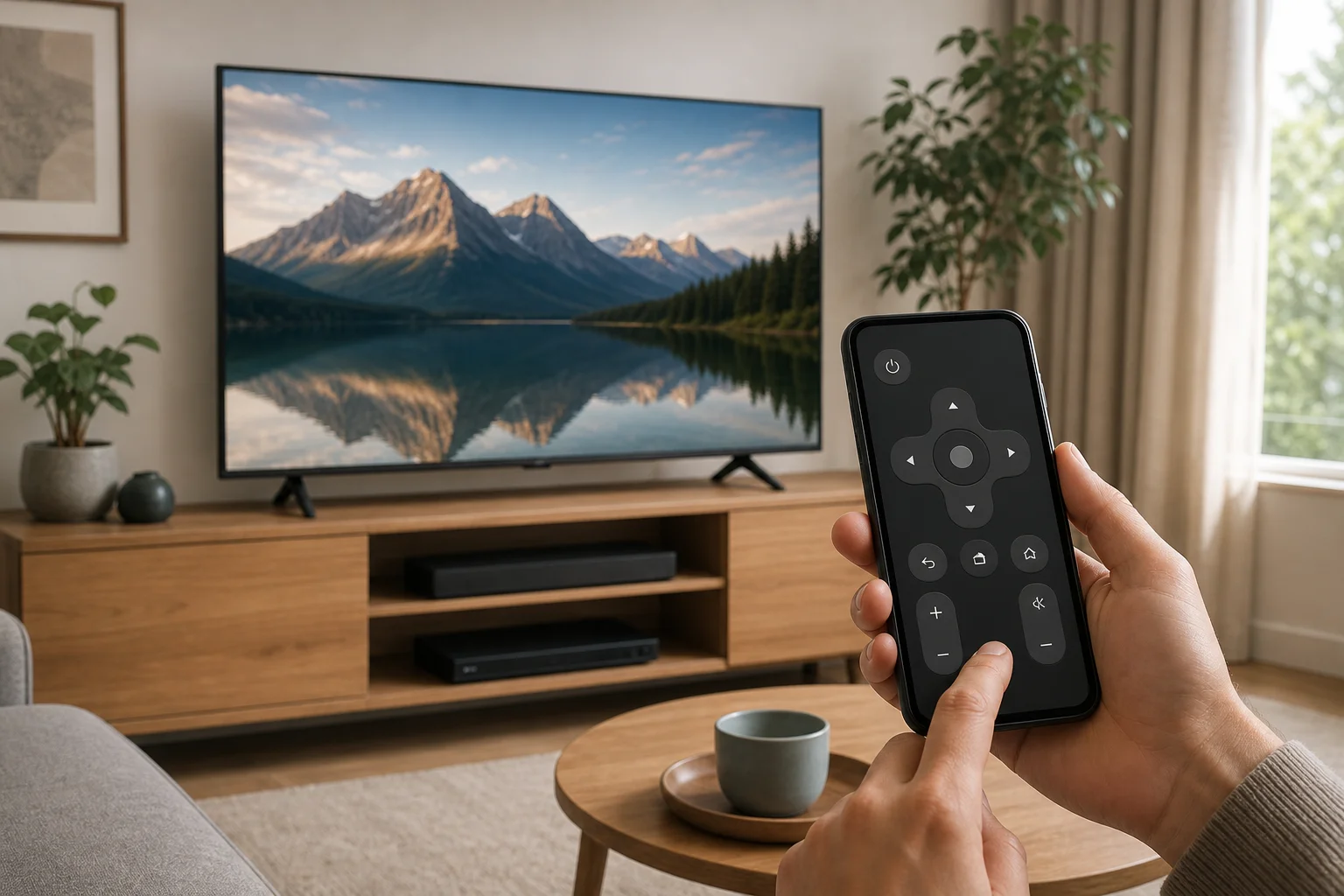
Menggunakan telefon anda sebagai remote TV bermaksud telefon pintar anda menghantar arahan kawalan ke televisyen atau peranti penstriman. Arahan ini boleh bergerak dalam dua cara utama:
- Wi-Fi atau Bluetooth: Biasanya terdapat pada TV pintar, pemacu penstriman, dan kotak TV. Telefon dan TV anda biasanya perlu berada pada rangkaian yang sama.
- Infrared, juga dikenali sebagai IR: Digunakan oleh banyak TV lama. Hanya beberapa telefon Android yang mempunyai pemancar IR. iPhone tidak menyertakan satu.
Untuk kebanyakan rumah moden, kawalan Wi-Fi adalah pilihan terbaik. Ia menyokong navigasi, kelantangan, pelancaran aplikasi, carian suara, dan input teks. Namun, ia hanya berfungsi jika TV disambungkan ke rangkaian anda dan menyokong kawalan jauh melalui aplikasi.
Perbandingan cepat aplikasi remote TV
Aplikasi terbaik bergantung kepada jenama TV atau platform penstriman. Mulakan dengan aplikasi rasmi jika boleh, kerana ia biasanya lebih selamat dan lebih boleh dipercayai berbanding aplikasi remote generik.
| Jenis peranti atau TV | Aplikasi telefon yang disyorkan | Berfungsi pada Android | Berfungsi pada iPhone | Terbaik untuk |
|---|---|---|---|---|
| Google TV atau Android TV | Aplikasi Google TV | Ya | Ya | Kebanyakan model Android TV dan peranti Google TV |
| TV pintar Samsung | SmartThings | Ya | Ya | TV Samsung, kawalan rumah pintar, automasi peranti |
| TV pintar LG | LG ThinQ | Ya | Ya | TV webOS LG dan perkakas yang disambungkan |
| TV Roku atau penstrim Roku | Aplikasi Roku | Ya | Ya | Navigasi Roku, mendengar secara peribadi, mengawal saluran |
| Amazon Fire TV | Aplikasi Amazon Fire TV | Ya | Ya | Pemacu Fire TV, Fire TV Cube, carian suara |
| Apple TV | Remote Apple TV dalam Pusat Kawalan | Tidak | Ya | Apple TV dan tetapan AirPlay |
| TV bukan pintar lama | Aplikasi remote IR, jika telefon menyokong IR | Kadang-kadang | Tidak | Butang kuasa, kelantangan, saluran asas |
Jika anda tidak pasti platform mana yang digunakan oleh TV anda, periksa skrin utama. Menu seperti Google TV, Roku, Fire TV, webOS, dan Tizen adalah petunjuk mudah. Anda juga boleh mencari nombor model TV anda di laman sokongan pengeluar.
Cara memindahkan remote TV ke telefon langkah demi langkah
Ikuti langkah-langkah ini untuk menetapkan telefon anda sebagai remote untuk kebanyakan TV pintar dan peranti penstriman.
- Sambungkan TV ke internet. Gunakan Wi-Fi atau Ethernet. TV mesti dalam talian untuk kawalan berasaskan aplikasi.
- Sambungkan telefon anda ke rangkaian Wi-Fi yang sama. Banyak aplikasi remote tidak dapat mencari TV jika telefon berada pada data mudah alih atau rangkaian tetamu.
- Pasang aplikasi remote rasmi. Gunakan Google Play atau Apple App Store. Pilih aplikasi untuk jenama atau platform TV anda.
- Buka aplikasi dan log masuk jika perlu. Beberapa aplikasi memerlukan akaun Google, Samsung, LG, Roku, atau Amazon.
- Benarkan akses rangkaian tempatan. Di iPhone, kebenaran ini penting. Di Android, sahkan kebenaran peranti atau rangkaian berdekatan jika diminta.
- Pilih TV anda dari senarai peranti. Aplikasi ini seharusnya mengimbas rangkaian anda dan menunjukkan TV yang serasi.
- Masukkan kod pemasangan. Banyak TV memaparkan kod di skrin. Taipkan ke dalam aplikasi telefon.
- Uji kawalan asas. Cuba kuasa, kelantangan, navigasi, kembali, rumah, dan input teks.
- Simpan pintasan remote. Tambah aplikasi ke skrin utama anda atau tetapan cepat jika anda menggunakannya dengan kerap.
Selepas pemasangan, remote telefon seharusnya menyambung semula secara automatik apabila kedua-dua peranti berada pada rangkaian yang sama. Jika tidak, mulakan semula aplikasi atau periksa sama ada TV telah menukar rangkaian.
Panduan pemasangan untuk platform TV yang popular
Google TV dan Android TV
Untuk Google TV atau Android TV, aplikasi Google TV biasanya adalah pilihan yang paling mudah. Pasang di Android atau iPhone, kemudian buka ciri remote. TV dan telefon anda mesti berada pada rangkaian Wi-Fi yang sama.
Jika aplikasi dapat menemui TV anda, ketik dan masukkan kod pemasangan yang ditunjukkan pada skrin. Setelah disambungkan, anda boleh menggunakan pad arah, kawalan sapuan, input papan kekunci, dan carian suara di mana yang disokong. Kaedah ini berfungsi dengan banyak peranti Android TV seperti Sony, TCL, Hisense, Philips, Nvidia Shield, Chromecast dengan Google TV, dan lain-lain.
Jika TV tidak muncul, periksa bahawa kedua-dua peranti menggunakan band router atau subnet yang sama. Sesetengah router memisahkan rangkaian 2.4 GHz dan 5 GHz, yang mungkin menyekat penemuan.
TV pintar Samsung
TV Samsung menggunakan aplikasi SmartThings. Pasang SmartThings, log masuk dengan akaun Samsung, dan tambahkan TV anda sebagai peranti. Aplikasi ini mungkin akan menemui TV secara automatik. Jika tidak, ketik pilihan tambah peranti dan pilih TV.
Setelah dipasangkan, SmartThings dapat mengawal kuasa, kelantangan, pilihan input, aplikasi, dan navigasi asas. Ia juga boleh mengelompokkan TV anda dengan peranti rumah pintar yang lain. Untuk hasil terbaik, pastikan firmware TV sentiasa dikemas kini dan benarkan pengurusan jauh dalam tetapan TV jika pilihan itu muncul.
TV pintar LG
TV pintar LG biasanya berfungsi dengan aplikasi LG ThinQ. Pasang aplikasi, buat atau log masuk ke akaun LG anda, dan tambahkan TV. TV mungkin akan menunjukkan kod pemasangan yang perlu anda masukkan di telefon anda.
LG ThinQ dapat mengawal navigasi webOS, kelantangan, aplikasi, input, dan ciri kuasa pada model yang disokong. Jika TV anda menyokong wake-on-LAN atau tetapan rangkaian siap sedia serupa, aktifkan jika anda ingin telefon menyalakan TV dari siap sedia.
TV Roku dan peranti penstrim Roku
Aplikasi Roku adalah pengganti yang kuat untuk remote Roku fizikal. Ia menyokong navigasi, carian suara di kawasan yang disokong, pelancaran saluran, dan mendengar secara peribadi melalui fon kepala yang disambungkan ke telefon anda.
Untuk menyambung, pasang aplikasi Roku dan pastikan telefon dan Roku anda berada dalam rangkaian yang sama. Buka aplikasi, ketik peranti, dan pilih Roku anda. Jika tidak muncul, mulakan semula peranti Roku dan lumpuhkan ciri VPN atau relay peribadi pada telefon sementara.
Amazon Fire TV
Untuk Fire TV Stick, Fire TV Cube, dan TV pintar Fire TV, gunakan aplikasi Amazon Fire TV. Log masuk dengan akaun Amazon yang sama yang digunakan pada Fire TV jika boleh. Kemudian pilih peranti anda dan masukkan kod yang ditunjukkan di skrin.
Aplikasi ini termasuk navigasi sentuh, pelancaran aplikasi, input teks, dan kawalan suara Alexa di kawasan yang disokong. Ia sangat berguna semasa menaip kata laluan atau mencari rancangan.
Apple TV
Di iPhone, Remote Apple TV disertakan dalam Pusat Kawalan. Buka Pusat Kawalan, ketik ikon remote, pilih Apple TV anda, dan masukkan kod pemasangan jika diminta. Jika anda tidak melihat ikon remote, tambahkan di tetapan iPhone di bawah Pusat Kawalan.
Remote Apple TV menyokong navigasi, playback, Siri di lokasi yang tersedia, dan input papan kekunci. Telefon Android tidak mempunyai ciri remote Apple TV terbina dalam yang sama.
Apabila anda memerlukan infra merah dan bukannya Wi-Fi
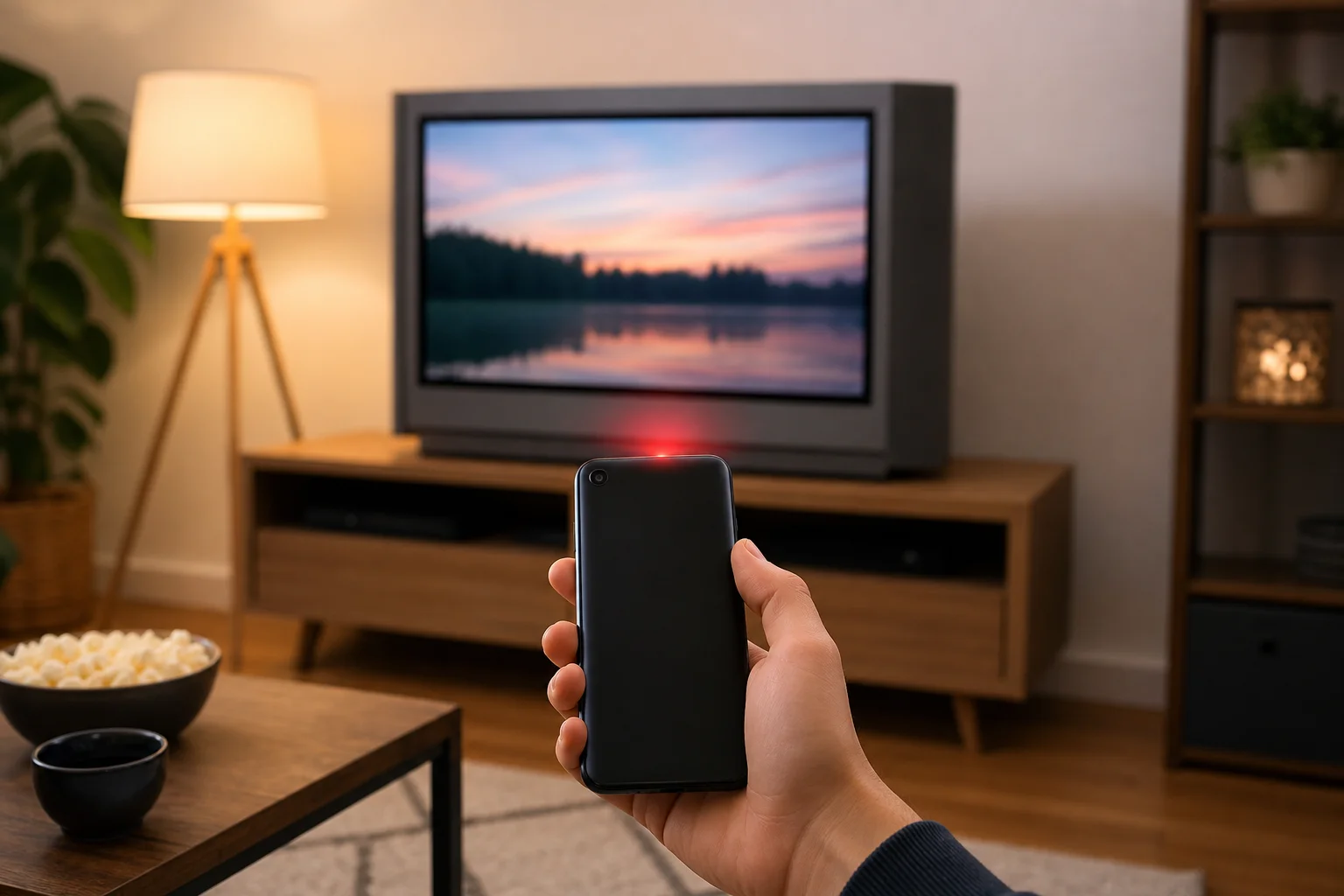
Sesetengah TV lama tidak dapat disambungkan ke Wi-Fi dan tidak menyokong aplikasi remote pintar. Dalam kes itu, anda mungkin memerlukan infra merah. IR berfungsi seperti remote klasik: telefon mesti menghantar isyarat cahaya tidak nampak secara langsung kepada sensor TV.
Ini hanya berfungsi jika telefon anda mempunyai pemancar IR. Beberapa model Android menyertakan satu, tetapi banyak telefon moden tidak. iPhone tidak menyertakan pemancar IR. Jika telefon anda tidak mempunyai IR, anda boleh membeli penyesuai IR luar yang kecil, hub remote universal, atau remote pengganti.
Aplikasi remote IR boleh berguna untuk kawalan asas seperti kuasa, kelantangan, mute, input, dan perubahan saluran. Namun, mereka jarang menawarkan ciri pintar seperti menaip papan kekunci atau melayari aplikasi.
Menyelesaikan masalah apabila remote telefon tidak dapat disambungkan
Masalah sambungan adalah perkara biasa, tetapi kebanyakan mudah diselesaikan. Cubalah pemeriksaan ini dalam urutan.
Pastikan kedua-dua peranti berada pada rangkaian yang sama
Telefon dan TV anda harus disambungkan kepada Wi-Fi rumah yang sama. Jika telefon anda menggunakan data mudah alih, aplikasi remote mungkin tidak dapat mengesan TV. Selain itu, rangkaian Wi-Fi tetamu sering menyekat penemuan peranti.
Mulakan semula TV, telefon, dan router
Mula semula yang mudah boleh menyegarkan penemuan rangkaian. Matikan TV, cabut untuk kira-kira 30 saat, kemudian pasang semula. Mulakan semula telefon dan router jika perlu.
Periksa kebenaran aplikasi
Di iPhone, benarkan akses rangkaian tempatan untuk aplikasi remote. Di Android, benarkan peranti berdekatan, Bluetooth, lokasi, atau kebenaran rangkaian jika aplikasi memintanya. Kebenaran ini sering membantu aplikasi mencari peranti dalam rangkaian anda.
Kemas kini aplikasi dan perisian TV
Aplikasi yang usang mungkin gagal untuk dipasangkan dengan firmware TV yang lebih baru. Kemas kini aplikasi remote dari stor aplikasi. Kemudian periksa tetapan TV untuk kemas kini sistem.
Lumpuhkan VPN sementara
VPN boleh menyekat penemuan rangkaian tempatan. Jika aplikasi remote TV anda tidak dapat mencari TV, matikan VPN di telefon anda dan cuba lagi. Selepas pemasangan, anda boleh menguji sama ada remote masih berfungsi apabila VPN diaktifkan.
Periksa tetapan pengasingan router
Sesetengah router menggunakan tetapan yang dipanggil pengasingan AP, pengasingan klien, atau pengasingan tetamu. Ciri ini menghentikan peranti daripada melihat satu sama lain. Lumpuhkan mereka pada rangkaian utama rumah anda jika anda ingin kawalan remote telefon berfungsi.
Tips keselamatan dan privasi
Remote telefon sangat praktikal, tetapi ia juga memberikan kawalan kepada telefon anda ke atas TV. Gunakan beberapa tabiat mudah untuk memastikan akses anda selamat.
- Pasang hanya aplikasi rasmi atau yang mempunyai ulasan baik dari stor aplikasi yang dipercayai.
- Elakkan aplikasi remote yang meminta kebenaran yang tidak berkaitan, seperti kontak atau SMS.
- Lindungi telefon anda dengan kod laluan, cap jari, atau pengesanan wajah.
- Simpan kata laluan Wi-Fi anda secara peribadi.
- Buang peranti yang dipasangkan lama dari tetapan TV jika anda tidak lagi menggunakannya.
- Kemas kini firmware TV dan aplikasi remote secara berkala.
Selain itu, berhati-hati dengan rangkaian awam atau berkongsi. Memasangkan aplikasi remote TV anda pada rangkaian hotel atau pejabat mungkin mendedahkan peranti kepada orang lain dalam rangkaian yang sama.
Soalan yang sering ditanya
Bolehkah saya menggunakan telefon saya sebagai remote TV tanpa Wi-Fi?
Ya, tetapi hanya dalam beberapa kes. Jika telefon anda mempunyai pemancar IR, anda boleh menggunakan aplikasi remote infra merah tanpa Wi-Fi. Untuk sebagian besar aplikasi remote TV pintar, Wi-Fi diperlukan kerana telefon dan TV berkomunikasi melalui rangkaian tempatan.
Bolehkah saya memindahkan mana-mana remote TV ke telefon saya?
Tidak tepat. Anda biasanya tidak menyalin remote fizikal ke dalam telefon. Sebaliknya, anda memasang aplikasi yang mengawal TV. TV pintar dan peranti penstriman menyokong ini dengan baik. TV lama mungkin memerlukan sokongan IR atau hub remote universal.
Mengapa TV saya tidak muncul dalam aplikasi remote?
Sebab yang paling biasa adalah rangkaian Wi-Fi yang berbeza, pengasingan rangkaian tetamu, kebenaran aplikasi yang disekat, perisian yang usang, atau VPN yang aktif. Mulakan semula kedua-dua peranti dan sahkan bahawa mereka berada pada rangkaian rumah yang sama.
Adakah terdapat satu aplikasi remote universal untuk semua TV?
Terdapat aplikasi remote universal, tetapi aplikasi rasmi biasanya lebih boleh dipercayai. Aplikasi generik tunggal mungkin tidak menyokong setiap ciri atau setiap model TV. Untuk pengalaman terbaik, gunakan aplikasi yang dibuat untuk jenama atau platform TV anda.
Bolehkah remote telefon menyalakan TV?
Kadang-kadang. Banyak TV dapat dinyalakan oleh telefon hanya jika rangkaian siap sedia, wake-on-LAN, atau tetapan serupa diaktifkan. Jika TV terputus sepenuhnya dari rangkaian dalam keadaan siap sedia, telefon mungkin hanya boleh mengawalnya selepas dinyalakan secara manual.
Amalan terbaik untuk penggunaan sehari-hari
Setelah anda menetapkan telefon anda sebagai remote TV, mudahkan akses. Letakkan aplikasi remote pada skrin utama pertama anda. Di Android, periksa jika telefon anda menawarkan jubin tetapan cepat untuk kawalan remote TV. Di iPhone, tambahkan Remote Apple TV ke Pusat Kawalan jika anda menggunakan Apple TV.
Untuk keluarga, padankan lebih daripada satu telefon jika TV menyokongnya. Ini mengelakkan masalah apabila seseorang meninggalkan bilik dengan satu-satunya remote. Namun, buang telefon lama apabila ia dijual, hilang, atau tidak lagi digunakan.
Akhirnya, simpan remote fizikal jika anda masih memilikinya. Ia boleh membantu dalam pemulihan jika Wi-Fi anda terputus, aplikasi berhenti berfungsi, atau TV memerlukan reset kilang.
Kesimpulan
Memindahkan kawalan remote TV ke telefon adalah mudah apabila anda memilih aplikasi yang sesuai dan memastikan kedua-dua peranti berada pada rangkaian yang sama. Mulakan dengan aplikasi rasmi untuk TV atau platform penstriman anda, pasangkannya dengan kod di skrin, dan uji butang-butang utama. Jika TV anda lebih tua, periksa sokongan infra merah atau gunakan hub remote universal. Siapkan hari ini, dan telefon anda boleh menjadi pengganti praktikal atau remote sepenuh masa dalam beberapa minit.